


Search

Hot Tutorials

- Ponad 300 modnych efektów dla YouTuberów.
- Ekskluzywne filtry i nakładki do filmów o tematyce beauty, podróżniczej, kulinarnej itp.
- Ponad 100 muzyki wolnej od tantiem do wyboru, aby upiększyć Twoje filmy YouTube Shorts.
- Eksportuj na dysk lokalny lub prześlij bezpośrednio na YouTube.
Jak trwale wyłączyć YouTube Shorts (7 metod na 2026)

Apr 09, 2026• Proven solutions
YouTube Shorts to niewątpliwie jedna z najbardziej popularnych funkcji, podobnie jak TikTok, która również podążała za nią przez wiele lat i stworzyła ogromną bazę użytkowników. Tworzenie tak krótkich filmów jest szybkie, przyciąga uwagę i rozprzestrzenia się jak pożar.
Ale czy wiesz, że włączenie YouTube Shorts zastępuje opcję eksploracji, aby dokonać odpowiednich dostosowań dla YouTube Shorts w aplikacji. Nie tylko to, wielu użytkowników nie lubi być zakłócanymi przez tak krótkie filmy podczas wyszukiwania przydatnych, informacyjnych lub szczegółowych informacji.
Jeśli którykolwiek z tych przypadków dotyczy Ciebie i chcesz wiedzieć jak wyłączyć YouTube Shorts or usunąć Shorts z YouTube platformy. To jest właściwe miejsce.
W tym artykule dowiesz się, jak wyłączyć YouTube Shorts lub trwale usunąć YouTube Shorts oraz jak przekształcić YouTube Shorts w długie filmy za pomocą edytora wideo, Filmora. Po prostu trzymaj się wskazówek, a wkrótce będziesz w stanie to zrobić za pomocą prostych kroków.

Łatwe sposoby wyłączania/usuwania YouTube Shorts
Poniżej szczegółowo opisaliśmy kilka metod. Czytaj dalej, aby dowiedzieć się dokładnie jak usunąć shorts z YouTube i po prostu postępuj zgodnie z krokami, aby usunąć shorts z YouTube skutecznie.
Metoda 1: Menu ustawień YouTube
Na stronie głównej YouTube u góry zobaczysz ikonę profilu. Jeśli na nią klikniesz, przeniesie Cię to do menu Ustawienia YouTube.
Stamtąd musisz wybrać "Ogólne", co pokaże kilka opcji. Tutaj kliknij opcję Shorts, aby ją wyłączyć.
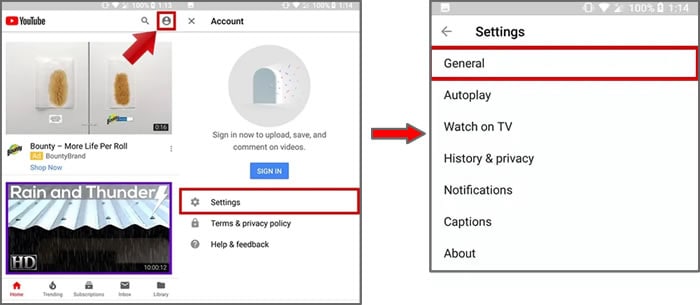
W ten sposób, po prostu postępując i zarządzając ustawieniami, możesz łatwo wyłączyć YouTube Shorts z platformy.
Teraz uruchom ponownie swoje urządzenie, aby zastosować proces usuwania YouTube Shorts stamtąd całkowicie. Tak więc następnym razem, gdy otworzysz aplikację, zobaczysz, że nie ma już filmów YouTube Shorts, ponieważ ta opcja wyłączy YouTube Shorts.
Metoda 2: Opcja trzech kropek
Jedną z podstawowych rzeczy, które możesz zrobić z dowolnym krótkim filmem, jest kliknięcie trzech kropek obok każdego takiego filmu, jeśli nie chcesz czegoś konkretnie zobaczyć. Spowoduje to otwarcie okna wyskakującego, które da Ci opcję "Nie interesuje mnie". Kliknij tę opcję. To wszystko. Następnym razem taki film nie pojawi się dla Ciebie podczas przeglądania filmów na YouTube.
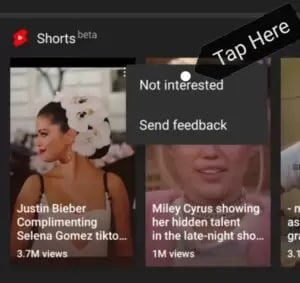
Tutaj bez wątpienia metoda jest prosta, ale ta metoda wymaga powtarzalności. Ponieważ za każdym razem, gdy zobaczysz filmy Shorts, musisz kliknąć na trzy kropki, aby to usunąć.
Metoda 3: Można skorzystać z przeglądarki YouTube
Hej ludzie, jest jeszcze jedna sztuczka. Za każdym razem, gdy chcesz uzyskać dostęp do YouTube, zamiast korzystać z aplikacji, spróbuj otworzyć stronę YouTube w oknie przeglądarki na telefonie lub komputerze. Zastanawiasz się dlaczego i jaką to zrobi różnicę. Faktem jest, że zakładka Shorts nie została jeszcze włączona do wersji przeglądarkowej YouTube.
Więc znajomi, spróbujcie tego, aby uniknąć oglądania filmów YouTube Shorts z telefonu lub komputera. To jest nie tylko proste, ale także niezależne od urządzenia. A nawet jeśli nie masz aplikacji YouTube, możesz użyć tej sztuczki, aby rozwiązać swój problem.
Metoda 4: Przywrócenie ustawień fabrycznych
Jeśli nie zgadzasz się z krótkimi filmami i chcesz się ich całkowicie pozbyć. Ta sztuczka może Ci pomóc. W tym celu odwiedź aplikację YouTube na swoim telefonie i naciśnij ją przez jakiś czas. Spowoduje to przeniesienie Cię do sekcji informacji w ustawieniach.
Kiedy klikniesz opcję Odinstaluj, wersja YouTube zostanie obniżona do wersji fabrycznej. Jest to wersja, która jest preinstalowaną wersją YouTube, która jest dostarczana z urządzeniem.
Ponadto, jeśli nie zaktualizowałeś swojej aplikacji YouTube, to nie rób tego. Jednak wielokrotnie będziesz otrzymywać powiadomienia, że powinieneś zaktualizować swoją aplikację. Po prostu to zignoruj, szczególnie jeśli nie chcesz dodawać opcji wideo Shorts w swojej aplikacji YouTube.
Jako fan YouTube, możesz również samodzielnie tworzyć ciekawe filmy za pomocą Filmora YouTube Video Editor. Możesz dodawać fajne efekty wizualne i popularne emoji, aby udekorować swój film. Ponadto jest ogromna biblioteka mediów do dodawania dźwięku i filtrów! Możesz swobodnie tworzyć popularne YouTube Shorts i publikować je bezpośrednio na YouTube lub innych mediach społecznościowych.
Metoda 5: Link do obniżenia wersji YouTube
Przyjaciele, dla każdego problemu istnieje jakieś rozwiązanie. A jeśli trudno Ci przywrócić ustawienia fabryczne YouTube, możesz pobrać obniżoną wersję YouTube. Jest to wersja, która nie zawiera funkcji YouTube Shorts. Zrób tak:
- Odwiedź Link i pobierz obniżoną wersję.
- Zainstaluj, pozwalając również na nieznane źródła.
- Następnie wyłącz również opcję automatycznej aktualizacji YouTube.
Uwaga: Musisz zezwolić na instalację z nieznanych źródeł podczas pobierania i instalowania tej wersji.
Metoda 6: Usunięcie wszystkich aktualizacji
Istnieje jeszcze jedna prosta sztuczka, aby zrozumieć, jak wyłączyć YouTube Shorts. To jest opcja usunięcia wszystkich aktualizacji. Po prostu wykonaj poniższe kroki.
Na swoim smartfonie otwórz Ustawienia > Aplikacje or Zarządzaj aplikacjami opcja > wybierz aplikację YouTube > w prawym górnym rogu kliknij trzy kropki > kliknij Odinstaluj aktualizacje. To zastąpi Twoją aplikację YouTube starszą wersją YouTube.
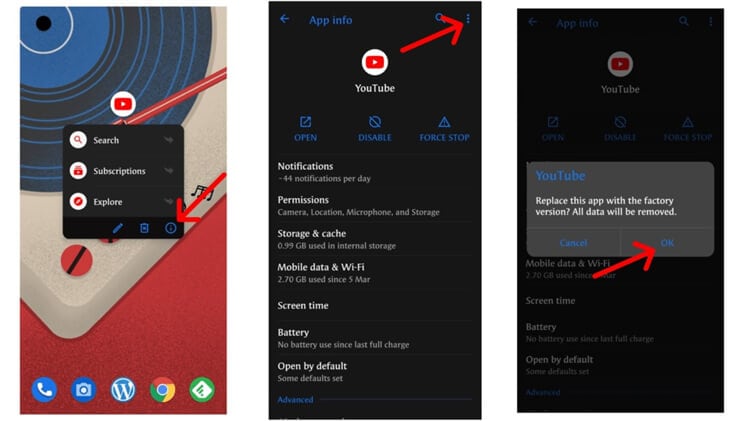
Korzystając z tej metody, możesz łatwo usunąć shorts z YouTube. I nie zajmie to dużo czasu. Więc idź i wykonaj kroki.
Metoda 7: Wypróbuj YouTube Vanced
Czekaj, lista się jeszcze nie skończyła. Jeśli żadna z poprzednich metod nie zadziała, spróbuj YouTube Vanced, zaawansowanej i premium wersji YouTube, aby pozbyć się YouTube Shorts. Cóż, nie tylko to, ale YouTube Vanced oferuje również wiele usług, z których możesz korzystać, takich jak wyłączanie YouTube Shorts, blokowanie reklam, historii lub jakichkolwiek sponsorowanych funkcji.
Jeśli nie jesteś pewien, jak to zrobić, przyjrzyjmy się następującym krokom, które poprowadzą Cię do YouTube Vanced.
Krok 1: Pobierz YouTube Vanced
Najpierw pobierz aplikację YouTube Vanced z jej strony internetowej.
Krok 2: Zainstaluj i ukończ proces konfiguracji
Następnie ukończ proces instalacji i postępuj zgodnie z instrukcjami na ekranie, aby działało to dla Ciebie skutecznie.
Uwaga: Jeśli pobierasz ze strony internetowej, a nie ze sklepu z aplikacjami, może pojawić się ostrzeżenie. Więc zignoruj to i kontynuuj proces pobierania i instalacji.
Krok 3: Otwórz aplikację i odwiedź ustawienia
Po uruchomieniu aplikacji, w ustawieniach musisz przejść do opcji Ustawienia Vanced > tam wybierz "Ustawienia reklam" > na końcu strony włącz Półkę Shorts.
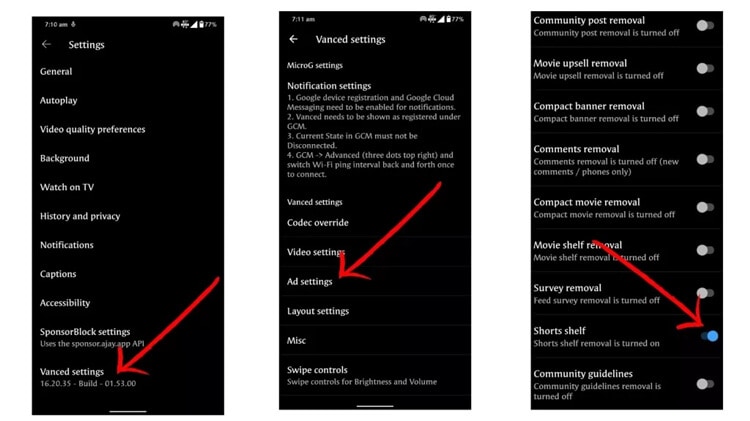
Spowoduje to wyłączenie opcji YouTube Shorts z ekranu Strona główna.
Alternatywnie usuń również przycisk YouTube Shorts z ekranu. W "Ustawieniach Vanced" > Odwiedź Ustawienia układu > Włącz Lokalizację komentarzyopcję. To dodatkowo usunie przycisk Shorts z dolnej części ekranu głównego strony YouTube.
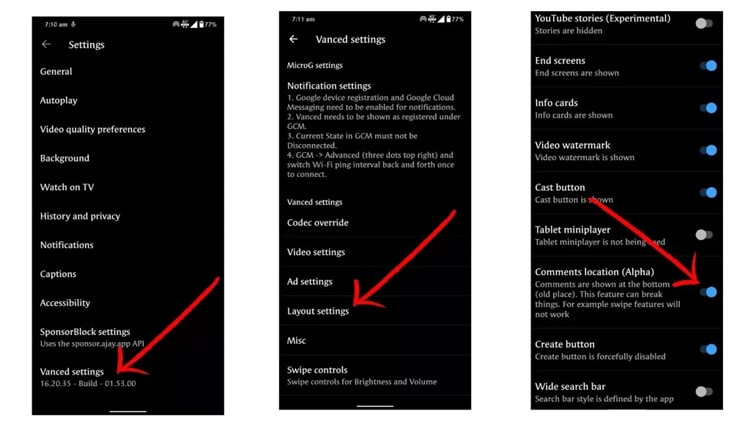
Voila, teraz możesz powiedzieć, że pozbyłeś się tych krótkich filmów, usuwając shorts z YouTube za pomocą opcji YouTube Vanced.
Zatem, postępując zgodnie z wymienionymi powyżej metodami, otrzymujesz wiele sposobów na wyłączenie shorts na YouTube. Mam nadzieję, że teraz będziesz mógł korzystać z YouTube bez żadnych obaw czy ingerencji filmów YouTube Shorts.
Spróbuj zamiast tego tworzyć długie filmy!
Wielu użytkowników szuka sposobów na trwałe wyłączenie YouTube Shorts, ponieważ wolą oglądać lub tworzyć pełnometrażowe filmy. Zamiast po prostu blokować Shorts, dlaczego nie przejąć kontroli i zacząć tworzyć wysokiej jakości długie filmy YouTube za pomocą Filmora?
Niezależnie od tego, czy korzystasz z komputera PC czy telefonu komórkowego, Filmora oferuje zaawansowane narzędzia do rozszerzania Shorts w angażujące, pełnometrażowe treści. Ale jest coś jeszcze lepszego: Filmora dla Windows zawiera teraz zupełnie nowe narzędzie AI o nazwie "AI Tekst na wideoAI Pomysł na wideo"—idealne dla twórców, którzy chcą wyjść poza przekształcanie Shorts i zacząć tworzyć oryginalne długie historie od podstaw.
💡Nowość!AI Pomysł na wideo (tylko PC)
Jeśli często zdarza Ci się mieć pełno pomysłów na filmy, ale brakuje Ci czasu lub materiału filmowego, ta funkcja zmienia zasady gry. Po prostu wprowadź swój pomysł lub zarys historii, a AI Filmory automatycznie wygeneruje wieloscenowy szkic krótkiego filmu, wraz z grafiką, przejściami między scenami i tekstem narracji. Następnie możesz dostosować wszystko za pomocą narzędzi edycyjnych Filmory.
To idealny sposób na odejście od krótkich Shorts i przejście do głębszych, opartych na historii treści—szczególnie w przypadku poradników, vlogów, komentarzy lub prezentacji produktów.
 Bezpieczne pobieranie


Metoda 1: Użyj Filmora Desktop do szybkiej konwersji Shorts
Jeśli chcesz bardziej profesjonalnego sposobu na edycję i rozszerzenie swoich YouTube Shorts na dłuższe filmy, wersja desktopowa Filmory zapewnia narzędzia oparte na AI i zaawansowane funkcje edycji.
- Inteligentne cięcie scenInteligentne cięcie scen – Automatycznie wykrywa zmiany scen w Shorts i pomaga je połączyć w płynną opowieść.
- Edycja partiamiEdycja wielościeżkowa – Łącz wiele Shorts, dodawaj muzykę w tle, komentarze głosowe lub efekty obraz w obrazie, aby zwiększyć zaangażowanie.
- Mowa na tekstMowa na tekst – Natychmiastowo generuj napisy do swoich długich treści.
- Automatyczne przekadrowanieAutomatyczne przekadrowanie – Bezproblemowo konwertuj Shorts 9:16 na pełnoekranowe filmy YouTube 16:9 bez zniekształceń.
Najlepsze dla: Vlogów, szczegółowych recenzji, poradników i wszelkich treści wymagających dopracowanej, długiej struktury.
Metoda 2: Użyj Filmora Mobile do szybkiej konwersji Shorts
Jeśli wolisz edytować w podróży, Filmora: AI Video Editor, sprawia, że przekształcanie Shorts w dłuższe filmy YouTube jest bezwysiłkowe.
- Zmiana proporcji jednym dotknięciem (9:16 → 16:9) – Łatwo dostosuj Shorts do standardowych formatów YouTube.
- Zmiana prędkości – Kontroluj tempo Shorts, aby płynnie łączyć je w dłuższy film.
- Napisy AI – Dodaj napisy, aby zwiększyć zaangażowanie.
- Łączenie filmów i tryb PIP – Połącz wiele Shorts w jeden, spójny długi film.
Najlepsze dla: Vlogi podróżnicze, kompilacje komediowe, edycje krótkich dramatów i szybkie projekty wideo mobilnego.
Porównaj metody wyłączania YouTube Shorts
| Metoda | Podsumowanie | Wysiłek | Skuteczność |
|---|---|---|---|
| 1. Ustawienia aplikacji | Wyłącz opcję 'Shorts' w ustawieniach aplikacji YouTube. | Łatwe | Na urządzenie |
| 2. 'Nie interesuje mnie' | Kliknij trzy kropki na Short, wybierz 'Nie interesuje mnie'. | Powtarzalne | Na film |
| 3. Przeglądarka YouTube | Dostęp do YouTube przez przeglądarkę; zakładka Shorts nie jest zintegrowana. | Łatwe | Pełne unikanie |
| 4. Reset fabryczny aplikacji | Odinstaluj aplikację YouTube, aby przywrócić wersję fabrycznie zainstalowaną (bez Shorts). | Umiarkowany | Trwałe (do aktualizacji) |
| 5. Obniżenie wersji przez link | Pobierz i zainstaluj starszy APK YouTube, wyłącz automatyczne aktualizacje. | Zaawansowane | Trwałe (tylko Android) |
| 6. Usuń wszystkie aktualizacje | Przejdź do ustawień aplikacji, Odinstaluj aktualizacje, aby przywrócić starszą wersję. | Umiarkowany | Trwałe (do aktualizacji) |
| 7. YouTube Vanced | Zainstaluj Vanced, użyj jego ustawień, aby wyłączyć Shorts i blokować reklamy. | Zaawansowane | Trwałe z funkcjami |
Podsumowanie
YouTube zawsze był ulubionym wyborem wielu użytkowników do oglądania filmów na tej samej platformie, zaledwie kilka kroków dalej. Jednak YouTube Shorts nie będzie dobrym wyborem dla tych oddanych użytkowników, którzy zawsze przeglądają YouTube w poszukiwaniu szczegółowych filmów lub informacji.
Zatem, mając na uwadze ten problem, ten artykuł pomógł w obu sposobach wyłączenia YouTube shorts lub usunięcia YouTube shorts za pomocą prostych kroków.
Więc, przyjaciele, nie czekajmy już dłużej. Przewiń artykuł w górę i uzyskaj szczegółowy przewodnik krok po kroku i dobrze zrozum proces. Aby Twój problem został rozwiązany i wkrótce będziesz mógł uzyskać dostęp do platformy po raz ostatni.
Często zadawane pytania dotyczące wyłączania YouTube Shorts
Czy mogę trwale usunąć Shorts z aplikacji YouTube?
Tak, zgodnie z artykułem, możesz trwale usunąć Shorts, przywracając starszą wersję aplikacji YouTube. Możesz to zrobić, przechodząc do ustawień urządzenia i wybierając „Odinstaluj aktualizacje" lub wykonując „Reset fabryczny" aplikacji. Alternatywnie, instalacja wersji YouTube Vanced pozwala całkowicie wyłączyć półkę Shorts za pomocą jego ustawień.
Czy istnieje prosty sposób na oglądanie YouTube bez widzenia Shorts?
Najprostszą, niezależną od urządzenia metodą jest korzystanie z wersji przeglądarkowej YouTube. Otwierając YouTube.com w przeglądarce mobilnej lub PC zamiast korzystać z aplikacji, możesz uzyskać dostęp do platformy bez zintegrowanej zakładki Shorts. Możesz również ręcznie kliknąć trzy kropki na konkretnym Short i wybrać „Nie interesuje mnie", aby zapobiec pojawianiu się podobnych filmów.
Piotr Jaworski
staff Editor