


 100% Security Verified | No Subscription Required | No Malware

skapaFotocollage i Microsoft Word 2024Är lättare än någonsin. Även om Word i första hand är en textredigerare, gör dess förbättrade bildverktyg det till en kraftfullGratis collagemaskinFör Windows-användare.
I den här omfattande guiden lär du dig 7 beprövade metoder för att skapa professionellt utseende fotocollage med Microsoft Words inbyggda funktioner, plus exklusiva tips för att utnyttja Microsoft Designer-integration och AI-drivna layouter.
Del 1Microsoft Word 2024 vs tidigare versioner-Vad är nytt
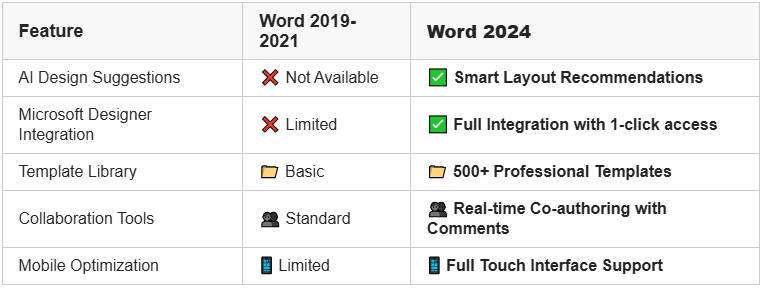
Microsoft Word 2024Introducerar revolutionerandeAI-drivna designförslagoch sömlös Microsoft Designer-integration som gör att skapa fotocollage snabbare och mer intuitivt än någonsin tidigare.
Även om olika versioner av Word (från tidiga "Microsoft Office"-utgåvor till de senaste uppdateringarna) kan variera något i ikoner och layout, förblir den grundläggande processen densamma:
🔧 Viktiga förbättringar:
●Förbättrad SmartArt-grafik:inkluderar nu25+ nya collagelayouterSpeciellt designad för foton
●Automatisk bildoptimering:Word 2024 automatisktKomprimerar och optimerarBilder för snabbare laddning
●Molnintegration:Sömlös tillgång tillOneDrive,SharePoint, ochMicrosoft-designertillgångar
● Välj din sidlayout och dimensioner
● Infoga dina valda bilder
● Ordna och redigera dem efter behov
Nyare versioner av WordErbjuder ännu mer användarvänliga funktioner som förbättrad bildredigering, dra-och-släpp-layout och inbyggda collagemallar. Dessa uppdateringar gör det enklare än någonsin att skapa personliga fotocollage med minimal ansträngning – inga tredjepartsverktyg krävs.
Den största skillnaden mellan äldre och nyare versioner av Microsoft Word ligger i utbudet och kvaliteten på tillgängliga funktioner. Tidigare versioner fokuserade främst på textredigering och saknade verktyg för att arbeta med bilder eller skapa collage.
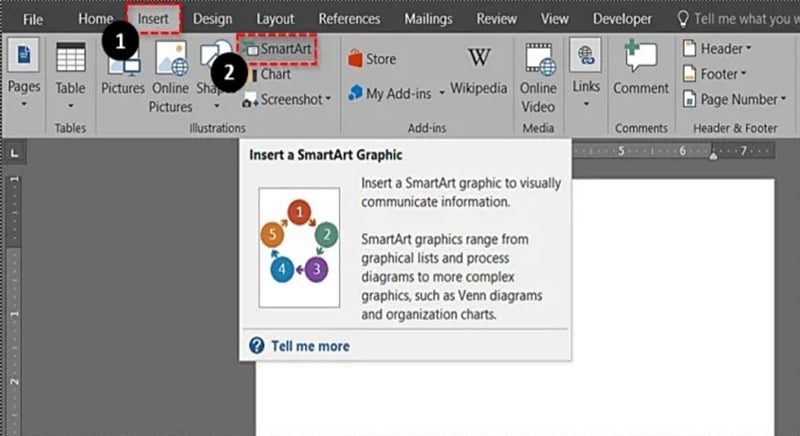
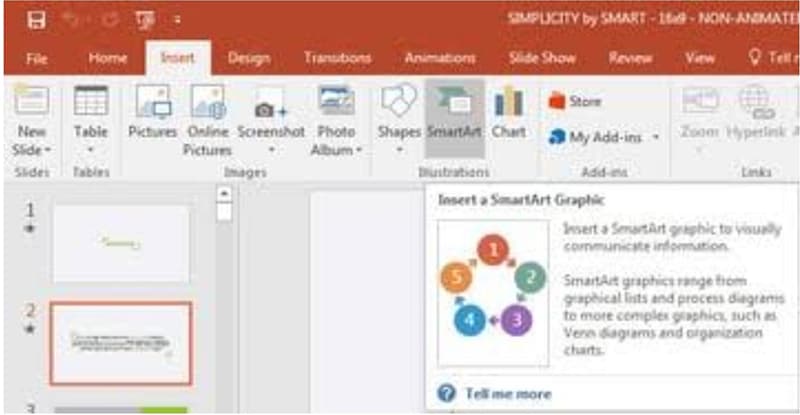
Däremot inkluderar de senaste versionerna dedikerade verktyg för bildarrangemang och collageskapande. funktioner somSmartArt— Ett inbyggt grafiskt verktyg — fungerar som en enkel collageskapare, så att användare kan organisera foton kreativt med fördesignade layouter. Dessa förbättringar gör det betydligt lättare att designa visuellt tilltalande fotocollage direkt i Word utan att behöva ytterligare programvara.
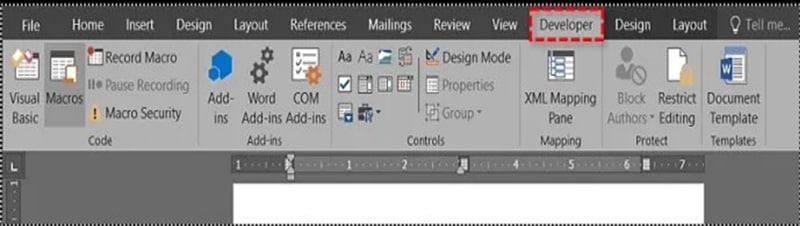
Microsoft Word 2013 och 2016 inkluderar enutvecklarealternativ, tillgänglig via "Anpassa bandet"Inställningar. Den här funktionen låter användare definiera antalet bilder och infoga dem direkt från filer, vilket effektiviserar processen för att skapa collage.
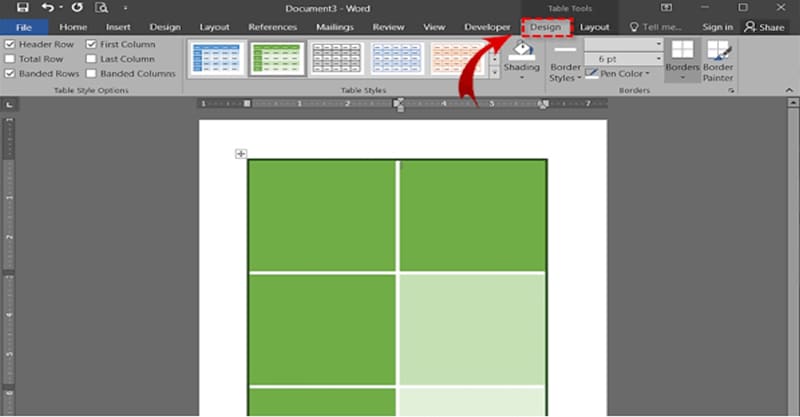
Dessutom,Ordtabeller— Tillgänglig i alla versioner — Erbjuder full kontroll över layout och inriktning. Genom att infoga en tabell och placera bilder i enskilda celler kan användare enkelt organisera och strukturera sina fotocollage med precision och flexibilitet.
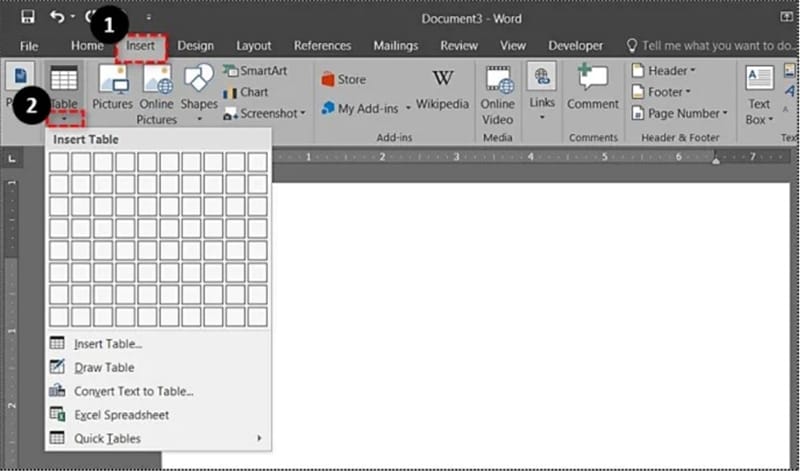
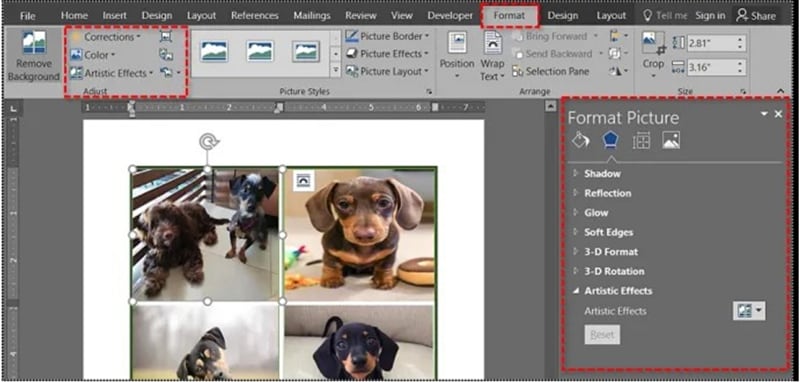
Det finns så något som kallas "effekt"alternativ som finns i"Formatera bild"alternativ, och detta kan effektivt användas för att lägga till olika konstnärliga effekter och modifiera bilderna på sätt som användaren vill.
Den vanligaste versionen av Microsoft Word-programvaran för att skapa fotocollage är förväntas den senaste eftersom den kommer med de maximala funktionerna som gör det möjligt för användaren att gå bortom text och styra design, grafik och allt annat.
Del 2Hur man gör ett fotocollage i Microsoft Word
Att skapa ett fotocollage i Microsoft Word innebär flera viktiga steg. I det här avsnittet kommer vi att utforska varje metod och hur man använder Words funktioner effektivt. Här är de viktigaste alternativen för att göra ett collage:
Freestyle Collage Skapande
● Få tillgång till fliken Utvecklare:Gå till bandet och klicka på alternativet "Utvecklare". Om det inte är aktiverat, aktivera det via "Anpassa bandet."
● Infoga platshållare:Klicka på knappen 'Kontroll av bildinnehåll' i avsnittet 'Kontroller' för att skapa platshållare för dina bilder.
● Lägg till bilder:Klicka på varje platshållare, välj alternativet 'Bild' och ange källan till dina bilder.
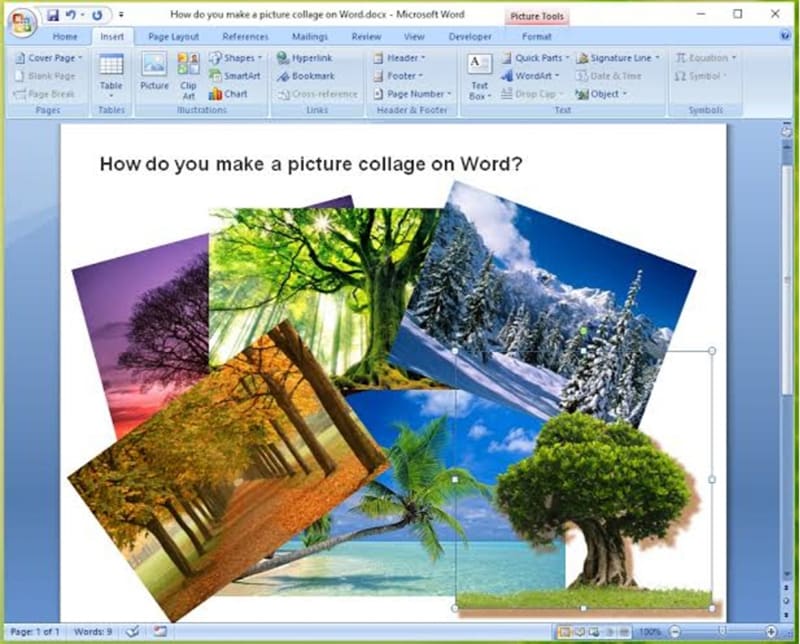
● Ordna bilder:För att organisera bilder, högerklicka på en bild, välj "Linda In Text", sedan "Fler layoutalternativ" och välj 'Framför Text' för att ordna dem fritt.
● Formatera bilder:Justera storleken och formen på bilder efter behov med fliken "Bildverktyg" för kanter, stilar och skuggor.
Använda SmartArt
Metod 1: Snabbstart med SmartArt (rekommenderas för nybörjare)
⏱ ️ Tid som krävs:3-5 minuter
👤 Skicklighetsnivå:nybörjare
🎯 Bäst för:Familjfoton, sociala medier, snabba presentationer
● Infoga SmartArt:Klicka på fliken 'Infoga', välj 'SmartArt', välj sedan 'Bild' och välj en collagelayout som passar dina behov.
● Infoga foton:Klicka på bildikonen i varje platshållare, välj 'Infoga' och lägg till dina bilder proportionellt.
● Ändra storlek och beskärning:Använd fliken 'Bildverktyg' för att ändra storlek eller beskära bilder efter önskemål.
● Ordna om bilder:Justera arrangemanget genom att välja 'Flytta upp' eller 'Flytta ner' i SmartArt-ramen för att enkelt placera om dina bilder.
Om du försöker göra ett fotocollage kan du också gå medWondershare FilmoraVideoredigerare, som har några fantastiska funktioner, för att göra ditt jobb mycket enklare. Den har över 10 miljoner aktiemedia, ett stort antal förinställda mallar och en funktion som kallas "Speed Ramping", som du kan använda för att justera hastigheten på din video. Den har olika typer av aktiemedier som "Pixabay", "Giphy" och "Unsplash".
 Säker nedladdning

Det fungerar på en mängd olika operativsystem, såsom Windows 7, Windows 8.1, Windows 10 och även Windows 1. Det har ett minsta RAM-krav på 4 GB, även om 8 GB rekommenderas för 4K-och HD-videor. Det kräver också minst Intel HD Graphics 5000 eller nyare versioner.
Del 3Förvandla dina idéer till videor med Filmora
Har du ofta lysande videoskapande idéer i åtanke när du arbetar med dina collage? FilmorasAI Text till VideoAI idé till Videofunktion låter dig förvandla dessa inspirationer till engagerande korta videohistorier. Oavsett om du vill visa upp dina collagekreationer eller lägga till fängslande berättande, ger den här funktionen kraftfullt stöd. Om du inte är nöjd med de genererade resultaten kan du fortsätta att förfina dem tills du uppnår önskat resultat.
För att få en bättre förståelse för hur man använder AI-idén till videofunktionen, följ den enkla guiden nedan:
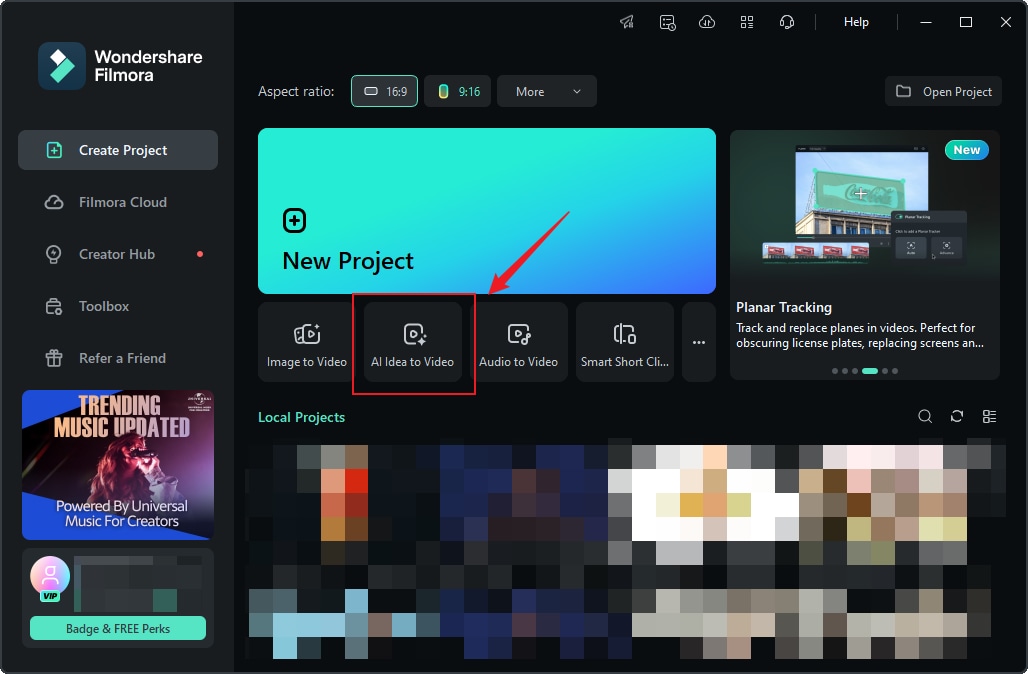
Steg 1: Gå in i gränssnittet "AI-idé till video" från startskärmen.
På startskärmen, hitta "AI-idé till video"-funktionsrutan och klicka för att gå in.
Steg 2: Ange ditt berättelseskript.
När du har gått in i funktionen "AI-idé till video" kan du skriva in din berättelseidé och anpassa videons längd, språk och stil. När inställningarna är klara, klicka på "Starta AI-skript".
Steg 3: Anpassa det genererade sceninnehållet.
Filmora kommer att generera flera scenbeskrivningar baserat på ditt manus, och visa uppgiftsinställningar och konfigurationer för videoscener. Du kan manuellt redigera innehållet för att låta Filmora generera om det. Dessutom kan du för varje scen ladda upp bilder för att skapa videor från bilder. När du bekräftat att scenbeskrivningarna och tillhörande inställningar är tillfredsställande, klickar du på "Generera" för att skapa kortvideon.
Steg 4: Vänta på att videon genereras.
Det tar några minuter att generera kortvideon. Du kan klicka på "Dölj" för att dölja processen.
Steg 5: Gå till storyboard-sidan för att redigera videon.
När du kommer in på storyboard-sidan kan du se de genererade resultaten för varje scen. Om du lade till undertexter eller övergångseffekter under den ursprungliga inställningen, kommer de att visas på tidslinjen. Du kan också använda funktionerna i Filmora-verktygsfältet för att redigera videon, såsom att ändra typsnitt, lägga till ljud, justera övergångar och filter, med mera.
Steg 6: Redigera de genererade resultaten.
Om du inte är nöjd med de genererade scenerna kan du justera scener, uppgifter eller andra inställningar och generera dem igen.
● Viktiga punkter från detta avsnitt →
●Således kan hela artikeln sammanfattas med att det finns ganska många sätt att skapa ett fotokollage i Microsoft Word, med hjälp av kollage Microsoft word och diverse andra Microsoft auto kollage alternativ som du enkelt kan använda för att göra fotokollage i Microsoft Word.
●Med utgivningen av nyare versioner med allt fler funktioner och alternativ, blir det lättare att kontrollera grafiskt innehåll i Microsoft Word.
●Processerna är alltså ganska raka och enkla, och det bör inte vara några problem att följa dem, eftersom det – som nämnts så många gånger – finns många kollagetillverkare Microsoft möjligheter som du kan använda för att skapa ett fotokollage med de bilder och former du önskar.
●Mängden alternativ gör att du kan skapa kollage precis som du vill.


