




 100% zweryfikowane bezpieczeństwo | Bez subskrypcji | Bez złośliwego oprogramowania

Zbliżamy się do 22nd wieku, a duże projekty są z powodzeniem realizowane za pomocą aplikacji wirtualnych. Studenci nagrywają wykłady online, a pracownicy nagrywają konferencje.
Biorąc pod uwagę Xiaomi, rejestrator ekranu Xiaomi będzie głównym tematem artykułu. Wraz z tym, trzy popularne rejestratory ekranu z ich funkcjami zostaną szczegółowo przedstawione.
Część 1: Jak nagrywać ekran na smartfonach Xiaomi?
Zanim przejdziemy do APK rejestratora ekranu Xiaomi, istotne jest zrozumienie, jak Xiaomi weszło na rynek, aby stworzyć markę.
Założona w 2010 roku firma Xiaomi Inc. zmieniła narrację zwykłych urządzeń z Androidem na rynku. W krótkim czasie firma ta stała się globalnym produktem, który oferuje uczciwe ceny dla miłośników Androida. Xiaomi posiada wiele funkcji, które nadają mu unikalność w porównaniu do innych urządzeń. Funkcja nagrywania ekranu jest jedną z najbardziej funkcjonalnych cech.
Nagrywanie ekranu stało się w dzisiejszych czasach koniecznością, ponieważ wszystko wydaje się odbywać online. Wszystko jest w cieniu nagrań wideo i audio, od spotkań po zajęcia i od egzaminów po konferencje. Nie przedłużając już więcej procesu, przejdźmy do procesu nagrywania ekranu na smartfonach Xiaomi.
Krok 1: Funkcja nagrywania ekranu w Centrum sterowania
W pierwszym kroku musisz przenieść funkcję "Nagrywanie ekranu" do Centrum sterowania. Weź swojego smartfona Xiaomi i otwórz Centrum sterowania. Użytkownik może przesunąć ekran od góry do dołu, aby go otworzyć.

Krok 2: Edycja skrótów w Centrum sterowania
Prawa górna strona Centrum sterowania oferuje ikonę w kształcie pióra tuż obok ikony "Ustawienia". Kliknij ją, a dolny panel wyświetli "Dostępne przełączniki", gdzie będzie znajdować się "Rejestrator ekranu".

Krok 3: Tworzenie skrótu dla łatwego dostępu
Dotknij znaku (+) u góry i uczyń go częścią "Centrum sterowania" dla lepszej dostępności. Teraz, aby rozpocząć nagrywanie ekranu, uruchom Centrum sterowania.

Krok 4: Proces nagrywania ekranu
Centrum sterowania pokazuje Rejestrator ekranu. Kliknij go i rozpocznij procedurę. Nagrywanie ekranu zostanie uruchomione, a następnie pojawi się licznik z czerwoną kropką. Jeśli musisz zatrzymać nagrywanie, dotknij czerwonej kropki. Nagranie wideo jest zapisywane w galerii.

Część 2: 3 popularne rejestratory ekranu dla telefonów Xiaomi
Podczas gdy mówimy o rejestratach głosu Xiaomi, przyjrzyjmy się trzem najlepszym rejestratom ekranu, które będą działać świetnie w smartfonach Xiaomi. W większości typowych scenariuszy potrzebujemy więcej niż nagrywanie dźwięku i ekranu. Trzeba dokonać precyzyjnych edycji wideo, popracować nad jego wyświetlaniem i jakością i tym podobne.
W takiej sytuacji wbudowany rejestrator ekranu Xiaomi może nie zadziałać. Najlepiej mieć rejestrator ekranu, który rozumie wszystkie Twoje potrzeby i przynosi tylko to, co najlepsze. Bez zbędnej zwłoki, omówmy trzy popularne APK rejestratora ekranu Xiaomi.
Super Screen Recorder
Super Screen Recorder posiada obszerny zestaw funkcji, które uczyniły nagrywanie ekranu przyjemnym i interesującym. Można liczyć na to narzędzie, aby przynieść produktywność do miejsca pracy. Użyj aplikacji do nagrywania czystych i wyraźnych filmów jednym dotknięciem pływającego okna.

Funkcje Super Screen Recorder są następujące:
Aplikacja może być używana do przycinania niepotrzebnych części wideo i kontrolowania prędkości.
W końcowym produkcie nie ma znaku wodnego, co czyni proces czystym i płynnym.
Nie ma limitu nagrywania, jeśli chodzi o Super Screen Recorder.
Screen Recorder Video Recorder
W oceanie rejestratorów ekranu Xiaomi, Screen Recorder Video Recorder zdecydowanie przejął prowadzenie. Dla potężnego nagrywania wideo z wysoką jakością wyjściową, należy postawić na to narzędzie. Screen Recorder Video Recorder ma wszystko, jeśli chcesz zmienić proporcje, bazgrać na ekranie podczas nagrywania i nagrywać dźwięk z internetu.
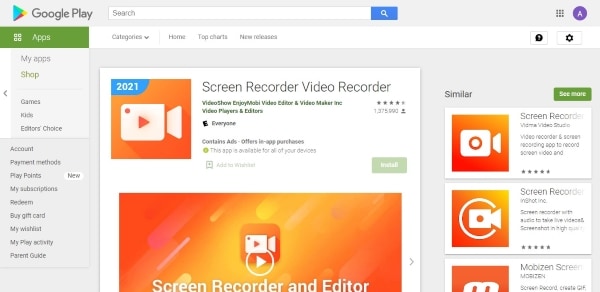
Wiele funkcji tego magicznego narzędzia obejmuje:
- Edycja nagrania wideo stała się łatwa dzięki narzędziu. Możesz wstawić modne filtry, słodkie naklejki i muzykę.
- Aplikacja obsługuje wideo HD, oferując jednocześnie orientację wideo pionową i poziomą.
- Nagrywane wideo może być łatwo ukryte, aby proces był płynny, bezbłędny i profesjonalny.
DU Recorder Pro
DU Recorder Pro obejmuje nagrywanie wideo rozgrywek, połączeń wideo, samouczków i filmów szkoleniowych. Płynne nagranie jest zapewniane przez to narzędzie, które uczyniło je popularnym w tej dziedzinie. Działając jako funkcjonalny APK rejestratora ekranu Xiaomi, DU Recorder oferuje licznik czasu i pływające okno do nawigacji różnych ustawień w sekundach.

Poniżej przedstawiono niektóre atrybuty związane z DU Recorder Pro:
- Nie ma znaku wodnego, jeśli chodzi o wynik z DU Recorder Pro.
- Edycja wideo to absolutna przyjemność z tym narzędziem.
- Nagrywanie ekranu jest płynne, a użytkownik może zatrzymać, wstrzymać i rozpocząć nagrywanie bezbłędnie.
Część 3: Polecany rejestrator ekranu komputera - Wondershare Filmora
Wondershare Filmora musi być Twoim wyraźnym wyborem dla najlepszego doświadczenia nagrywania ekranu komputera. Po pierwsze, daje użytkownikowi niezależność w wyborze między "Ekranem PC", "Kamerą internetową" lub "Głosem z offu". Opcje pomagają użytkownikowi dokonać właściwego wyboru. Dodatkowo istnieje opcja wyboru całego ekranu, niestandardowego lub docelowego okna.

Dla Win 7 lub nowszego (64-bit)
Dla macOS 10.12 lub nowszego
Wondershare Filmora wzmocniła wolną wolę użytkownika, pozwalając mu przejąć kontrolę nad jakością wideo i częstotliwością klatek. Użytkownik może zdecydować, czy mikrofon ma być włączony lub wyłączony w procesie. Nie tylko to, można polegać na Filmora, aby wstawić oczekiwany czas zakończenia nagrywania wideo.
Po tym nagrywanie ekranu zatrzymuje się automatycznie. Istnieje opcja kliknięć myszy, która jest wyświetlana podczas nagrywania wideo. Filmora oferuje inny projekt wyświetlania myszy i pozwala wybrać, czy potrzebujesz dźwięku kliknięcia. Klawisz skrótu Pauza/Wznów i klawisz skrótu Start/Stop można również dostosować do potrzeb użytkownika.

Krótko mówiąc, trudno byłoby znaleźć rejestrator ekranu, który uwzględnia wszystkie potrzeby użytkownika. Po zaktualizowaniu ustawień i zakończeniu nagrywania, narzędzie zapisuje wideo automatycznie do biblioteki.
Użytkownik może uzyskać dostęp do wideo stamtąd i wprowadzić niezbędne zmiany. Zmiany mogą być tak niewielkie, jak zmiana jasności lub nasycenia wideo, i tak masywne, jak kadrowanie, przycinanie lub dodawanie do niego efektów.
Podsumowanie
Xiaomi stworzyło markę w krótkim czasie. Artykuł przeanalizował funkcję rejestratora ekranu Xiaomi i jak przychodzi z pomocą. Renomowany rejestrator ekranu został również przedstawiony z jego kluczowymi funkcjami. Wondershare Filmora została polecona pod koniec artykułu jako najlepszy rejestrator ekranu na rynku dla użytkowników Windows i Mac.
Wszechstronny edytor wideo - Wondershare Filmora
Łatwy, a jednocześnie potężny edytor
Liczne efekty do wyboru
Szczegółowe samouczki dostarczone przez oficjalny kanał