


 100% Zweryfikowane Bezpieczeństwo | Bez Wymaganej Subskrypcji | Bez Złośliwego Oprogramowania
Jeśli lubisz filmowanie, myśl o odwróceniu wideo lub oglądaniu wideo do tyłu urzekłaby Cię. Większość sekwencji w Tenet, filmie o inwersji czasu, jest regulowana tą zasadą.
Jednak do generowania efektów wizualnych filmu mogło zostać wykorzystane wiele zaawansowanych technik. Będziesz potrzebować doskonałego programu edycyjnego, abyOdwróć wideo na AndroidaJeśli chcesz generować takie oszałamiające odwrotne filmy na swoim telefonie z Androidem. W tym artykule znajdziesz kilka doskonałych narzędzi z ich przewodnikami krok po kroku, aby odwrócić film. Zacznijmy!
W tym artykule
Część 1: Odtwarzaj wideo odwrotnie z Wondershare Filmora na Androidzie
Filmora to prostaMobilna aplikacja do edycji wideoMożna go użyć do odwrócenia wideo. program zawiera doskonałe funkcje edycji, filtry i efekty zwiększające jakość wideo. Interfejs użytkownika jest dość sprytny, dzięki czemu nowicjusze mogą go łatwo używać bez żadnych trudności. Jednocześnie może spełnić większość Twoich wymagań dotyczących edycji wideo. Posiada mnóstwo profesjonalnych narzędzi do edycji i różnorodne efekty wideo, aby poprawić jakość wideo.
Aby odtworzyć odwrotny film z Wondershare Filmora na Androidzie, wykonaj następujące kroki:
Krok 1:Pobierz i zainstaluj Filmora zGoogle Play.
Krok 2:Otwórz aplikację i dotknijNowy projekt. Zaimportuj film, który chcesz odwrócić, z galerii urządzenia.

Krok 3:Dotknij filmu na osi czasu, a następnie przesuń się przez dolne menu. Znajdź i wybierzodwróćdo zastosowania efektu.

Krok 4:Odtwórz film, aby zapoznać się z efektem odwrotnym. Możesz przycinać, spowalniać, przyspieszać lub dodawać animacje, aby uzyskać dynamiczny dotyk.
Krok 5:Po edycji dotknijeksportw prawym górnym rogu. Wybierz ustawienia eksportu, a następnie dotknijeksportPonownie, aby zapisać odwrócony film na urządzeniu z Androidem.

Chociaż ten samouczek wideo jest przeznaczony dla użytkowników systemu iOS do tworzenia odwrotnych filmów za pomocą Filmora, kroki są podobne do kroków Androida.
 Bezpieczne pobieranie

Część 2: Jak odwrócić filmy na Androidzie za pomocą Kinemastera?
Jest to zaawansowane oprogramowanie do odwróconego wideo na Androida przeznaczone dla ekspertów, ale jest proste w użyciu dla każdego. Narzędzie posiada niesamowite funkcje edycji wideo, które umożliwiają precyzyjną i dokładną edycję wideo.
KineMaster zawiera różnorodne efekty, nakładki i przejścia w celu poprawy jakości wideo. Oferuje możliwość zmiany prędkości wideo bez wpływu na dźwięk dźwięku. Umożliwia kompozycję kluczy Chroma, umożliwiając pełną możliwość zielonego ekranu.
Aby odtworzyć odwrotny film z Kinemasterem na Androidzie, wykonaj następujące kroki:
Krok 1:Pobierz i zainstaluj KineMasterhttps://play.google.com/store/apps/details? id = com.nexstreaming.app.kinemasterfree&hl = en_US&gl = USA następnie uruchom go na telefonie z Androidem.
Krok 2:Kliknijwideoi wybierz rozmiar, a następnie zaimportuj film, który chcesz odwrócić.
Krok 3:Teraz kliknij na film, pojawi się menu. Wybierzodwróćz tego, aby odwrócić wideo.
Krok 4:Po odwróceniu filmu kliknijUdostępnijopcja izapisaćAby wyeksportować wideo.

Obejrzyj poniższy samouczek wideo, aby dowiedzieć się więcej szczegółów na temat odwracania wideo za pomocą Kinemastera w kreatywny sposób.
Chcesz używać Kinemastera na komputerze Mac? Kliknij, aby się dowiedziećJak pobrać KineMaster na komputerze Mac.
Bezpieczne pobieranie
Część 3: Jak odwrócić filmy na Androidzie za pomocą Capcut?
Więc jeśli chcesz korzystać z tego medium i lubić tworzyć filmy, aby komunikować się z odbiorcami, świetne oprogramowanie do edycji wideo będzie Twoim najlepszym kumplem. W tym sensie mamy na myśli CapCut, aplikację stworzoną przez te same osoby, które stworzyły TikTok. Wiele osób lubi go ze względu na prosty interfejs, dostępność i łatwość użytkowania.
CapCut zawiera rozległą bibliotekę bezpłatnych efektów i muzyki, które mogą znacznie poprawić jakość Twoich filmów. Utwory są dobrej jakości i można je łatwo dołączyć, wstawiając plik audio i dostosowując jego położenie do filmu.
Aby odtworzyć odwrotny film z CapCut na Androidzie, wykonaj następujące kroki:
Krok 1:Pobierz i zainstaluj CapCut na telefonie z Androidemhttps://play.google.com/store/apps/details? id = com.lemon.lvza granicą&hl = en_US&gl = US, a następnie uruchom go, aby utworzyćNowy projekt.
Krok 2:Poruszaj się po filmie, który chcesz odwrócić i dodaj go, klikającDodaj.
Krok 3:Kliknij wideo z osi czasu i kliknijodwróćaby odwrócić film.
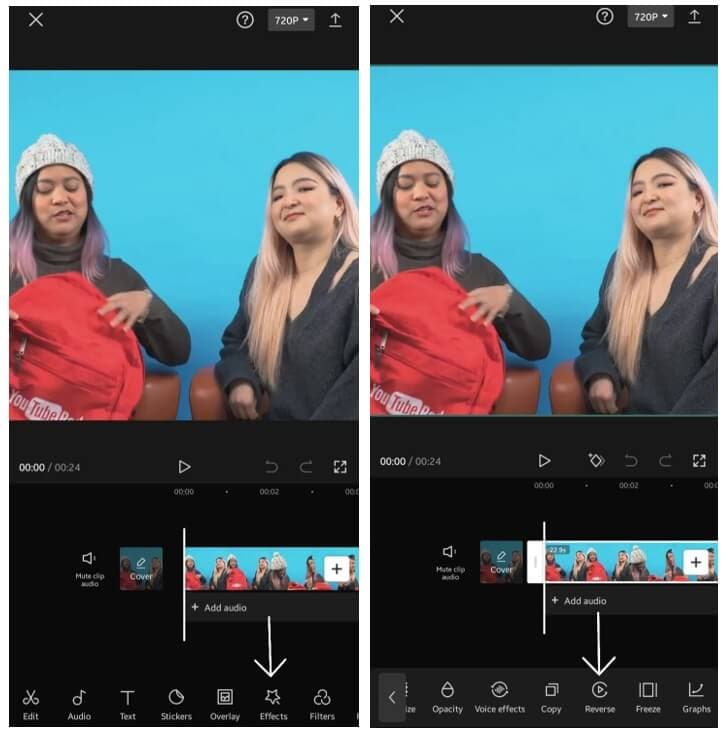
Krok 4:Zajmie to kilka chwil. Po całkowitym odwróceniu wideo kliknij nazapisaćAby wyeksportować odwrócony film.
Obejrzyj poniższy samouczek wideo, aby dowiedzieć się więcej o odwróceniu wideo w Capcut.
Bezpieczne pobieranie
Część 4: Jak odwrócić wideo za pomocą VN na Androidzie?
VN Video Editor, znany również jako VN Video Editor Maker VlogNow, to multimedialne narzędzie do edycji materiałów wideo na smartfonie lub tabletie z Androidem. Wersja jest bezpłatna w użyciu, bez znaków wodnych ani innych ograniczeń, i mówi się, że jest bardzo skuteczna w różnych zadaniach edycyjnych dla kilku dzisiejszych wymagań dotyczących strumieniowego przesyłania wideo.
Same funkcje edycji są wystarczająco niezbędne, ale niezbyt solidne. Przejście jest również przyjemniejsze niż to, co otrzymasz w wielu darmowych aplikacjach, ale z pewnością o krok mniej niż w większych znaczących witrynach NLE. VN Video Editor najlepiej nadaje się do edycji materiałów nagranych bezpośrednio z telefonu (ale nie w aplikacji). Opcje tekstu i napisów są idealne do tworzenia materiałów dla TikTok lub YouTube.
Aby odtworzyć odwrotny film za pomocą VN Video Editor na Androidzie, wykonaj następujące kroki:
Krok 1:Pobierz i zainstaluj VN i uruchom go na telefonie z Androidem.
Krok 2:Kliknij na+ikonę od dołu i dotknijNowy projekt.
Krok 3:Poruszaj się po filmie, który chcesz odwrócić, wybierz go, dotykając go i prześlij go, naciskającniebieski->przycisk w prawym rogu.
Krok 4:Teraz przesuń w prawo i kliknijodwróćz dolnego menu.

Krok 5:Po zakończeniu procedury odwrotnej kliknijeksportAby zapisać odwrócony film.
Bezpieczne pobieranie
Część 5: Jak odwrócić wideo na Androidzie za pomocą aplikacji PowerDirector Video Editor
PowerDirector to inteligentne oprogramowanie do odwróconego wideo, które ma również mnóstwo innych cennych funkcji. Ta aplikacja odwrotnego wideo umożliwia odtwarzanie odwrotne, a także konfigurowalną prędkość. Jego funkcje są również dostępne do bezpłatnej eksploracji i użytkowania.
Oprócz możliwości edycji wideo, istnieje kilka doskonałych funkcji, które możesz dodać do swojego filmu. Możesz użyć aplikacji Efectum tylko do odwrócenia filmu, ale jeśli chcesz wykonać więcej edycji, takich jak dodanie licznych klipów, muzyki w tle, skryptu i efektów specjalnych, sugerujemy oprogramowanie PowerDirector.
Aby odtworzyć odwrotny film za pomocą PowerDirector Video Editor na Androidzie, wykonaj następujące kroki:
Krok 1:Uruchom aplikację PowerDirector Video Editor na swoim telefonie po jej pobraniu i zainstalowaniu.
Krok 2:Utwórz nowy projekt, klikając naNowy projekti prześlij film, który chcesz odwrócić,
Krok 3:Teraz kliknij film z osi czasu, a następnie naciśnijołówekopcji z wyskakującego okna.

Krok 4:Kliknij na Odwróć opcję, aby odwrócić wideo. Procedura odwracania zajmie kilka chwil.
Krok 5:Po zakończeniu odwracania wideo zostanie automatycznie zapisane w galerii.
Uwaga: Możesz kontynuować edycję wideo nawet po jego odwróceniu.
Bezpieczne pobieranie
Podsumowanie
Odtwarzanie wideo wstecz może sprawić, że nawet najbardziej nudne wydarzenia staną się komediowe. Chociaż te aplikacje do odwracania wideo są unikalne w swoim wykorzystaniu funkcji odwracania, Filmora pozostaje najlepszym intuicyjnym oprogramowaniem do odwracania wideo na Androidzie.
Możesz również eksperymentować z zaawansowanymi narzędziami Filmora, takimi jak filtry, efekty, naklejki animowane i wiele więcej. Te zaawansowane możliwości niewątpliwie nadadzą Twojemu filmowi oszałamiający efekt i wyróżnią go z tłumu.
Bezpieczne pobieranie