


Search

Hot Tutorials

Jak umieścić dwa filmy obok siebie [wideo z podzielonym ekranem]

Możemy chcieć umieścić dwa filmy obok siebie z wielu powodów. Czasami dzieje się tak, ponieważ chcemy spojrzeć na tę samą rzecz, ale z dwóch różnych perspektyw, aby lepiej ją zrozumieć. Innym razem po prostu dlatego, że chcemy porównać dwie różne fabuły w tym samym czasie i chcemy oglądać je odtwarzane obok siebie. Czasami możesz chcieć porównać jakość dwóch różnych filmów, do czego potrzebne byłoby odtwarzanie ich w tym samym czasie, aby lepiej ocenić. Osoby, które udostępniają treści online na stronach takich jak YouTube, mogą chcieć użyć tej funkcji w celu stworzenia interesującego filmu.
W tym artykule pokażemy niektóre z najlepszych programów do edycji wideo do tworzenia filmu side-by-side poprzez umieszczenie dwóch lub więcej filmów w tej samej klatce na Windows i Mac, a także samouczek krok po kroku dotyczący tworzenia filmu side-by-side na dwa łatwe sposoby.
- Część 1: 4 najlepsze programy do edycji wideo do umieszczania dwóch filmów obok siebie na Windows i Mac [w tym darmowe rozwiązanie]
- Część 2: Jak umieścić filmy obok siebie za pomocą Wondershare Filmora Split Screen [2 łatwe sposoby]
Część 1: Najlepsze oprogramowanie, które może pomóc w tworzeniu filmów side-by-side
Oprogramowanie wymienione poniżej może być używane na Windows lub Mac do umieszczania dwóch lub więcej filmów obok siebie i odtwarzania ich jednocześnie. Zawiera darmowe rozwiązanie dla użytkowników Mac, którzy używają iMovie do tworzenia wideo z podzielonym ekranem, niektóre profesjonalne oprogramowanie do edycji wideo takie jak Final Cut Pro i Adobe Premiere Pro CC oraz łatwy w użyciu, a jednocześnie wystarczająco zaawansowany edytor wideo jak Filmora.
1. Wondershare Filmora – najlepsze oprogramowanie do umieszczania dwóch filmów obok siebie dla początkujących


Jednym z najlepszych programów, których możesz użyć do umieszczenia dwóch filmów obok siebie, jest Wondershare Filmora. Możesz go używać na swoim komputerze z Windows, a także na komputerach Mac. Jak zapewne wiesz, edytor wideo Filmora został opracowany przez nasz zespół, ale dlaczego polecamy jego użycie do tworzenia filmów side-by-side? Oto niektóre zalety:
- Ponad 30 animowanych szablonów i presetów podzielonego ekranu do tworzenia filmów side-by-side z animacjami
- Oddzielanie dźwięku od wideo i dodawanie własnego komentarza głosowego oraz muzyki w tle do filmu side-by-side
- Zaawansowane narzędzia do edycji wideo, takie jak kompozycja Green Screen i stabilizacja wideo, pozwalające ulepszyć film na wyższy poziom
- Narzędzia do dostrajania kolorów do polerowania materiału wideo w stylu Hollywood
- Różne filtry i efekty wizualne do ulepszania wideo
- Wbudowane ścieżki muzyczne i efekty dźwiękowe na różne okazje.
- Szerokie wsparcie dla formatów wideo, takich jak FLV, F4V, AVI, MPEG, WAV, DAT, EVO i wiele innych
Wondershare Filmora zapewnia również inne efekty wideo, dzięki którym możesz dodawać napisy lub inny tekst do swoich filmów. Możesz również łatwo dodać inne efekty, aby poprawić kolory wideo. Oprócz podstawowych narzędzi daje zaawansowane narzędzia, które pozwalają dodać obraz w obrazie, mozaikę, Face-off, efekt tilt-shift do filmów itp. Gdy skończysz edycję, możesz zapisać film na laptopie w dowolnym popularnym formacie wideo według własnego wyboru.
2. Adobe Premiere Pro CC - najlepsze narzędzie do umieszczania dwóch filmów obok siebie dla profesjonalistów
Uważana za jedną z najlepszych aplikacji, która może pomóc umieścić dwa różne filmy na ekranie w tym samym czasie. Pomaga również dodać inne efekty do wideo. Jeśli pracujesz z Master Clips, aplikacja będzie automatycznie działać płynniej. Jednak wykryto pewne problemy, gdy uruchamiasz tę aplikację na MacBooku. Kolejną wadą tego oprogramowania jest to, że musisz wynajmować narzędzia, których używasz, co oznacza, że musisz za nie płacić.
3. Final Cut Pro - najlepszy profesjonalny edytor wideo dla użytkowników Mac do tworzenia filmów side-by-side
Kolejnym wydajnym oprogramowaniem do dzielenia filmów jest Final Cut Pro X 10.2. Oprócz dzielenia ekranu w celu dodania dwóch filmów w tym samym czasie, możesz również korzystać z wielu innych funkcji w celu ulepszenia treści. Pozwala również udoskonalić kolory wideo, dostarczając różne narzędzia. Jednak jeśli jesteś nowym użytkownikiem, musisz zapłacić więcej. Ponadto nie ma zintegrowanych opcji śledzenia dla efektów maski.
4. iMovie: DARMOWY wbudowany edytor wideo dla użytkowników Mac do tworzenia filmów obok siebie
Ponieważ iMovie jest dostarczany ze wszystkimi nowymi komputerami iPad i Mac, możesz teraz bezpośrednio go używać do edycji i tworzenia filmów z podzielonym ekranem bez dodatkowej instalacji, co czyni go dobrym wyborem do umieszczania dwóch lub więcej filmów obok siebie.
Proces tworzenia filmu side-by-side w iMovie polega na użyciu ustawień nakładania wideo, co oznacza, że umieszczasz dwa filmy na różnych ścieżkach i upewniasz się, że jeden znajduje się tuż nad drugim, a następnie dostosujesz pozycję w oknie podglądu, aby umieścić je obok siebie. Możesz sprawdzić poniższy samouczek wideo, aby stworzyć film side-by-side w iMovie.
Aby uzyskać szczegółowe kroki tworzenia wideo z podzielonym ekranem w iMovie, możesz sprawdzić Jak używać podzielonego ekranu w iMovie dla Mac.
Część 2: Jak umieścić filmy obok siebie za pomocą Wondershare Filmora
Oprócz oprogramowania do edycji wideo wymienionego powyżej, możesz również użyć niektórych kreatorów kolaży wideo online do umieszczania filmów obok siebie. W następnych częściach podzielę się szczegółowymi informacjami o tym, jak stworzyć film side-by-side w Filmora.
Istnieją dwa sposoby umieszczania filmów obok siebie w Filmora. Jeden to użycie zaprogramowanych efektów podzielonego ekranu, drugi to użycie nakładek wideo.
Metoda 1: Umieszczanie filmów obok siebie za pomocą presetów podzielonego ekranu
Filmora pozwala tworzyć profesjonalne efekty podzielonego ekranu poprzez umieszczenie 2 lub więcej klipów wideo obok siebie. Wbudowanych jest 30 stylów podzielonego ekranu do wyboru. Możesz uruchamiać, odtwarzać, zatrzymywać i wstrzymywać te filmy w tym samym czasie. Aby utworzyć podzielone filmy w Wondershare Filmora, wykonaj następujące kroki:
Najpierw pobierz Filmora za darmo.
Krok 1: Zaimportuj pliki wideo, których chcesz użyć, do biblioteki mediów.
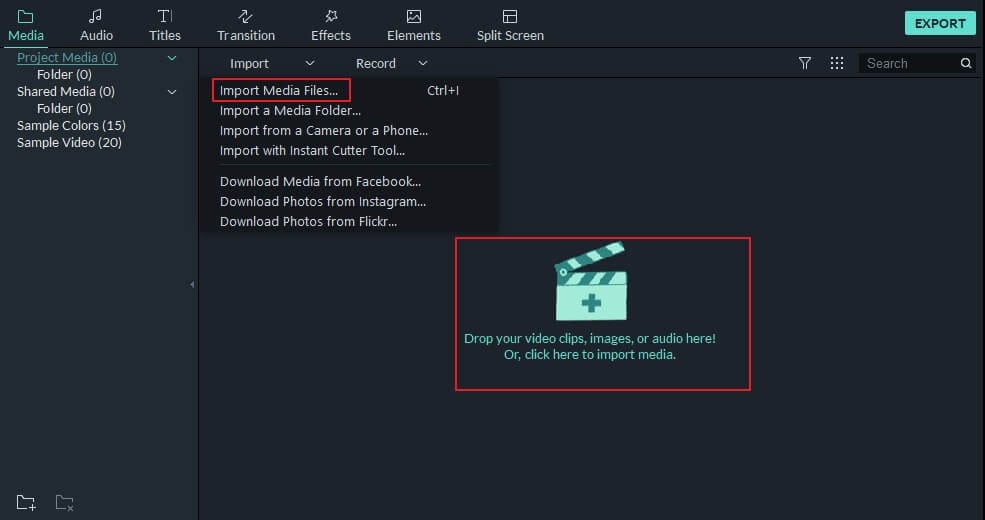
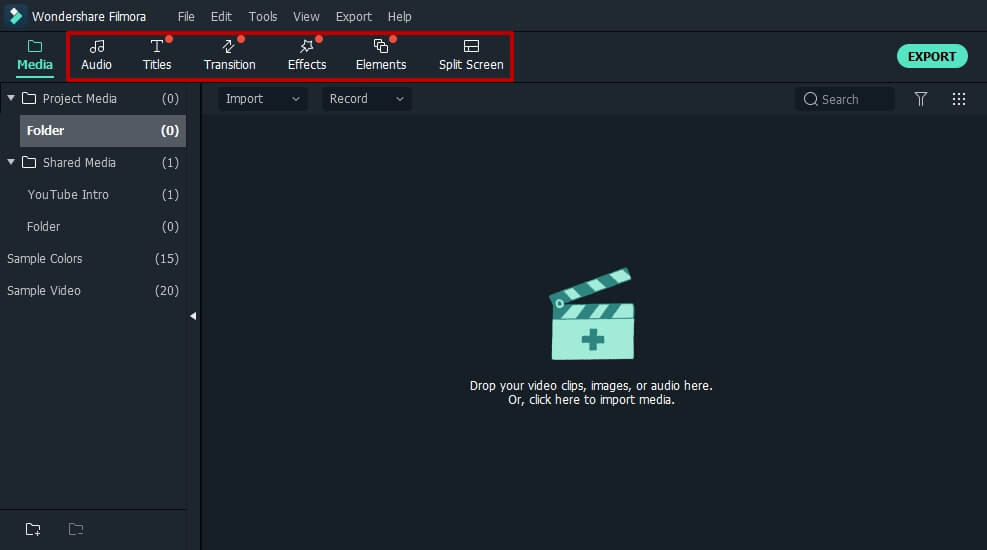
Krok 2: Kliknij przycisk Podzielony ekran, wybierz docelowy preset, którego chcesz użyć dla swojego filmu, i przeciągnij go na oś czasu.
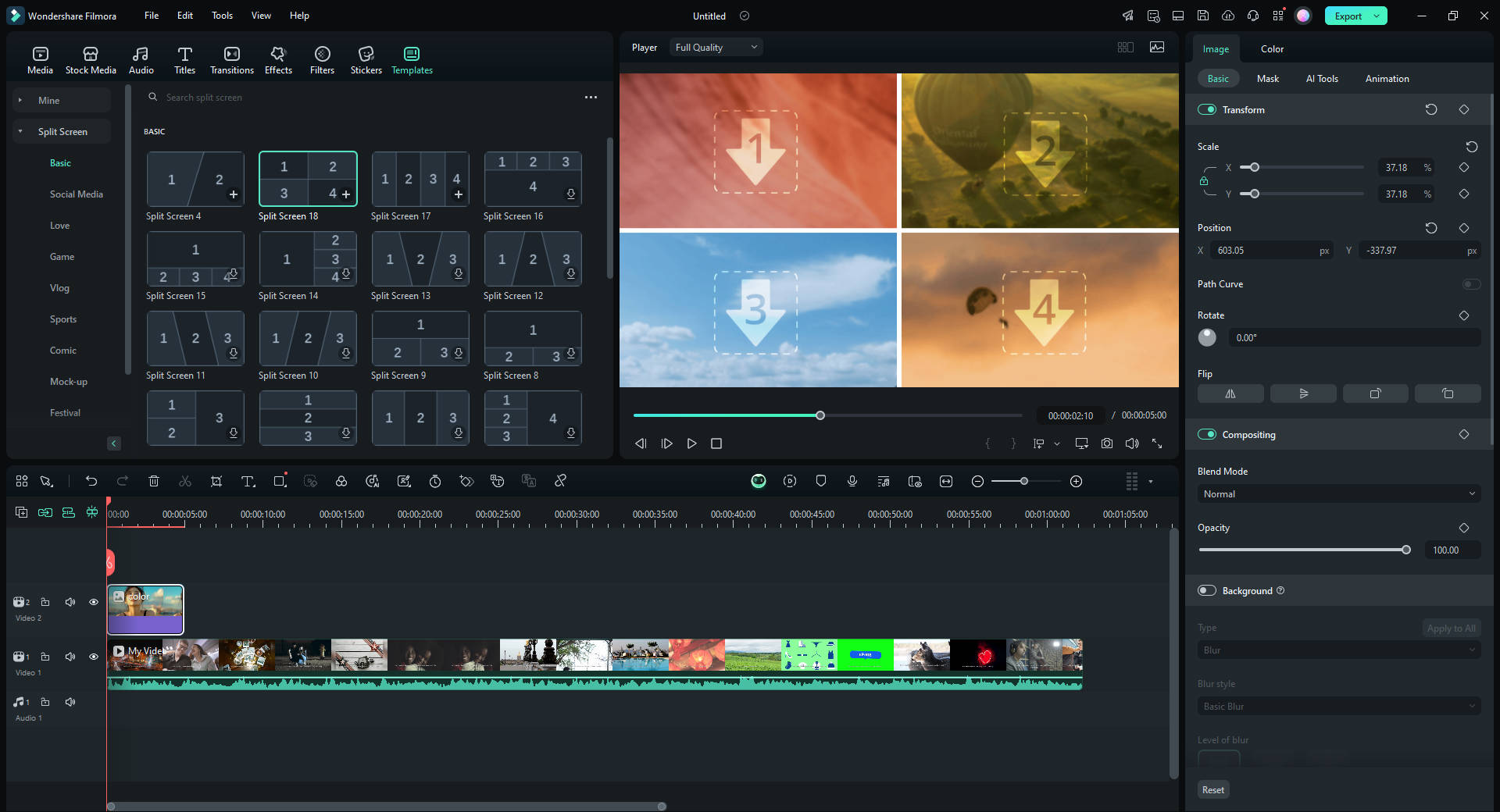
Krok 3: Przeciągnij wideo lub obraz do presetów, aby utworzyć wideo z podzielonym ekranem. Kliknij przycisk Zaawansowane, aby wejść do zaawansowanego interfejsu edycji podzielonego ekranu, gdzie możesz dostosować punkt początkowy każdego klipu wideo, wyciąć niechciane klipy lub skorygować kolor i dodać efekty ruchu.
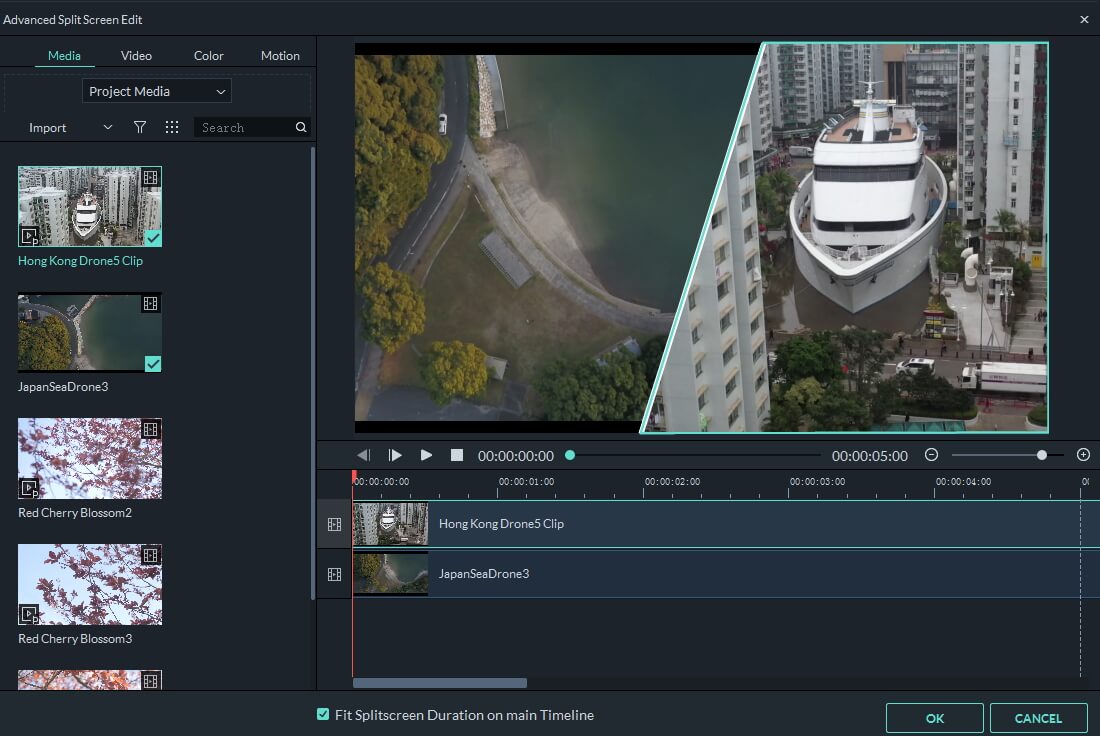
Uwaga: gdy odtwarzasz te filmy side-by-side, możesz usłyszeć wszystkie dźwięki z tych filmów. W takim przypadku, gdy chcesz zachować tylko jeden z nich, po prostu kliknij ikonę głośności w strefie upuszczania, aby wyciszyć dźwięk innych filmów. Jeśli nie chcesz żadnego dźwięku z tych filmów, możesz go wyłączyć, a następnie dodać własny plik audio. Możesz również zastosować ramkę do każdego podklipu wideo i zmienić kolor ramki, aby film side-by-side się wyróżniał.
Krok 4: Kliknij Eksportuj i zapisz podzielony film w różnych formatach, prześlij na YouTube lub nagraj na DVD.

Metoda 2: Umieszczanie filmów obok siebie za pomocą nakładki wideo Filmora
Oprócz umieszczania filmów obok siebie za pomocą funkcji podzielonego ekranu w Filmora, możesz to również zrobić za pomocą funkcji nakładki wideo lub funkcji PIP, jeśli wolisz. Wykonaj poniższe kroki, aby sprawdzić, jak umieścić filmy obok siebie.
Krok 1. Importuj media do biblioteki mediów
Postępuj zgodnie z wymienionymi powyżej krokami importowania, aby załadować wideo do biblioteki mediów.
Krok 2. Umieść filmy na różnych ścieżkach
Przeciągnij i upuść filmy na różnych ścieżkach i upewnij się, że mają ten sam czas trwania.
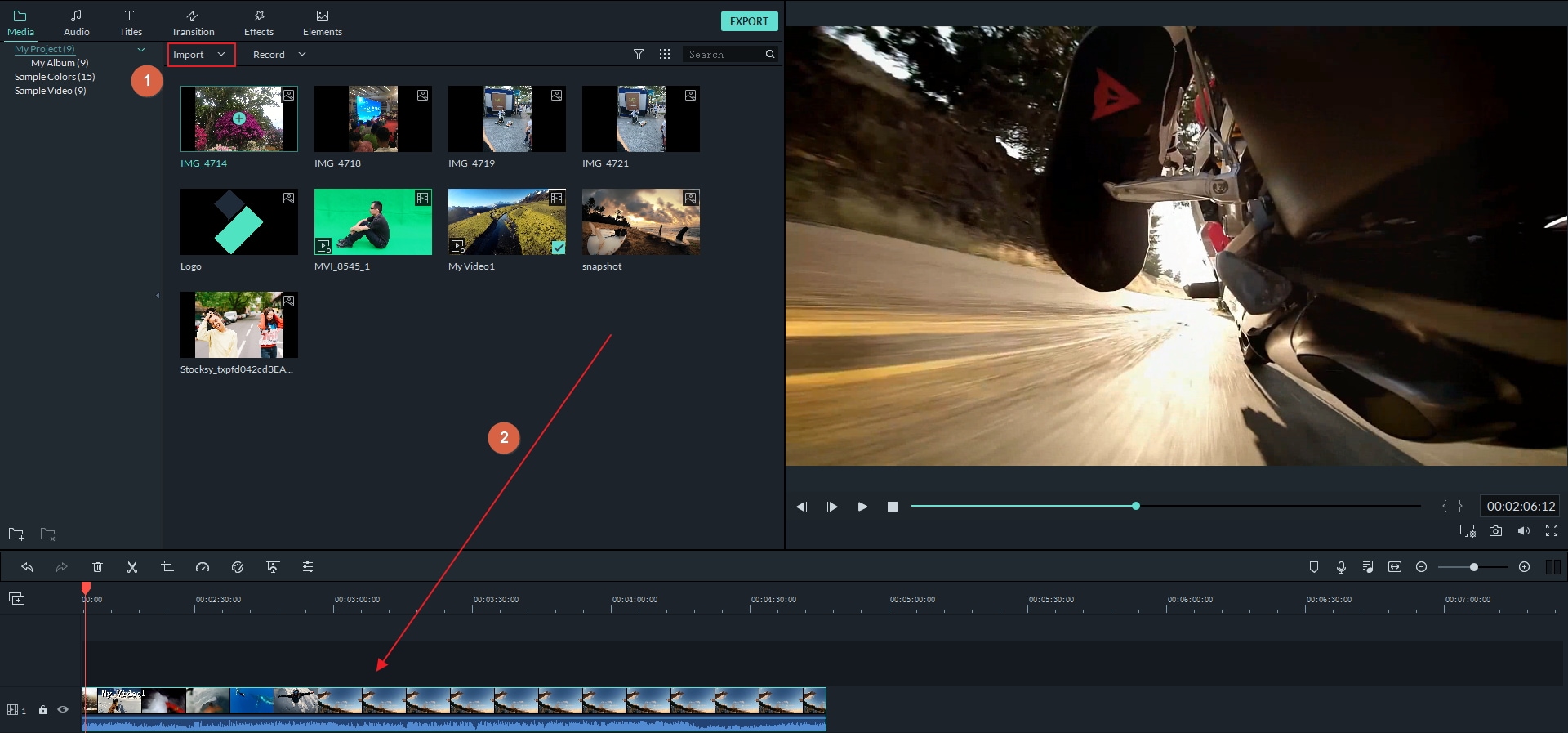
Krok 3. Pozycjonowanie w oknie podglądu
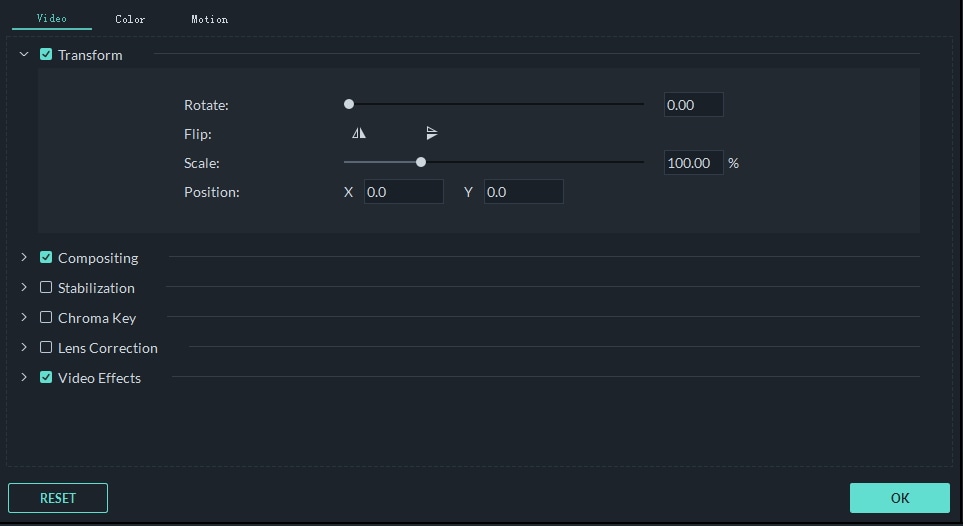
Przeciągnij żółte pole w oknie podglądu i dostosuj pozycje i rozmiar każdego filmu, aby wyglądał dobrze. Możesz też dwukrotnie kliknąć klip na osi czasu, a następnie zmienić jego pozycję, kierunek i skalę w opcji Transform.
Krok 4. Dostosowanie dźwięku
Wycisz dźwięk jednego filmu lub obu i użyj własnego pliku audio lub efektów dźwiękowych z biblioteki audio Filmora. Możesz również podpisać filmy przy użyciu fajnych efektów tekstowych.
Krok 5. Zapisz i eksportuj
Po podglądzie kliknij przycisk Eksportuj, aby wyeksportować film side-by-side w różnych formatach lub przesłać go bezpośrednio na YouTube i Vimeo.
Wondershare Filmora to wydajne oprogramowanie do edycji wideo, które może pomóc w tworzeniu filmów z podzielonym ekranem i umieszczaniu 2 lub więcej filmów obok siebie. Jest również łatwe w użyciu, co czyni je jeszcze lepszym. Aby uzyskać więcej funkcji edycji wideo Filmora, możesz obejrzeć poniższy film wprowadzający:
Możemy chcieć umieścić dwa filmy obok siebie z wielu powodów. Czasami dzieje się tak, ponieważ chcemy spojrzeć na tę samą rzecz, ale z dwóch różnych perspektyw, aby lepiej ją zrozumieć. Innym razem po prostu dlatego, że chcemy porównać dwie różne fabuły w tym samym czasie i chcemy oglądać je odtwarzane obok siebie. Czasami możesz chcieć porównać jakość dwóch różnych filmów, do czego potrzebne byłoby odtwarzanie ich w tym samym czasie, aby lepiej ocenić. Osoby, które udostępniają treści online na stronach takich jak YouTube, mogą chcieć użyć tej funkcji w celu stworzenia interesującego filmu.
W tym artykule pokażemy niektóre z najlepszych programów do edycji wideo do tworzenia filmu side-by-side poprzez umieszczenie dwóch lub więcej filmów w tej samej klatce na Windows i Mac, a także samouczek krok po kroku dotyczący tworzenia filmu side-by-side na dwa łatwe sposoby.
- Część 1: 4 najlepsze programy do edycji wideo do umieszczania dwóch filmów obok siebie na Windows i Mac [w tym darmowe rozwiązanie]
- Część 2: Jak umieścić filmy obok siebie za pomocą Wondershare Filmora Split Screen [2 łatwe sposoby]
Część 1: Najlepsze oprogramowanie, które może pomóc w tworzeniu filmów side-by-side
Oprogramowanie wymienione poniżej może być używane na Windows lub Mac do umieszczania dwóch lub więcej filmów obok siebie i odtwarzania ich jednocześnie. Zawiera darmowe rozwiązanie dla użytkowników Mac, którzy używają iMovie do tworzenia wideo z podzielonym ekranem, niektóre profesjonalne oprogramowanie do edycji wideo takie jak Final Cut Pro i Adobe Premiere Pro CC oraz łatwy w użyciu, a jednocześnie wystarczająco zaawansowany edytor wideo jak Filmora.
1. Wondershare Filmora – najlepsze oprogramowanie do umieszczania dwóch filmów obok siebie dla początkujących
Jednym z najlepszych programów, których możesz użyć do umieszczenia dwóch filmów obok siebie, jest Wondershare Filmora. Możesz go używać na swoim komputerze z Windows, a także na komputerach Mac. Jak zapewne wiesz, edytor wideo Filmora został opracowany przez nasz zespół, ale dlaczego polecamy jego użycie do tworzenia filmów side-by-side? Oto niektóre zalety:
- Ponad 30 animowanych szablonów i presetów podzielonego ekranu do tworzenia filmów side-by-side z animacjami
- Oddzielanie dźwięku od wideo i dodawanie własnego komentarza głosowego oraz muzyki w tle do filmu side-by-side
- Zaawansowane narzędzia do edycji wideo, takie jak kompozycja Green Screen i stabilizacja wideo, pozwalające ulepszyć film na wyższy poziom
- Narzędzia do dostrajania kolorów do polerowania materiału wideo w stylu Hollywood
- Różne filtry i efekty wizualne do ulepszania wideo
- Wbudowane ścieżki muzyczne i efekty dźwiękowe na różne okazje.
- Szerokie wsparcie dla formatów wideo, takich jak FLV, F4V, AVI, MPEG, WAV, DAT, EVO i wiele innych
Wondershare Filmora zapewnia również inne efekty wideo, dzięki którym możesz dodawać napisy lub inny tekst do swoich filmów. Możesz również łatwo dodać inne efekty, aby poprawić kolory wideo. Oprócz podstawowych narzędzi daje zaawansowane narzędzia, które pozwalają dodać obraz w obrazie, mozaikę, Face-off, efekt tilt-shift do filmów itp. Gdy skończysz edycję, możesz zapisać film na laptopie w dowolnym popularnym formacie wideo według własnego wyboru.
2. Adobe Premiere Pro CC - najlepsze narzędzie do umieszczania dwóch filmów obok siebie dla profesjonalistów
Uważana za jedną z najlepszych aplikacji, która może pomóc umieścić dwa różne filmy na ekranie w tym samym czasie. Pomaga również dodać inne efekty do wideo. Jeśli pracujesz z Master Clips, aplikacja będzie automatycznie działać płynniej. Jednak wykryto pewne problemy, gdy uruchamiasz tę aplikację na MacBooku. Kolejną wadą tego oprogramowania jest to, że musisz wynajmować narzędzia, których używasz, co oznacza, że musisz za nie płacić.
3. Final Cut Pro - najlepszy profesjonalny edytor wideo dla użytkowników Mac do tworzenia filmów side-by-side
Kolejnym wydajnym oprogramowaniem do dzielenia filmów jest Final Cut Pro X 10.2. Oprócz dzielenia ekranu w celu dodania dwóch filmów w tym samym czasie, możesz również korzystać z wielu innych funkcji w celu ulepszenia treści. Pozwala również udoskonalić kolory wideo, dostarczając różne narzędzia. Jednak jeśli jesteś nowym użytkownikiem, musisz zapłacić więcej. Ponadto nie ma zintegrowanych opcji śledzenia dla efektów maski.
4. iMovie: DARMOWY wbudowany edytor wideo dla użytkowników Mac do tworzenia filmów obok siebie
Ponieważ iMovie jest dostarczany ze wszystkimi nowymi komputerami iPad i Mac, możesz teraz bezpośrednio go używać do edycji i tworzenia filmów z podzielonym ekranem bez dodatkowej instalacji, co czyni go dobrym wyborem do umieszczania dwóch lub więcej filmów obok siebie.
Proces tworzenia filmu side-by-side w iMovie polega na użyciu ustawień nakładania wideo, co oznacza, że umieszczasz dwa filmy na różnych ścieżkach i upewniasz się, że jeden znajduje się tuż nad drugim, a następnie dostosujesz pozycję w oknie podglądu, aby umieścić je obok siebie. Możesz sprawdzić poniższy samouczek wideo, aby stworzyć film side-by-side w iMovie.
Aby uzyskać szczegółowe kroki tworzenia wideo z podzielonym ekranem w iMovie, możesz sprawdzić Jak używać podzielonego ekranu w iMovie dla Mac.
Część 2: Jak umieścić filmy obok siebie za pomocą Wondershare Filmora
Oprócz oprogramowania do edycji wideo wymienionego powyżej, możesz również użyć niektórych kreatorów kolaży wideo online do umieszczania filmów obok siebie. W następnych częściach podzielę się szczegółowymi informacjami o tym, jak stworzyć film side-by-side w Filmora.
Istnieją dwa sposoby umieszczania filmów obok siebie w Filmora. Jeden to użycie zaprogramowanych efektów podzielonego ekranu, drugi to użycie nakładek wideo.
Metoda 1: Umieszczanie filmów obok siebie za pomocą presetów podzielonego ekranu
Filmora pozwala tworzyć profesjonalne efekty podzielonego ekranu poprzez umieszczenie 2 lub więcej klipów wideo obok siebie. Wbudowanych jest 30 stylów podzielonego ekranu do wyboru. Możesz uruchamiać, odtwarzać, zatrzymywać i wstrzymywać te filmy w tym samym czasie. Aby utworzyć podzielone filmy w Wondershare Filmora, wykonaj następujące kroki:
Najpierw pobierz Filmora za darmo.
Krok 1: Zaimportuj pliki wideo, których chcesz użyć, do biblioteki mediów.
Krok 2: Kliknij przycisk Podzielony ekran, wybierz docelowy preset, którego chcesz użyć dla swojego filmu, i przeciągnij go na oś czasu.
Krok 3: Przeciągnij wideo lub obraz do presetów, aby utworzyć wideo z podzielonym ekranem. Kliknij przycisk Zaawansowane, aby wejść do zaawansowanego interfejsu edycji podzielonego ekranu, gdzie możesz dostosować punkt początkowy każdego klipu wideo, wyciąć niechciane klipy lub skorygować kolor i dodać efekty ruchu.
Uwaga: gdy odtwarzasz te filmy side-by-side, możesz usłyszeć wszystkie dźwięki z tych filmów. W takim przypadku, gdy chcesz zachować tylko jeden z nich, po prostu kliknij ikonę głośności w strefie upuszczania, aby wyciszyć dźwięk innych filmów. Jeśli nie chcesz żadnego dźwięku z tych filmów, możesz go wyłączyć, a następnie dodać własny plik audio. Możesz również zastosować ramkę do każdego podklipu wideo i zmienić kolor ramki, aby film side-by-side się wyróżniał.
Krok 4: Kliknij Eksportuj i zapisz podzielony film w różnych formatach, prześlij na YouTube lub nagraj na DVD.
Metoda 2: Umieszczanie filmów obok siebie za pomocą nakładki wideo Filmora
Oprócz umieszczania filmów obok siebie za pomocą funkcji podzielonego ekranu w Filmora, możesz to również zrobić za pomocą funkcji nakładki wideo lub funkcji PIP, jeśli wolisz. Wykonaj poniższe kroki, aby sprawdzić, jak umieścić filmy obok siebie.
Krok 1. Importuj media do biblioteki mediów
Postępuj zgodnie z wymienionymi powyżej krokami importowania, aby załadować wideo do biblioteki mediów.
Krok 2. Umieść filmy na różnych ścieżkach
Przeciągnij i upuść filmy na różnych ścieżkach i upewnij się, że mają ten sam czas trwania.
Krok 3. Pozycjonowanie w oknie podglądu
Przeciągnij żółte pole w oknie podglądu i dostosuj pozycje i rozmiar każdego filmu, aby wyglądał dobrze. Możesz też dwukrotnie kliknąć klip na osi czasu, a następnie zmienić jego pozycję, kierunek i skalę w opcji Transform.
Krok 4. Dostosowanie dźwięku
Wycisz dźwięk jednego filmu lub obu i użyj własnego pliku audio lub efektów dźwiękowych z biblioteki audio Filmora. Możesz również podpisać filmy przy użyciu fajnych efektów tekstowych.
Krok 5. Zapisz i eksportuj
Po podglądzie kliknij przycisk Eksportuj, aby wyeksportować film side-by-side w różnych formatach lub przesłać go bezpośrednio na YouTube i Vimeo.
Wondershare Filmora to wydajne oprogramowanie do edycji wideo, które może pomóc w tworzeniu filmów z podzielonym ekranem i umieszczaniu 2 lub więcej filmów obok siebie. Jest również łatwe w użyciu, co czyni je jeszcze lepszym. Aby uzyskać więcej funkcji edycji wideo Filmora, możesz obejrzeć poniższy film wprowadzający:

Łatwy w użyciu i potężny edytor wideo dla wszystkich twórców.
Wypróbuj za darmo Wypróbuj za darmo
Przenieś swój film na profesjonalny poziom dzięki prostym narzędziom.
Wypróbuj za darmo Wypróbuj za darmo
Piotr Jaworski
staff Redaktor
Komentarze