




 100% Security Verified | No Subscription Required | No Malware

Meta: Är volymen på din iPhone-högtalare eller hörlurar för låg? Här är möjliga lösningar på problemet som du bör testa direkt.
Det är väldigt irriterande när du spelar upp ljud men volymen på din iPhone är ganska låg. Det första du gör är att öka volymen med sidoknapparna. Men du märker att även vid högsta volym är ljudet dämpat. Du provar en annan ljud- eller videofil och ljudet är fortfarande inte särskilt högt. Faktum är att iPhones högtalarvolym kan vara låg under samtal och alarmet låter inte lika högt som vanligt. Det finns olika orsaker till att volymen på din iPhone-högtalare är låg. Förändrade interna inställningar är den vanligaste orsaken.
Om hörlursvolymen på din iPhone är låg kan det även bero på Bluetooth-anslutning samt olika lägen du använt tidigare. Ibland ligger problemet hos ljudfilen du spelar upp. Om du vill höja ljudet på en video- eller ljudfil kan du använda Wondershare Filmora. Om problemet inte ligger i själva ljudfilen, finns här möjliga lösningar för att åtgärda problemet med låg volym på din iPhone.
Lösning 1: Kontrollera Ljud och Haptik
Om du har problem med låg alarmvolym på iPhone eller om ringsignalen eller sms-aviseringen är låg trots högsta volym, kan det finnas problem med interna inställningar. Under Ljud och Haptik kan du kolla ljud och vibrationer för ringsignal, alarm, sms- och mailaviseringar med mera. Du kan även kontrollera om volymen för dessa aviseringar är låg. Här är stegen för att kontrollera inställningarna för Ljud och Haptik samt ändra dem för att lösa problemet.
Steg 1: Gå till appen Inställningar.
Steg 2: Gå till alternativet Ljud och Haptik.
Steg 3: Kontrollera att volymen för ringsignal och aviseringar är på max.
Steg 4: Kontrollera att växeln för "Ändra med knappar" är avstängd, så att du inte råkar justera volymen för aviseringar och ringsignaler med volymknapparna av misstag.
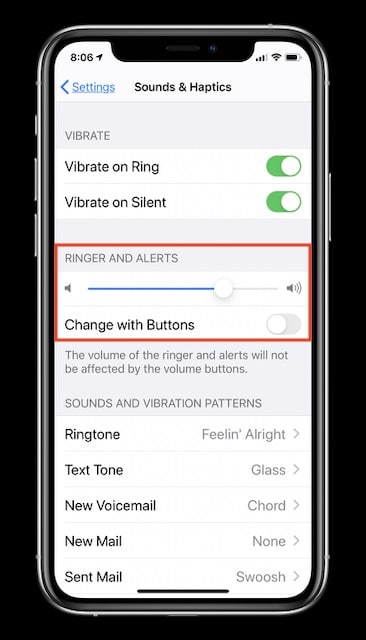
Steg 5: Bläddra ner och kontrollera alla ljud för olika aviseringar där du har problem med låg ljudnivå.
Lösning 2: Stäng av bullerdämpning
Bullerdämpning är en bra funktion för iPhone-användare så att bakgrundsljud blockeras under samtal. Men ibland fungerar inte funktionen som tänkt, speciellt om du har högtalaren påslagen under samtal för att få högre ljud. Då kan du ändå uppleva låg volym under samtal. Här är stegen för att stänga av funktionen och se om problemet löser sig.
Steg 1: Gå till appen Inställningar.
Steg 2: Gå till alternativet Hjälpmedel.
Steg 3: Under avsnittet Hörsel, tryck på Ljud/bild-alternativet.
Steg 4: Stäng av reglaget för Bullerdämpning.
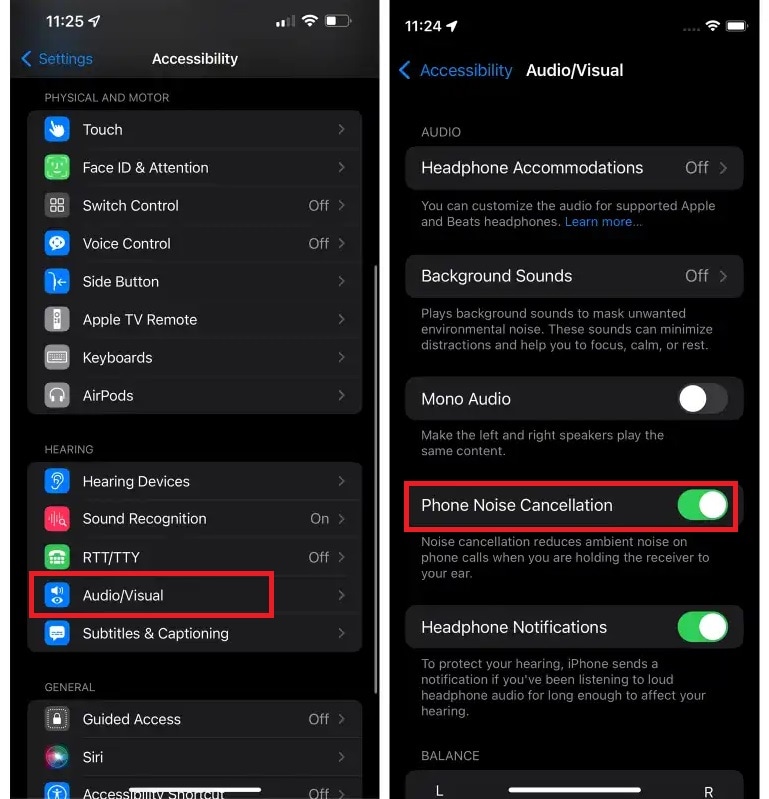
Du kan nu ringa samtal och kolla om problemet med låg högtalarvolym är löst. Om inte, kan du slå på funktionen igen och prova de andra lösningarna.
Lösning 3: Slå på/av Bluetooth
Om du upplever att hörlursvolymen på iPhone plötsligt är låg beror det ofta på problem med Bluetooth-anslutningen. Detta gäller särskilt när du använder trådlösa hörlurar eller nyligen anslutit en ljudenhet via Bluetooth. Här är stegen för att åtgärda Bluetooth-problem som kan orsaka låg volym i såväl hörlurar som i högtalaren på din iPhone.
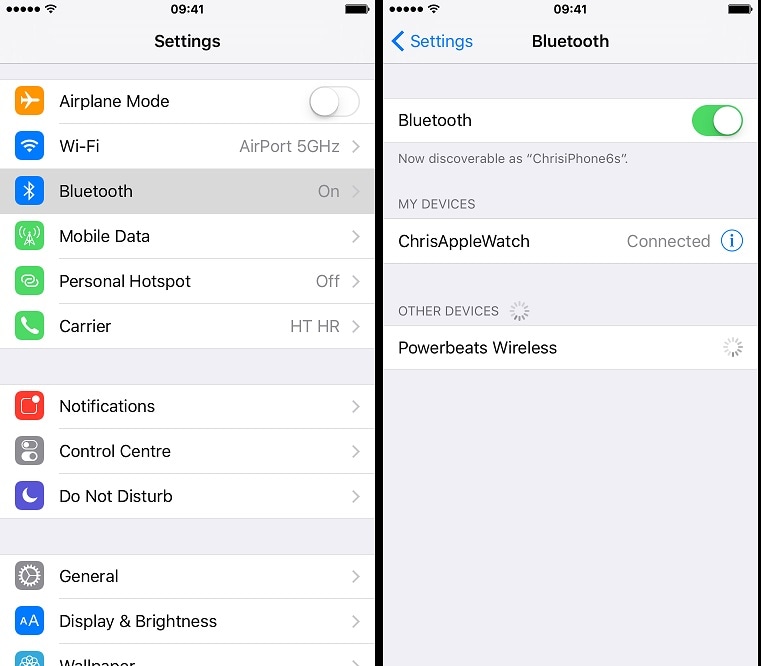
Steg 1: Gå till Inställningar och tryck på Bluetooth.
Steg 2: Slå på om det inte redan är på och ta bort alla sparade anslutningar.
Steg 3: Stäng sedan av Bluetooth och anslut dina trådade eller trådlösa hörlurar igen från början.
Lösning 4: Stäng av Flygplansläge, Strömsparläge och Stör Ej-läge
Det finns olika lägen som kan orsaka lågt ljud från iPhone 11:s högtalare.
Flygplansläge – Vissa användare har rapporterat låg volym under samtal när de slagit av och på flygplansläget flera gånger nyligen. Kontrollera därför i Kontrollcenter att flygplansläget är avstängt. Du kan även starta om din iPhone för att åtgärda sådana problem.
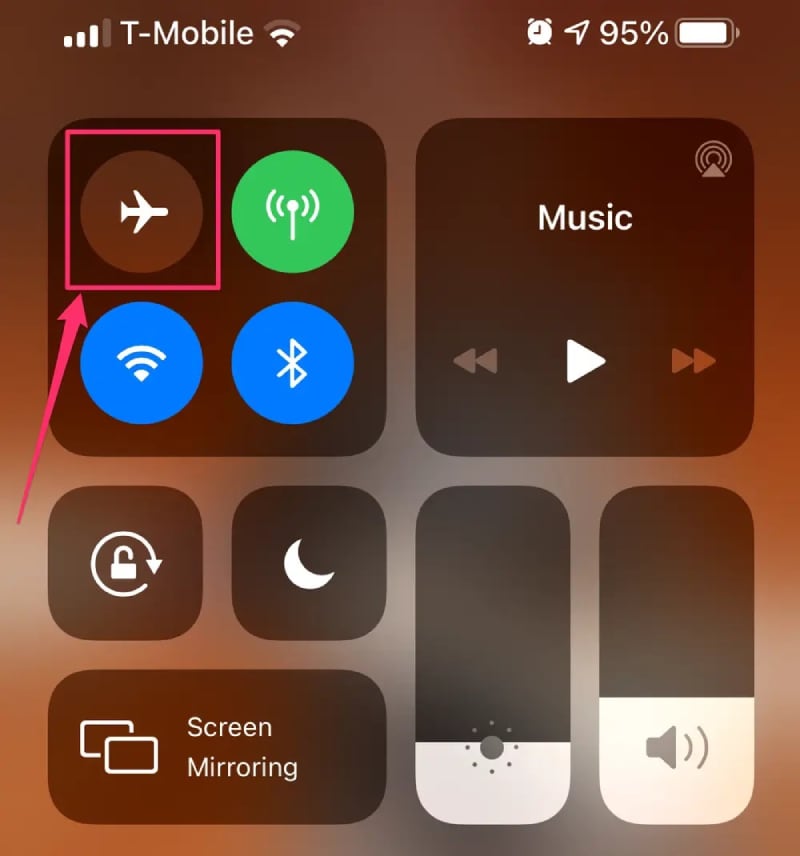
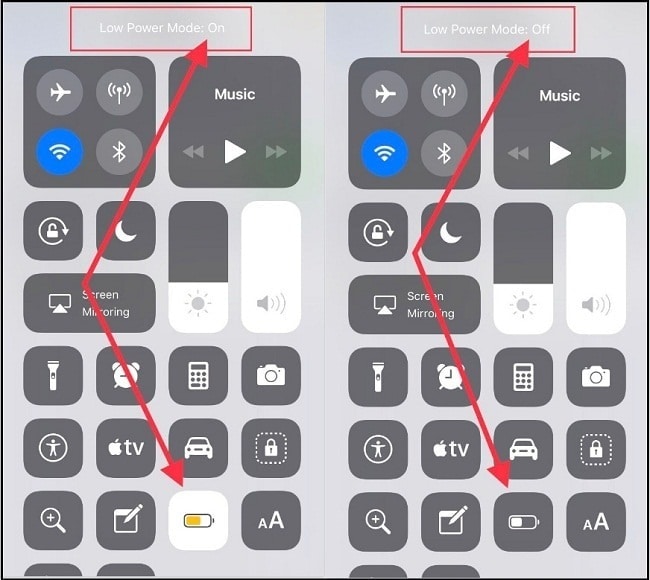
Strömsparläge – När batteriet är lågt kan strömsparläget aktiveras automatiskt. Då sänks högtalarvolymen för att spara batteri. Du bör ladda din iPhone, stänga av strömsparläget i Kontrollcenter och även starta om iPhone för att åtgärda lågt ljud.
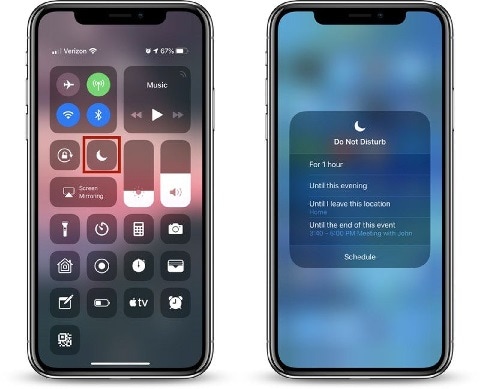
Stör Ej-läge – Stör Ej-läget hindrar samtal från att ringa, aviseringar från att visas och larmsignaler från att låta högt. Har du det på kommer du ta emot lite eller inget ljud alls. Ibland förblir inställningarna även efter att du stängt av läget via Kontrollcenter. Kontrollera därför att det är avstängt under Inställningar > Stör Ej och starta sedan om din iPhone.
Lösning 5: Uppdatera iOS
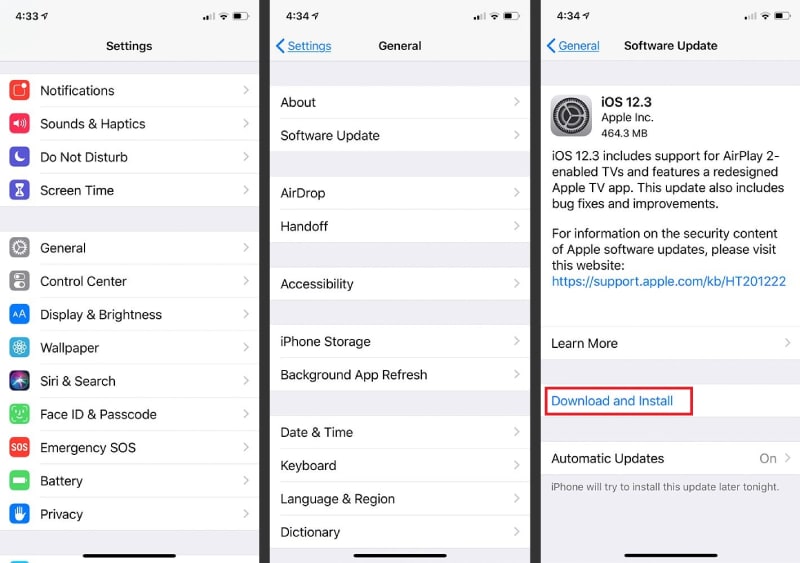
Om du har en äldre version av iOS kan du stöta på flera problem som fixas i den senaste versionen av iOS. Om du nyligen har uppdaterat iOS kan den nya versionen ha problem och buggar som rättas till i senare uppdateringar. Kontrollera därför om en ny version av iOS finns tillgänglig och uppdatera din iPhone vid behov. Här är stegen du ska följa.
Steg 1: Öppna appen Inställningar och gå till Allmänt.
Steg 2: Gå till alternativet Programuppdatering.
Steg 3: Du kan se vilken version du har och om någon uppdatering finns tillgänglig. Om det finns en ny version, klicka på Hämta och installera för att installera senaste versionen.
Lösning 6: Återställ alla inställningar
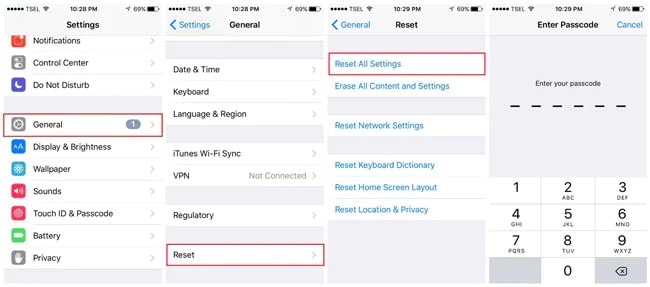
Om du inte har någon ny version eller om du inte vill uppdatera måste du återställa alla ändrade inställningar, så att allt återgår till standard. Innan du återställer rekommenderas att du säkerhetskopierar hela enheten för säkerhets skull. Här är stegen för att återställa alla inställningar och fixa problem med låg volym på iPhone.
Steg 1: Gå till appen Inställningar och vidare till Allmänt.
Steg 2: Tryck på Återställ och välj Återställ alla inställningar.
Steg 3: Du behöver bekräfta genom att ange din lösenkod.
Slutsats
Om du har provat alla möjliga lösningar vi listat ovan en efter en och problemet inte försvunnit, kan det vara ett hårdvaruproblem med din iPhones högtalare eller hörlurar. I så fall bör du besöka en Apple Store eller auktoriserad verkstad för att få problemet åtgärdat. Om ljudet i videobilder på iPhone är lågt kan du använda Wondershare Filmora för att höja ljudet i videon.
Vanliga frågor (FAQs)
F1: Varför är volymen på min iPhone plötsligt så låg, även på maxnivå?
S1: Det finns flera vanliga orsaker till låg volym på iPhone. Ofta beror det på interna inställningar som att "Ljud och haptik" är felkonfigurerade, där volymen för ringsignal och aviseringar kan vara nedsatt. Andra orsaker kan vara aktiva lägen som Strömsparläge eller Stör Ej, eller problem med Bluetooth-anslutningen om du nyligen använt trådlösa enheter. Ibland kan även funktionen Bullerdämpning ställa till problem under samtal. Att kontrollera dessa inställningar enligt vår guide kan ofta lösa problemet.
F2: Kan en iOS-uppdatering hjälpa till att åtgärda låg högtalarvolym på min iPhone?
S2: Ja, att uppdatera iOS kan ofta lösa problem med låg volym. Äldre iOS-versioner kan ha buggar eller kompatibilitetsproblem som åtgärdas i nyare uppdateringar. Om du nyligen har uppdaterat och lagt märke till problemet kan en senare buggfix åtgärda nya fel. Kontrollera alltid och installera den senaste tillgängliga iOS-versionen för bästa prestanda och för att åtgärda eventuella ljudproblem relaterade till programvaran.


