

Obs:Denna videohandledning är kompatibel med Filmora V11, V12 och V13 versioner.
Ljudredigering i Filmora
DAW (digital audio workstations) är utformade för att hjälpa dig att producera rent ljud av professionell kvalitet. De bästa ljudredigerarna, som Adobe Audition, tillhandahåller starka verktyg för att producera högkvalitativa resultat snabbare. För att ha rätt ljud är avgörande. Är det inte sant att alla är hårdkopplade att känna när något inte är rätt?
De komplicerade gränssnitten för ljudredigering kan vara skrämmande för vissa nybörjare till en början. Den initiala inlärningskurvan är dock inte alltid så brant som den verkar. Möjligheterna och vad dessa verktyg gör att du kan uppnå mer än smink för det.
Wondshare Filmora är lösningen på alla dina ljudredigeringsproblem. Du kan lära dig att redigera och justera ljud i en video eller någon annan fil med hjälp av Filmora med hjälp av denna handledning. Låt oss dyka in i stegen till ljudredigering med Filmora.
Redigera och justera ljud:
Vi kan redigera ljud och använda de tillgängliga egenskaperna för att ändra hur de låter.
Gå till fliken Ljud och välj den musik du väljer.
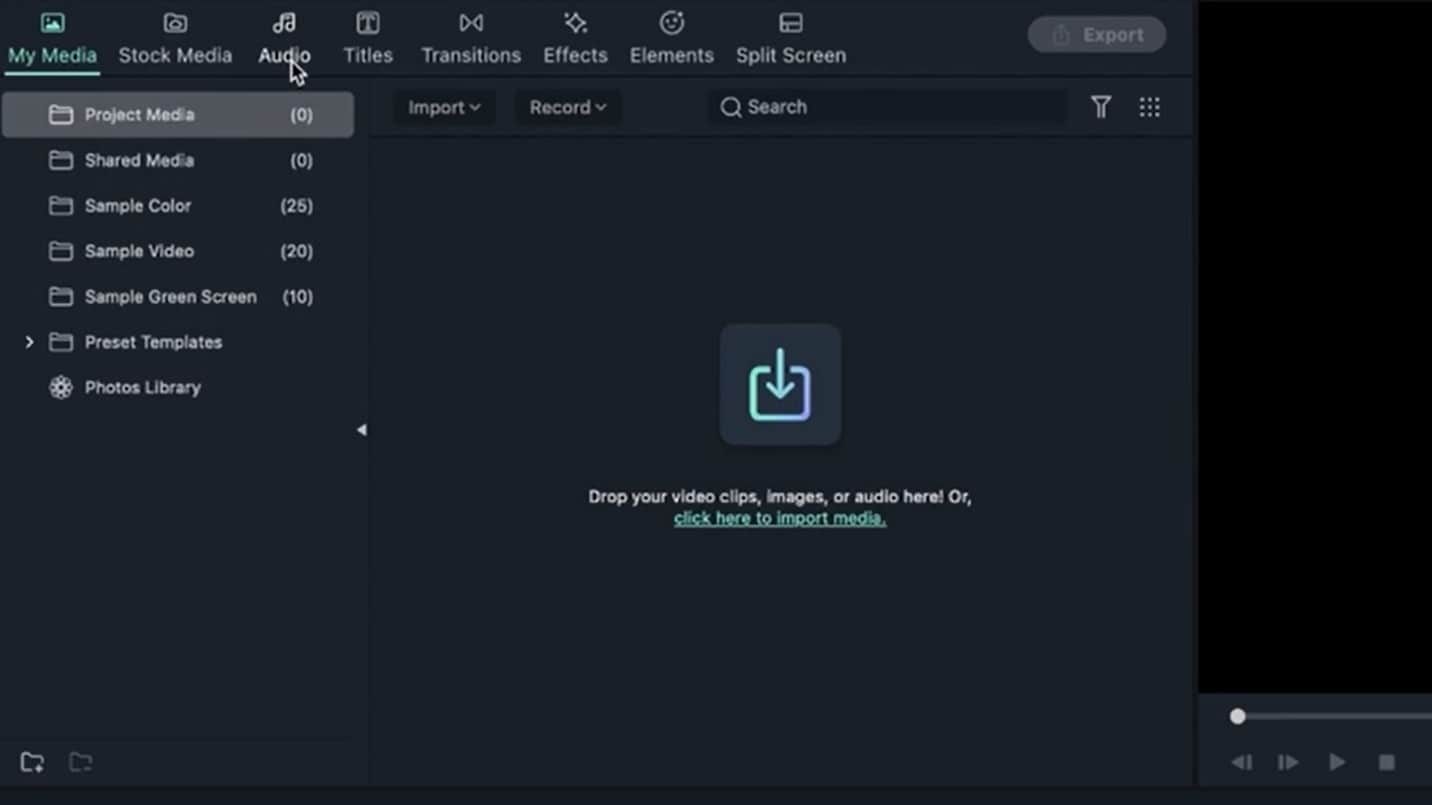 Importera ljudfilen
Dra ljudfilen till tidslinjen med den enkla dra-och släppfunktionen.
 Använd dra och släpp-funktionen
Du kan komma in i panelen Egenskaper eller välja den genom att klicka på ikonen nedan.
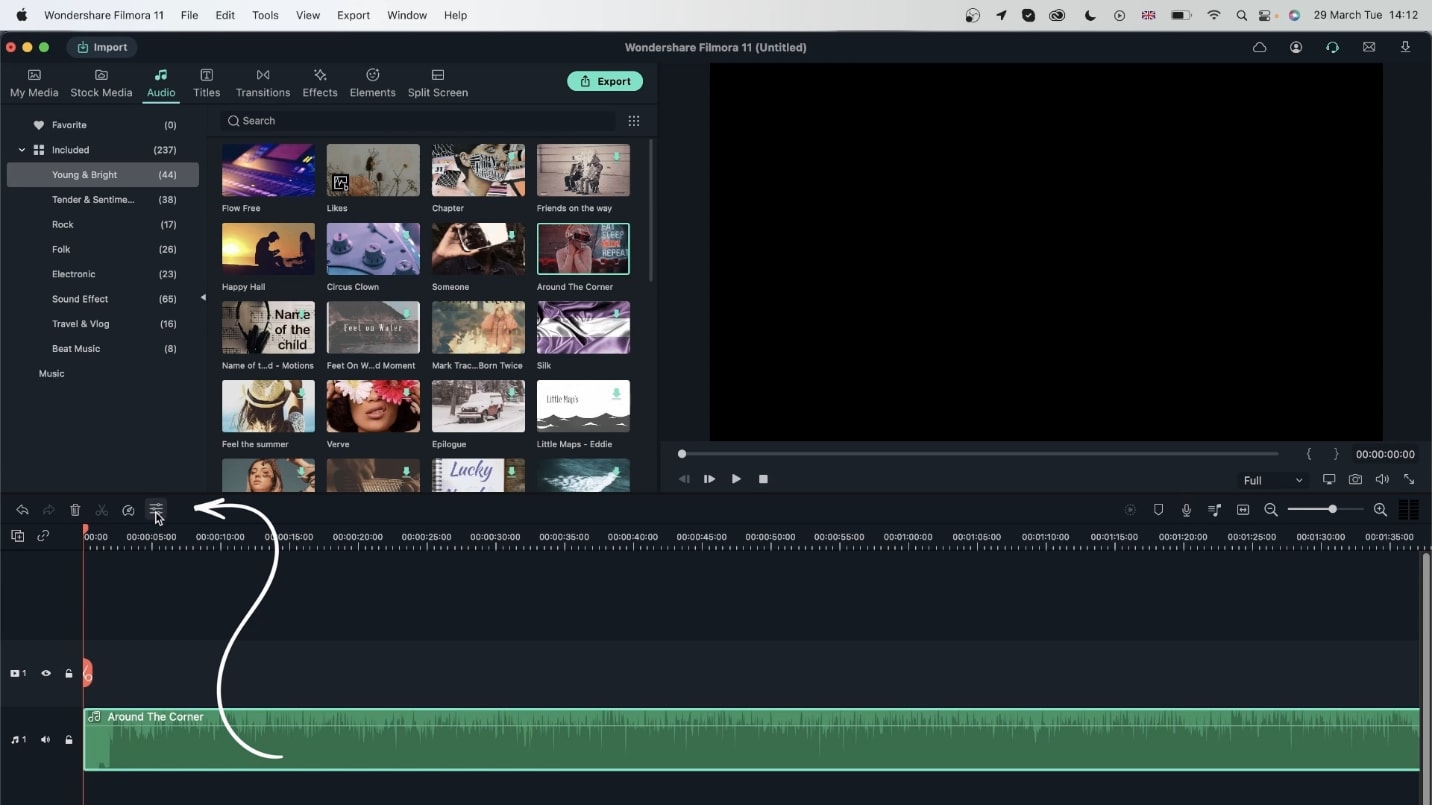 Öppna egenskapspanelen
En dialogruta kommer att visas med olika alternativ.
 en dialogbox med ljudredigeringsalternativ
Du kommer att se olika färger på skalan när du spelar upp ljudet. Till exempel, om stapeln går från grön till röd, indikerar det att musiken är alldeles för hög. Så försök att hålla ljudnivåerna i det gröna området.
 Använd reglaget för ljudredigering
Genom att använda reglaget eller gå in i värdeinkorgen kan du justera volymen på musiken. Siffrorna anger ljudets intensitet och mäts i decibel.
 Ändra ljuddecibel för att utöka ljudet
Du kan öka ditt ljuds decibel i händelse av en voice-over och en person som talar med en ytlig ton. Men när det gäller musik kan det skada dina öron att utöka ljudet.
L och R visar utgången som kommer från högtalaren/hörlurarna. Med detta kan du skapa effekten av ljud som endast kommer från ena sidan.
 Använd L och R för att skapa ljudeffekter
Fade in börjar från början av din musik. Sedan kan du antingen använda reglaget eller ange önskat värde.
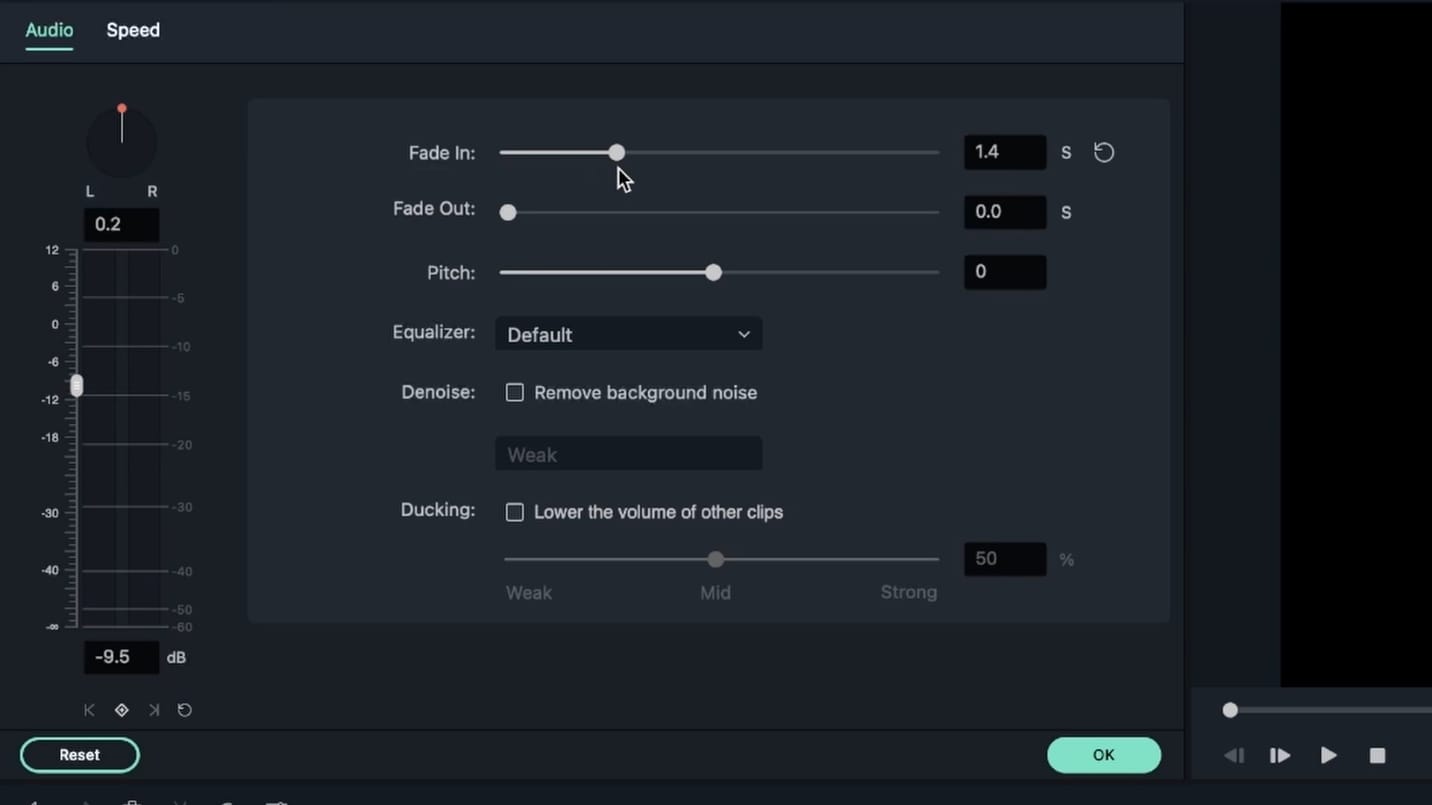 Använd reglaget eller ange önskat värde
En liten grå triangel kommer att dyka upp från sidan vid ökande blekning. Ljudet är lågt i regionen, och det tar sig långsamt upp till värdet som visas i decibelskalarutan till vänster.
 Decibel skala ruta på vänster sida.
Men du kan justera volymen enligt ditt val.
På samma sätt kan en fade-out-funktion läggas till i slutet av musiken.
 Använd Fade Out-funktionen
Om du använder reglaget kan du också använda Fade in/out i 5 sekunder. Men om du tar tag i de vita prickarna på tidslinjen i början av varje Fade.
 blekna in och blekna ut
Det avgör hur höga eller låga tonerna är i ljudet.
Du kan använda reglaget eller ange det valfria värdet. Du kan göra ljudet skarpare genom att öka dess värde. För ett dämpat ljud kan du välja ett negativt värde.
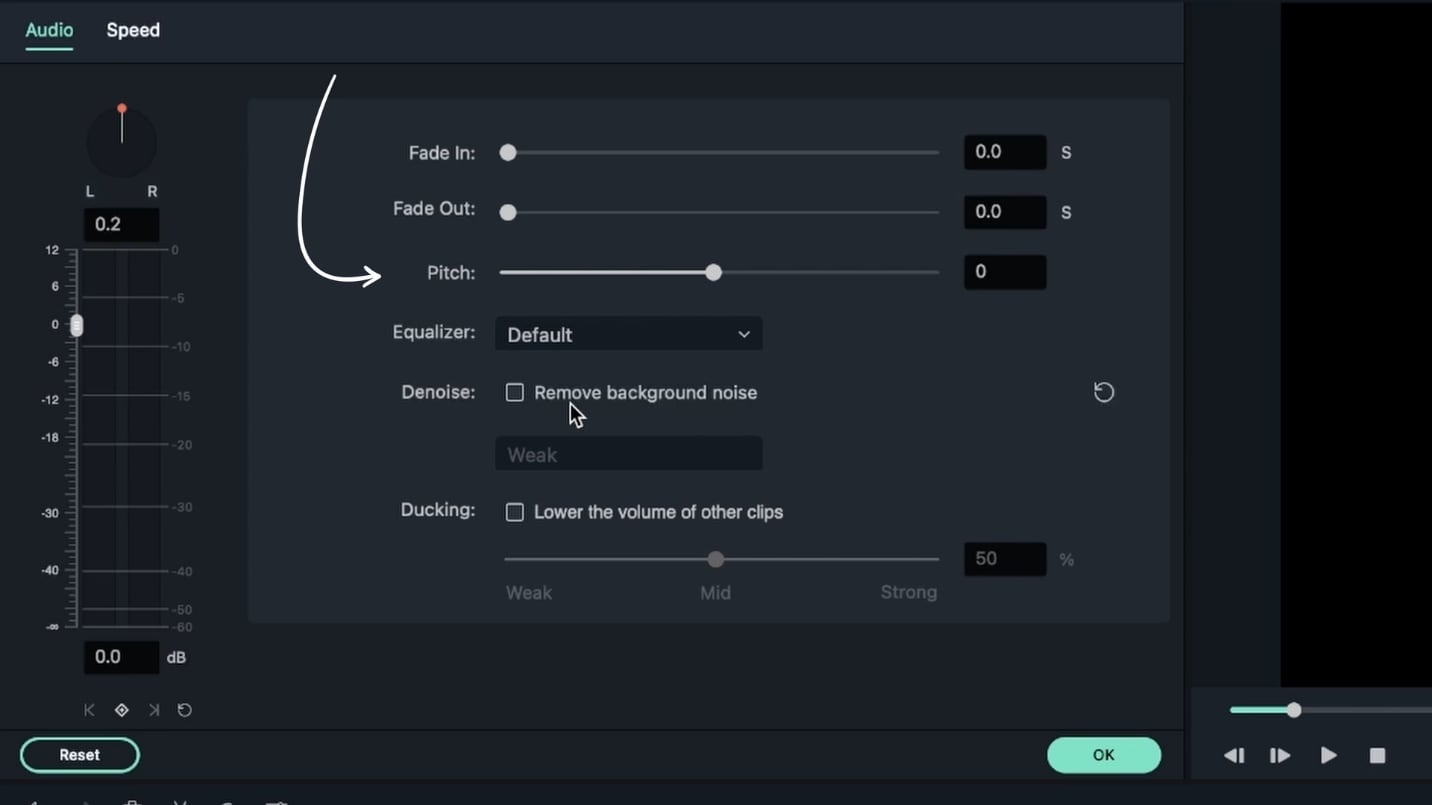 Hög eller låg ljudtonhöjd
Audio-avbrusning gäller inte musik utan råmaterial som ljud på en videofil eller en voice-over. Men du kan följa metoderna nedan för att ta bort oönskat bakgrundsljud från ditt inspelade ljud:
Dubbelklicka på ett ljudklipp i panelen Tidslinje för att öppna fönstret Ljudjustering.
Välj Ta bort bakgrundsbrus från rullgardinsmenyn.
Flytta reglaget till önskad mängd brusreducering (svag, medel eller stark).
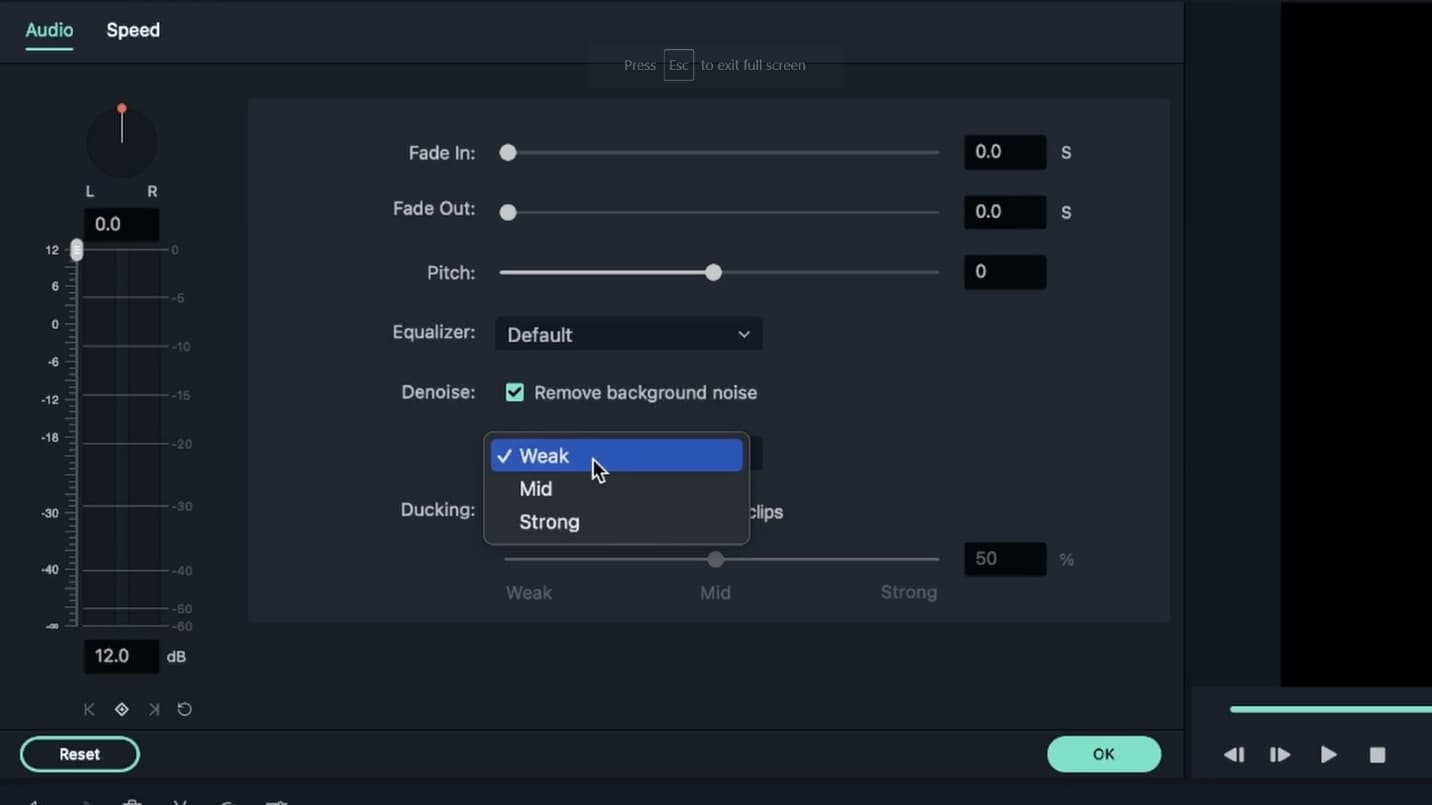 Ta bort bakgrundsljudbrus
Ju mer du tar bort bakgrundsljuden, desto mer kan det sluta med att förvränga din röst. Experimentera och se vilken som fungerar bäst för dig.
För att ta bort bakgrundsbrus från ett videoklipp, öppna panelen Videojustering genom att dubbelklicka på videoklippet i tidslinjen. Gå sedan till fliken Ljud och fortsätt procedurerna ovan.
 Justera panelen denoise i tidslinjen
Vindljud, datorbrum och andra konstanta ljud är bland de ljud som DeNoise-programmet kan ta bort.
Att ändra hastigheten på ditt ljud liknar att ändra hastigheten på din video:
Högerklicka på ljudfilen och välj hastighet och varaktighet från menyn.
Klicka på hastighetsikonen i verktygsfältet efter att ha valt ljudklippet i tidslinjen.
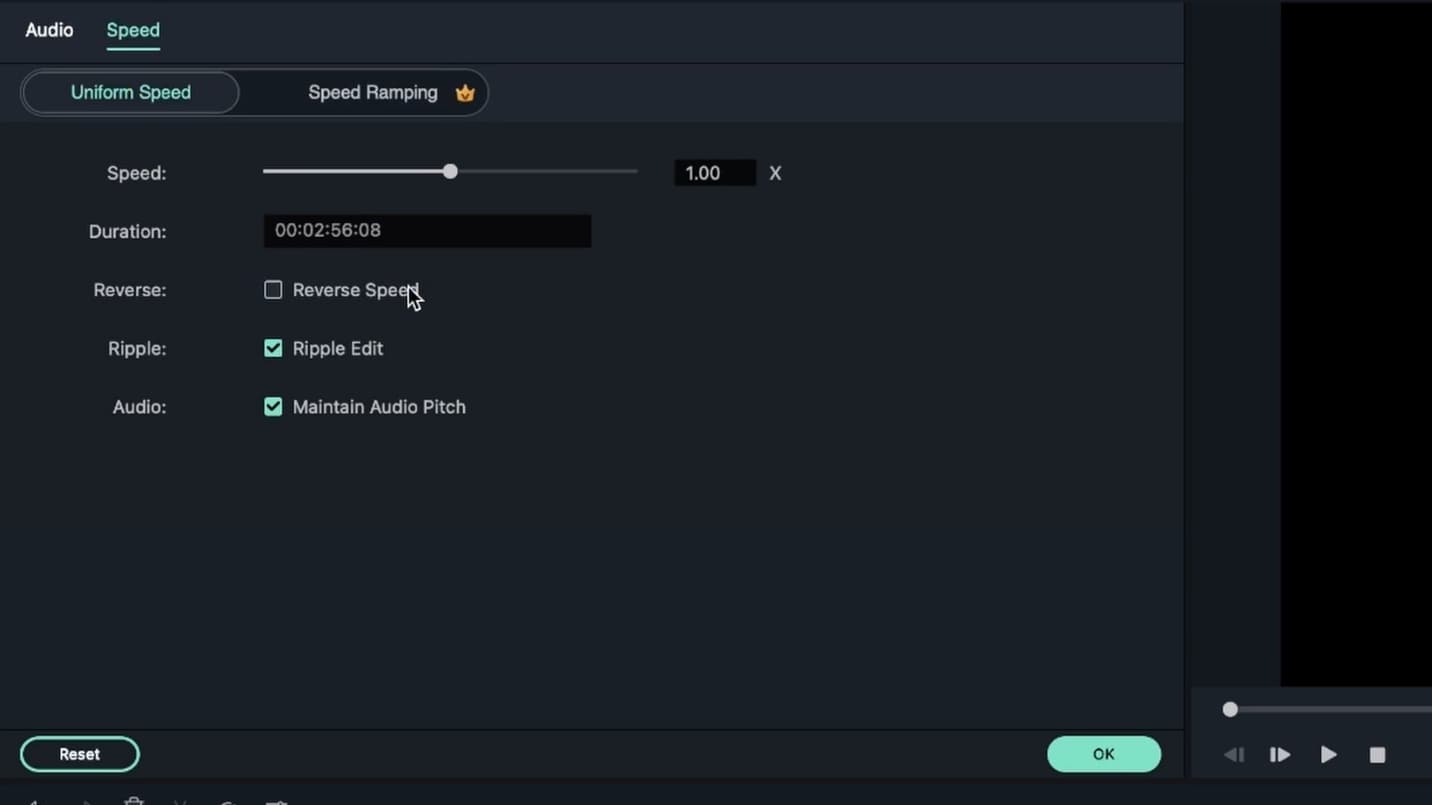 Justera ljudets hastighet
Efter att ha ändrat ljudspåret klickar du på Exportera för att spara dina ändringar. Du kan spara den nya filmen i olika format eller ladda upp den direkt till YouTube eller Vimeo. Naturligtvis kan du också ladda ner filmen i MP3-format. Dessutom låter DVD-fliken dig bränna en DVD-produktion.
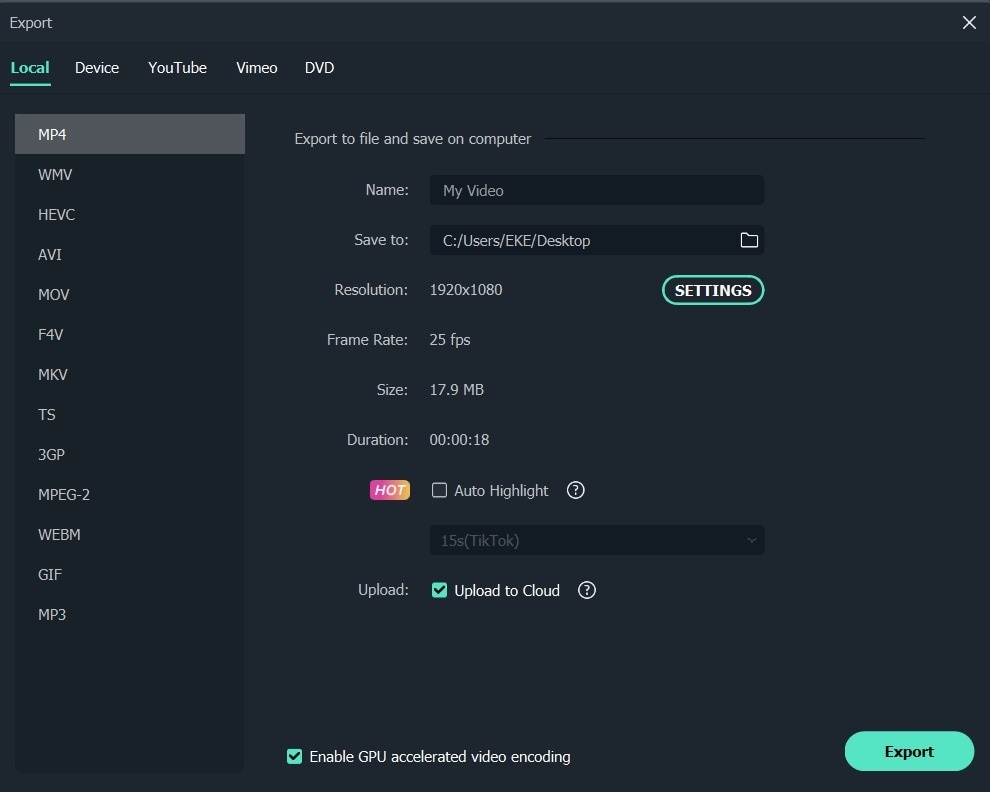 Spara den redigerade ljudfilen
Använd Wondshare Filmora för att ge dina ljudvideor en verkligt professionell touch. De föregående verktygen är dock inte bara för proffs; Nybörjare kan också använda dem utan någon hjälp.