




 100% Security Verified | No Subscription Required | No Malware

Zoom är utan tvekan den mest populära plattformen för videokonferenser. Zooms popularitet har ökat exponentiellt under Covid-pandemin. För att behålla sin användarbas fortsätter Zoom att lägga till nya funktioner för att ta itu med problem som rapporterats av användare.Zoom speglar min videoär en extremt användbar funktion som neutraliserar den redan speglade effekten från din telefons framkamera.
Din telefons kamera visar en speglad video av dig när du tittar på dig själv i Zoom. Men dina tittare ser en icke-speglad video av dig. Om du också vill se en icke-speglad vy av dig själv, kan du aktivera 'Spegel min video' i Zoom så att den redan speglade videon blir icke-speglad. I denna artikel visar vi hur du använder Zoom spegelvideo på din smartphone och dator.
Saker du bör veta om spegelvideo i Zoom
När du står framför en spegel ser du en speglad bild av dig själv. Våra ögon är vana vid att se den speglade vyn framför spegeln. Därför är webbkameran eller framkameran i din telefon designad så att du ser en speglad bild av dig själv. Detta är för användarens bekvämlighet eftersom våra ögon redan är vana vid speglade bilder av oss själva.
Men dina tittare ser alltid din icke-speglade video. Den speglade videon visas endast för din bekvämlighet. Om det känns obekvämt, till exempel när du ska visa riktningar med händerna, kan det vara svårt att se sig själv speglad, och då kan du väljaspegel min video Zoomför att se en icke-speglad video där din text blir tydlig för dig. Förhoppningsvis har du förstått vad spegel min video Zoom betyder och när funktionen är användbar.
1. Hur använder man Zoom spegel min video på dator?
Om du använder en dator för Zoom-möten och tycker att det är obekvämt att se dig själv speglad, kan du aktivera spegel min video-funktionen i Zoom för att ta bort spegeleffekten. Här är stegen att följa.
Steg 1: Öppna Zoom-applikationen på din dator.
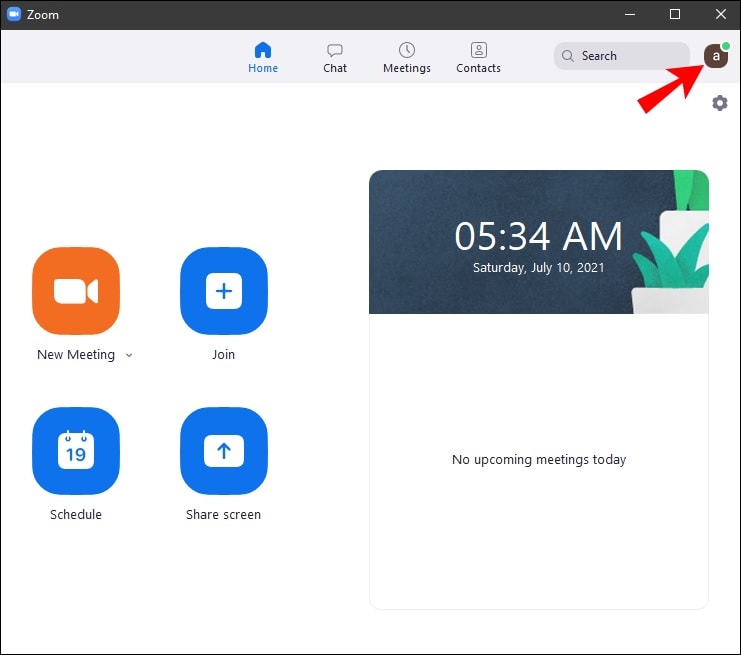
Steg 2: Klicka på din profilikon uppe till höger.
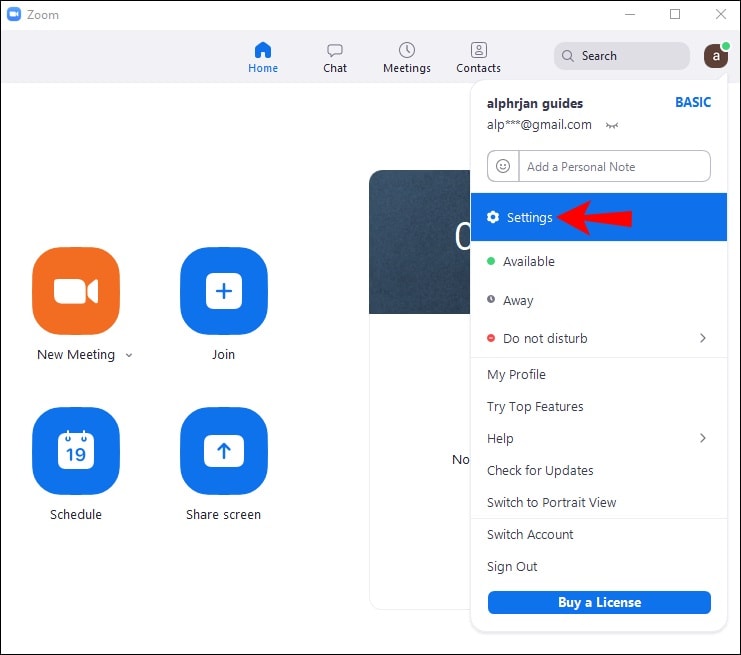
Steg 3: Från rullgardinsmenyn, klicka på Inställningar.
Steg 4: På nästa skärm, gå till Video-alternativet till vänster.
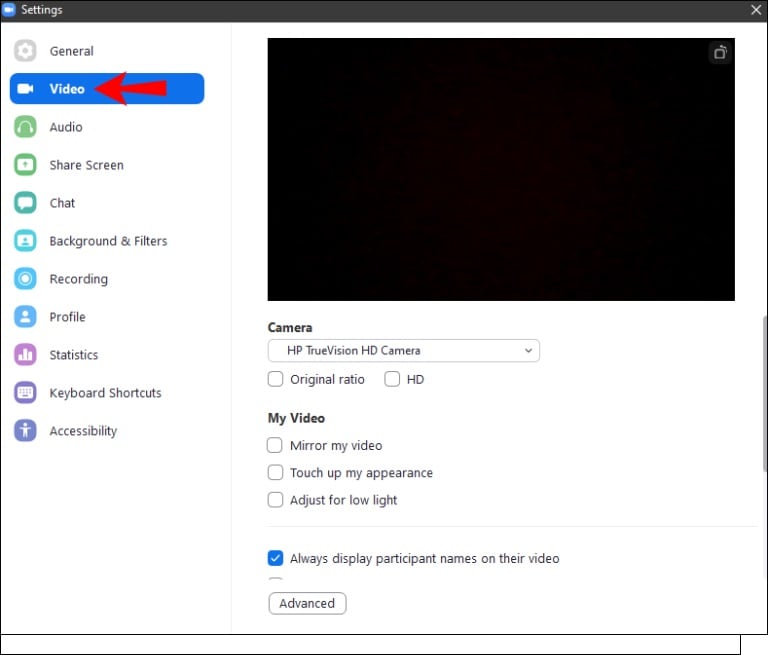
Steg 5: Efter att ha klickat på Video, scrolla till höger och gå till 'Spegel min video'.
Steg 6: Du kan aktivera alternativet 'Spegel min video' för att se en icke-speglad vy av dig själv.

Du kan alltid gå tillbaka och inaktivera denna funktion för att se en speglad vy av dig själv som vanligt.
Filmora Video Editor
Rotera, trimma och kombinera videor enkelt
Fulla videoeffekter (grön skärm, AI-porträtt etc.)
Redigera ljud på olika spår
Exportera video till YouTube, Vimeo eller spara lokalt.
2. Hur använder man spegel min video Zoom på iPhone?
Om du vill aktivera spegel min video-funktionen i Zoom på iPhone, måste du följa dessa steg.
Steg 1: Öppna Zoom-appen på din iPhone. Se till att du är inloggad.
Steg 2: Tryck på Inställningar nere till höger.
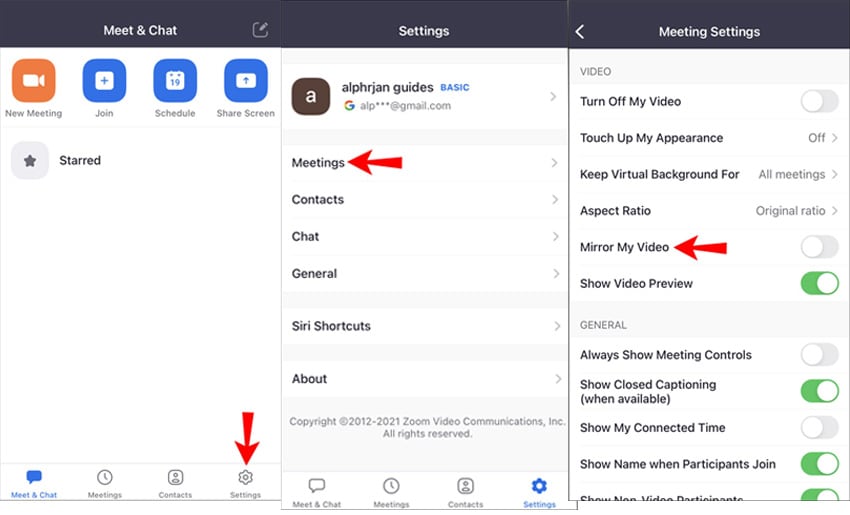
Steg 3: Tryck på Möten för att komma till inställningarna för möten.
Steg 4: Scrolla ned på nästa skärm och aktivera funktionen 'Spegel min video'.
Du kan följa samma steg och gå tillbaka för att inaktivera spegelfunktionen när det behövs.
3. Hur använder man spegelvideo Zoom på Android?
Stegen för att aktivera spegelvideo-funktionen på Zoom-appen för Android-användare är nästan identiska med iPhone. Här är stegen för att se en icke-speglad vy av dig själv på din Android-telefon eller surfplatta.
Steg 1: Öppna Zoom-appen på din Android-enhet.
Steg 2: Logga in på ditt konto och tryck på Inställningar nere till höger.
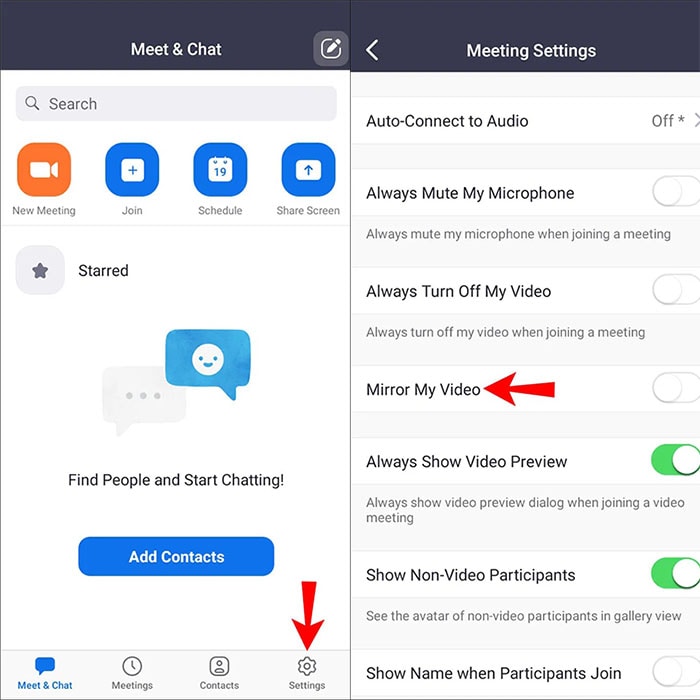
Steg 3: Tryck på Möten.
Steg 4: Gå till 'Spegel min video' och aktivera det.
Följ samma steg för att inaktivera funktionen när du vill.
4. Relaterade vanliga frågor
Varför speglas min Zoom-bakgrund?
Vi har redan sagt att Zoom automatiskt speglar din skärm eftersom våra ögon känner sig bekväma med att se den speglade bilden av oss själva. På grund av denna automatiska spegling kommer din bakgrund att se speglad ut för dig. Du kan inaktivera detta genom att gå till Inställningar > Virtuell bakgrund > Spegel min video.
Kan jag spegla min video på Zoom för andra?
Det finns inget alternativ att spegla min video på Zoom för andra. I själva verket bör du inte spegla din video för andra eftersom allt kommer att se speglat ut. Våra ögon är vana vid att se endast vår egen bild speglad och inte någon som står framför oss. Därför kommer dina tittare att tycka att det är väldigt konstigt om de råkar se din speglade video.
Ska man spegla sin video på Zoom?
Du bör inte spegla din video på Zoom för andra. Som standard speglar Zoom din video så att du ser dig speglad medan andra ser din video normalt. Du kan stänga av speglad vy för dig själv för specifika syften. Men under normala omständigheter bör du vara bekväm med att se din speglade video.
Slutsats
Zoom-appen är en av få appar som tillåter spegling av video. Men denna 'spegel min video'-funktion gäller endast för egen vy och inte för dina tittare. Vi har redan visat hur du speglar din video på PC, Android och iPhone. Beroende på dina behov kan du spegla din video och få en icke-speglad vy av din egen video under ett videokonferenssamtal.