




 100% Security Verified | No Subscription Required | No Malware

När du tittar på en video online har den oftast en titel och en beskrivning. Men vad händer om tittaren inte talar samma språk som talaren? Lyckligtvis finns det onlinetjänster för att skapa undertexter som du kan använda för att skapa undertexter till vilken video som helst.
Undertexter är utmärkta för dem som vill lära sig ett nytt språk. Det passar även dem som har svårt att höra. Dessa undertexter kan läggas till i videon genom att använda onlineverktyg för undertextning. Många sådana verktyg finns tillgängliga, men vi kommer att diskutera de 10 bästa undertextskaparna online.
Bästa gratisverktygen för att lägga till undertexter till video online
1. Adobe Creative Cloud Express
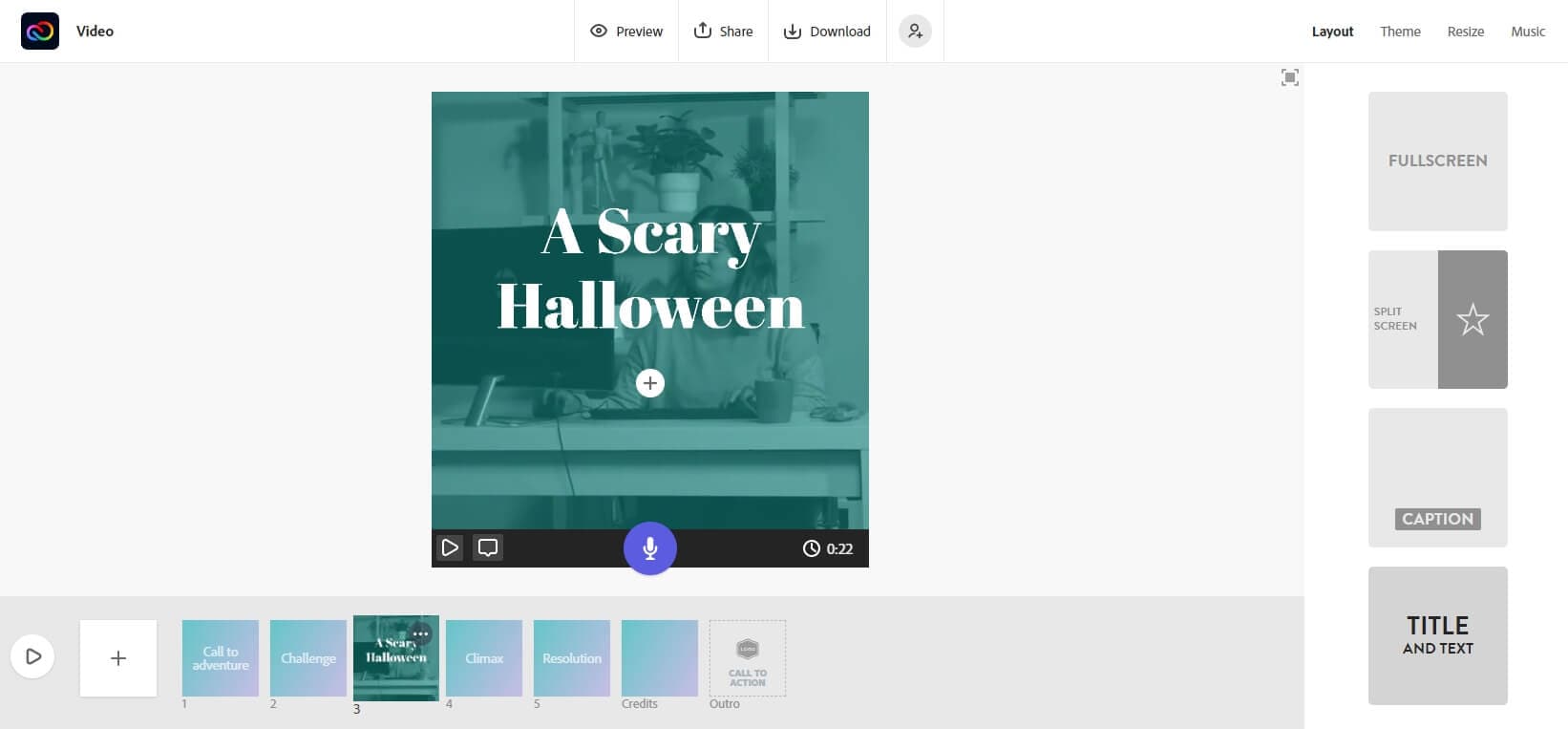
Creative Cloud Express är omprofilerad från Adobe Spark, en webb- och mobilapp för att skapa multimediainnehåll. Med Creative Cloud Express kan du lägga till undertexter eller bildtexter i videor online utan att behöva ladda ner någon programvara till din dator. Det finns också många redigeringsverktyg, som att konvertera video till GIF, reversera videor, slå ihop videor, ändra storlek på videor för olika sociala, och ändra videons hastighet.
Du kan använda Creative Cloud Express gratis, vilket inkluderar de flesta kärnfunktionerna, men om du vill uppgradera för att använda alla funktioner och resurser kan du behöva betala 9,99 USD/månad för premiumplanen.
För att lägga till undertexter i video med Creative Cloud Express, följ stegen nedan:
- Besök https://www.adobe.com/express/feature/video/add-subtitle och klicka på Lägg till undertexter till dina videor nu för att börja. Följ instruktionerna för att registrera dig och logga in på ditt konto.
- Adobe kommer att be dig välja en berättelsemall, men du kan alltid börja från början. Här kommer jag att välja en mall.
- Importera nu videomaterial eller bilder från din dator och justera dess position i tidslinjen.
- Välj mellan olika undertextlayouter och ändra textstorleken vid behov.
- Efter att ha lagt till titlar och undertexter till din video, klicka på knappen Ladda ner för att spara din video till den lokala datorn.
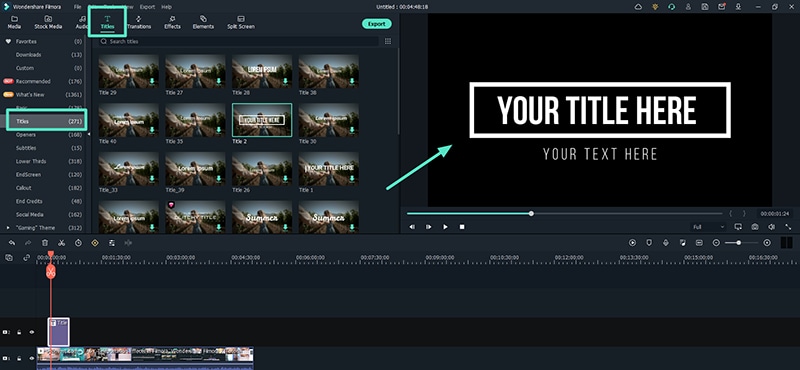
Om du föredrar att lägga till undertexter till video på en Windows- eller Mac-dator, kan du prova Filmora videoredigerare. Jämfört med de onlineverktygen är Filmora videoredigerare utan tvekan ett utmärkt val för dem som behöver mer anpassade och stilfulla undertexter.
 Säker nedladdning
Oavsett om du vill redigera hemmavideor att skicka till familj och vänner eller ladda upp till YouTube och Vimeo för delning, kan denna videoredigerare från Wondershare Filmora hjälpa dig att ta dina videor till en högre nivå utan ansträngning. Här ska vi titta på de viktigaste funktionerna i denna videoredigeringsmjukvara.
Filmora är kompatibel med Filmstock effects store, ett stort lagerbibliotek online som innehåller videoeffekter, va-bibliotek för dina videoprojekt, videoklipp, musik, ljudeffekter och bilder.
🤩 Inlägg du kanske är intresserad av: 5 Bästa titelverktyg online >>
2. Kapwing
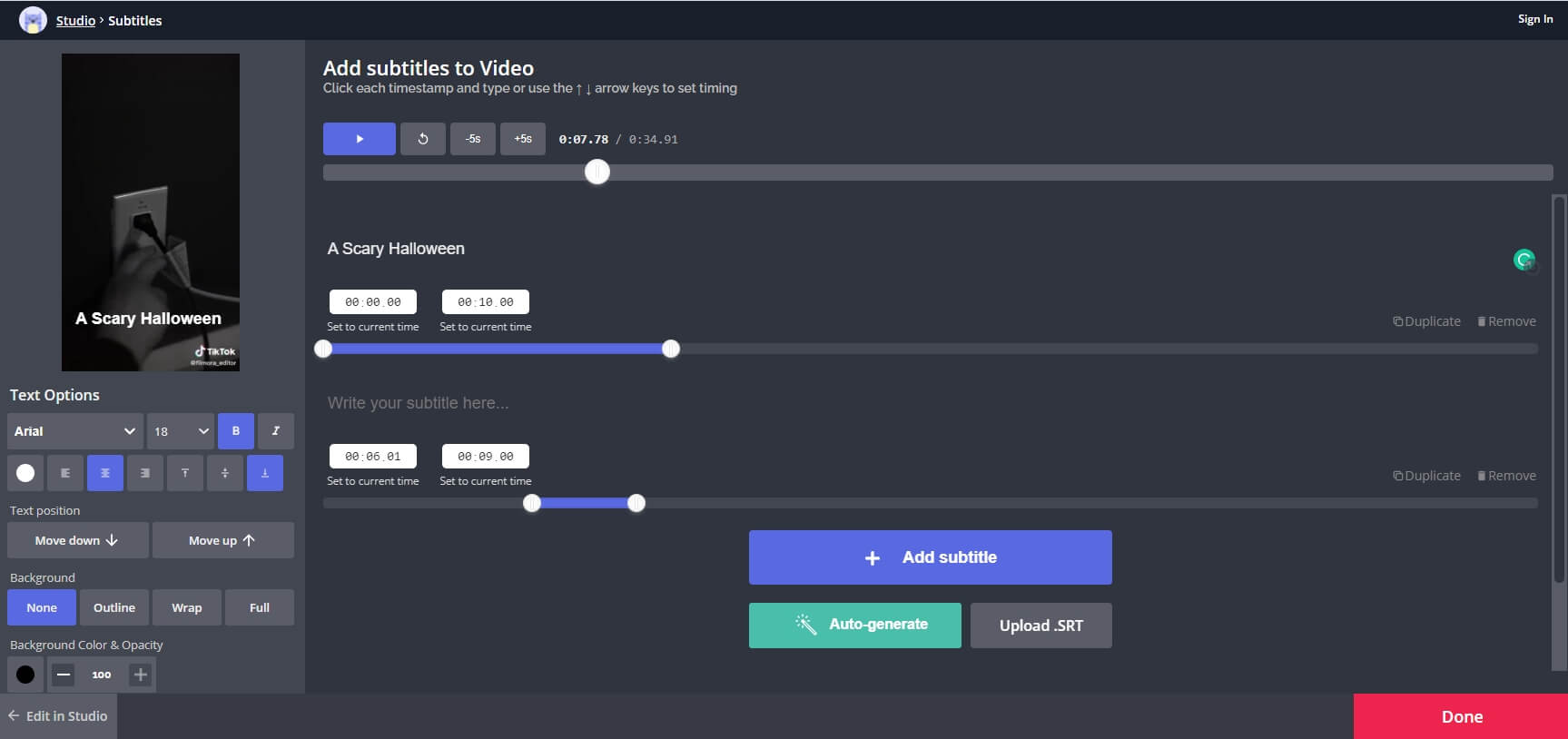
Som en av de bästa videoredigerarna online, låter Kapwing dig enkelt lägga till undertexter till video. Det finns tre sätt att lägga till undertexter: ladda upp en SRT-fil, lägga till manuellt eller låta dem skapas automatiskt. Videon öppnas i onlinevideoredigeraren oavsett vilket alternativ du väljer.
Du kan placera undertexterna var som helst på skärmen och flytta dem när som helst. Utöver detta kan du anpassa textens utseende med formateringsalternativ, textfärg och bakgrundsfärg. Dock kan du exportera videor upp till 30 minuter gratis, och för längre videor måste du betala 16 dollar per månad. För att ladda ner redigerad video utan vattenstämpel måste du skapa ett konto.
För att använda Kapwing undertextskapare online, följ dessa steg:
- Gå till https://www.kapwing.com/subtitles, och ladda upp din videofil.
- På Lägg till undertexter-sidan, välj metod: lägg till undertexter manuellt, använd automatgenererade eller ladda upp .SRT-fil. Här kommer jag att pröva att lägga till undertexter manuellt.
- När du lägger till undertexter, se till att tidskoderna är korrekta för videon. (Om det behövs) Ställ in tiden för exakt synkronisering (vid önskemål).
- Klicka på knappen "Klar" för att gå tillbaka till huvudredigeraren. Klicka på Exportera video och ladda sedan ner den med inbäddade undertexter.
3. Clideo
Clideo är en app för videoredigering som låter användare lägga till undertexter till egna videor. Du kan lägga till undertexter på vilket språk som helst från en officiell lista på hemsidan. Efter att du lagt till undertexten kan du placera den på valfritt ställe på skärmen med några klick. För gratisanvändare tillåter Clideo endast HD-export, och du kan inte ladda ner videon utan vattenstämpel.
För att använda detta onlineverktyg för att lägga till undertexter, följ dessa steg:
- Besök https://clideo.com/add-subtitles-to-video och klicka på Lägg till undertexter till dina videor nu för att komma igång efter att du registrerat dig på Clideo med din e-post och ditt lösenord.
- Ladda upp videofilen från lokal lagring, Google Drive eller Dropbox och välj sedan ett alternativ för att lägga till undertexter: manuellt eller med en undertextfil. Välj det första alternativet, klicka på “Lägg till undertext” och skriv din text och ange tiderna.
Du kan också lägga till en titel, linjer och underavsnitt till din presentation. Teckensnitt, färg, bakgrund, storlek och justering på bilden är justerbara.
4. Veed.io
Veed.io är ett annat användarvänligt webbverktyg för videoredigering med flera alternativ för undertexter. Du kan snabbt och enkelt lägga till undertexter, skriva in dem manuellt eller ladda upp dem i SRT-filformat.
Veed är en automatiserad plattform för undertexter som hjälper dig att lägga till undertexter online för dina YouTube-videor utan att använda någon programvara. Det är passande för personer som inte har tid eller tålamod att skriva långa meningar bokstav för bokstav. Du kan börja använda tjänsten utan konto.
Du kan välja textfärg, bakgrundsfärg på undertexterna och mer, så att din film ser mer attraktiv ut. Det ger dig möjlighet att dela dina filmer med vänner via sociala nätverk som Twitter och Facebook.
För att använda Veed undertextskapare online, följ dessa steg:
- Gå till https://www.veed.io/tools/auto-subtitle-generator och klicka på "Kom igång". Du kan välja ett tomt projekt eller en mall.
- Gå till avsnittet Projektinställningar till vänster. Välj vilket som passar dina behov och klicka på Nästa.
- När du använder automatiserad transkribering måste du ladda upp en .SRT-undertextfil eller ange transkriptionen manuellt.
- Du kan också anpassa text, färg, storlek, teckensnitt, inriktning och annat du vill. Gör ändringar i tidslinjen och synkronisera sedan undertexterna.
- Gå därefter till Exportera och spara videon.
5. Flixier
Flixier är ett av de enklaste verktygen för att lägga till undertexter online. Flixier är en effektiv plattform för automatisk generering och synkronisering av undertexter. Du kan lägga till automatisk undertext till MPEG, MP4, MOV, AVI eller vilka andra filer som helst på ditt system. Du behöver inte konvertera videon eller göra extra arbete. Denna automatiska undertextskapare sköter allt.
Med Flixier kan du göra en video-undertext automatiskt eller manuellt skapa en eller lägga till en undertext från din dator. Du kan ladda upp vilken typ av undertextfil som helst (SRT, VTT, ASS, SSA, TXT).
För att använda Flixier undertextskapare online, följ dessa steg:
- Gå till https://flixier.com/tools/auto-subtitle-generator och klicka på "Kom igång".
- Du måste först ladda upp dina videor till Flixier-biblioteket för att skapa undertexter automatiskt.
- Du kan göra det genom att ladda upp från din dator, importera från molnlagringstjänster eller direkt från YouTube, Zoom eller Twitch.
- Efter att du importerat dem kan du dra och släppa dina videoklipp på Flixiers tidslinje.
- I det popup-fönster som visas klickar du på ett klipp, och en knapp som säger "Generera automatisk undertext" visas till höger. När du är klar klickar du på start för att få din undertext skapad och tillagd på tidslinjen där du kan fortsätta redigera.
- Slutligen gör Flixiers molnbaserade renderingsmotor det möjligt att exportera din film på bara några minuter.
- Nu kan du spara videon till din dator eller skicka den direkt till sociala medier.
6. Subtitle Horse
Subtitle Horse är ett webbaserat verktyg för undertextning av online-videor. Det finns många funktioner, såsom validering i realtid, en interaktiv tidslinje och snabbkommandon. Subtitle Horse är mycket konfigurerbar: Undertexter kan göras av både nybörjare och experter. Användare måste skapa ett konto för att ladda upp videor.
Med gratisversionen av Subtitle Horse kan du lägga till undertexter och bildtexter till din video. Du kan exportera dina undertexter i nödvändiga format (SRT, TimedText, WebVTT, etc.). Videon kan nås online, på plattformar som YouTube, Dropbox eller andra.
För att använda Subtitle Horse undertextskapare online, följ dessa steg:
- Gå till https://subtitle-horse.com/ och klicka på "Skapa undertexter med gratisversionen."
- Ladda upp din video eller lägg till en URL genom att klicka på "Lägg till projekt"-knappen
- Klicka på "Nästa" och välj "Bildfrekvens" och "Våglängd."
- Klicka på "Starta undertextning"
- Efter att ha lagt till undertexter kan du ladda ner dem gratis eller köpa MP4-videor i HD-kvalitet.
7. Subtitle Bee
SubtitleBee förstår och översätter automatiskt mer än 120 språk i världen. Innan du laddar upp din video, välj bara ditt språk och låt SubtitleBee ordna resten genom att lägga till undertexter på det språk du önskar.
Algoritmen är cirka 95 % exakt i att känna igen din röst och lägga till automatiskt genererade bildtexter på de flesta språk. AI-översättning av undertexter gör det möjligt för dig att översätta undertexter till andra språk. Du kan använda det gratis med begränsade funktioner och vattenmärkta filer. Det finns en tidsgräns för gratis testkonton, så du kan lägga till videor på mindre än 10 minuter.
För att använda Subtitle Bee undertextskapare online, följ dessa steg:
- Gå till https://subtitlebee.com/ och klicka på "Lägg till undertexter nu"
- Välj sedan språket för rösterna i mediafilen.
- Nu, ladda upp din video eller klistra in en URL från Youtube, Vimeo eller självhostad.
- Gör nödvändiga ändringar genom att redigera undertexterna så att de uppfyller dina behov.
- Lägg bara till den text du vill och anpassa den som du vill.
- Välj det sociala nätverk du vill publicera på.
- Ladda ner och koda din video med de inkluderade undertexterna.
8. Fastreel
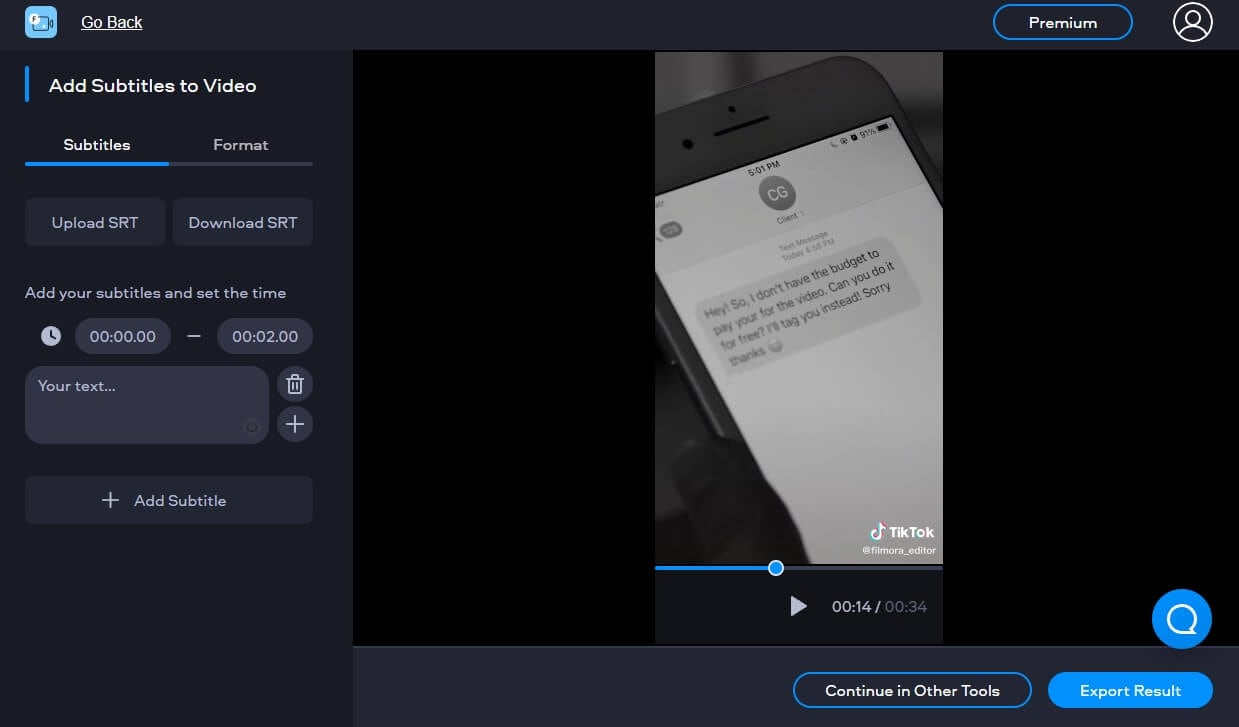
Fastreel låter dig skapa en video med subs och ändra textinställningarna: teckensnitt, storlek, färg, stil och position. Ett gratis medlemskap låter dig producera och dela videor i det format du väljer, samt komma åt lagermedia. Kostnaden för en betald prenumeration är $5,95 per video.
Dessutom finns det flera färgglada mallar för olika evenemang – förklarande videor, bröllopsfilmer, YouTube-introduktioner, kundvittnesmål och så vidare. För att anpassa varje mall kan du använda dina egna foton, filmer, musik och text. Dessutom har varje mall sin egen titel och övergångsstil. Fastreel är inte gjord för professionella användare; Det är ett verktyg för nybörjare och de som letar efter snabba svar.
För att använda Fastreel subtitle creator online, följ dessa steg:
- Gå till https://www.fastreel.com/add-subtitles-to-video.htmloch klicka på "Lägg till undertexter nu"
- Klicka på knappen Lägg till din fil för att ladda upp allt MOV-, MKV-, AVI-, WMV-eller MP4-innehåll som är mindre än 500 MB stort. Du kan bara lägga till undertexter till den första timmen av en film; Därför är det bäst att välja en med färre undertexter.
- För att lägga till en SRT-fil i en video, välj Ladda upp SRT. Du kan ändra varje bildtext och dess tidpunkt.
- Du kan också ändra textens teckensnitt, storlek, färg, stil och position. Knappen märkt "Ladda ner SRT" låter dig spara undertextfilen för senare användning.
- Scrolla sedan ner till botten av sidan och klicka på Fortsätt.
- När du är klar klickar du på knappen Exportera. Välj ett namn och destination för din video och välj sedan ett format. Du kommer att se exportfönstret där du kan välja ett sparalternativ som passar dig. Undertexter kommer att läggas till permanent i videon.
9. EZGIF
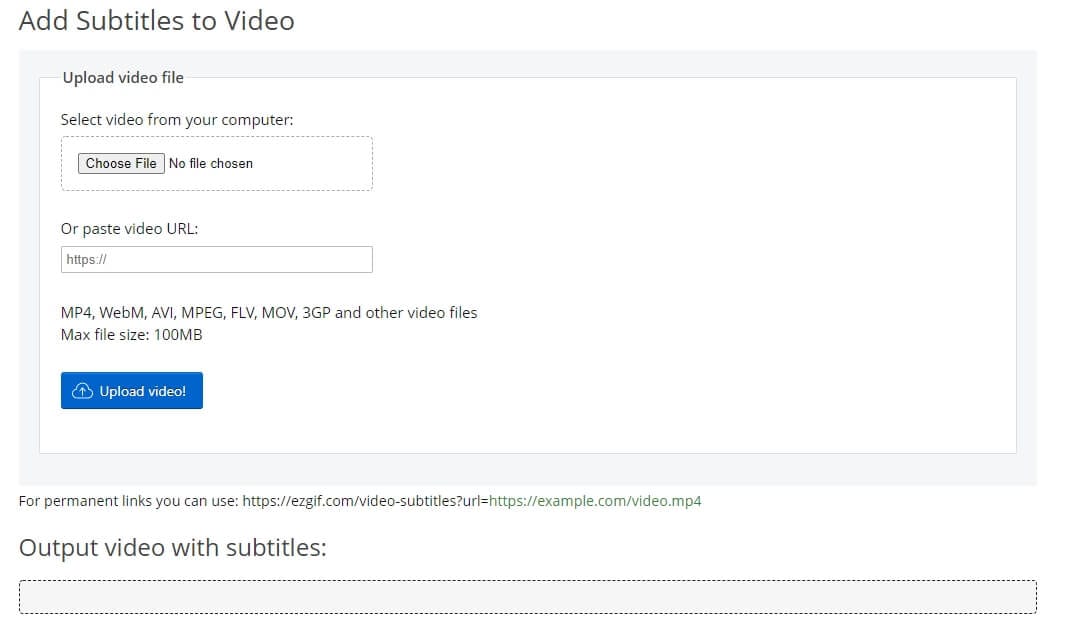
EZGIF är en välkänd webbplats för animerade GIFs. EZGIF har flera verktyg för GIFs, foton och videor. Det erbjuder ett onlineverktyg för att lägga till undertexter till videor som du kan använda. Det är ganska enkelt att använda och ger två metoder för att lägga till undertexter. Du kan ladda upp max 100 MB på EZGIF. Om din video är större än 100 MB kan du komprimera den med EZGIF.
För att lägga till undertexter till en video på EZGIF, följ dessa steg:
- Gå till https://ezgif.com/video-subtitles.
- Ladda upp en videofil eller kopiera och klistra in webbadressen till en video som är tillgänglig på internet.
- För att lägga till undertexter klickar du på knappen "Ladda upp". För att ange dem manuellt, scrolla till botten av skärmen.
- Skriv helt enkelt undertexten i rutan och ställ sedan in tidslängden för när den ska visas i videon. För att täcka hela videon kan du lägga till fler undertexter också.
- Klicka därefter på "Lägg till undertexter" och spara sedan utdatan.
10. Kampanj
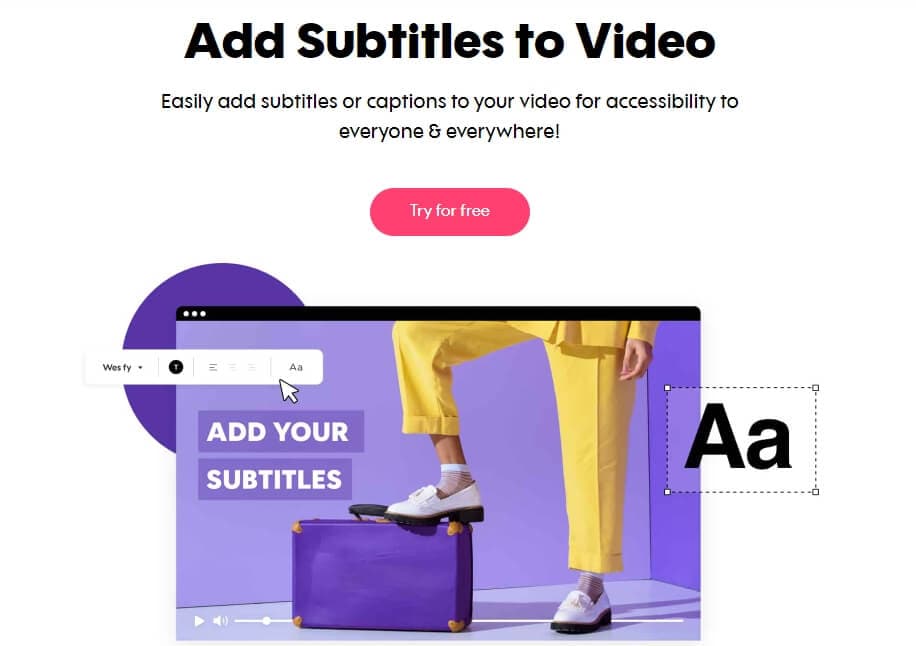
Promo är en webbplats som gör marknadsföring enklare. Detta onlineverktyg låter användare enkelt lägga till grundläggande undertexter till videor som en programvara för videoskapande. Den här webbplatsen är gratis och kräver ingen registrering för att använda undertextfunktionen, men den ger dig en annons i början av din färdiga video.
Med hjälp av Promo kan du lägga till videotexter eller undertexter från din webbläsare när som helst, när som helst och var som helst. Det finns inget behov av att ladda ner något; Det är så enkelt som att klicka på en länk. Gratisversionen kommer med ett vattenmärke. För den annonsfria versionen tillkommer en avgift på $99/månad.
För att lägga till undertexter med Promo subtitle maker online, följ stegen nedan:
- Gå till https://promo.com/tools/add-subtitles-to-video.
- Ladda upp videon du vill texta eller undertexta.
- Du kan använda en av plattformens professionellt designade videomallar eller premiumklipp för att konstruera en ny film från grunden.
- För att lägga till en bildtext till din video, efter att ha laddat upp den i Promos videoredigerare, klicka på det cirkulära rosa plustecknet till vänster om tidslinjen. Välj "Lägg till bildtext" från rullgardinsmenyn.
- När du har lagt till och placerat och designat dina undertexter med vacker text och färger, klicka på Spara och förhandsgranska för att se din skapelse och publicera eller ladda ner den.
Slutsats
Om du behöver undertexter till dina videor är det viktigt att hitta den bästa undertextskaparen online som passar alla dina behov. Oavsett om du letar efter ett gratis alternativ eller vill ha något med mer anpassning, finns det gott om alternativ tillgängliga online. Kolla in vår lista och se till att välja en som passar det du behöver!


