




 100% zweryfikowane bezpieczeństwo | Bez subskrypcji | Bez złośliwego oprogramowania

Transmisja telewizji linkowej i satelitarnej za pomocą usługi IPTV staje się najpopularniejsza na całym świecie. Pozwala również zaoszczędzić więcej pieniędzy. Przez lata użytkownicy IPTV domagali się jednej funkcji: nagrywania ulubionych treści. A teraz możesz to robić, i to łatwo. Ponadto nie musisz śledzić, która strona torrentowa nadal działa dzisiaj. Nagrywanie na zewnętrzne urządzenie pamięci masowej w takich okolicznościach może być ratunkiem. Zobaczmy, jak możesz nagrywać treści IPTV, aby zachować ulubione programy telewizyjne do późniejszego obejrzenia.
Streamowanie wszystkich najnowszych programów telewizyjnych i filmów to jeden z najlepszych postępów internetowych ostatnich lat. Minęły czasy, gdy musiałeś przedzierać się przez nielegalne strony streamingowe, zamykając wyskakujące okienka na prawo i lewo, tylko po to, by obejrzeć najnowszy odcinek ulubionego serialu. Powód nagrywania treści IPTV będzie się różnił w zależności od osoby. Głównym powodem, dla którego ktoś chciałby nagrywać, jest niedostępność pełnoetatowego szybkiego łącza internetowego. Po prostu zapisz się do usługi streamingowej online i ciesz się tym, co chcesz oglądać, kiedy chcesz to oglądać. Dekodery i urządzenia takie jak Amazon TV Firestick znacznie ułatwiają ten proces, umożliwiając strumieniowanie bezpośrednio do telewizora w salonie bez kupowania droższych elementów zestawu.
Filmora Recorder
Kompleksowy rejestrator wideo i edytor do przechwytywania filmów z ekranu i edytowania ich za pomocą bogatych narzędzi i efektów!

Część 1. Jak nagrywać IPTV na Firestick
Główną kwestią jest to, że Twoje urządzenie musi być w stanie przechowywać długie pliki wideo, aby działać płynnie i dobrze. Ponadto, jeśli chcesz oglądać kanał IPTV jednocześnie podczas nagrywania, zadbaj o usługę IPTV z "2 połączeniami" od swojego dostawcy IPTV. Ponieważ jedno połączenie będzie używane do nagrywania, a drugie do oglądania kanału. Ponieważ widzisz, jak działa IPTV i jakie korzyści uzyskujesz dzięki nagrywaniu, przejdźmy teraz bezpośrednio do nagrywania IPTV. Poniższe kroki pokażą Ci, jak możesz nagrywać IPTV na Firestick.
Kroki do nagrywania IPTV na Firestick
Wewnętrzna pamięć urządzenia Firestick jest ograniczona do 8GB, co oznacza, że jeśli przesyłasz wideo w rozdzielczości HD lub 4K, pamięć wewnętrzna szybko się zapełni. Co więcej, aby nagrywać nowe programy, będziesz musiał usuwać stare pliki. Tak więc musisz znaleźć rozwiązania tego problemu, w przeciwnym razie pamięć zostanie zapełniona po nagraniu 3-4 godzin wideo. Chociaż istnieją aplikacje, których możesz użyć do nagrywania IPTV na Fire Stick, często spowalniają one to, co już jest dość ograniczonym sprzętem. Ponadto, jak wspomniano wcześniej, Fire Stick ma niewielką ilość pamięci, która szybko zostanie zapełniona przez wszelkie nagrania.
Krok 1. Podłącz Firestick przez USB
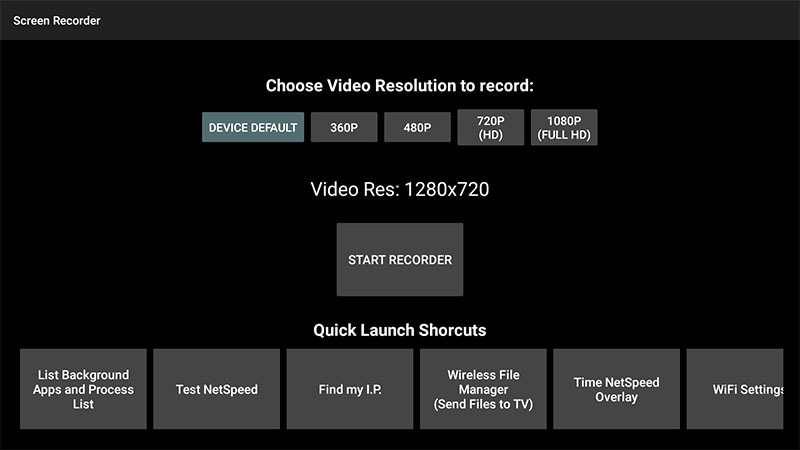
Włóż pendrive USB do gniazda w czytniku kart swojego urządzenia. Możesz to zrobić, podłączając Fire TV Stick do portu wejściowego HDMI na karcie przechwytującej i łącząc wyjście HDMI z telewizorem lub monitorem.
Krok 2. Przejdź przez dostosowania
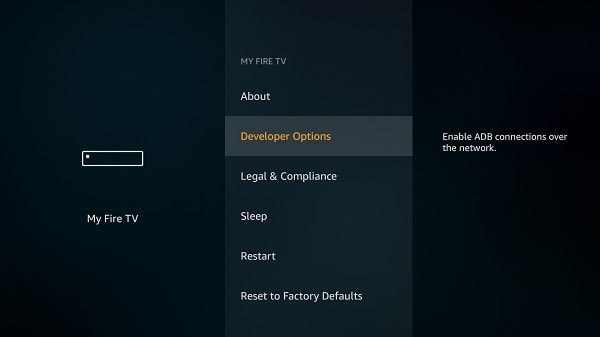
Użyj przewodnika telewizyjnego na ekranie lub klawiatury ekranowej, aby wyszukać treści, które chcesz nagrać. Podczas streamowania treści naciśnij Opcje programisty na kontrolerze, aby dostosować ustawienia nagrywania. W prawym dolnym rogu ekranu telewizora pojawi się lista opcji. Gdy będziesz gotowy do rozpoczęcia nagrywania, naciśnij czerwony przycisk REC na przedniej części karty przechwytującej, a rozpocznie się nagrywanie bezpośrednio na pendrive USB.
Krok 3. Nagraj streaming IPTV
Firestick ciągle buforuje, co oznacza, że cały program zostanie zapisany, nawet jeśli obejrzałeś go częściowo przed podjęciem decyzji o nagraniu. Gdy oglądasz program podczas procesu nagrywania, możliwe jest przewinięcie go do początku bez wpływu na nagrywanie. Wybierz swój ulubiony serial i kontynuuj.
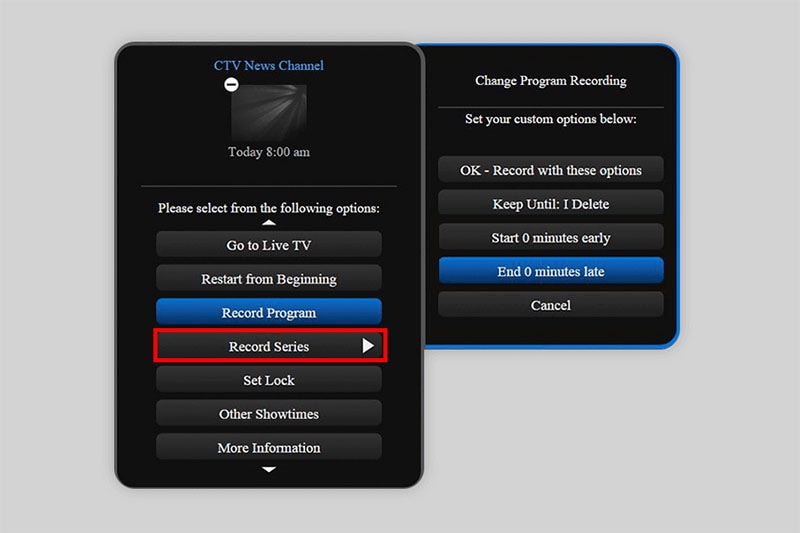
Jeśli chcesz oglądać kanał IPTV podczas nagrywania programu, musisz upewnić się, że kupisz plan subskrypcji IPTV, który ma co najmniej dwa jednoczesne połączenia od Twojego partnera IPTV lub dostawców IPTV. Jedno połączenie pozwala oglądać kanały IPTV online, drugie połączenie służy do nagrywania strumieni IPTV. Jeśli masz tylko jedno połączenie i oglądasz swoje kanały, nie możesz jednocześnie nagrywać innego kanału. Dlatego powinieneś uważnie sprawdzić pakiet, który oferuje Ci partner IPTV.
Część 2. Jak nagrywać IPTV na Smart TV
IPTV może wystartować w taki sam sposób, jak szerokopasmowy Internet w połowie lat 2000.: wtedy, gdy coraz więcej osób korzystało z Internetu, czuły się one ograniczone przez ograniczenia połączenia dial-up. Gdy widzowie zaczną doświadczać wygody, kontroli i interaktywności IPTV, połączenia internetowe o wyższej przepustowości, które to umożliwiają, z pewnością nastąpią. Głównym problemem, z którym się spotkasz, próbując nagrywać bezpośrednio z Fire TV Stick, jest to, że ma on wbudowane ograniczenie, które wykrywa i blokuje takie działania. Jednak przy odpowiednim sprzęcie można to dość łatwo obejść. Na Smart TV ten przewodnik pomoże Ci krok po kroku przejść przez proces nagrywania strumieni IPTV podczas streamowania IPTV na Smart TV.
Kroki do nagrywania IPTV na Smart TV:
Krok 1. Podłącz rejestrator Smart TV
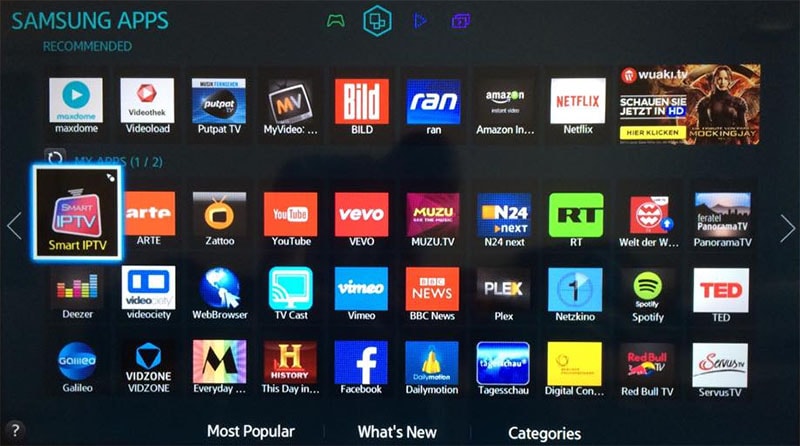
Podłącz urządzenie nagrywające do portu USB telewizora. Jeśli urządzenie jest kompatybilne i poprawnie skonfigurowane, zobaczysz coś w rodzaju ekranu powitalnego lub potwierdzenia.
Krok 2. Przejdź do dostosowań menu
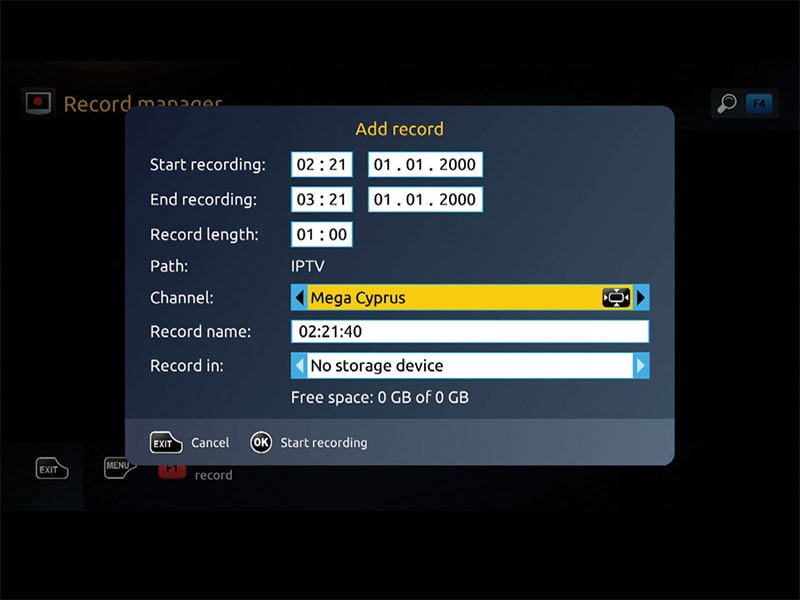
Aby przejść przez dostosowanie nagrywania, musisz nacisnąć Menu w interfejsie użytkownika i wybrać Transmisja > Menedżer harmonogramu > Harmonogram > Zaplanuj nagrywanie.
Krok 3. Rozpocznij nagrywanie
Ustaw niezbędne parametry w takich elementach jak Źródło, Kanał, Powtarzanie, Czas rozpoczęcia i Czas zakończenia. Zakończ zmianę klikając OK. Program zostanie nagrany, nawet gdy wyłączysz telewizor.
Część 3. Jak nagrywać IPTV na dekoderze IPTV
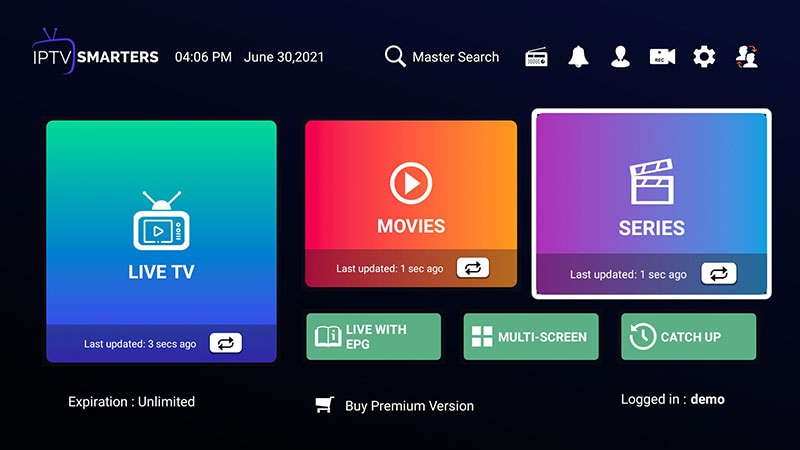
Korzystanie z dekodera IPTV do oglądania filmów i innych obiektów rozrywkowych jest niezwykle powszechne. Ponadto większość z nas korzystała z aplikacji IPTV. W tym przewodniku przeprowadzimy Cię przez szczegółową metodę, jak możesz nagrywać IPTV na swoim dekoderze IPTV, korzystając z najbardziej dostępnej metody. Dekodery Android są najpotężniejszymi i najczęściej używanymi urządzeniami do nagrywania IPTV na Androidzie. Użytkownicy wybierają je ze względu na szybką prędkość przetwarzania, prostą obsługę i doskonałą wydajność. Użytkownicy o niewielkiej wiedzy, nawet jeśli nie byli wcześniej zaznajomieni z IPTV, mogą łatwo zakończyć konfigurację i nagrać swoje ulubione programy telewizyjne lub kanały.
Kroki do nagrywania IPTV na dekoderze IPTV
Interfejs dekodera IPTV jest łatwy w użyciu, responsywny i dostosowuje się do każdego ekranu wyświetlacza. W przypadku dekoderów telewizyjnych użytkownicy potrzebują USB do rozszerzenia pamięci wewnętrznej, ponieważ większość dekoderów ma ograniczoną pamięć i nagrywa tylko 3 do 4 godzin wysokiej jakości wideo. Jak wspomniano powyżej, mając 4GB wewnętrznej przestrzeni dyskowej, użytkownicy nie mogą mieć przewagi nagrywania sezonu swojego ulubionego serialu.
Krok 1. Uruchom przewodnik IPTV
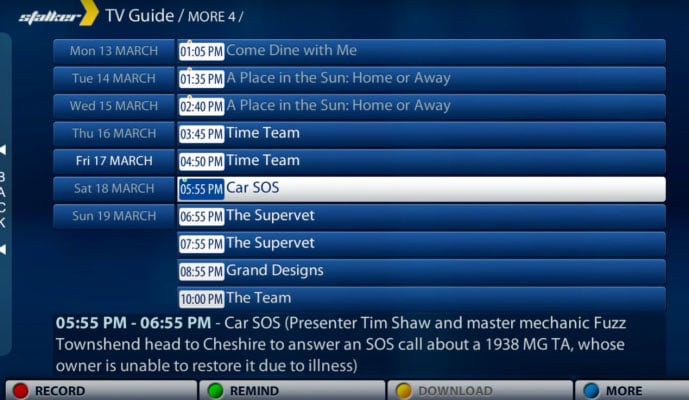
Znajdź przycisk Przewodnik na pilocie i naciśnij go. Niektóre modele wymagają naciśnięcia przycisku Menu, aby uzyskać dostęp do kanałów.
Krok 2. Wybierz tryb nagrywania na serwerze
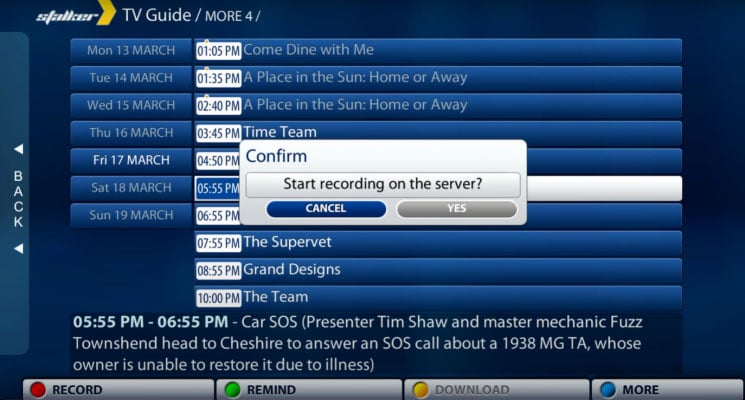
Przejrzyj instrukcję, aby wybrać odcinek z serialu, który chciałbyś nagrać. Jeśli chcesz nagrać odcinek, musisz znaleźć program przed jego emisją. Kliknij OK na pilocie, aby wybrać żądany program. Przejrzyj opcję Nagraj odcinek lub Nagraj serial, która pojawia się w wyskakującym menu.
Krok 3. Rozpocznij nagrywanie
Jeśli będziesz nagrywać nowe odcinki konkretnego programu, przejdź do linii Odcinki w menu i naciśnij OK na pilocie. Przejdź do opcji Tylko nowe i naciśnij OK ponownie. W ten sposób możesz zaoszczędzić miejsce na PVR i zapobiec nagrywaniu wielu kopii tego samego odcinka. Czerwony symbol Nagrywania pojawi się w Twoim przewodniku obok Twojego serialu.
Podsumowanie
IPTV lub telewizja protokołu internetowego to technologia, która pozwala na strumieniowanie telewizji na żywo bezpośrednio na Androidowym dekoderze telewizyjnym za pomocą dostawcy dostępu do Internetu. Umożliwia również strumieniowanie telewizji na żywo z dosłownie każdego innego źródła. IPTV opiera się wyłącznie na sieciach protokołu internetowego, aby dostarczyć Ci dane telewizji na żywo, więc nie ma żadnej szansy na przerwę, chyba że Twój Internet przestanie działać. Miejmy nadzieję, że udało nam się wyjaśnić, jak nagrywać treści IPTV dla Twojego urządzenia. Trudno jest ustalić, czy usługa IPTV zapewnia odpowiednie licencje na treści, które są transmitowane. Na szczęście Smart TV nie potrzebuje dekodera od dostawców IPTV. Wszystko, czego potrzebujesz, to aktywna subskrypcja.