




 100% zweryfikowane bezpieczeństwo | Bez subskrypcji | Bez złośliwego oprogramowania

Ubuntu posiada rejestrator ekranu, jednak nie jest on pozbawiony wad. Jeśli nie wiedziałeś, gdy naciskasz "Ctrl + Alt + Shift + R" na klawiaturze, automatycznie uruchamia to nagrywanie pełnoekranowe, a ten sam skrót kończy nagrywanie. Ale największym ostrzeżeniem jest to, że nie możesz ustawić niestandardowego obszaru nagrywania ekranu. Dla Ubuntu prostego rejestratora ekranu istnieje szeroka gama opcji, jeśli szukasz rejestratora ekranu z dźwiękiem, który jest kompatybilny z Linuksem. Czytaj dalej, aby poznać funkcje dostępnych rejestratorów ekranu. Czy musisz nagrywać swoje samouczki wideo lub sesje gier, aby je udostępnić? W takim razie możesz potrzebować wiedzieć, jak wybrać najlepsze narzędzie do nagrywania ekranu.
Nagrywanie pulpitu Ubuntu screencast to prawdopodobnie najfajniejsza rzecz, jaką możesz zrobić w swoim systemie Ubuntu. Jest tak wiele rzeczy, które możesz zrobić ze screencastem: stworzyć przewodnik wideo lub samouczek, aby pomóc innemu użytkownikowi Linuksa, zrobić prezentację projektu, dokonać recenzji produktu lub po prostu dobrze się bawić i streamować grając w grę komputerową. Ponadto zmiana rozdzielczości, bitrate i fps wymaga za każdym razem przejścia przez wiersz poleceń. Tak więc dostosowania są bardzo ograniczone i pilnie potrzebowałem dobrego rejestratora ekranu. A skoro już o tym mówimy, oto zestawiona lista 10 najlepszych rejestratorów ekranu dla Ubuntu.
Filmora Video Recorder
Zacznij łatwo dzięki potężnym funkcjom nagrywania ekranu i dźwięku Filmory!

1. Open Broadcaster Software Studio
OBS (Open Broadcast Software) to jedno z niesamowitych narzędzi do nagrywania ekranu i twarzy dla użytkowników Linuksa, Windows i Mac. Narzędzie ma wiele wspaniałych funkcji, które są głównie wykorzystywane przez streamerów do transmisji gier na żywo na ich platformach mediów społecznościowych, takich jak YouTube. Oprócz transmisji na żywo, użytkownicy mogą nagrywać swój ekran do różnych celów, takich jak nagrywanie samouczka, tworzenie kopii zapasowej lub wyniku technicznego określonych testów w systemie Linux OS. Jest to przydatne podczas nagrywania samouczka Linuksa i pomaga w tworzeniu niesamowitych nagrań ekranu.
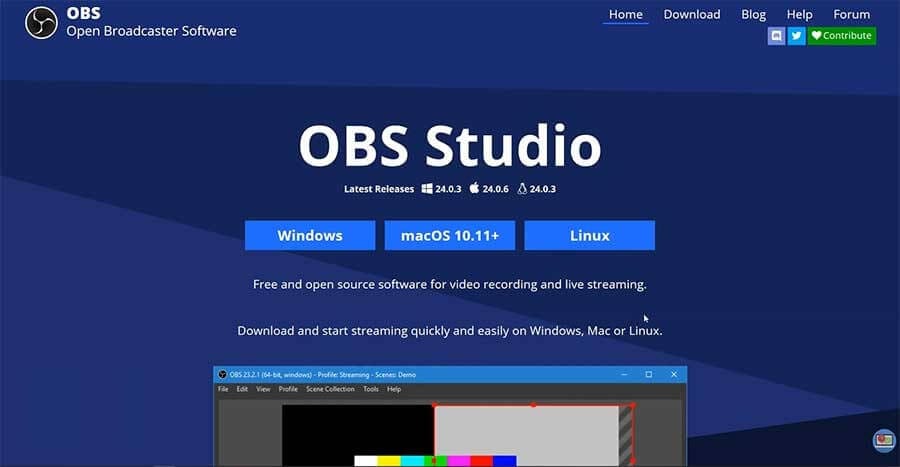
OBS może nagrywać ekran, ale także wykonywać streaming. Wyposażony w niesamowite ustawienia, które można zmienić i dostosować do dowolnego typu wideo, które chcesz nagrać. OBS ma różne źródła wideo i dźwięku, które pozwalają nagrywać różne źródła razem na jednym ekranie. Najlepsza część to, że narzędzie OBS pozwala nagrywać ekran w 1080p, co określa najwyższą jakość wideo, która jest obsługiwana przez maksymalną liczbę urządzeń wideo, takich jak platformy streamingowe, jak Twitch TV.
Kod instalacji:
sudo add-apt-repository ppa:obsproject/obs-studio
sudo apt update
sudo apt install obs-studio
2. Kazam
A simple screen recorder for Ubuntu is Kazam. We like it for its convenience and straightforward interface. You will not observe many highlights or choices concealed in any menus, and for most clients, that is entirely fine. Less to arrange implies that you can record a video of your screen and be done speedier. Kazam additionally allows you to do a smidgen of customizations with outline rates and video codecs. It upholds RAW, Lossless JPEG, WEBM, video codecs. Assuming you're searching for something fast and simple without extraordinary elements or extravagant accessories, Kazam is for you.

Kazam jest stworzony dla umiarkowanych użytkowników i osób, które potrzebują odrobinę więcej funkcji niż wbudowany rejestrator ekranu GNOME. Dla bardziej zaawansowanych użytkowników i tych, którzy chcą nagrywać wiele screencastów, szczegółowe podejście Kazama może wydawać się pozbawione znaczących ustawień konfiguracyjnych. Niemniej jednak jest to świetna opcja, gdy potrzebujesz narzędzia, które wykonuje pracę. Ten prosty rejestrator ekranu ma również narzędzie do zrzutów ekranu, które jest niezwykle pomocne. Pozbywa się ekscytujących dodatków i pozostawia kilka podstawowych opcji, takich jak opóźnione nagrywanie, opcje wejścia dźwięku i wybór regionu przechwytywania.
Kod instalacji:
sudo add-apt-repository ppa:sylvain-pineau/kazam
sudo apt-get update
sudo apt install kazam
3. recordMyDesktop
RecordMyDesktop to lekki i niesamowity rejestrator sesji ekranowych dla pulpitu Linux, oferuje użytkownikom pewne wspaniałe funkcje, w tym wybór jakości wideo i dźwięku, interfejs wiersza poleceń, który umożliwia nagrywanie i kodowanie tylko w określony sposób. To głównie aplikacja do przechwytywania ekranu Linux oparta na CLI, stworzona na bazie języka narzędziowego C. Oferuje dwa różne GUI oparte na GTK i QT4. Użytkownicy mogą zatrzymać screencast i wznowić w dowolnym momencie. Pozwala podkreślić znaczącą sekcję samouczka wideo lub screencastingu.
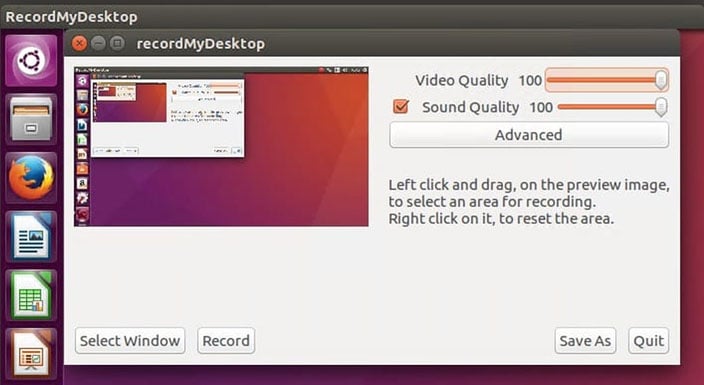
RecordMyDesktop to aplikacja do screencastingu, która może tworzyć nagrania z zsynchronizowanym dźwiękiem, a użytkownicy mogą wybrać albo dowolny wybrany obszar pulpitu, albo cały ekran. Ponadto oferuje wyraźny GUI z podstawowymi funkcjami, które są nieliczne i bezpośrednimi opcjami użytkownika obsługującymi nagrywanie filmów HD plus kilka innych. Chociaż działa znakomicie, recordMyDesktop ma jedną znaczącą przeszkodę, a mianowicie, że jego wynik jest ograniczony do formatów wideo Theora i dźwięku Vorbis. To czyni go niesamowicie lekkim, ale również oznacza, że będziesz musiał trochę poczytać (pomyśl o stronach man), aby zobaczyć wszystkie jego opcje.
Kod instalacji:
sudo apt install gtk-recordmydesktop
4. SimpleScreenRecorder
SimpleScreenRecorder odzwierciedla swoją nazwę, wprowadzając wszystkie swoje opcje w jednym menu. Możesz zapisać liczne "profile" z różnymi ustawieniami, co czyni go wykonalnym wyborem dla kogoś, kto wykonuje wiele nagrań ekranu z różnymi ustawieniami. Obsługuje również nagrywanie dźwięku z mikrofonu lub innej aplikacji i pozwala wybierać spośród prawdopodobnie jednego lub dwóch formatów wideo podczas eksportowania produktu końcowego.
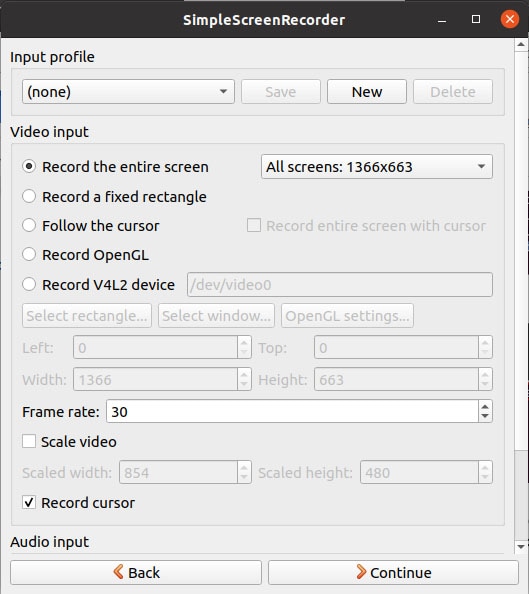
SimpleScreenRecorder przypomina starego towarzysza rejestratorów ekranu Ubuntu. Aplikacja daje podgląd na żywo podczas nagrywania wideo i podaje statystyki dokumentu. Nie ma żadnych nowych, nowoczesnych elementów, ale nigdy nie zawodzi w wykonywaniu swojego podstawowego zadania, nawet na wolnych komputerach. Dając wiele ustawień konfiguracyjnych, możesz zmienić ten rejestrator wideo ekranu, aby spełniał Twoje potrzeby przechwytywania. Obejmuje to zmianę formatu wyjściowego wideo, wyświetlanie kliknięć myszą i wybór obszaru do przechwycenia.
Kod instalacji:
sudo add-apt-repository ppa:maarten-baert/simplescreenrecorder
sudo apt update
sudo apt install simplescreenrecorder
5. ScreenStudio
ScreenStudio to wieloplatformowa aplikacja do nagrywania ekranu napisana w Javie. Pomimo faktu, że nie jest ogólnie utrzymywana począwszy od 2017 roku, możesz ją sprawdzić, aby zobaczyć, czy działa dla Ciebie. Ten darmowy i otwartoźródłowy, wieloplatformowy rejestrator ekranu kompatybilny z Linuksem pozwala nagrywać lub przesyłać aktywność dźwiękową i wideo pulpitu.
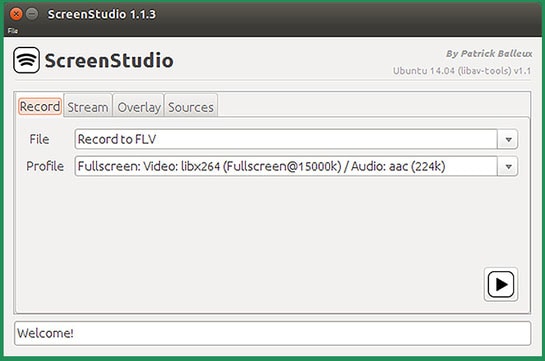
Możesz również nagrywać bezpośrednio z kamery internetowej. Wykorzystaj wiele funkcji, aby ulepszyć swoje nagranie nakładkami tekstowymi, zanikaniem wideo, a nawet dźwiękiem otoczenia przed udostępnieniem pliku wideo online. Chociaż jest zakończony w rozwoju, nadal jest dostępny do użytku.
Kod instalacji:
sudo add-apt-repository ppa:soylent-tv/screen studio
sudo apt update
sudo apt install screen studio
6. Byzanz
Byzanz-record to również wspaniały tekstowy rejestrator ekranu dla Linuksa, dla tych, którzy uwielbiają pracować z terminala, może być świetną alternatywą w porównaniu do rejestratorów ekranu, na które spojrzeliśmy powyżej. To wspaniałe urządzenie może nagrywać wideo i dźwięk w formatach OGG i FLV, ale najlepsze ze wszystkiego, możesz go użyć do nagrywania animowanych GIF-ów. Ponieważ są mniejsze niż standardowe pliki wideo, nagrania GIF są odpowiednie, gdy przepustowość jest ograniczona lub gdy chcesz szybko udostępnić poradnik za pomocą e-maila.
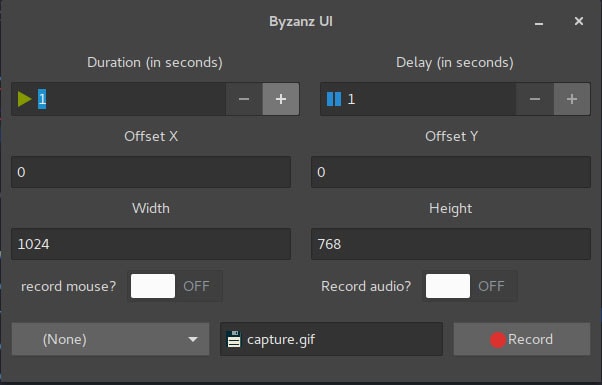
Byzanz ma kilka wybitnych elementów, w tym: umożliwienie użytkownikom nagrywania sesji pulpitu do animowanych plików GIF, obsługuje nagrywanie całego pulpitu, pojedynczego okna aplikacji lub danego regionu ekranu. Za pomocą Byzanz możesz wstępnie skonfigurować czas trwania nagrania lub animacji GIF oraz wybrać rozmiar regionu do nagrania. Wpisanie Byzanz-Record w terminalu pokaże opcje obsługiwane przez Byzanz, dzięki czemu możesz dowiedzieć się więcej o tym, jak go używać. Są one również przydatne, jeśli piszesz recenzję oprogramowania dla swojego bloga lub strony internetowej i chcesz powiedzieć czytelnikom, jak coś zrobić, nie odsyłając ich do zewnętrznych źródeł lub filmów YouTube.
Kod instalacji:
sudo add-apt-repository ppa:fossfreedom/byzanz
sudo apt-get update
sudo apt-get install byzanz
7. VokoscreenNG
VokoscreenNG to nowa generacja nagrywania ekranu, która ułatwia zadanie i pozwala nagrywać ekran pulpitu Linux zgodnie z Twoimi wymaganiami. Ten rejestrator ekranu jest idealnie dopasowany do osób, które chcą zmienić jakość wideo i chcą zmienić wynikowy film z rejestratora ekranu. W każdym razie byłoby to idealne narzędzie, gdyby miało opcję zaciemnienia przestrzeni nagrywania ekranu, co może zmusić Cię do edycji wideo po chwili. Vokoscreen to bardzo podstawowa i łatwa w użyciu aplikacja do przechwytywania ekranu Linux do screencastingu. Obsługuje również różne formaty wyjściowe wideo i rozsądne wejście dźwięku.
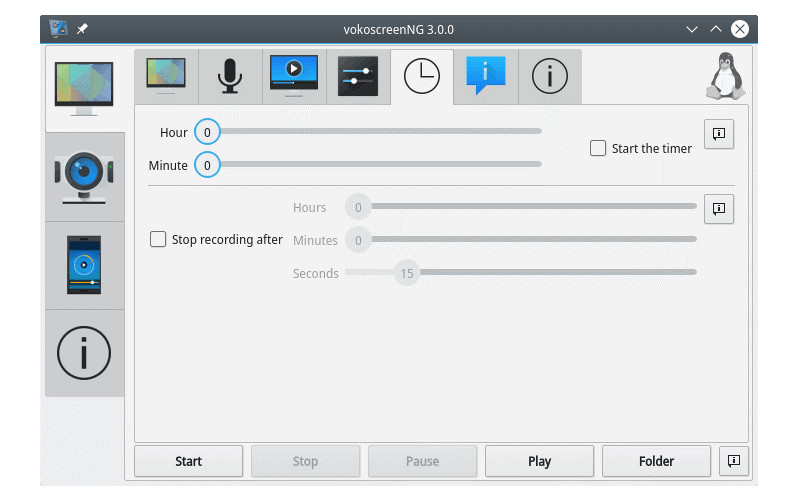
Vokoscreen może nagrywać określony obszar lub cały ekran pulpitu. Vokoscreen to wspaniały rejestrator ekranu, który nagrywa zarówno wideo, jak i dźwięk w różnych formatach, przede wszystkim jest łatwy w użyciu. Istnieje kilka różnych opcji podczas nagrywania ekranu, takich jak zmiana powiększenia i skali; jest to najbardziej brakująca rzecz w najlepszych rejestratorach ekranu. Ogólnie wymiar tekstu w interfejsie wiersza poleceń jest niewielki i po nagraniu całego ekranu możesz uznać, że trudno jest przeczytać polecenia i doświadczyć więcej, jeśli wideo jest następnie kompresowane. Opcja powiększenia pomaga w przybliżeniu okna na określoną ramkę czasową, a następnie oddaleniu zgodnie z potrzebami i komfortem.
Kod instalacji:
sudo apt install vokoscreen
8. VLC
Prawdopodobnie słyszałeś o VLC - to jeden z najpopularniejszych odtwarzaczy multimedialnych dla Linuksa i nie bez powodu. Jest wypełniony fajnymi i pomocnymi elementami, więc nie powinno Cię dziwić, że jednym z nich jest dokładnie to, czego tutaj potrzebujemy: nagrywanie pulpitu. To oprogramowanie pozwala oglądać różnorodne transmisje na żywo z różnych witryn do udostępniania wideo, takich jak YouTube, Dailymotion i wiele innych. VLC to oprogramowanie, które ma pełne elementy, w tym edycję wideo, synchronizację napisów, wideo i filtry dźwiękowe.
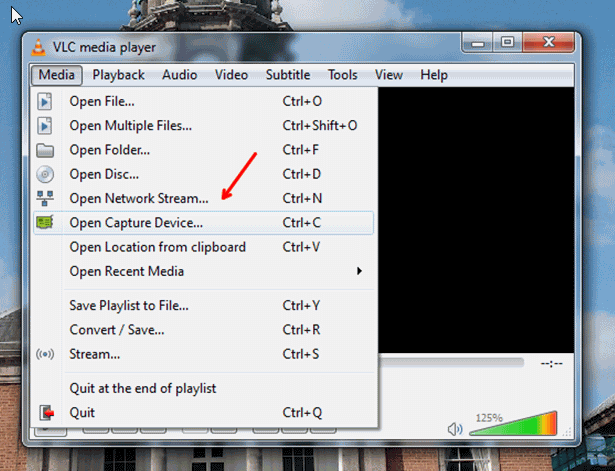
Wystarczy upewnić się, że "Tryb przechwytywania" jest ustawiony na "Pulpit" i że szeroki zakres innych opcji projektowania jest poprawny. Możesz wybrać między zapisaniem nagrania jako dokumentu a transmisją na żywo w Internecie. Kliknij przycisk "Stream" i postępuj zgodnie z przewodnikiem, aż zostaniesz poproszony o cel nagrania. Tam możesz wybrać zapisanie go jako zapisu lub wybrać idealną metodę streamingu (niewątpliwie HTTP). Coś nadzwyczajnego w odniesieniu do VLC jest to, że obsługuje wiele formatów wideo i możesz bez większego wysiłku zmienić charakter pliku wynikowego.
Kod instalacji:
sudo apt-get install vlc
9. Freeseer
Freeseer został stworzony, aby streaming dalekich spotkań był podstawowy i łatwy. Zarówno wideo, jak i dźwięk w czasie rzeczywistym są obsługiwane jednocześnie. To darmowa aplikacja do screencastingu i oferuje zasoby wieloplatformowe. Freeseer wykracza nieco poza typowe narzędzie do przechwytywania ekranu. Ta wieloplatformowa aplikacja zarówno nagrywa, jak i streamuje ekran komputera. Jest wspaniała do nagrywania spotkań i innych prezentacji internetowych. W związku z tym narzędzie składa się z zestawu narzędzi widgetów Qt4 i aplikacji wieloplatformowej, która pozwala stworzyć graficzny interfejs użytkownika.
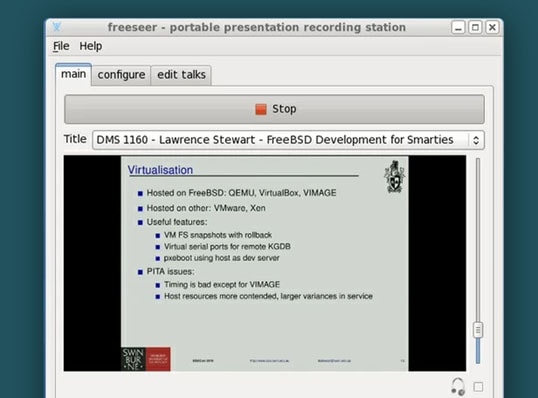
Najlepsze narzędzie do streamingu spotkań to Freeseer, który obsługuje zarówno dźwięk, jak i wideo w czasie rzeczywistym. Projektanci mogą dodawać nowe funkcje za pomocą modułów i tworzyć różne skróty, aby uczynić pracę bardziej prostą. Następnie możesz bezpośrednio przesłać wideo na Dailymotion bez żadnych problemów. Najlepsza rzecz w tym produkcie jest to, że pozwala wybrać preferowany katalog dokumentów i wiele więcej. Dodatkowo to narzędzie pozwala przesyłać nagrania ekranu bezpośrednio na YouTube bez używania aplikacji zewnętrznej.
Kod instalacji:
W trybie edytowalnym musisz wpisać następujące polecenie, aby zainstalować Freeseer:
cd freeseer/src/
pip install -e
10. Krut
Krut ma mały interfejs, który, szczerze mówiąc, nie wygląda niezwykle pięknie. To dlatego, że jest to aplikacja Java, co czyni ją przenośną i łatwą w użyciu na różnych scenach. Krut może nagrywać zarówno wideo, jak i dźwięk, a możesz wybrać, które części ekranu powinny być zapamiętane do nagrania. Posiada licznik czasu, podgląd na żywo i zdolność śledzenia kursora myszy na ekranie i nagrywania ruchów. To czyni Krut wspaniałym do tworzenia samouczków wideo, jednak jego zdrowy rozsądek może być ograniczony przez rzeczywistość, że zapisuje nagrania w formatach plików MOV. To jedno z wartościowych narzędzi Linuksa do tworzenia samouczków wideo na temat najbardziej wydajnej metody wykorzystania różnych rzeczy, takich jak narzędzia, telefony komórkowe, konsole do gier komputerowych i wiele więcej.
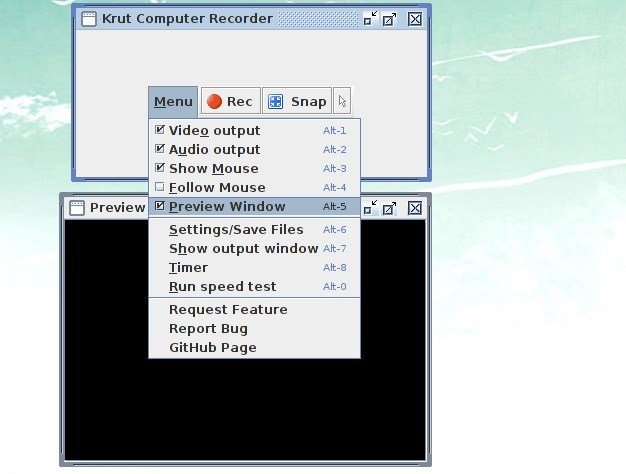
Krut jest jednym z najlżejszych rejestratorów ekranu Linux dostępnych na rynku. To narzędzie do przechwytywania ekranu Linux jest rozwijane w Javie i dlatego jest wszechstronne i łatwe w użyciu w różnych strukturach. Możesz wykonać wszystkie zadania, którymi powinien zarządzać w pełni rozwinięty rejestrator ekranu Linux, bez żadnych problemów. Jest to również odpowiednie do nagrywania podczas oglądania filmu z Netflix, dzięki czemu możesz streamować i dzielić się swoim ulubionym filmem niezależnie od tego, czy jesteś odłączony. Ponadto pozwala nagrywać cały ekran komputera, nawet gdy wykonujesz różne zadania dzięki elementowi sterowanemu zegarem. Istnieje wiele wstępnie ustawionych współczynników krawędzi do użycia podczas korzystania z tego produktu.
Kod instalacji:
Po pobraniu instalatora możesz wpisać następujące polecenie:
sudo apt install Krut
Podsumowanie
Zakładając, że kiedykolwiek będziesz musiał nagrać swój ekran w Ubuntu Linux, istnieje mnóstwo urządzeń, których możesz użyć, aby osiągnąć to przedsięwzięcie. Nie wszystkie narzędzia do nagrywania ekranu Linux są stworzone jednakowo i możesz stwierdzić, że jedno narzędzie pasuje do Twojej sytuacji lepiej niż inne. Tak więc, które jest najlepszym rejestratorem ekranu Linux? Zależy to od szczególnych potrzeb użytkowników. Przed wybraniem dowolnej aplikacji do przechwytywania ekranu Linux z powyższej listy, proszę wprowadź ją do swojego systemu i zobacz funkcje samodzielnie i pomyśl o swoich wymaganiach