




 100% zweryfikowane bezpieczeństwo | Bez subskrypcji | Bez złośliwego oprogramowania

Wszechstronny edytor wideo - Wondershare Filmora
Łatwy, a jednocześnie potężny edytor
Liczne efekty do wyboru
Szczegółowe samouczki dostarczone przez oficjalny kanał
Dzisiejszy temat dotyczy dodawania efektów zanikania w Premiere Pro. Chcesz, aby twoje wideo zanikało do czerni lub bieli? W takim razie jesteśmy tu dla ciebie. Adobe Premiere Pro to jedno z popularnych programów do edycji wideo. Zanikanie to atut każdego edytora, sprawiający, że film jest przyjemny dla widzów dzięki płynnym przejściom między scenami i elementom pojawiającym się na ekranie. Zanikanie to prosty i piękny efekt, który pomaga klipom płynnie wtopić się w kolor innego klipu. To sposób informowania widzów o zmianie wizualnej bez wyraźnego im o tym mówienia. Efekt zanikania występuje w dwóch formach: pojawienie się i zanikanie. Ponadto pojawienie się występuje na początku filmu, a zanikanie na jego końcu. W tym artykule omówimy, jak dodać pojawienie się w Premiere Pro.
Pojawienie się odnosi się do techniki, która pozwala wideo/obrazowi wyłonić się z czarnego, białego lub kolorowego tła. Natomiast zanikanie odnosi się do metod, które umożliwiają wideo/obrazom naturalne wtopienie się w czarne, białe lub kolorowe tło. Dowiemy się również, jak dodać pojawienie się wideo w Premiere Pro.
Część 1 Przejście zanikania wideo w Premiere Pro
Premiere Pro do dodawania przejść zanikania może być między klipami, aby połączyć i płynnie przejść z jednego ujęcia do drugiego. Premiere Pro oferuje wiele efektów przejść do edycji filmów: Audio, Wideo i VR.
Przejścia są zazwyczaj dwóch typów: jednostronne lub dwustronne. Jednostronne to wtedy, gdy masz tylko jeden klip. Ten obraz pokazuje, jak wyglądają przejścia zanikania. Przejście dwustronne będzie miało linię ukośną, a przejście jednostronne będzie miało jedną połowę jasną, a drugą ciemną.
Krok 1 Zastosuj przejście między klipami.
Początkowo musisz zastosować przejście, aby dodać efekty zanikania. Najpierw wybierz Okno > Efekty. Rozwiń przejścia wideo lub audio, rozwiń pojemnik zawierający przejście i przeciągnij i upuść wymagane przejście między dwoma klipami.
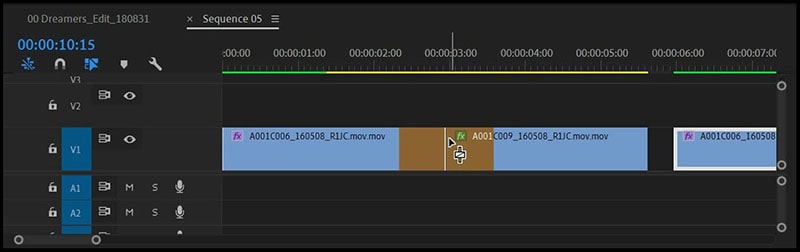
Krok 2 Przejścia jednostronne
Gdy umieścisz przejście na pojedynczym cięciu, kliknij Ctrl + przeciągnij przejście na oś czasu. Zwolnij mysz, gdy pojawi się ikona „Zakończ na cięciu" lub „Rozpocznij na cięciu".
Zakończ na cięciu: Dostosuj koniec przejścia na końcu pierwszego klipu
Rozpocznij na cięciu: Dostosuj początek przejścia na początku pierwszego klipu. To kolejna metoda dodawania zanikania w Premiere.
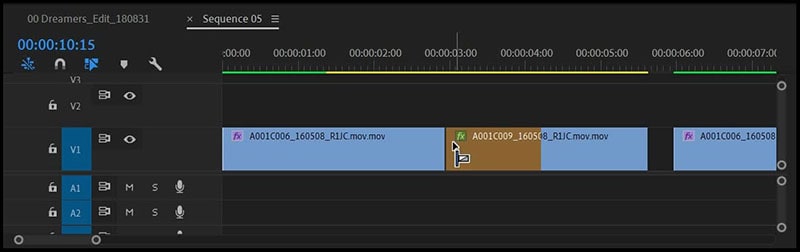
Część 2 Pojawienie się/zanikanie dźwięku w Premiere Pro
Masz wątpliwości, jak zanikać muzykę w tle w Premiere Pro? Przenikanie jest niezbędnym narzędziem do płynnych efektów wideo, gdzie widzowie nie mogą zauważyć żadnych cięć między filmami, co może być cenne zarówno dla wideo, jak i audio. Istnieją dwa rodzaje przenikania, albo przy użyciu klatek kluczowych ręcznie, albo przy użyciu przejść wbudowanych w Premiere Pro.
Nauczmy się, jak dodać przenikanie w Premiere. W Premiere dostępne są trzy rodzaje przenikania: stałe wzmocnienie, stała moc i moc wykładnicza do zanikania muzyki. Omówmy, jak dodać zanikanie muzyki w Premiere Pro.
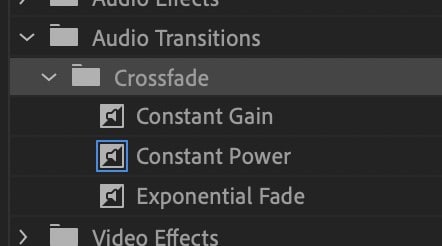
Możesz znaleźć te opcje w Efekty > Przejścia audio > Przenikanie dostępne w panelu projektu. W ten sposób można dodać przenikanie w Premiere za pomocą zaledwie trzech prostych kroków. W Premiere Pro dostępne są trzy rodzaje przenikania, a poniżej znajduje się ich krótki opis.
Stałe wzmocnienie
Przenikanie ze stałym wzmocnieniem jest stosowane do zmiany dźwięku ze stałą szybkością podczas pojawiania się i zanikania podczas przejścia między klipami. Ale czasami bywa ono nagłe. Zazwyczaj robi się to ręcznie za pomocą klatek kluczowych.
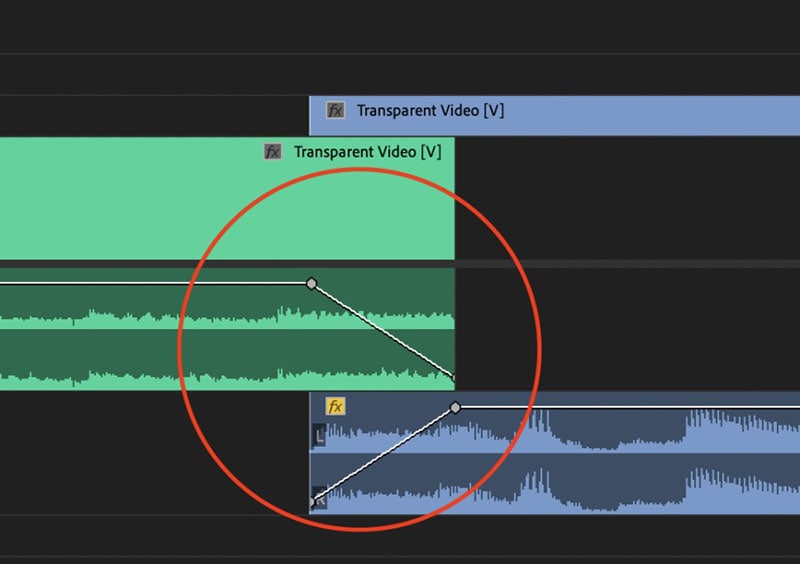
Ale to stałe wzmocnienie generalnie wydaje się być hałaśliwe i nie tak płynne w porównaniu do stałej mocy. Omówmy to następnie.
Stała moc
Przenikanie stałej mocy tworzy płynny, stopniowy efekt przejścia analogiczny do rozpuszczania do następnego klipu w porównaniu do stałego wzmocnienia. Stała moc pojawia się w efekcie audio na początku, a następnie zanika na końcu klipu. Na obrazie można zauważyć, że klatki kluczowe stopniowo zmniejszyły się w pierwszym klipie i stopniowo wzrosły na końcu drugiego klipu.
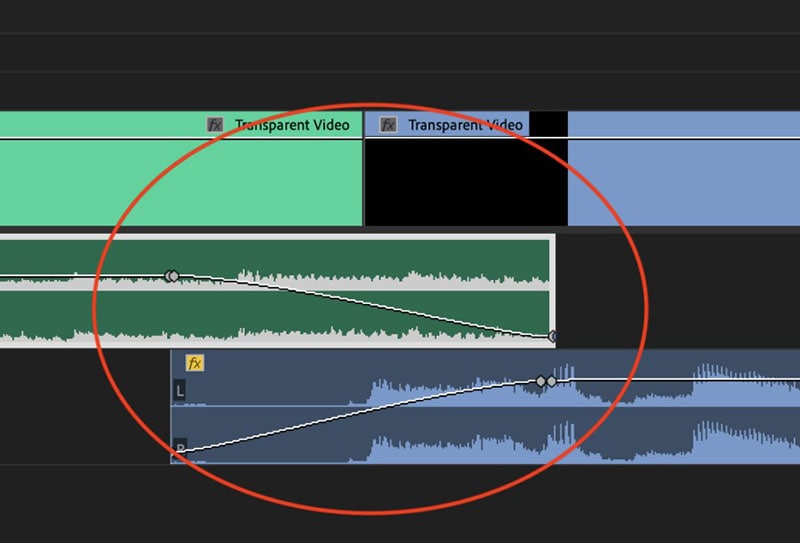
W porównaniu do wszystkich innych przeniknięć, stała moc to najlepsza metoda przenikania audio. Zapewni to bardziej wygładzający efekt i stopniową zmianę wzmocnienia między klipami, nic bardziej oczywistego podczas przejścia. W ten sposób można dodać pojawienie się dźwięku w Premiere Pro za pomocą przenikania stałej mocy.
Zanikanie wykładnicze
Zanikanie wykładnicze jest przeciwieństwem stałej mocy. Zanika pierwszy klip i pojawia się w drugim klipie, co tworzy płynną krzywą logarytmiczną. W ten sposób można dodać wykładnicze zanikanie w Premiere Pro do wideo.
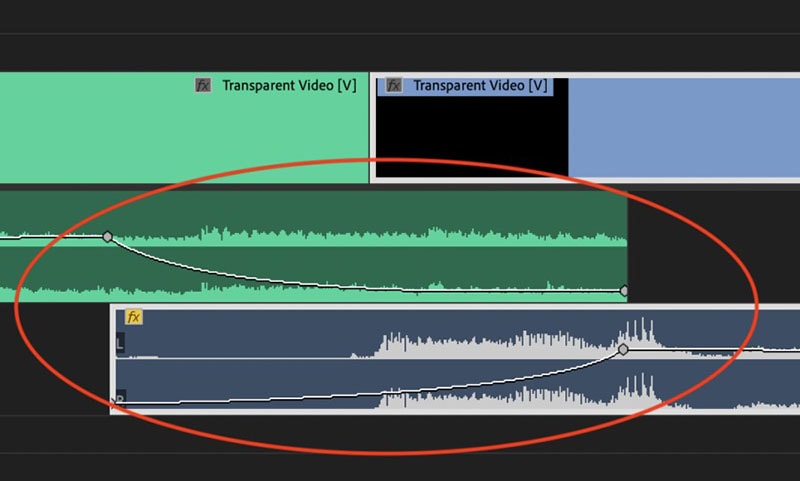
Tym samym teraz wiesz, jak płynnie dodać przenikanie w Premiere Pro.
Część 3 Dodaj pojawienie się wideo w Premiere Pro
Kiedy chcemy dodać czarny kolor między dwoma filmami dla płynnych ruchów, najlepszym pomysłem jest pojawienie się i zanikanie. W Premiere Pro nie znajdziesz opcji zanikania bezpośrednio. Pojawi się jako Film Dissolve w ustawieniach pulpitu Premiere Pro. Poniżej znajduje się przykładowy klip, jak będzie wyglądał film, jeśli dodasz efekty zanikania w czarnym kolorze. Omówmy, jak dodać zanikanie wideo w Premiere Pro.
Krok 1 Wybierz efekt
Aby dodać zanikanie w Premiere Pro, przejdź do Efekty > Przejścia wideo > Rozpuszczanie > Film Dissolve.
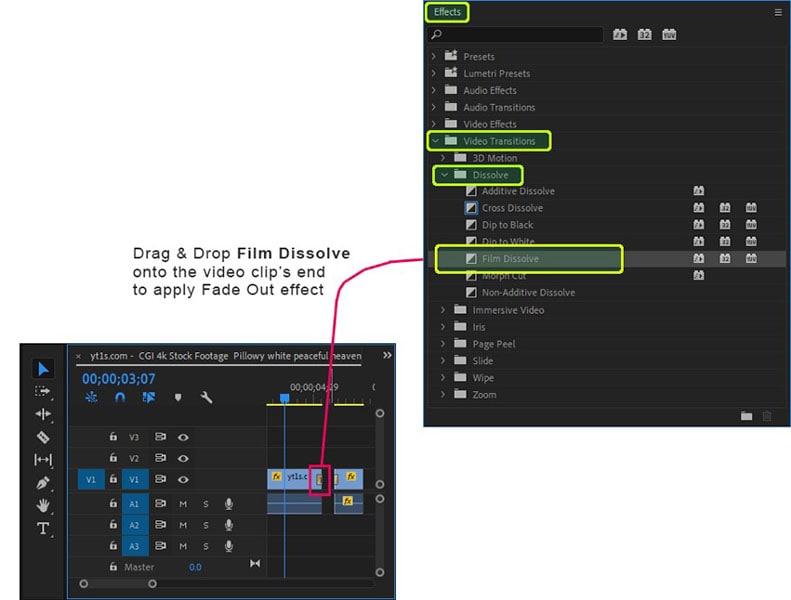
Pojawienie się i zanikanie można wykonać za pomocą Film Dissolve znajdującego się w folderze przejść wideo.
Krok 2 Stosowanie pojawienia się/zanikania
W Adobe Premiere, aby dodać pojawienie się lub zanikanie, kliknij i przytrzymaj efekt Film Dissolve. Przeciągnij efekt na część wideo na osi czasu, aby utworzyć efekt pojawienia się, upuść na początku klipu. Aby utworzyć efekt zanikania, upuść na końcu klipu. Po tym wszystko jest automatyczne, możesz kliknąć przycisk Odtwórz, aby zobaczyć jego działanie.
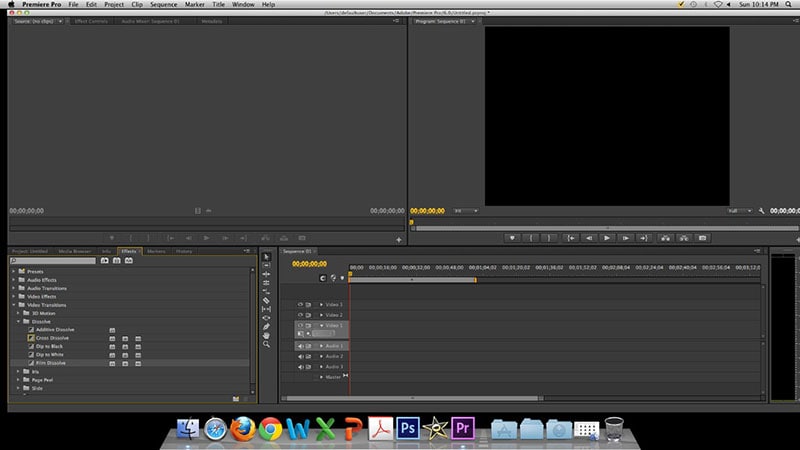
Krok 3 Zmień długość efektów pojawienia się i zanikania
Możliwe jest zmienienie długości efektów pojawienia się i zanikania po zastosowaniu rozpuszczania filmu. Możesz zauważyć, że zanikanie zostaje dodane między klipem. Wewnątrz wideo znajduje się małe pole. Możesz kliknąć na nie i przeciągnąć ich krawędzie, aby zwiększyć czas trwania pojawienia się/zanikania w wideo.
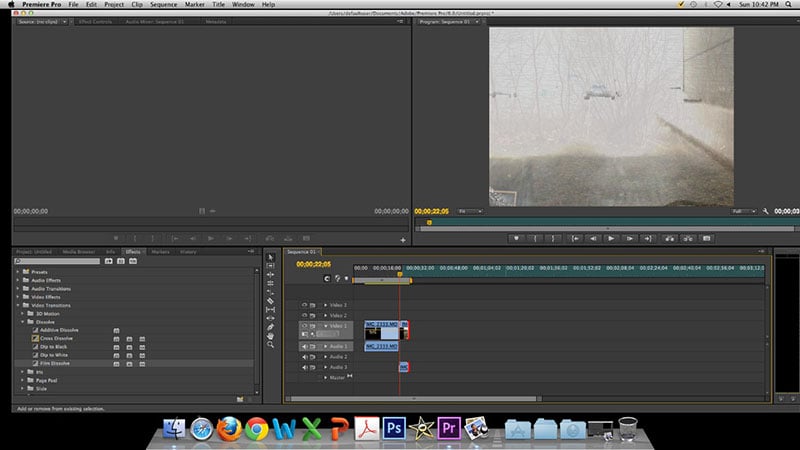
Krótkie przejścia wideo są najlepsze między klipami dla większości przejść. Nikt nie chciałby czekać między dwiema scenami, ale są sytuacje, w których możesz chcieć je wydłużyć. W ten sposób można dodać zanikanie w premiere.
Wskazówka: Efekty pojawienia się/zanikania w Filmora
Istnieje wiele innych profesjonalnych programów do edycji, takich jak Adobe Premiere Pro do pojawienia się/zanikania, ale Wondershare Filmora oferuje najłatwiejszy i najprostszy sposób. Podobnie jak premiere pro, efekt zanikania Filmora jest czasami nazywany przejściem rozpuszczania, przejścia rozpuszczania są stopniowym płynnym przejściem do przejścia z jednego obrazu do drugiego. Filmora oferuje wiele przejść w kategoriach falowania lub rozpuszczania, takich jak rozmycie dyspersji, parowanie, falowanie, wiatr, wir lub fala. Możesz edytować czas trwania przejść, aby uzyskać lepsze rezultaty. Unikalna funkcja w Filmora polega na tym, że oprócz prostych efektów zanikania możesz użyć efektu zanikania ruchu, aby uczynić swój materiał bardziej żywym. Filmora daje wiele kolorów do wyboru dla przejść.
Nową funkcją w najnowszych wersjach Filmora jest funkcja animacji klatek kluczowych. Ta funkcja jest idealna do dodawania przejść pojawienia się i zanikania, a także możesz mieć większą kontrolę nad przezroczystością i czasem trwania zanikania za pomocą Filmora.
Wondershare Filmora
Zacznij łatwo z potężną wydajnością Filmora, intuicyjnym interfejsem i niezliczonymi efektami!

Podsumowanie
Tak więc w tym przewodniku nauczyłeś się, jak dodać pojawienie się w Premiere i odpowiednie edycje, aby dodać pojawienie się w Premiere. Podczas udostępniania dowolnej treści wideo, liczy się przepływ filmu. W dzisiejszych czasach wszyscy udostępniamy wszelkie informacje lub rozrywkę tylko za pośrednictwem filmów. Najbardziej pożądanym oprogramowaniem na rynku jest oprogramowanie do edycji wideo, ale pytanie brzmi, które jest najlepsze. Nauczyliśmy się, jak dodać zanikanie w Adobe Premiere i inne efekty zanikania, takie jak pojawienie się tytułu w Premiere Pro w tej podróży.
Najczęściej zadawane pytania
Jak dodać efekt pojawienia się lub zanikania do wideo w Premiere Pro?
W Adobe Premiere Pro standardowy efekt zanikania nazywa się „Film Dissolve". Aby go zastosować, przejdź do panelu Efekty i przejdź do Przejścia wideo > Rozpuszczanie. Stamtąd przeciągnij i upuść efekt „Film Dissolve" na początku klipu wideo dla pojawienia się lub na końcu klipu dla zanikania. Możesz łatwo dostosować czas trwania zanikania, klikając przejście na osi czasu i przeciągając jego krawędzie.
Jakie są różne rodzaje zanikania audio w Premiere Pro?
Premiere Pro oferuje trzy główne rodzaje przenikania audio, aby płynnie przechodzić dźwięk. Możesz je znaleźć w Efekty > Przejścia audio > Przenikanie.
- Stałe wzmocnienie: To zmienia dźwięk ze stałą szybkością, co czasami może brzmieć nagle.
- Stała moc: To tworzy znacznie płynniejsze, bardziej stopniowe przejście audio, które jest często preferowane ze względu na naturalny dźwięk. Powoli zanika pierwszy klip, a następnie wprowadza drugi klip.
- Zanikanie wykładnicze: To jest przeciwieństwo zanikania stałej mocy, tworząc ostre zanikanie pierwszego klipu, po którym następuje pojawienie się drugiego, używając krzywej logarytmicznej.