100% Security Verified | No Subscription Required | No Malware

Sedan Google Images lanserades för några år sedan har det etablerat sig som en tjänst många användare vänder sig till för att ha sina foton och videor online. Google Foto-tjänsten låter dig lagra personliga bilder i ett virtuellt valv och gör dessa data tillgängliga från vilken enhet du än äger.
Tjänsten innehåller också olika verktyg för att organisera, visa, ändra och hitta dina digitala minnen. Eftersom det är standardappen för bilder i Googles Android-operativsystem är det tillgängligt på de flesta Android-telefoner kopplade till ditt Google-konto.
Den här heltäckande Google Video Editor-guiden har sammanställts för att hjälpa dig att navigera i Google Foto. Se till att du känner till allt om Google Video Editor innan du använder den nästa gång! Nu sätter vi igång!
Del 1: Vad är Google Foto?
Google Foto är en plattform för att ladda upp, dela och lagra digitala foton. Ett år efter lanseringen har det redan blivit ett globalt fenomen. Google Foto använder uttrycket "molnet" för att referera till den online-lagring där dina foton och videor sparas.
Om du skulle ha gjort detta tidigare, skulle du ha behövt ansluta din telefon eller kamera till en dator för att ladda upp dina foton och filmer. Kanske hade du sedan tagit en säkerhetskopia av din dator till en extern hårddisk. Men nu, med Google Foto, är processen enkel och kräver ingen USB-anslutning.
Förutom fördelarna ovan har det följande aspekter att lagra sina foton och filmer i molnet:
- Det finns många alternativ för att organisera, använda, dela och hantera dina foton och videor.
- Det är kompatibelt med både iOS- och Android-enheter.
- Alla kan använda Google Foto, oavsett datorvana. Det är lätt att förstå var du befinner dig och hur du ska göra.
- Tiden då din telefon hade fullt utrymme är förbi. Du kan frigöra plats på telefonen så fort du har laddat upp dina bilder och filmer.
- Så länge du har internetuppkoppling kan du se dina foton och videor från vilken enhet som helst (mobil, surfplatta, dator).
- Att dela ett album med bilder eller videor med en vän eller familjemedlem är enkelt.
- När du är ansluten till Wi-Fi kan du schemalägga automatiska säkerhetskopieringar.
- Lagringsutrymme erbjuds kostnadsfritt. Om du vill bevara bilderna i ursprunglig upplösning kan du betala, men du blir troligen nöjd med gratisversionens högkvalitativa resultat. Komprimering används på bilder och filmer över 16 MP. Mer om lagring tas upp senare.
Del 2: Hur kommer man igång med Google Foto?
När du har installerat appen på din smartphone är det dags att börja utforska gränssnittet och de olika redigeringsalternativ som finns.
Steg 1: Starta appen och Logga in på ditt Google-konto. Det är stor chans att du redan har ett Google-konto (till exempel Gmail). Om inte, går det snabbt och enkelt att registrera sig.
Steg 2: När du har loggat in behöver du bara följa instruktionerna på skärmen för att börja ladda upp dina foton och videor.
Obs: Om du har många foton och videor kan detta ta tid. Anslut till Wi-Fi om du inte vill använda ditt mobildata.
Foton, Sök, Dela och Bibliotek är de tre huvudflikarna längst ner i Google Foto-appen. Använder du iPhone/iPad eller Android-enhet ser appen lite annorlunda ut. Låt oss titta närmare på dessa:
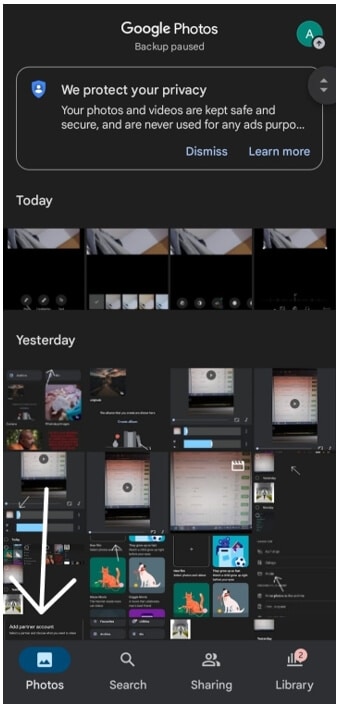
1. Fliken Foton
Foton är första fliken till vänster. Här hittar du minnen från det förflutna och de senaste bilderna.
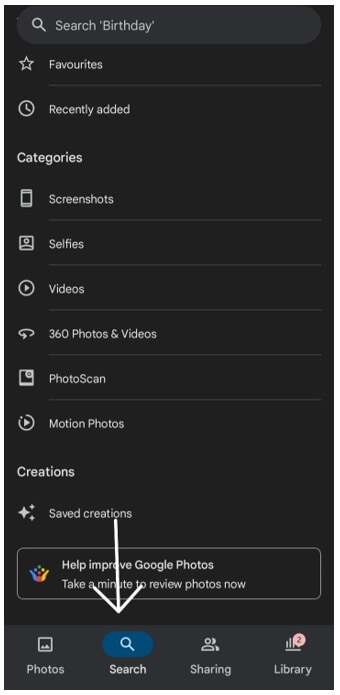
2. Fliken Sök
Fliken Sök kommer härnäst. Du kan använda denna sökfunktion för att hitta bilder på personer, platser, objekt på en karta eller i en kategori. Du kan också se dina egna animationer, kollage och filmer i galleriet.
3. Fliken Dela
När du trycker på Dela har du många valmöjligheter. Du kan börja med alternativen Skapa delat album och Dela med partner. Du kan välja to att automatiskt dela några eller alla dina foton. Oavsett om det gäller konversationer eller bilder finns många alternativ här.

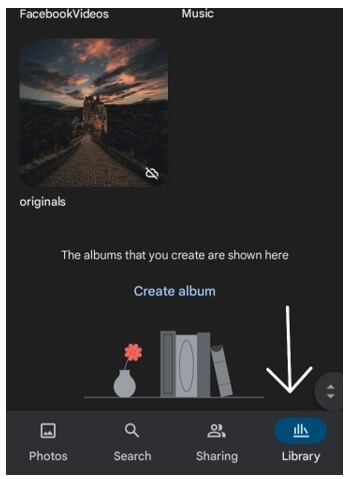
4. Fliken Bibliotek
Fliken Bibliotek är den tredje till vänster. Ditt Album, Favoriter och Arkiv finns här, samt Papperskorgen.
Fliken Verktyg-menyn innehåller verktyg för att animera, skapa kollage och filmer. Genom att trycka på en bild kan du se hela bilden. Det är här du också kommer åt redigerings- och delningsalternativ för bilden.
Del 3: Videoredigeringsfunktioner i Google Foto
Vi introducerar idag några av de redigeringsverktyg som redan är tillgängliga på Pixel för användare av Google Photos Video Editor som en del av deras prenumeration.
Dessa maskininlärningseffekter förändrar dina foton: med Porträttoskärpa kan du göra bakgrunden suddig efter att bilden tagits, och med Porträttljus kan du öka ljusstyrkan på ansikten i porträtt.
Båda funktionerna fungerar för både nya och gamla foton, även om originalbilden inte togs i porträttläge.
Oskärpa och Färgpop finns fortfarande för foton med djupinformation (t.ex. tagna i porträttläge), och alla med Google Foto kan använda dem gratis.
Enligt dagens uppdatering kan Google Photo Video Editor-användare nu applicera liknande effekter på ännu fler bilder av personer, även på dem utan djupinformation, som gamla filmskanningar eller professionella foton.
Medlemmar i Google Photos Video Editor får också tillgång till nya maskininlärningsbaserade effekter. Tänk på dem som superfilter som gör avancerade ändringar med en enda knapptryckning.
Du kan använda Dynamisk rekommendationen för att öka Ljusstyrka och Kontrast där det behövs på bilden så att den blir mer dramatisk och balanserad.
Med Himmel-rekommendationer kan du få dina gyllene timmen-foton att sticka ut genom att förbättra och ändra färg och kontrast i himlen med hjälp av olika Teman inspirerade av fantastiska soluppgångar och solnedgångar.
Dessutom ingår andra redigeringsfunktioner såsom Justera, Trimma, Klippa, Skjutreglage, Filter, Färgfokus, Hudton, Fokus, HDR, Porträttljus m.fl., vilket är några av grundläggande redigeringsfunktioner du får i Google Video Editor Online.
Låt oss titta närmare på hur du kan använda dessa effekter på din video:
1. Beskär och rotera video i Google Foto
Tryck på Beskär välj alternativet och välj de olika bildförhållandena att börja med. Klicka på Transformera or Auto alternativet för att välja din stil för att beskära videon.

Använd helt enkelt Ratt alternativet eller välj Auto för att automatiskt räta upp videon.
2. Justera färg i Google Foto-appen
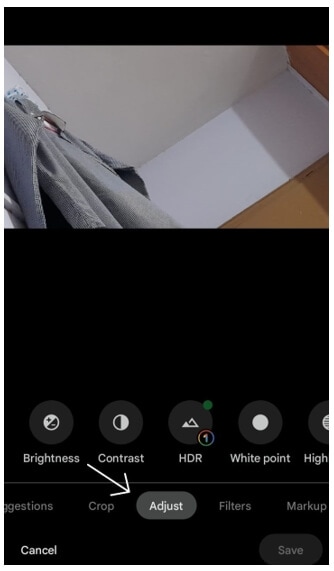
Välj den video du vill ha och tryck på Redigera alternativet och sedan Justera. Välj vilken sorts effekt du vill använda på din video, och justera sedan ratten för att göra de nödvändiga justeringarna. Effekter som:
- Ljusstyrka
- Kontrast
- Vitpunkt
- Höjdpunkter
- Skuggor
- Svartpunkt
- Mättnad
- Och många fler ingår i denna funktion.
3. Lägg till ett filter i Google Foto-appen
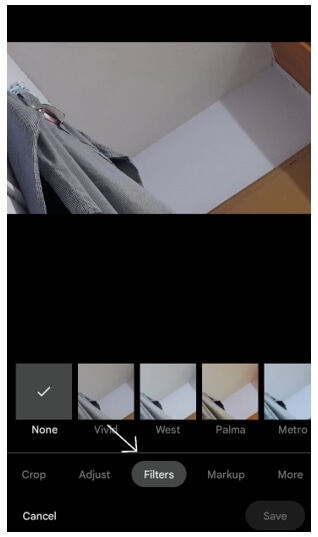
Öppna redigeringsalternativet och tryck på Filter för att välja vilken typ av filter du vill lägga till på din video.
4. Markera eller rita i Google Foto-appen
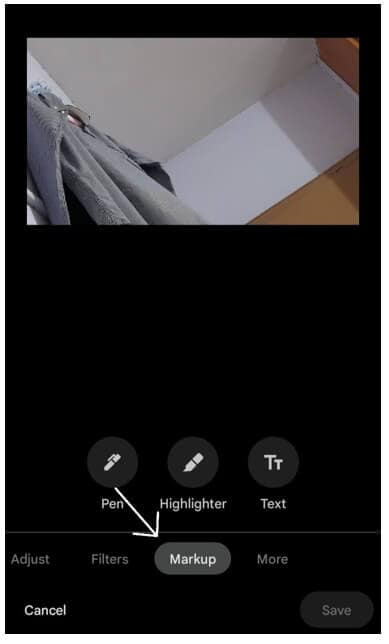
Gå till Markering i redigeringsalternativet och tryck på Överstrykningspenna eller Penna för att rita eller markera efter eget önskemål.
Del 4: Hur skapar man videor med Google Foto?
För att följa denna guide behöver du en Android-telefon eller surfplatta med Google aktiverat för att använda Google Foto. Det kan krävas lite anpassning om tjänsten inte stöds på enheten. På Android-enheter kan du skapa filmer med Google Foto genom att följa dessa steg.
Steg 1: För att använda appen måste du först skapa ett konto. För att börja behöver du Logga in med ditt Gmail-konto om du redan är registrerad.
Steg 2: Välj Bibliotek i rullgardinsmenyn längst ner till höger på din mobila enhet. Bläddra ner till Verktyg och klicka på det. Animation, Collage, och Film finns alla i sektionen Skapa ny. Eftersom denna instruktion handlar om att skapa en film kommer Film knappen att väljas.
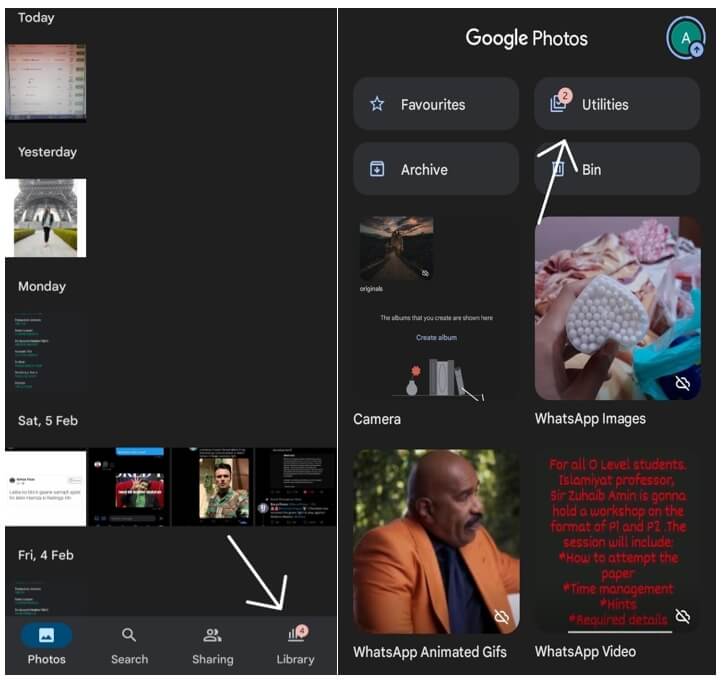
Steg 3: Att välja ett filmtema på fliken "Skapa film" eller skapa en ny vanlig film är det enda alternativet.

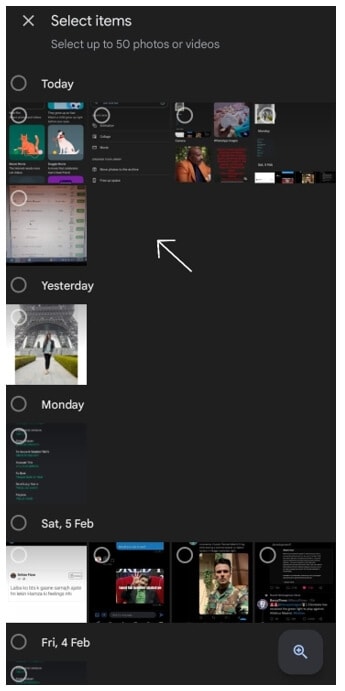
Steg 4: När du gör en video kan du nu välja upp till 50 bilder och videoklipp. När du har valt ditt material trycker du bara på "skapa"-knappen, så ordnar Google dina bilder och videor i kronologisk ordning åt dig.
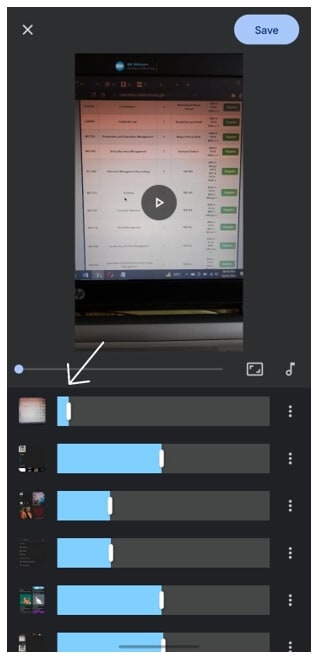
Steg 5: Du kan ändra ordningen på bilderna genom att trycka och dra på filmremsikonen. Skjutreglaget gör att du kan ändra längden på en bild i filmen. Temalåtar och musik från din dators hårddisk kan köras genom att välja musikknappen i mitten till höger.
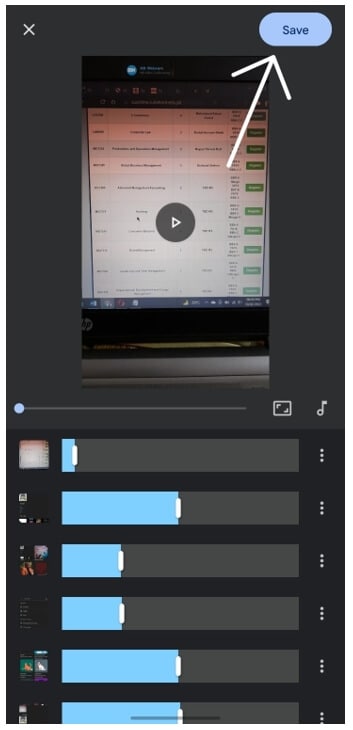
Steg 6: Dessutom kan du ändra videons utseende genom att använda stilar och effekter. Välj en titel för din film när du har sett den färdiga videon. När du är klar klickar du på Spara, och den färdiga bilden visas i ditt Google Foto-album. För att spara en video på din enhet, hitta videon och välj Ladda ner video från alternativmenyn för att påbörja nedladdningen.
Förutom ovan nämnda funktioner kan du även använda den för att stabilisera skakiga videor. Se: Så stabiliserar du videor gratis med Google Foto-appen.
Del 5: Hur delar man redigerade videor från Google Foto?
Efter att du har redigerat dina videor är det nu dags att dela dem med dina vänner. Så här gör du:
Steg 1: Öppna Google Foto-appen på din mobila enhet och klicka på Foton fliken. Logga in på ditt Google-konto om du inte redan gjort det.
Steg 2: Välj ett foto, ett album eller en video. För att dela, använd Dela knappen. Välj de personer du vill dela dina foton med under Skicka i Google Foto.
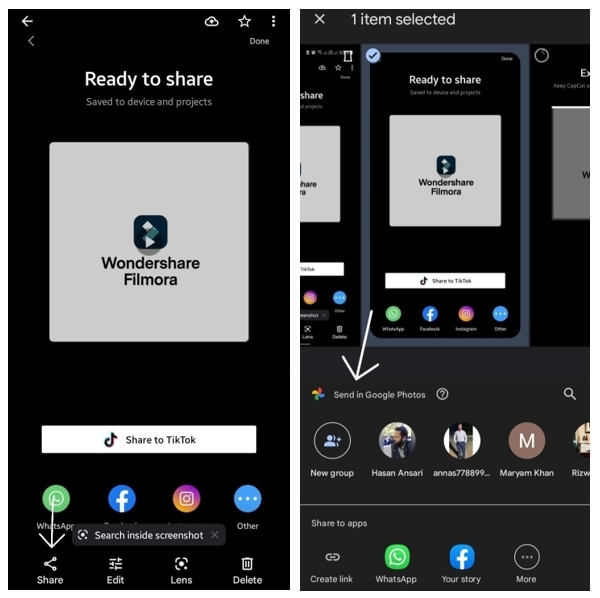
Obs: För att dela med en enskild person trycker du på deras namn på skärmen.
- För att söka efter en specifik person, välj Sök från rullgardinsmenyn. Skriv in deras namn, telefonnummer, och e-post
- Välj flera personer om du vill dela med flera.
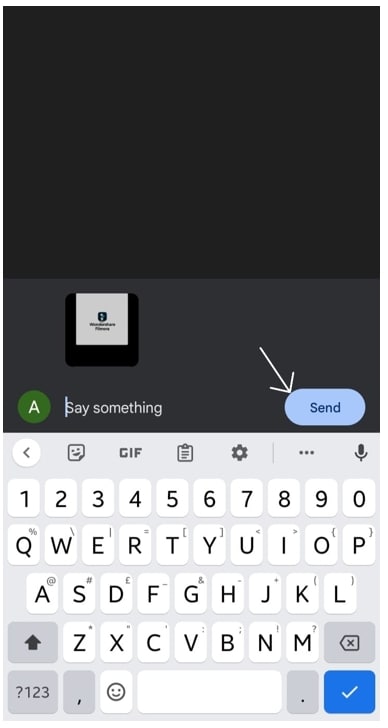
- (Valfritt) Lägg till ett meddelande tillsammans med materialet du har bidragit med.
Steg 3: För att skicka ett foto eller en video, använd Skicka knappen.
Slutsats
Du kan använda Google Video Editor för att skapa filmer av dina foton och återuppleva dina bästa minnen. Detta är ett vanligt sätt att spara utrymme i molnet. Du bör använda Google Foto om du vill lägga upp egna videor på dina sociala medier.
Om du vill göra dina minnen ännu roligare kan du skapa collage och animationer. Eftersom Google Foto är enkelt, effektivt och användarvänligt, finns det inget bättre alternativ!