




 100% Security Verified | No Subscription Required | No Malware

Även om filer med de vanligaste formaten som MP4, WAV osv. kan se identiska ut, kan de vara kodade med olika codecs som kanske eller kanske inte stöds av någon spelare du installerar på din dator. Anledningen till att VLC mediaspelare används av majoriteten av användare över hela världen är mångsidigheten i de codecs som den stöder inbyggt.
Dessutom är appen tillgänglig för nästan alla plattformar, dvs. Windows, Mac, Linux, iOS och Android, och är helt gratis att ladda ner och använda.
Med det sagt, förklarar följande avsnitt hur du hanterar uppspelningshastigheten för en video medan du använder VLC mediaspelare för att lägga till slowmotion-effekter på video. Här får du lära dig hur du spelar upp slow motion i VLC på Windows, Mac och iOS/Android, samt hur du ställer in standardhastigheten för appen så att varje gång en video spelas upp, förblir hastigheten enligt din preferens.
Del 1: Hur man spelar video i slow motion-effekter på Windows med VLC?
VLC är en av de bästa mediaspelarna för att spela upp videor i slow motion. Du kan följa instruktionerna nedan för att lära dig hur du spelar upp en video i slow motion med VLC på en Windows-dator:
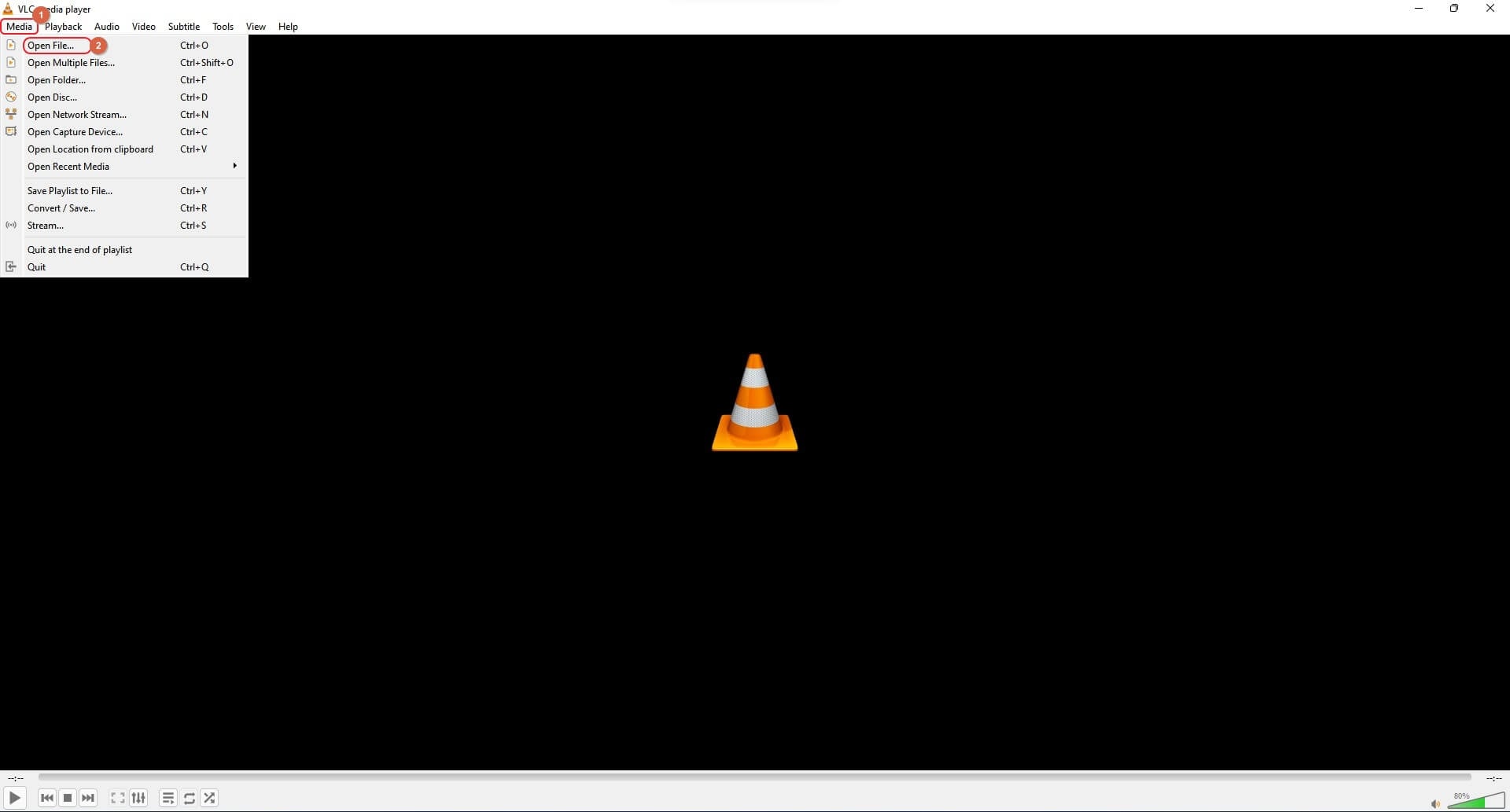
Steg 1: Starta uppspelning av video
Öppna VLC på din Windows-dator (en Windows 11 PC används här som exempel), klicka på Media i menyraden längst upp, klicka på Öppna fil från menyn och lokalisera och öppna en video som du vill titta på i slow motion. Om VLC är din standard mediaspelare kommer en dubbelklickning på klippet automatiskt öppna filen i appen.
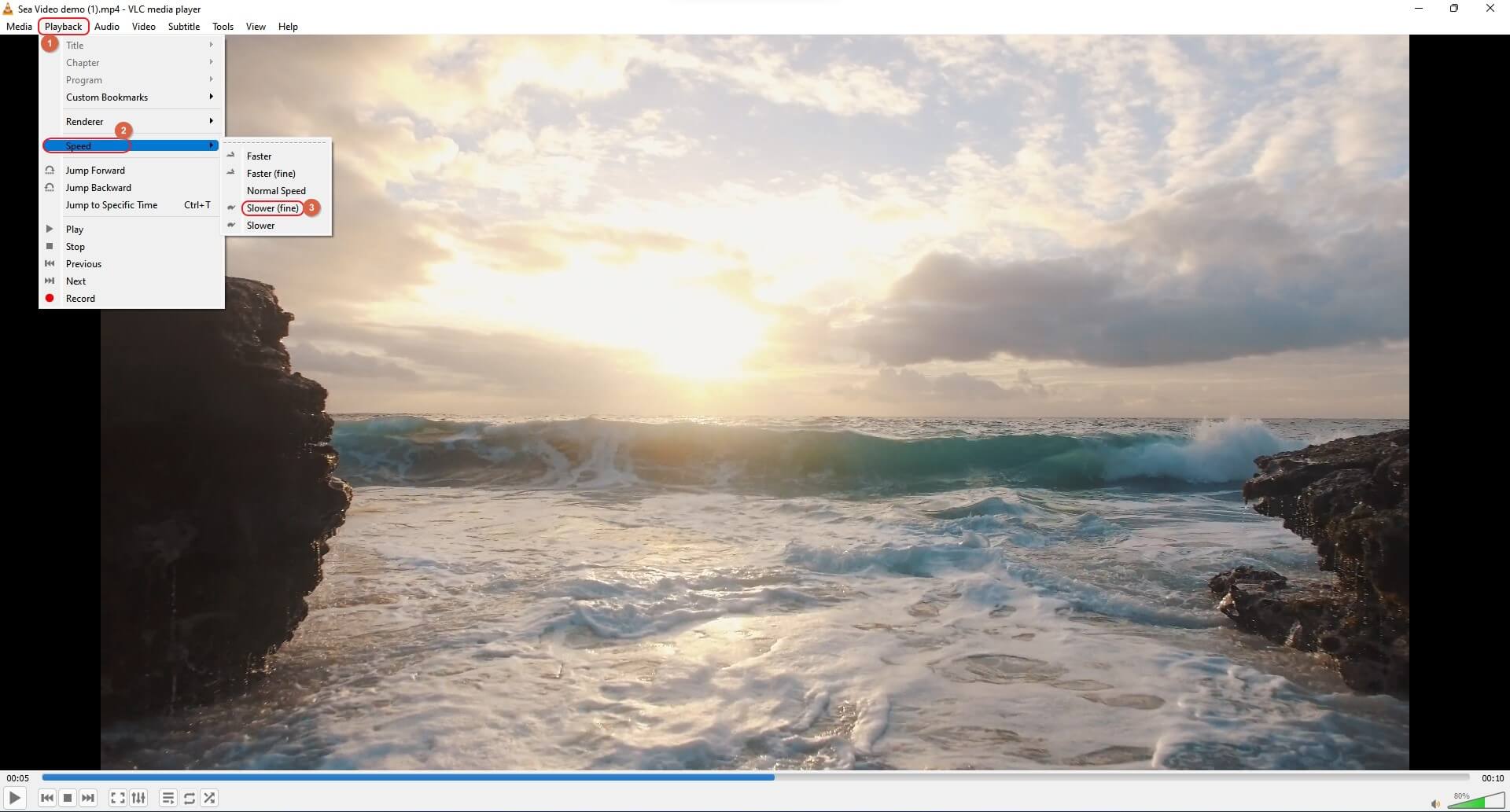
Steg 2: Sakta ner uppspelningshastigheten (i steg om 0.10x)
När uppspelningen har börjat, tryck på Mellanslag på tangentbordet för att pausa videon. Gå sedan till Uppspelning menyn längst upp, gå till Hastighet, och klicka på Långsammare (fin) en gång. Detta minskar hastigheten till 0,90x. Att klicka på Långsammare (fin) igen sänker hastigheten ytterligare till 0,80x. Du kan upprepa denna process tills du har sänkt hastigheten till önskad nivå. Tryck på Mellanslag igen för att återuppta uppspelningen i slow motion.
Observera: Den lägsta hastigheten du kan använda via denna process är 0,03x.
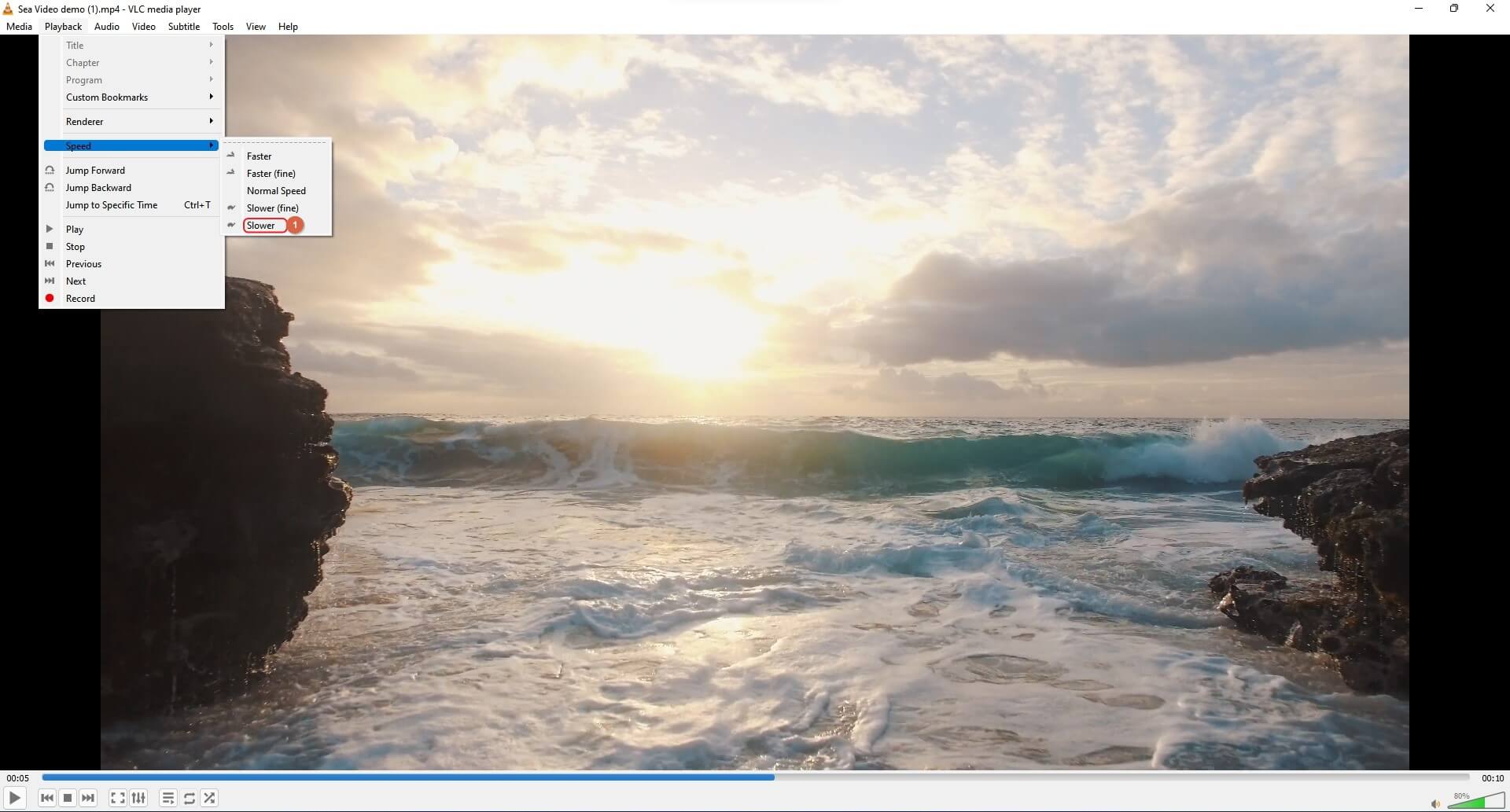
Steg 3: Sakta ner uppspelningshastigheten (i procentuell minskning)
Pausa uppspelningen och gå till Uppspelning > Hastighet enligt föregående steg. Från listan som visas, klicka på Långsammare (det sista alternativet). Detta minskar hastigheten till 0,67x. Klicka på Långsammare igen och hastigheten minskar till 0,50x. Du kan upprepa detta tills du når önskad uppspelningshastighet. Tryck på Mellanslag för att återuppta uppspelningen i slow motion. Med denna metod kan du sänka hastigheten till så lågt som 0,02x.
Observera: Du kan klicka på Normal från Hastighet undermenyn för att spela videon med normal hastighet.
Steg 4: Använda kortkommandon (valfritt)
Du kan trycka på vänster hakparentes ‘[‘ på tangentbordet för att sänka hastigheten i steg om 0,10x. För att återgå till normal hastighet, tryck på lika med ‘=’ tangenten. På samma sätt, genom att trycka på höger hakparentes ‘]’ ökas hastigheten med 0,10x.
Observera: Precis som med Långsammare (fin) och Långsammare alternativen, kan du använda Snabbare (fin) för att öka hastigheten med 0,10x, och Snabbare för att öka procentuellt. Dessutom, om Snabbare (fin) klickas upprepade gånger eller dess kortkommando används, kan hastigheten ökas upp till 31,25x. Å andra sidan, genom att använda Snabbare alternativet upprepade gånger kan hastigheten ökas till mer än 100x.
Del 2: Hur man spelar slow motion-effekter på Mac med VLC?
Processen för att sakta ner videouppspelningen i VLC på en Mac-dator är nästan identisk med den på Windows. Du kan lära dig hur detta görs genom att följa stegen nedan:
Steg 1: Öppna och pausa videon
Leta upp och högerklicka på videon du vill spela i slow motion, gå till Öppna med i kontextmenyn och klicka på VLC i undermenyn. När klippet har öppnats, klicka på Paus knappen längst ner enligt föregående avsnitt.
Steg 2: Sakta ner uppspelningshastigheten
Klicka på Uppspelning i menyraden överst och dra Uppspelningshastighet reglaget till vänster för att sänka hastigheten på videon.
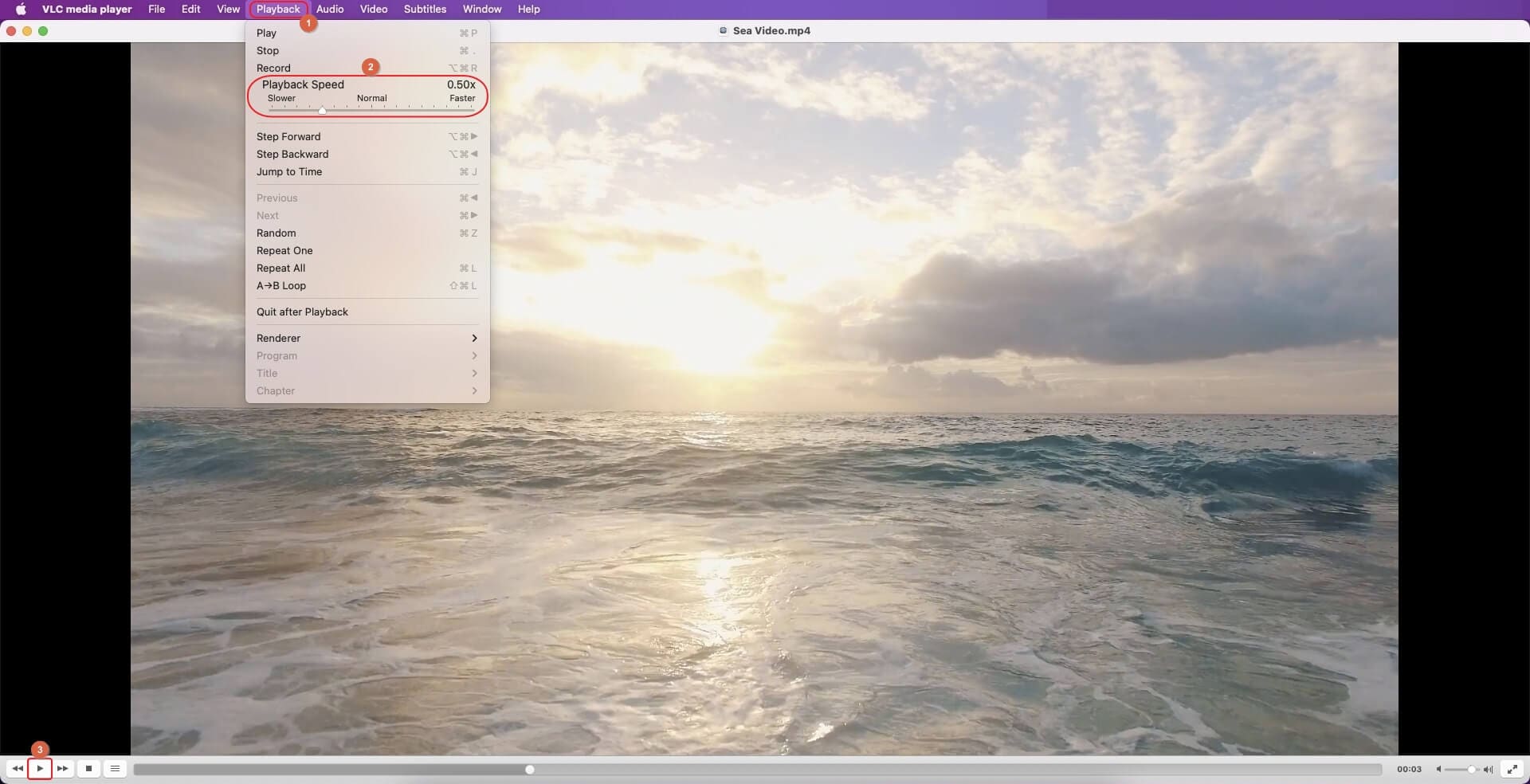
Steg 3: Återuppta uppspelningen
Klicka någonstans på skärmen för att stänga Uppspelning menyn, och klicka sedan på Spela upp knappen längst ner för att återuppta videouppspelningen i slow motion.
Del 3: Hur kontrollerar man uppspelningshastigheten i VLC mediaspelare på Android och iOS?
Även om uppspelningshastigheten för en video på både Android- och iOS-enheter kan styras med ett reglage, skiljer sig platsen där reglaget finns på de två plattformarna, liksom processen för att nå dit. Båda metoderna förklaras nedan för din bekvämlighet:
Spela video i slow motion på Android med VLC
Steg 1: Pausa uppspelningen
Starta VLC på din Android-telefon (Samsung Galaxy Note 10+ används här som exempel), leta upp och öppna videon i VLC, tryck någonstans på skärmen och tryck på Paus knappen längst ner för att pausa uppspelningen.
Steg 2: Ställ in en långsammare uppspelningshastighet
Tryck på Mer ikonen längst ner till höger, tryck på Uppspelningshastighet från menyn som dyker upp och dra reglaget längst ner åt vänster för att minska hastigheten. Alternativt kan du upprepade gånger trycka på nedåtpilen till höger om reglaget för att sakta ner i steg om 0,05x.
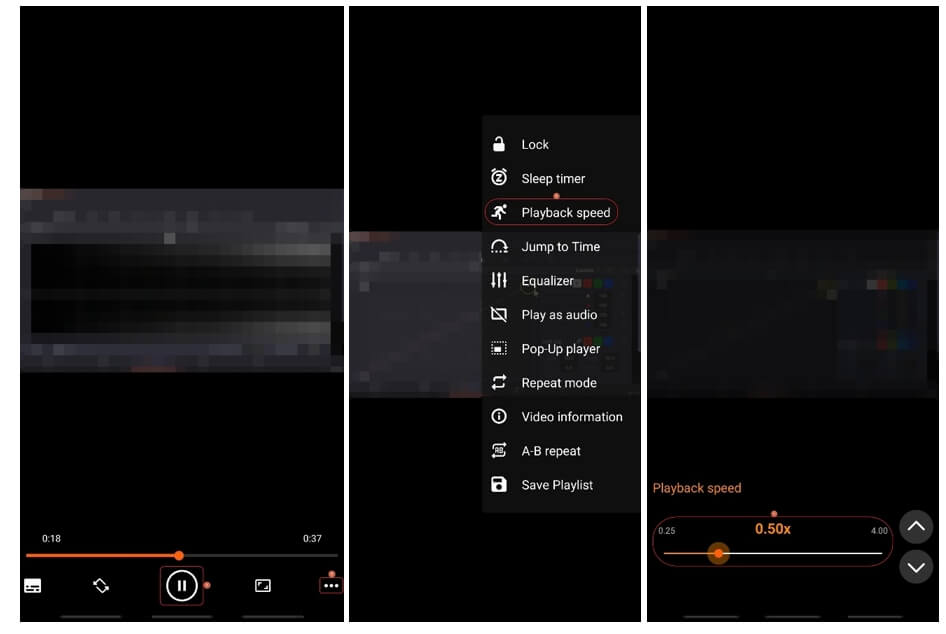
Steg 3: Återuppta uppspelningen
Tryck någonstans på skärmen, och när Uppspelningshastighet reglaget försvinner, tryck på skärmen en gång till. Tryck nu på Spela upp knappen längst ner för att återuppta uppspelningen.
Spela video i slow motion på iPhone med VLC
Steg 1: Pausa uppspelningen
Förutsatt att du redan har lagt till videon i VLC-biblioteket genom att ansluta till iTunes, öppna appen på din iOS-enhet (iPhone 13 Pro Max används här som exempel). Tryck på videon du vill spela i slow motion och tryck sedan på Paus ikonen längst ner.
Steg 2: Sakta ner uppspelningshastigheten
Tryck någonstans på skärmen och tryck på Klockaikon från det nedre vänstra hörnet. Dra sedanUppspelningshastighetReglage till vänster för att minska uppspelningshastigheten.
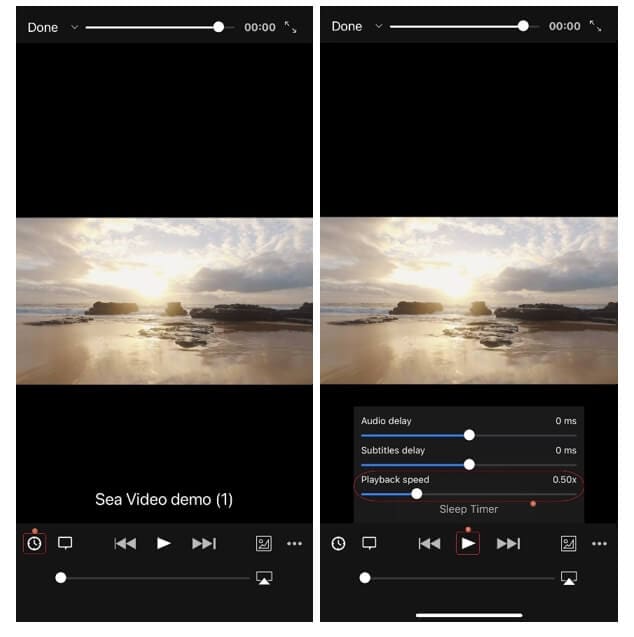
Steg 3: Återuppta uppspelningen
Direkt efter att ha minskat hastigheten trycker du påSpela uppikon från botten för att återuppta uppspelningen. Om kontrollerna försvinner kan du trycka var som helst på skärmen igen och sedan trycka påSpela uppIkon.
Du kanske också gillar: Hur man saktar ner en Video på iPhone och iPad Pro (2025-guide)
Del 4: Hur ställer man in standarduppspelningshastigheten på VLC?
Processerna för att ställa in standarduppspelningshastigheten på olika plattformar och enheter varierar. För din bekvämlighet förklaras alla nedan:
Ställ in standard uppspelningshastighet i VLC på Windows
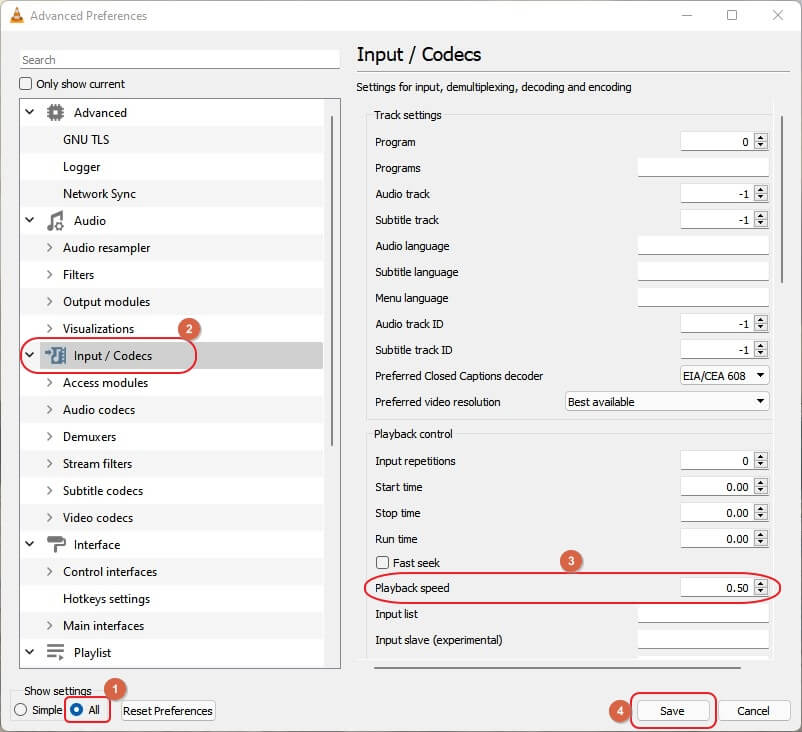
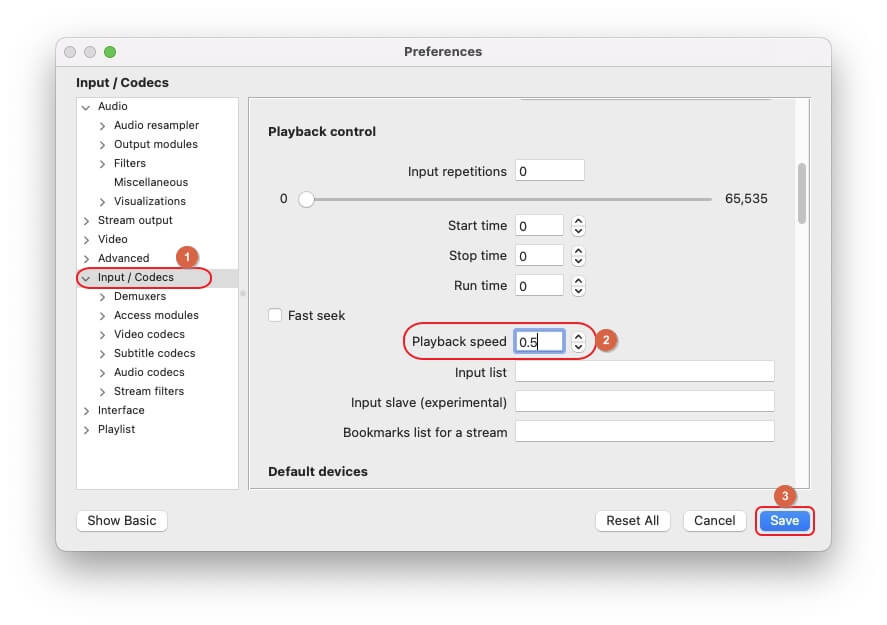
- gå tillverktyg > preferenseri VLC media player och klicka sedan påallaknapp frånVisa inställningarsektion längst ner.
- VäljInmatning/kodekarFrån vänster ruta avAvancerade inställningarrutan och ange sedan din önskade hastighet iUppspelningshastighetfält som finns underUppspelningskontrollavsnitt i höger fönster
- Klicka på sparaFör att spara ändringarna
Ställ in standard uppspelningshastighet i VLC på Mac
- Starta VLC och gå tillVLC mediaspelarefrån menyraden och klicka sedan påPreferenser;och klicka sedan påVisa allaFrån botten avpreferenserruta för att visa alla inställningsalternativ för inställningar;
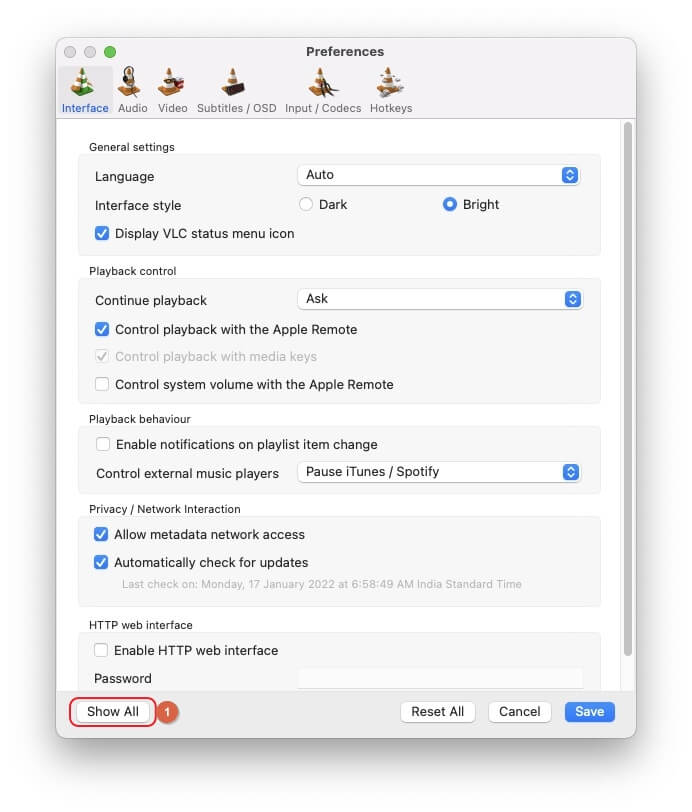
- klicka påInmatning/kodekarfrån den vänstra rutan och definiera sedan din önskade hastighet iUppspelningshastighetfält underUppspelningskontrollavsnitt i höger fönster och klicka sedan påsparaför att spara ändringarna.
Hur man ändrar VLC Media Player standardhastighet på Android
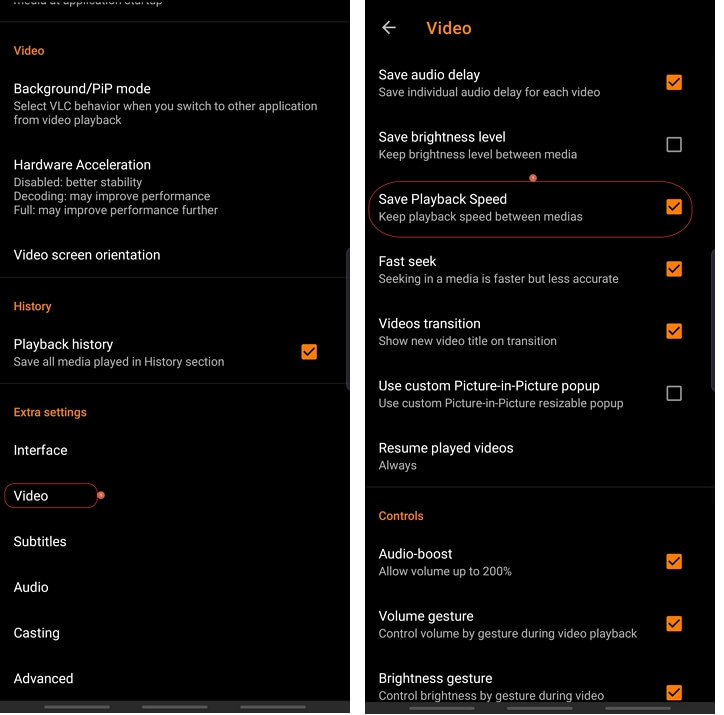
Observera:När detta skrivs tillåter Android-versionen av VLC dig inte att ställa in en global standarduppspelningshastighet. Du kan dock ställa in det per video. Det betyder att varje gång den videon spelas upp kommer uppspelningshastigheten att förbli den du ställt in för den. Du måste göra detta för varje video i ditt VLC-bibliotek individuellt.
- Starta VLC och tryck sedan påMerfrån det nedre högra hörnet; Tryck sedan påinställningarfrån det övre vänstra området;
- tryckVideo från Extra inställningaravsnitt, och markera sedanSpara uppspelningshastighetlåda
Hur man ändrar standardhastigheten för VLC Media Player på iOS och iPhone
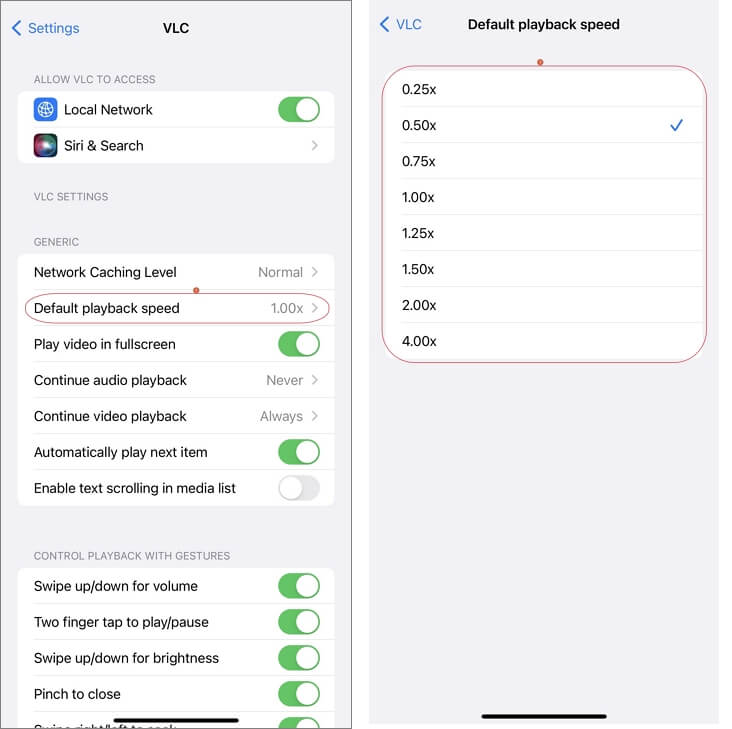
- tryckinställningarfrån startskärmen och rulla sedan ner och tryck påVLC
- tryckStandard uppspelningshastighet från generiskavsnitt och tryck sedan för att välja en uppspelningshastighet från den tillgängliga listan för att ställa in den som standard.
Slutsats
Det är ganska bekvämt att minska uppspelningshastigheten i VLC media player oavsett vilken plattform eller enhet du använder. Även om processerna för att få jobbet kan vara olika, förblir principen bakom det densamma. När du är på Windows kan uppspelningshastigheten minskas till 0,02x och kan ökas till mer än 100x. Den här funktionen är inte tillgänglig på Mac-, iOS-eller Android-plattformar. Om du vill kan du också ställa in standarduppspelningshastigheten för videorna så att varje gång ett klipp spelas upp förblir takten vad du angav som standard.


