


Search

Hot Tutorials

Jak zapętlić film na YouTube: Kompletny przewodnik 2026

Musisz być oglądał ekscytujący film na YouTube i powtarzałeś go kilka razy. Wyzwaniem dla większości z nas jest to, jak automatycznie zapętlić film YouTube siedząc wygodnie w swoim fotelu.
Ten przewodnik pokaże Ci trzy metody, jak łatwo zapętlić film YouTube na laptopie, iPhonie lub komputerze stacjonarnym. Sposób zapętlenia filmu różni się w zależności od urządzenia. Ponadto istnieje wiele różnych typów filmów, które odtwarzasz w kółko; ulubione kazanie, tutoriale jogi, motywacyjne przemówienie - lista jest niekończąca się.
W ostatnich sekcjach tego artykułu przedstawię Ci najlepsze narzędzia do zapętlania filmów YouTube, które będą odtwarzać filmy w nieskończoność.
Aby w bardzo prosty sposób odtwarzać filmy YouTube w pętli, po prostu czytaj dalej:
Jak zapętlić film YouTube: dla komputera i telefonu
- Opcja 1: Używanie wbudowanej techniki zapętlania YouTube
- Opcja 2: Używanie playlisty do ustawienia pętli wideo
- Opcja 3: Edytowanie adresu URL
- Opcja 4: Używanie stron do zapętlania
- Opcja 5: Używanie aplikacji do zapętlania
- Opcja 6: Używanie rozszerzenia Google Chrome
Jak zapętlić film YouTube: dla komputera i telefonu
Każdy człowiek ma swoje ulubione typy filmów. Jakie są Twoje? Do tej pory ile razy je odtwarzałeś? Większość użytkowników internetu ma dostęp zarówno do smartfonów, jak i komputerów. Czy istnieją więc techniki zapętlania filmów YouTube, które można stosować zarówno na komputerach, jak i telefonach?
Odpowiedź brzmi: Tak.
Przestań używać przycisku cofania do powtarzania filmów na YouTube i skorzystaj z poniższych opcji.
Przeczytaj więcej, aby uzyskać: Jak łatwo pobrać filmy YouTube bez żadnego oprogramowania >>
Opcja 1: Używanie wbudowanej techniki zapętlania YouTube: technika prawego kliknięcia
To najłatwiejsza i najczęściej używana technika tworzenia pętli filmów YouTube.
Dla użytkowników komputerów:
Krok 1:Otwórz aplikację YouTube na komputerze lub laptopie i wybierz film do odtworzenia w pętli. Kliknij, aby zacząć oglądać swój film.
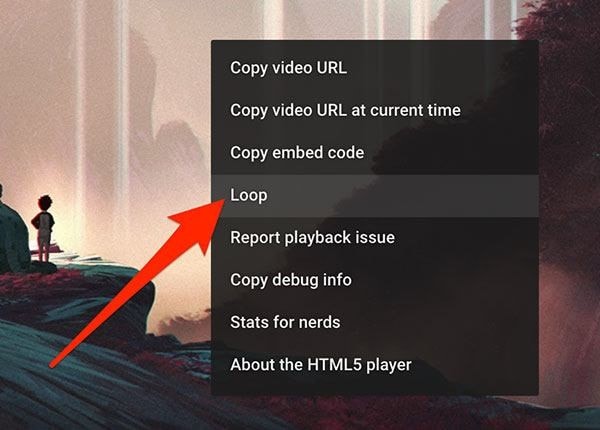
Krok 2:Gdy film jest odtwarzany, kliknij prawym przyciskiem myszy na film, a pojawi się okno z sugestiami działań. Kliknij opcję "zapętl", a odtwarzany film będzie powtarzany.
Krok 3:Aby usunąć wbudowane automatyczne zapętlenie YouTube, kliknij opcję zapętlenia i gotowe.
Dla użytkowników telefonów:
Aby zapętlić filmy YouTube używając wbudowanej techniki zapętlania na iPhonie, procedura nie różni się zbytnio od tej na komputerze. Oto kroki:
Krok 1:Otwórz filmy YouTube używając m.youtube.com na swoim telefonie. Używanie m.youtube.com zapobiega otwieraniu filmu bezpośrednio z aplikacji YouTube.
Krok 2:Przeglądaj film, który chciałbyś zapętlić. Znalazłeś? Teraz rozpocznij odtwarzanie filmu YouTube.
Krok 3: W prawym górnym rogu filmu znajduje się menu z 3 kropkami. Kliknij kropki i przewiń w dół do opcji "wersja komputerowa" i wybierz ją.
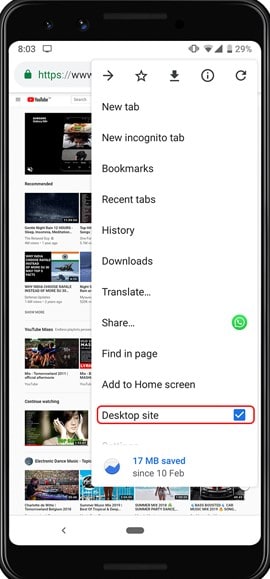
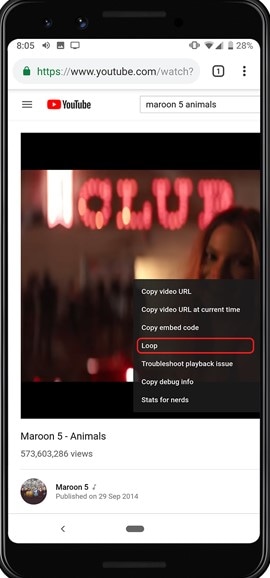
Krok 4:Będąc w wersji mobilnej przeglądarki, przytrzymaj długo odtwarzany film, aby otworzyć menu wideo. Kliknij opcję "zapętl". Teraz Twoja pętla odtwarzania YouTube jest ustawiona.
Opcja 2: Używanie playlisty do ustawienia pętli wideo
Aby odtwarzać dwa filmy YouTube jednocześnie, użyj tej metody. Zanim rozpoczniesz proces ustawiania filmów do powtarzania, musisz się najpierw zalogować.
Krok 1:Wybierz filmy do odtwarzania w pętli.
Krok 2:Zaloguj się do swojego YouTube.
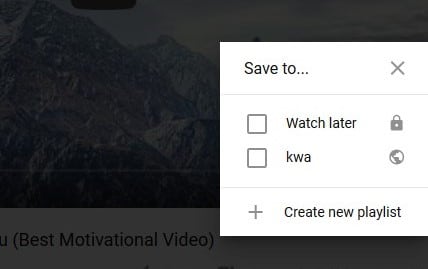
Krok 3:Po zalogowaniu się do YouTube, kliknij ikonę "+" na dole filmu. Wybierz "utwórz nową playlistę", aby dodać wybrane filmy. Nazwij swoją playlistę i wybierz, czy ma być publiczna czy prywatna.
Krok 4:Wróć do głównej aplikacji YouTube; kliknij pokazane trzy paski, a pojawi się długa lista opcji.
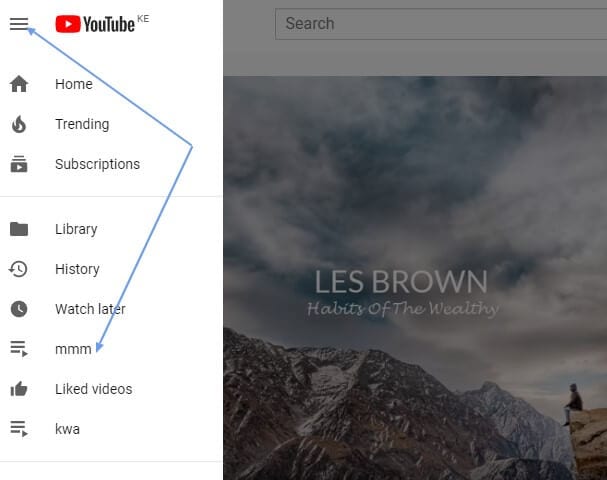
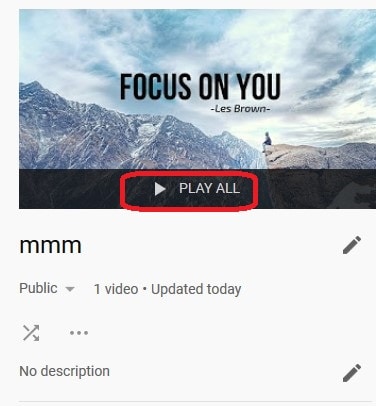
Krok 5:Wybierz playlistę "mmm", a następnie kliknij "odtwórz wszystko".
Opcja 3: Edytowanie adresu URL
To jedna z najmniej znanych metod tworzenia pętli wideo. Polega na edytowaniu adresu URL filmu YouTube do powtarzania. URL jest zwykle podzielony na różne sekcje. To najprostsza opcja, ponieważ wymaga tylko usunięcia protokołu przesyłania hipertekstu (https) i World Wide Web (www) oraz wstawienia słowa "repeat" bezpośrednio po "Youtube".
Tak to się robi:
Krok 1:Wyszukaj film do ustawienia do powtarzania.
W naszym przypadku wybierzmy - https://www.youtube.com/watch?v=xo1VInw-SKc
Krok 2:Usuń pierwszą część "https://www." w pasku adresu.
Pozostałe sekcje będą - youtube.com/watch?v=xo1VInw-SKc
Krok 3:Po "Youtube" i przed ".com" napisz "repeat".
Więc wygląda to tak "youtuberepeat.com/watch/?v=xo1VInw-SKc" w twoim pasku adresu.
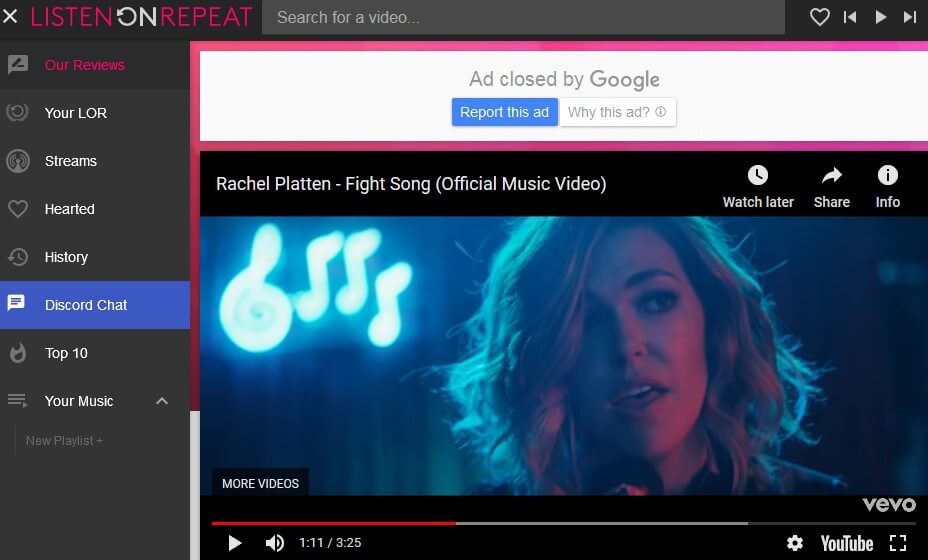
Krok 4:Kliknij, aby odtworzyć, a Twój film zacznie się odtwarzać w pętli w aplikacji ListenOnRepeat.
2. Zapętl film YouTube za pomocą Youtubeloop.net
Krok 1:Kliknij, aby otworzyć którąkolwiek z powyższych stron do zapętlania, np.Youtubeloop.net
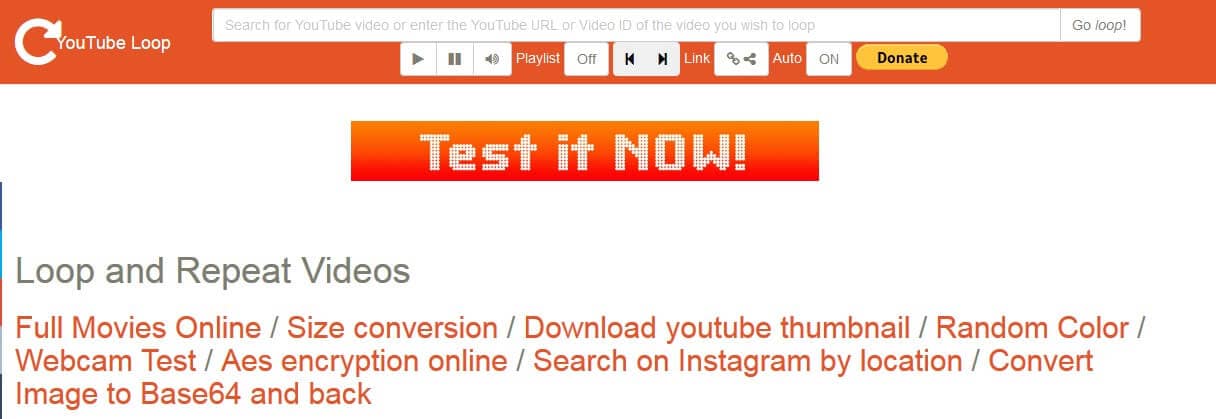
Krok 2:Wyszukaj film do ustawienia w pętli.
Krok 3:Skopiuj i wklej adres URL filmu w puste pole na górze strony.
Krok 4:Kliknij "Go loop" w prawym górnym rogu, a film jest gotowy do odtwarzania w pętli.
Jak zapętlić filmy YouTube na telefonie
Najbardziej odpowiednią metodą, którą możesz użyć do ustawienia pętli odtwarzania YouTube, jest pobranie aplikacji do zapętlania wideo. Obecnie na rynku jest wiele aplikacji do zapętlania wideo dla Androida i smartfonów.
Aplikacje są opracowywane, aby uprościć sposób, w jaki robimy rzeczy i uczynić je bardziej zabawnymi. Aby użyć zapętlaczy wideo na telefonach, wystarczy pobrać i zainstalować aplikację. Następnie wyszukaj film do zapętlenia i za pomocą suwaka zapętl część filmu YouTube, która najbardziej Cię fascynuje.
Bez względu na to, czy chcesz odtwarzać film w pętli na telefonie z Androidem, iPhonie, iOS czy tablecie, istnieje aplikacja mobilna kompatybilna z Twoim telefonem. Oto jak zapętlić film na telefonie z Androidem.
Opcja 5: Używanie aplikacji do zapętlania w celu ustawienia pętli filmów YouTube
#Aplikacja 1:Musepic
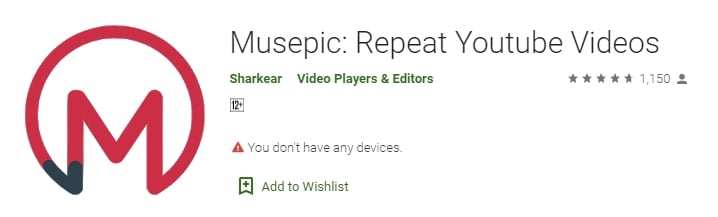
Aplikacja zapętlająca Musepic pozwala ustawić pętle wideo w dowolnym momencie podczas odtwarzania. Wybierz sekcje do zapętlenia i przesuń przycisk pętli. Możesz teraz oglądać wbudowaną automatyczną pętlę YouTube tak długo, jak chcesz.
W tym przypadku użyjemyaplikacji Musepic, która jest aplikacją strony trzeciej dostępną do pobrania. Jest dostępna w sklepie Google Play.
Krok 1:Otwórz sklep Google Play na swoim telefonie i wyszukaj darmową wersję aplikacji Musepic. Ma zakupy wewnątrz aplikacji, których możesz użyć, aby dodać więcej funkcji. Pobierz i zainstaluj.
Krok 2:Kliknij pierwszą opcję na stronie aplikacji "Szukaj - Znajdź swoje filmy", aby wybrać film do ustawienia do powtarzania. Najlepszą częścią tej aplikacji jest automatyczne sugerowanie filmów, które prawdopodobnie będziesz powtarzać.
Krok 3:Aplikacja Musepic otwarcie pokazuje kontrolki zapętlania filmów YouTube. Kliknij wybrany film, aby rozpocząć odtwarzanie. Wśród najważniejszych funkcji znajdują się przycisk zapętlenia, przycisk przylepności i suwak czasu.
#Aplikacja 2:Repeat Player
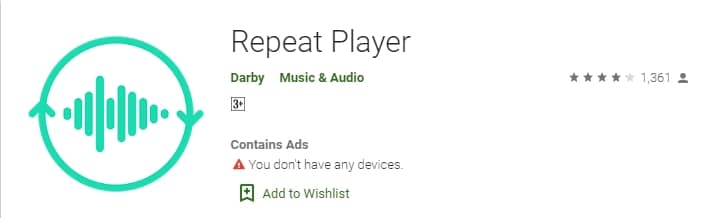
Mając zainstalowany Repeat Player na swoim telefonie, możesz odtwarzać w pętlach przez cały dzień wszystkie audio 3gp, mp3, mp4 i xmf. Jego funkcje są bardzo uproszczone. Wśród ważnych funkcji w tej aplikacji znajdują się: ustawianie pętli wideo w odstępach czasu, kontrola prędkości odtwarzania i kontrola timera snu.
Ta aplikacja wymaga systemu Android 4.1 i nowszego do działania.
Po prostu pobierz aplikację i kliknij na górne 4 paski, aby wybrać film do zapętlenia. Użyj dwóch czerwonych suwaków, aby ustawić pętlę powtarzania wideo.
#Aplikacja 3:Loop Player - A B Repeat Player
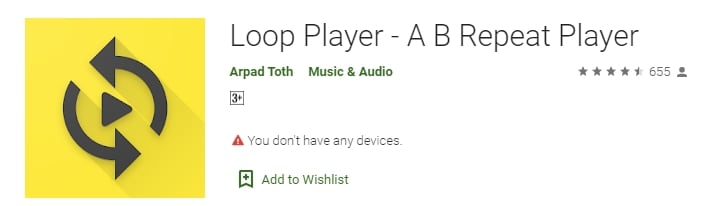
Jeśli chcesz zapętlić część filmu YouTube, Loop Player ma dwa suwaki do wyboru dokładnych części do powtórzenia. Jest prosty w użyciu i jest kompatybilny z telefonami z Androidem 4.2+.
Aby użyć tej aplikacji, pobierz i zainstaluj ją na swoim telefonie. Prześlij film do zapętlenia i za pomocą suwaków A i B ustaw, gdzie film ma się powtarzać.
Loop Player może być używany do odtwarzania muzyki w tle, zmiany prędkości odtwarzania i zapisywania nieograniczonej liczby pętli.
Jak zapętlić film YouTube: Tylko na PC
Nie jest wiele wymagane do ustawienia filmów do powtarzania. Najlepsza i łatwa w użyciu opcja to użycie rozszerzeń Google Chrome. Są one najlepiej dopasowane do odtwarzania filmów YouTube w pętli online.
Opcja 6: Używanie rozszerzenia Google Chrome
Liczba darmowych rozszerzeń Google Chrome do ustawiania pętli filmów YouTube online stale rośnie każdego dnia. Aby ustawić pętle powtarzania YouTube online, wystarczy otworzyć rozszerzenie, skopiować adres URL filmu i jesteś gotowy do oglądania. Jedną wadą tej opcji jest to, że nie możesz ustawić części filmu do powtarzania w pętli.
Oto najlepsze rozszerzenia:
#Rozszerzenie 1:ListenOnRepea

To najlepsza aplikacja, gdy chcesz zapętlić część filmu YouTube. Użyj suwaka czasu na dole filmu, aby wybrać część do zapętlenia.
ListenOnRepeat jest dostępny w Google Play i nadaje się dla Androida 4.1+. Jeśli szukasz aplikacji do zapętlania filmów muzycznych, nigdy Cię nie zawiedzie. Jest prosta i łatwa w użyciu.
Możesz codziennie oglądać najpopularniejsze filmy sugerowane w sekcji społeczności.
Tylko jedna rzecz Cię rozczaruje; nigdy nie możesz oglądać wielu filmów jednocześnie.
Krok 1:Pobierz ListenOnRepeat z rozszerzenia Google Chrome.
Krok 2:Po pobraniu i zainstalowaniu wyszukaj film, który chcesz oglądać wielokrotnie, w pasku wyszukiwania u góry aplikacji.
Krok 3:Kliknij wybrany film, a będzie odtwarzany w nieskończoność.
#Rozszerzenie 2: Kapwing
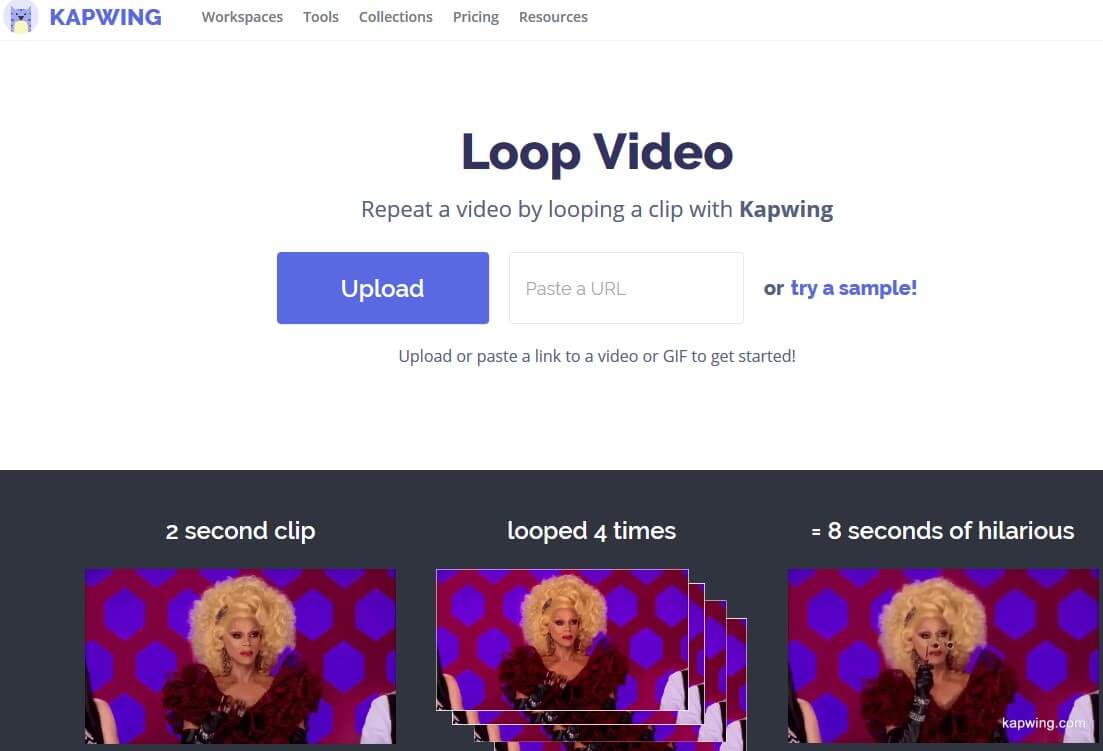
Kapwing to rozszerzenie, które warto wybrać, jeśli chcesz wydłużyć filmy z YouTube, utworzyć pętlę na swoich snapach i stworzyć cinemagraph.
Niektóre zaawansowane funkcje są dostępne w płatnych planach, a tylko kilka jest dostępnych za darmo. Możesz przyciąć i wyciąć niechciane części filmu do powtórzenia. To rozszerzenie pozwala ustawić liczbę pętli do obejrzenia.
Tak jak w przypadku innego rozszerzenia Google Chrome do zapętlania filmów, otwórz rozszerzenie, wyszukaj adres URL do wielokrotnego oglądania, wklej jego adres URL i będzie odtwarzany w pętli.
#Rozszerzenie 3: InfiniteLooper
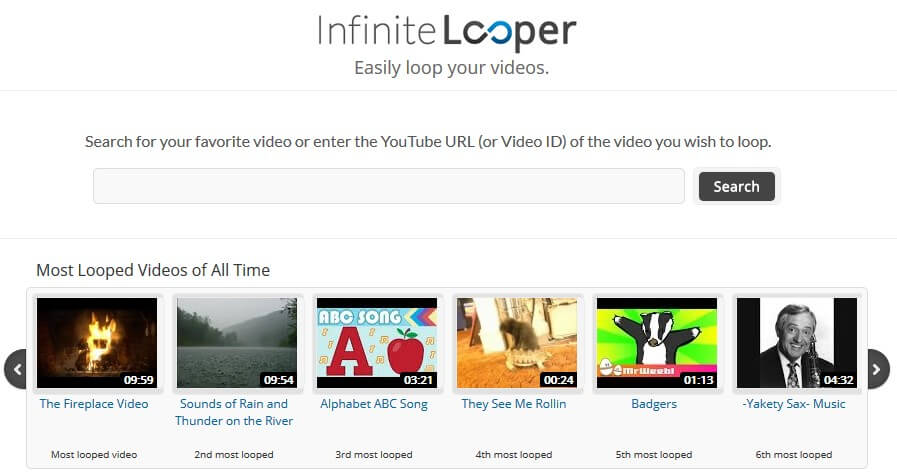
Ta aplikacja przyklei Cię do komputera z nieskończonymi pętlami najlepszej części filmu z YouTube. Niezależnie od tego, czy chcesz oglądać cały film w pętli, czy konkretną część, nieskończona pętla powinna być Twoim wyborem.
Jednak nie jest to aplikacja pierwszego wyboru, jeśli zamierzasz obejrzeć film później bez wydawania ani jednego bajta. Aby rozwiązać ten problem, użyj programu do pobierania filmów, a za pomocą Filmora edytuj film tyle razy, ile chcesz, a następnie zapisz go w swojej bibliotece.
Nie jest powszechne, aby być przyciągniętym tylko do jednego filmu. Projektanci InfiniteLooper nigdy o tym nie pomyśleli. Musisz użyć innych technologii, aby odtwarzać dwa filmy z YouTube jednocześnie.
Przeczytaj więcej, aby uzyskać: Najlepsze strony z filmami podobne do YouTube >>
Nagrywaj ekran zapętlonych filmów za pomocą Filmora
Ale dzięki Filmora Screen Recorder możesz oglądać tyle filmów, ile chcesz w Infinite Looper, podczas gdy je nagrywasz. Filmora jest kompatybilna z Win10, Win8 i Win7. Możesz kupić tę aplikację lub pobrać ją za darmo i uaktualnić później.
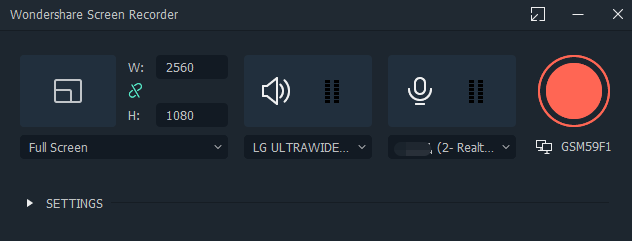
Ponieważ InfiniteLooper umożliwia tylko jeden film, użyj Filmora do nagrania kilku filmów, edytuj je i utwórz do 100 warstw. W ten sposób obejrzysz 100 zapętlonych filmów w jednym filmie. Pobierz i wypróbuj dzisiaj!


Podsumowanie
Zanim zdecydujesz się odtwarzać film z YouTube wielokrotnie, jest ku temu wielki powód. Fascynacja nim jest tak urzekająca, że wymaga spokojnego czasu, gdy go oglądasz. Prosty i płynny program do zapętlania filmów z YouTube najlepiej pasuje do takich filmów.
Czas na naukę, jak zapętlić film z YouTube, nie ma znaczenia w takich chwilach. Aby odłączyć swoją duszę od tego urzekającego filmu, spróbuj użyć programów do zapętlania filmów, które są skomplikowane i wymagają obowiązkowego logowania się, aby uzyskać dostęp.
Ponieważ nowe aplikacje i funkcje pojawiają się każdego dnia, który jest Twoim najlepszym programem do zapętlania filmów z YouTube i jak włączasz tryb powtarzania filmów? Możesz zostawić komentarz lub sugestię poniżej.

Łatwy w użyciu i potężny edytor wideo dla wszystkich twórców.
Wypróbuj za darmo Wypróbuj za darmo
Przenieś swój film na profesjonalny poziom dzięki prostym narzędziom.
Wypróbuj za darmo Wypróbuj za darmo
Piotr Jaworski
staff Redaktor
Komentarze