


 100% zweryfikowane bezpieczeństwo | Bez subskrypcji | Bez złośliwego oprogramowania

Szukasz recenzji Screen Recorder Pro dla Windows 10 lub 11? Jesteś we właściwym miejscu. Ta popularna aplikacja z Microsoft Store oferuje darmowe nagrywanie ekranu, ale czy spełnia oczekiwania?
W tej szczegółowej recenzji omówimy jej funkcje, wydajność i kluczowe ograniczenia. Ponadto przedstawimy Ci trzy potężne alternatywy, w tym Wondershare Filmora, które oferują lepsze narzędzia edycyjne i jakość nagrywania.
Część 1. Czym jest Screen Recorder Pro? Omówienie kluczowych funkcji
Screen Recorder Pro dla Windows 10 to całkowicie darmowa aplikacja do nagrywania ekranu. Aplikacja nie posiada żadnej usługi premium do uaktualnienia. Mimo że jest dostępna bezpłatnie, funkcje i możliwości są wystarczające do wysokiej jakości nagrywania ekranu. Możesz nagrywać nie tylko działania na ekranie, ale także z kamery internetowej. Ponadto możesz nagrywać tylko wybrany obszar ekranu, a nie cały ekran. Oto lista funkcji, które oferuje Screen Recorder Pro.
Kluczowe funkcje –
-
Nagrywanie wszystkich działań na ekranie w dowolnej aplikacji.
-
Przechwytywanie ekranu z kursorem myszy lub bez niego.
-
Nagrywanie całego ekranu lub określonego obszaru ekranu.
-
Efektywne przechwytywanie kliknięć i naciśnięć klawiszy.
-
Nagrywanie wideo z kamery internetowej z dźwiękiem.
-
Przechwytywanie dźwięku z mikrofonu oraz głośników.
-
Zapisywanie w różnych formatach, takich jak MP4, AVI i GIF.
-
Przechwytywanie zrzutów ekranu zamiast filmów, jeśli jest to wymagane.
Część 2. Jak pobrać i nagrywać za pomocą Screen Recorder Pro
Funkcje aplikacji wydają się świetne do przechwytywania dowolnych działań na ekranie. Poza tym dostępne są różne zaawansowane opcje, takie jak nagrywanie określonych obszarów lub nagrywanie bez kursora. Te zaawansowane opcje są zazwyczaj dostępne w płatnych programach do nagrywania ekranu, ale otrzymujesz je za darmo w Screen Recorder Pro. Dlatego zdecydowanie powinieneś pobrać aplikację na swój komputer i używać jej do nagrywania ekranu. Oto kroki do pobrania –
Krok 1: Przejdź do menu Start i otwórz Microsoft Store.
Krok 2: Wyszukaj "screen recorder pro for win10".
Krok 3: Wybierz pierwszą aplikację ze strony wyników wyszukiwania.
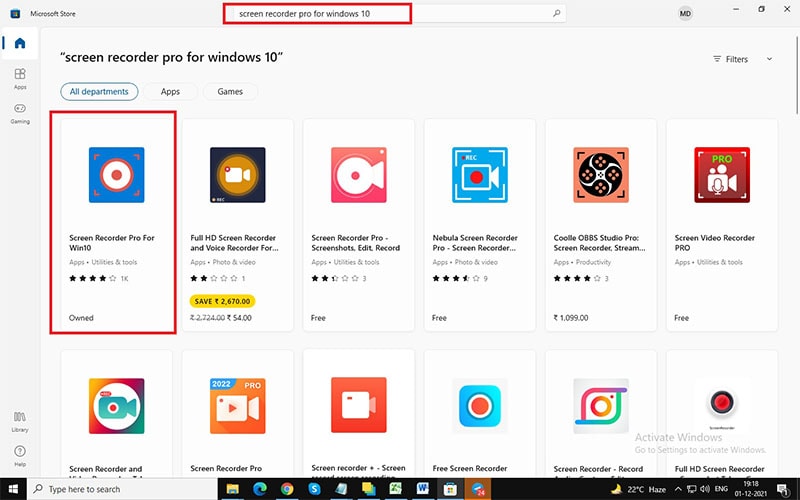
Krok 4: Kliknij przycisk Pobierz, aby automatycznie pobrać i zainstalować Screen Recorder Pro APK.
Po zakończeniu pobierania możesz uruchomić aplikację z menu Start.
Oto kroki, które należy wykonać, aby nagrać dowolny ekran na komputerze.
Krok 1: Uruchom aplikację Screen Recorder Pro z menu Start.
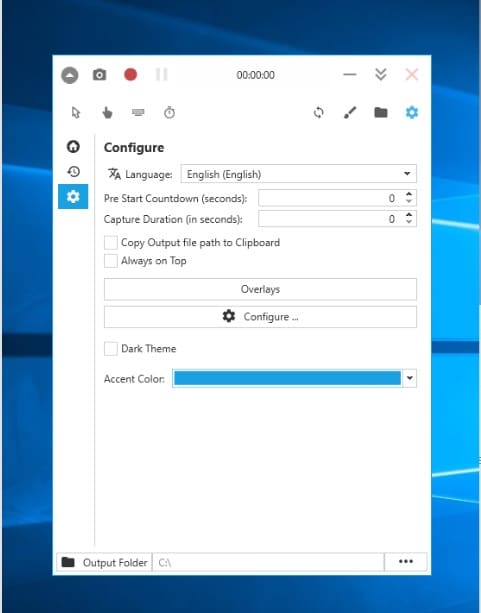
Krok 2: Musisz skonfigurować parametry, takie jak koder wideo, FPS, jakość, źródło dźwięku i podobne.
Krok 3: Musisz wybrać pełny ekran (ikona monitora) lub niestandardowy ekran (ikona obszaru w prawym skrajnym rogu).
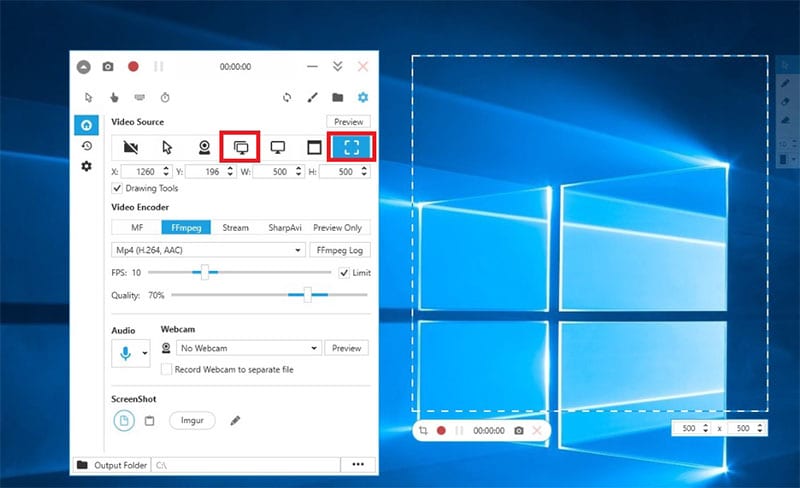
Krok 4: Na koniec kliknij przycisk Nagrywaj, aby rozpocząć nagrywanie. Aby przechwycić zrzuty ekranu, należy kliknąć ikonę Aparat znajdującą się tuż obok przycisku Nagrywaj.
Po zakończeniu nagrywania kliknij ten sam przycisk (ikona Stop), aby zatrzymać nagrywanie.
Część 3. Nasza szczera recenzja: Zalety i wady Screen Recorder Pro
Teraz nadszedł czas, aby przedstawić Ci nasz ostateczny werdykt i nie pozostawić żadnych wątpliwości.
Wydajność: Wydajność aplikacji jest płynna i bezproblemowa. W przeciwieństwie do innych programów do nagrywania ekranu, nie obniża wydajności aplikacji, której ekran nagrywasz. Jednak zużywa zasoby systemowe, a w przypadku starego komputera wpływ może być znaczący. Ale w przypadku nowoczesnego komputera nie ma problemu. Dlatego naprawdę dobrze wypada pod względem wydajności.
Funkcje: Jako samodzielny program do nagrywania ekranu aplikacja jest idealna pod każdym względem. Począwszy od nagrywania pełnego ekranu i niestandardowego ekranu po nagrywanie z kursorem i bez kursora, wszystkie standardowe funkcje i niektóre zaawansowane funkcje są dostępne. Możesz skonfigurować ustawienia zgodnie z wymaganiami i możesz robić zrzuty ekranu oraz nagrywać z kamery internetowej i mikrofonu. Jednak nie jest dostępna żadna podstawowa opcja edycji, co jest wadą. Poza tym aplikacja nie jest skuteczna w nagrywaniu rozgrywki.
Jakość wideo: Jakość wideo jest standardowa, ale nie zaawansowana. Jakość wideo nie może konkurować z płatnymi programami do nagrywania ekranu. Nie możesz nagrywać filmów w 4K, dlatego nadaje się do podstawowego nagrywania, a nie do profesjonalnego nagrywania. Nie możesz nawet poprawić jakości wideo za pomocą edytora, ponieważ nie jest wyposażona w żaden edytor i jest ściśle programem do nagrywania ekranu. Podsumowując, jeśli chcesz profesjonalnej jakości wideo, musisz szukać alternatyw.
Część 4. Inne alternatywy do nagrywania ekranu w Windows 10
Szybkie porównanie: Screen Recorder Pro vs. Alternatywy
Funkcja |
Screen Recorder Pro |
Wondershare Filmora |
OBS Studio |
Xbox Game Bar |
| Cena | Darmowy | Darmowa wersja próbna / Premium | Darmowy (Open-Source) | Darmowy (Wbudowany) |
| Wbudowany edytor wideo | ✗ No | ✓ Tak (Zaawansowany) | ✎ Podstawowy | ✗ No |
| Maksymalna jakość nagrywania | Standardowe HD | Do 4K | Do 4K | 1080p |
| Łatwość użycia | Łatwy | Bardzo łatwy (Przyjazny dla początkujących) | Trudny (Stroma krzywa uczenia się) | Bardzo łatwy |
| Najlepszy dla | Podstawowych klipów | Kompleksowe nagrywanie i edycja | Profesjonalne transmisje na żywo | Szybkie klipy z gier |
Jeśli nie jesteś zadowolony z jakości wideo i pewnych funkcji, które oferuje Screen Recorder Pro dla Windows 10, możesz wybrać lepsze alternatywy. Oto najlepsze alternatywy do nagrywania ekranu w Windows 10.
1. Filmora
Wondershare Filmora to profesjonalny rejestrator ekranu który ma wbudowany edytor wideo. Dlatego nie potrzebujesz osobnych aplikacji do nagrywania ekranu i edytowania wideo jak profesjonalista. Ponadto aplikacja nadaje się do wszystkich rodzajów nagrań, począwszy od ekranu aplikacji i kamery internetowej po gry wideo i interfejsy internetowe.
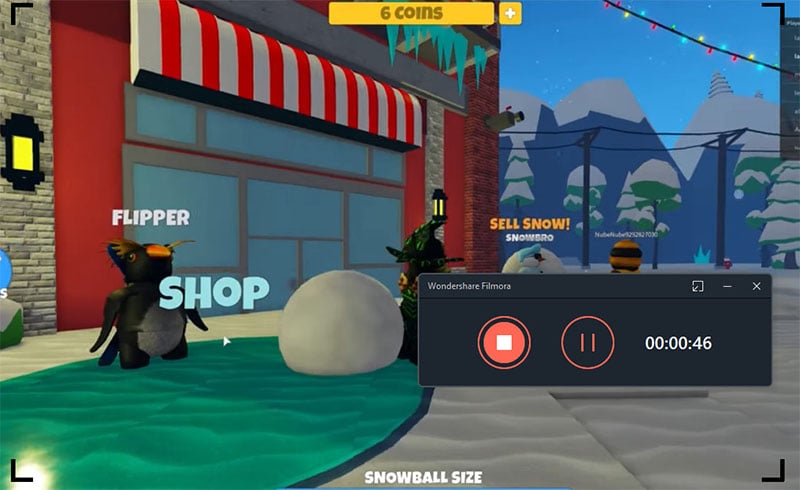
Co najważniejsze, możesz nagrywać w rozdzielczości 4K i możesz dodać głos lektora, jeśli chcesz. Jeśli chodzi o edytor, możesz dodawać efekty dźwiękowe, efekty wideo, przejścia i filtry. Ponadto możesz wstawiać napisy, rysunki i naklejki oraz możesz nagrywać z zielonym ekranem. Dlatego Filmora przewyższa Screen Recorder Pro pod różnymi względami. Oto lista wszystkich funkcji, które oferuje Filmora.
Kluczowe funkcje –
-
Przechwytywanie aktywności ekranu oraz rozgrywki.
-
Nagrywanie ekranu w rozdzielczości do 4K.
-
Nagrywanie kamery internetowej z dźwiękiem oraz z mikrofonu.
-
Dodawanie głosu lektora oraz korzystanie z technologii zielonego ekranu.
-
Nagrywanie i podświetlanie wskaźnika myszy z dźwiękiem kliknięcia.
-
Dodawanie efektów audio i wideo w celu poprawy jakości.
-
Możliwość dodawania różnych ciekawych obiektów.
-
Super łatwy w użyciu interfejs dla użytkowników na wszystkich poziomach.
 Bezpieczne pobieranie

2. OBS
OBS Studio to niezwykle popularne oprogramowanie do nagrywania ekranu i jest szczególnie popularne wśród streamerów wideo. Dzieje się tak, ponieważ jest to najlepsza platforma, za pomocą której twórcy wideo udostępniają transmisje na żywo swoich ekranów lub rozgrywek na Twitch i YouTube. Oprogramowanie jest kompatybilne z Windows, macOS oraz Linux. Możesz przechwytywać wysokiej jakości wideo z ekranu i możesz edytować wideo jak profesjonalista.
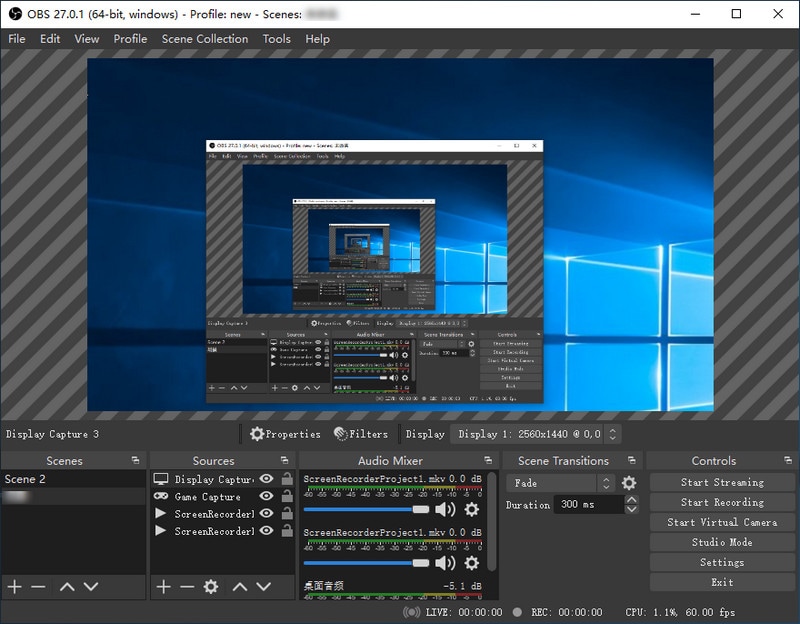
Efekty wideo i przejścia są liczne i możesz ustawić filtry, aby nagrywać dźwięk wolny od szumów. Dostępne są różne konfiguracje do eksperymentowania w celu uzyskania lepszej jakości nagrywania zgodnie z wymaganiami. Podsumowując, jeśli szukasz nagrywania ekranu o jakości profesjonalnej, aby przesłać je na różne platformy streamingowe wideo, OBS Studio jest świetnym wyborem.
3. Xbox Game Bar:
Jeśli nie chcesz instalować aplikacji firm trzecich i wolisz aplikację Microsoft do nagrywania ekranu, Windows już posiada wbudowaną aplikację o nazwie Xbox Game Bar. Jest to standardowe narzędzie do nagrywania ekranu, które jest niezwykle przydatne w przechwytywaniu ekranu oraz rozgrywki. Jest całkowicie darmowe i możesz obsługiwać je całkowicie za pomocą skrótów klawiszowych. Działa w tle i ciągle nagrywa wszystko, co jest na ekranie.
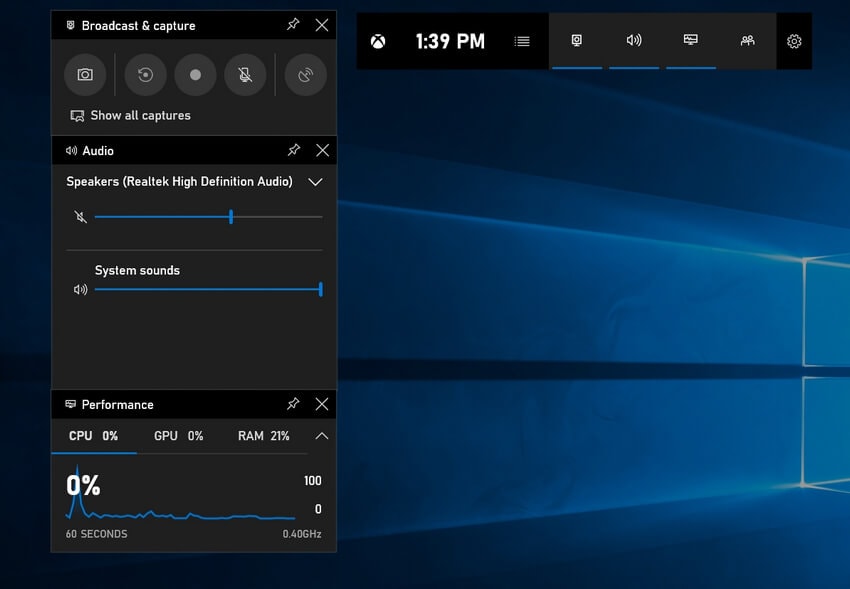
Nie zużywa zbyt dużo zasobów systemowych i nie obniża wydajności aplikacji lub gry, której ekran jest nagrywany. Możesz robić zrzuty ekranu i nagrywać dźwięk z różnych źródeł. Dostępne są różne ustawienia konfiguracji do dostosowania i nagrywania ekranu zgodnie z Twoimi wymaganiami. Pozostaje na ekranie jako widget z ważnymi opcjami do natychmiastowego wykonania.
Podsumowanie
Jeśli jesteś zdezorientowany, czy powinieneś zainstalować Screen Recorder Pro do nagrywania ekranu, cóż, powinieneś się na to zdecydować, ponieważ wszystkie standardowe funkcje i możliwości są dostępne. Jednak jeśli szukasz przechwytywania rozgrywki, musisz wybrać alternatywę, taką jak Wondershare Filmora. Ale do podstawowego nagrywania ekranu nie potrzebujesz nawet Screen Recorder Pro, ponieważ wystarczy Xbox Game Bar, który jest zainstalowany dla użytkowników Windows 10.
Najczęściej zadawane pytania dotyczące Screen Recorder Pro dla Windows 10 lub 11
Czy Screen Recorder Pro dla Windows 10 jest naprawdę darmowy?
Tak, Screen Recorder Pro dostępny w Microsoft Store jest darmową aplikacją. Jednak brakuje mu zaawansowanych funkcji, takich jak edycja wideo i nagrywanie w 4K, które można znaleźć w narzędziach takich jak Wondershare Filmora.
Czy Screen Recorder Pro może skutecznie nagrywać rozgrywkę?
Na podstawie naszej recenzji, Screen Recorder Pro nie jest idealny do nagrywania szybkiej rozgrywki, ponieważ może wpływać na wydajność i brakuje mu funkcji specyficznych dla gier. Dla płynniejszego działania, zdecydowanie polecane są alternatywy takie jak Filmora lub OBS Studio.
Jaki jest najlepszy rejestrator ekranu dla Windows 11?
Chociaż Screen Recorder Pro działa na Windows 11, najlepszy rejestrator ekranu łączy w sobie wysoką jakość nagrywania z zaawansowanymi narzędziami do edycji. Wondershare Filmora jest w pełni kompatybilna z Windows 11 i oferuje kompleksowe rozwiązanie do nagrywania, edytowania i udostępniania profesjonalnie wyglądających filmów.
Bezpieczne pobieranie