


Search

Hot Tutorials

Jak dodać echo do dźwięku online i w systemie Windows

Czy chcesz doświadczyć najbardziej hipnotycznego poziomu dźwięku? Czy to dodaje mocy i życia Twojemu audio oraz hipnotyzujący, powtarzający się i zanikający efekt? Poprzez dodanie efektu echa do audio, z pewnością możesz. Dzięki swojej mocy dodawania odbicia do utworu sprawia, że zwykły utwór staje się bardziej interesujący. A jeśli zastanawiasz się, jak możesz dodać echo do audio online, to jesteśmy tutaj, aby poprowadzić Cię w nadchodzącej sesji! Bądź z nami!
- Część 1: Jak dodać echo do audio online za pomocą TwistedWave
- Część 2: Jak dodać echo do audio w systemie Windows za pomocą Audacity
Część 1: Jak dodać echo do audio online za pomocą TwistedWave
TwistedWave to jedno z narzędzi online do dodawania echa do dowolnego pliku audio w wygodny sposób. Jest szczególnie przydatne dla osób szukających aplikacji internetowej do dodawania efektu echa bez konieczności instalowania oprogramowania na komputerze. Chcesz wiedzieć, jak to działa? Postępuj teraz zgodnie z poniższymi krokami!
Krok 1 – Przesyłanie pliku audio
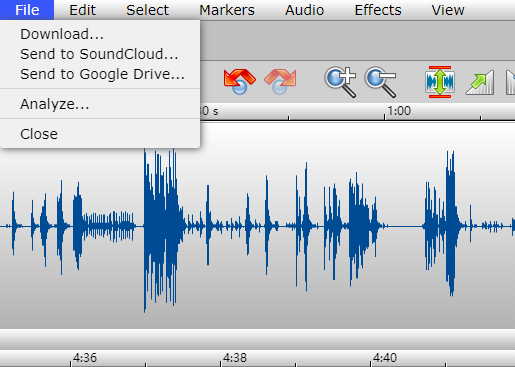
Przede wszystkim odwiedź platformę online oferowaną przez TwistedWave i kliknij „Prześlij plik", aby wstawić plik. Teraz żądany plik audio zostanie załadowany i pojawi się na stronie edycji.

Krok 2 – Zastosuj efekt echa
Teraz musisz wybrać część audio, w której chcesz zastosować efekt echa. Po prostu kliknij „Effects" i wybierz „EST effects", a z efektów EST kliknij mdaDelay.so. Po zastosowaniu efektów pojawi się okno pop-up umożliwiające wprowadzenie dostosowań.

Krok 3 – Pobierz plik audio z echem
Jeśli jesteś zadowolony z efektów echa, zapisz go, klikając na plik i przechodząc do zakładki „Pobierz".
Część 2: Jak dodać echo do audio w systemie Windows za pomocą Audacity
Jeśli szukasz oprogramowania, to Audacity jest świetnym wyborem do rozważenia. Dzięki prostemu interfejsowi GUI i zaawansowanym funkcjom możesz dodać filtr Echo do żądanego pliku audio. Więc nie kazując Ci dłużej czekać, postępuj teraz zgodnie z przewodnikiem krok po kroku!
Krok 1 – Wstawianie pliku audio
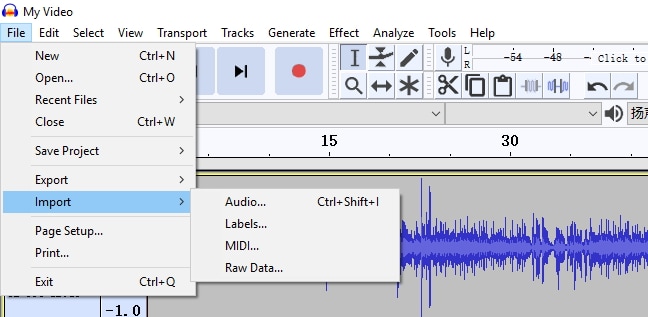
Aby dodać echo do pliku audio, pobierz Audacity na swój komputer z systemem Windows. Pozwól programowi załadować się na Twoim systemie, a następnie otwórz program. Z głównego interfejsu przejdź do „Plik" i wybierz opcję „importuj" z menu rozwijanego. Następnie wyszukaj „audio", a następnie w przeglądarce plików zlokalizuj plik audio, który wymaga edycji.
Krok 2 – Zastosuj efekt echa
Plik audio zostanie załadowany na ekranie głównym. Po prostu zaznacz część, w której chcesz dodać efekt echa do pliku audio. Następnie kliknij „Effect" na pasku narzędzi i wyszukaj „Echo".

Krok 3 – Wykonaj niezbędne dostosowania
Na ekranie pojawi się okno pop-up, z którego możesz wybrać odpowiednie dostosowania. Możesz zarządzać czasem opóźnienia, współczynnikiem zaniku dla audio.
Krok 4 – Podgląd działań i zapisz
Ostatnim krokiem jest podgląd wszelkich dostosowań dokonanych przez Ciebie w pliku audio. Uważnie posłuchaj pliku audio. Jeśli jesteś zadowolony z ustawień, możesz potwierdzić działania jako takie. Wszystko, co musisz zrobić, to kliknąć przycisk „Ok", a audio jest gotowe, aby grało na Twój sposób!
Bonus: Jak dodać efekt echa za pomocą Filmora?
Jeśli używasz Filmory i szukasz efektu echa, możesz znaleźć preset audio, ale możesz również stworzyć echo audio, postępując zgodnie z poniższymi wskazówkami.
1. Po zaimportowaniu wideo do ścieżki kliknij na nie prawym przyciskiem myszy, a następnie wybierz Odłącz audio.
2. Oddzielony plik audio zostanie umieszczony na ścieżce audio; możesz następnie podzielić plik audio, aby wybrać żądane segmenty.
3. Ponieważ Filmora obsługuje do 100 ścieżek audio, możesz kopiować i wklejać klip audio do kilku ścieżek audio, aby pracować dalej.
Poniżej znajduje się samouczek wideo o tym, jak możesz tworzyć efekty echa, używając tylko Filmory.


Podsumowanie
Ulepszanie pliku audio filtrem opartym na echu jest tym bardziej kojące. Ponadto zmiana rytmu utworu redefiniuje muzykę pod kątem 360 stopni. Zgodnie z Twoimi wymaganiami możesz wybrać odpowiednie narzędzie. Aby korzystać z dobrej aplikacji internetowej, TwistedWave jest dla Ciebie odpowiednim wyborem. Możesz też wybrać oprogramowanie Audacity dla swojego komputera z systemem Windows, aby dodać efekt echa do swojego ulubionego pliku audio.

Łatwy w użyciu i potężny edytor wideo dla wszystkich twórców.
Wypróbuj za darmo Wypróbuj za darmo
Przenieś swój film na profesjonalny poziom dzięki prostym narzędziom.
Wypróbuj za darmo Wypróbuj za darmo
Piotr Jaworski
staff Redaktor
Komentarze