




 100% zweryfikowane bezpieczeństwo | Bez subskrypcji | Bez złośliwego oprogramowania

Twixtor to wtyczka do oprogramowania After Effects, która pozwala na tworzenie efektów zwolnionego tempa z dowolnego klipu wideo poprzez dostosowanie ustawień wtyczki. Ale czym jest Twixtor i dlaczego jest wykorzystywany to tematy, które omówimy w tym artykule.
Ponadto nauczymy się jak manipulować jego charakterystykami, aby uzyskać najlepszy możliwy wynik dla naszej kompozycji roboczej we wtyczkach Premiere Pro i After Effects. Bez zbędnych ceregieli, przejdźmy od razu do rzeczy!
Część 1: Czym jest Twixtor i jak działa?
Twixtor to wtyczka opracowana przez RevisionFX. Jest dostępna do zakupu. Wtyczka daje użytkownikom możliwość przyspieszania, zwalniania lub konwertowania częstotliwości klatek sekwencji obrazów, wszystko z efektami specjalnymi. Twixtor może wizualnie oszacować, jak powinno wyglądać wideo w trybie zwolnionego tempa, używając analizy wideo i interoperacyjności.
Ze względu na potrzebę niezrównanej jakości obrazu, RE: Vision Effects opracowało unikalną technologię śledzenia, która określa ruch każdego pojedynczego piksela. Ta technologia pozwala Twixtor syntetyzować nowe innowacyjne klatki poprzez zniekształcanie i interpolację klatek z oryginalnej sekwencji, co skutkuje bezprecedensową jakością obrazu.
Zresetuj zegar do ustawienia pojedynczej prędkości. Zawsze pamiętaj, że możesz dostosować przeczasowanie klatka po klatce!
Gdy obiekty przecinają się w scenie, Twixtor jest bardziej dokładny i pokazuje mniej artefaktów niż inne silniki renderujące. Zmniejsza to rozrywanie i rozciąganie obiektów, gdy przecinają klatkę lub całkowicie ją opuszczają.
Ale jak działa Twixtor to pytanie za milion dolarów! Podczas gdy Premiere zawiera możliwość zwalniania filmu i ma nowszą, lepszą jakościowo wersję o nazwie Optical Flow, nie może powiększać materiału filmowego (nazywane Pixel Motion w After Effects).
Jakość zwolnionego tempa jest niewątpliwie lepsza niż przy prostym mieszaniu klatek, ale nie jest to najlepszej jakości zwolnione tempo. TWIXTOR od Re: Vision Effects od dawna jest rozwiązaniem dla najlepszego zwolnionego tempa w postprodukcji. Jest drogi, ale jest tego wart.
Edycja Pro daje możliwość dostrojenia wysokości automatycznego śledzenia, a także opcję wykorzystania mat i kanałów alfa do wzbogacenia ścieżek oraz możliwość radzenia sobie z wektorami ruchu z systemu 3D, między innymi funkcjami.
Część 2: Jak używać Twixtor do tworzenia super zwolnionego tempa w Adobe Premiere Pro?
Jak już wspomnieliśmy, będziemy analizować, jak Twixtor tworzy zwolnione tempo; zaczniemy od Adobe Premiere Pro. Poniżej znajdują się kroki, które musisz poznać, aby samodzielnie to wykonać.
Krok 1: Po zaimportowaniu wideo na oś czasu wykonaj podstawową edycję, taką jak przycinanie i usuwanie dźwięku z wideo.
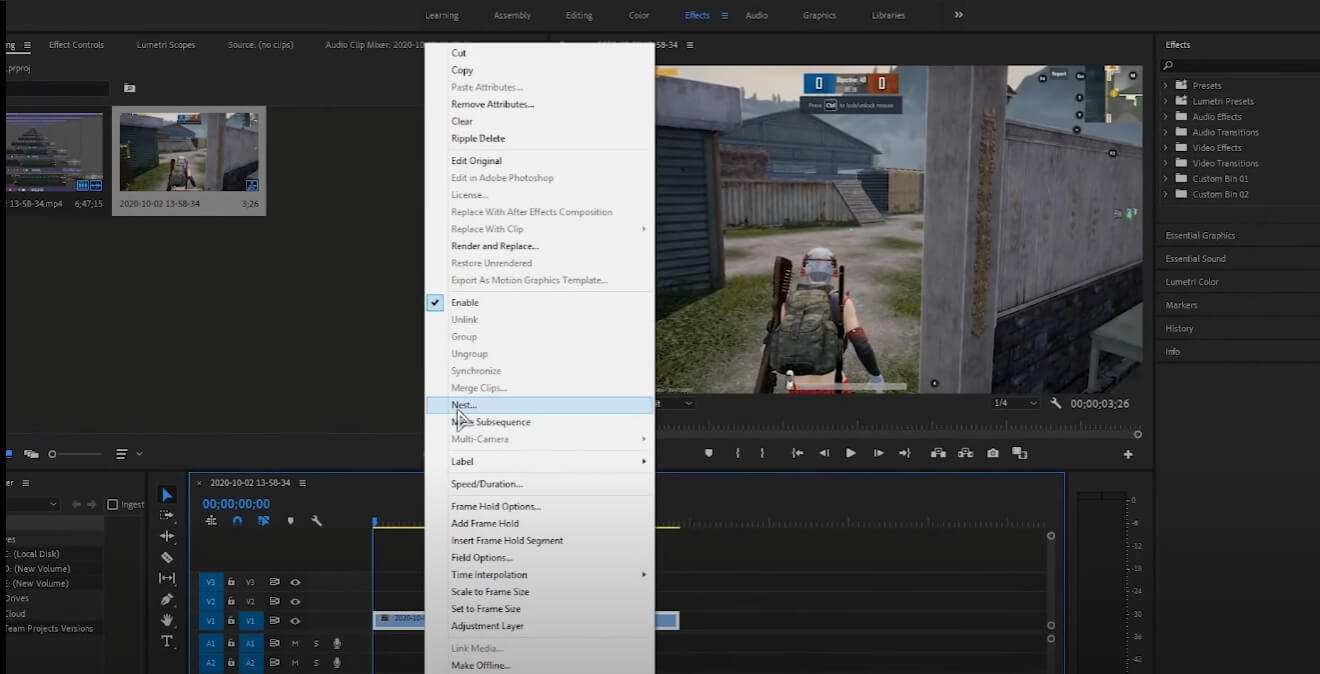
Krok 2: Zagnieźdź sekwencję, aby automatycznie przekonwertować wideo na nową sekwencję.
Krok 3: Przejdź do zakładki Efekty i wyszukaj Twixtor, a następnie upuść Twixtor Pro na klip wideo na osi czasu.
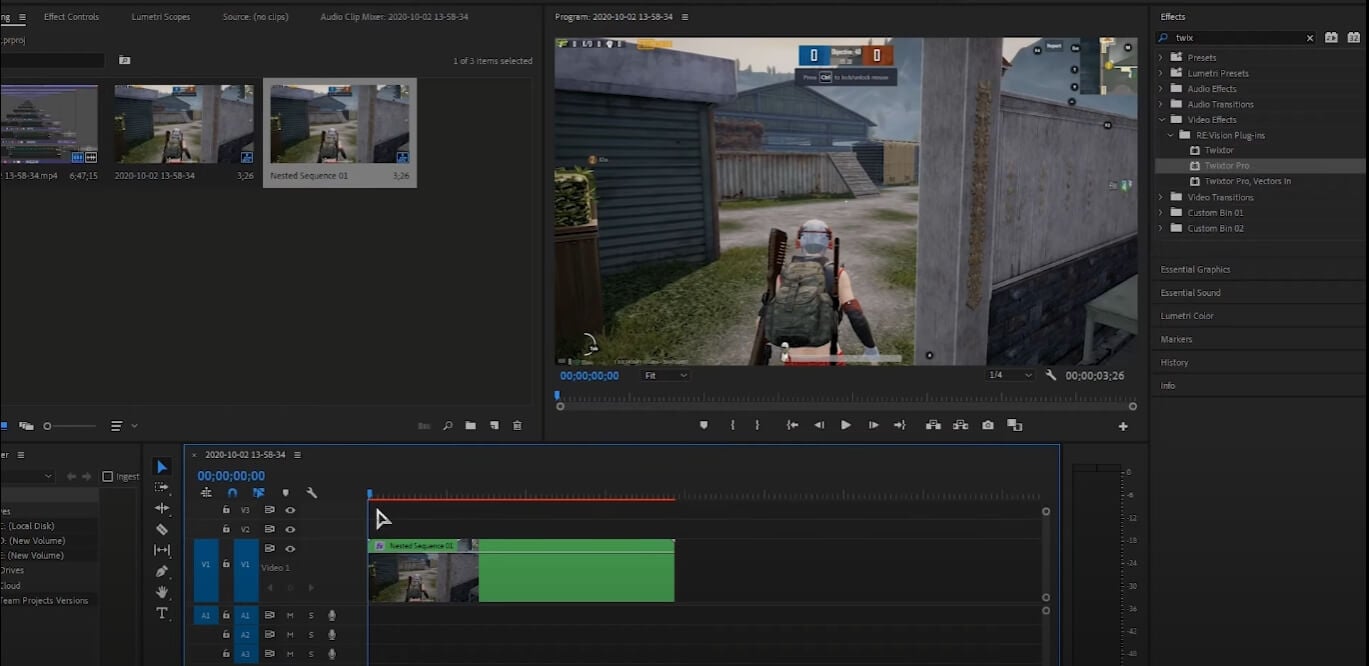
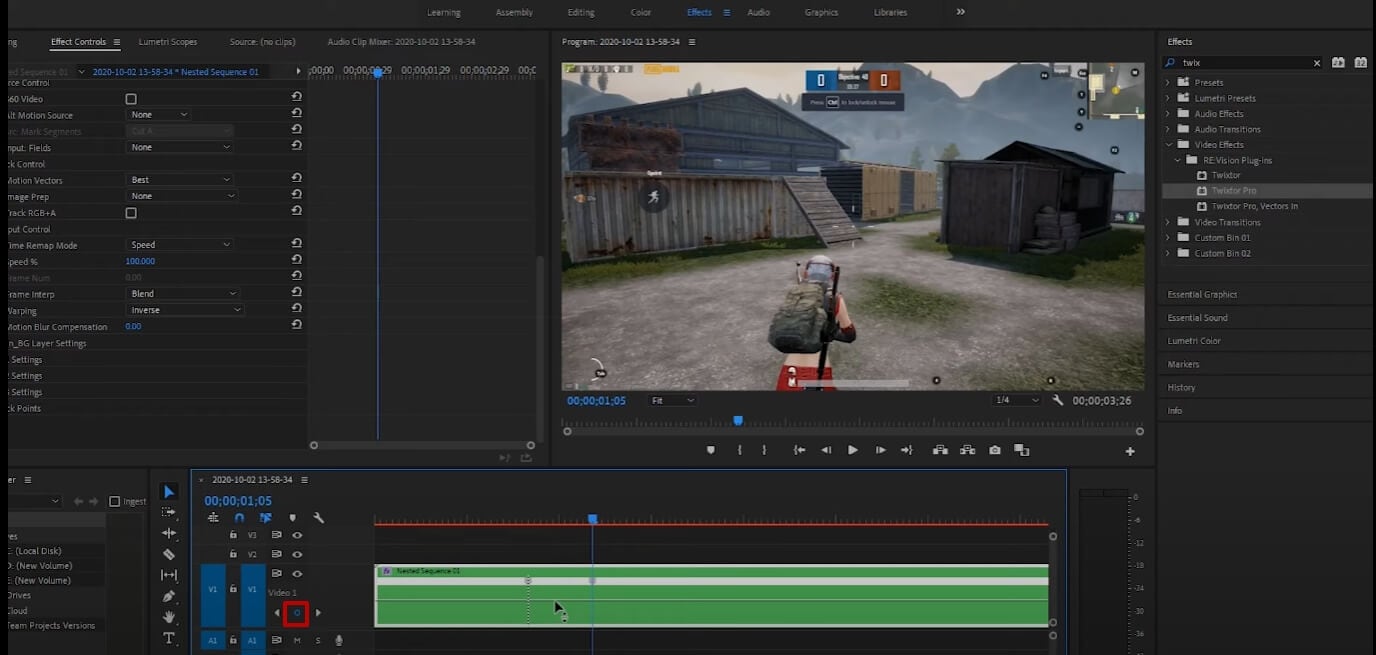
Krok 5: Kliknij prawym przyciskiem myszy wideo na osi czasu ponownie i przewiń w dół do Pokaż klatki kluczowe klipu aby włączyć opcję Prędkość w Przeczasowaniu. Możesz teraz włączyć akcelerację GPU do szybkiego renderowania.
Krok 6: Kliknij ikonę klatki kluczowej, aby zaznaczyć punkty, w których chcesz rozpocząć efekt zwolnionego tempa, a następnie zaznacz końcową część wideo z efektem zwolnionego tempa.
Krok 7: Teraz przeciągnij linię niżej, aby dodać efekt zwolnionego tempa do wideo.
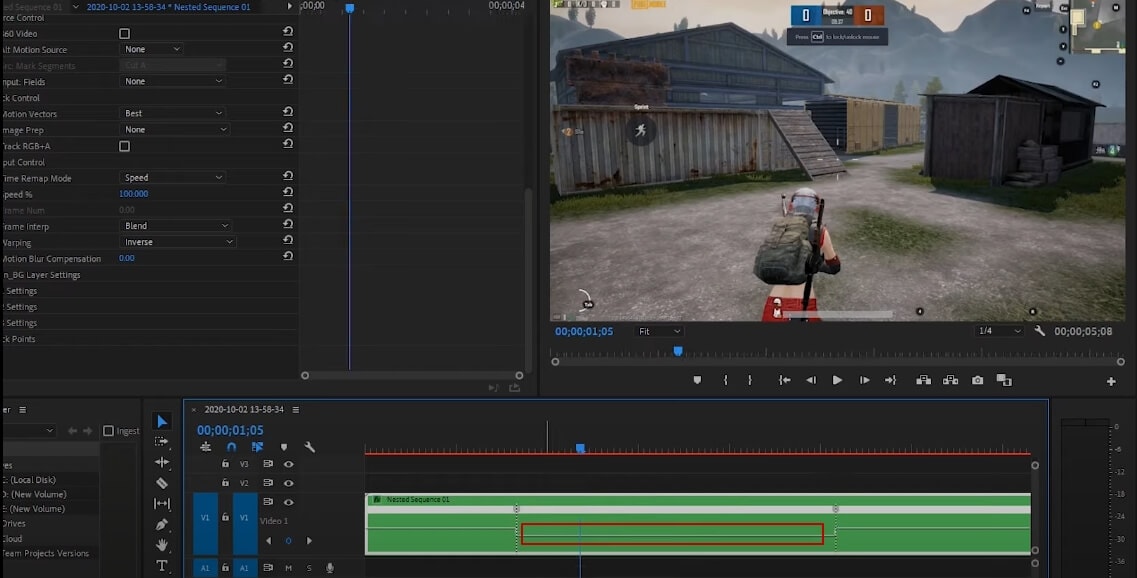
Pamiętaj, że Twoje wideo może czasami lagować, jeśli ustawisz prędkość wideo na bardzo niski procent. Aby tego uniknąć, wykorzystuj ustawienia w lepszy sposób, aby upewnić się, że Twoje wideo działa bezbłędnie.
Część 3: Jak stworzyć super zwolnione tempo w After Effects z Twixtor?
Podczas pracy z oprogramowaniem After Effects, Twixtor jest wygodną wtyczką, ponieważ pozwala nam tworzyć efekty zwolnionego tempa z dowolnego źródła wideo.
Przyjrzymy się przykładowi, aby lepiej zrozumieć, o czym mówimy w tym poście. Zanim zaczniemy naszą analizę wtyczki Twixtor, zapoznajmy się z ekranem operacyjnym oprogramowania, aby szybko zrozumieć treść tego artykułu, gdy przechodzimy przez naszą ocenę wtyczki Twixtor.
Krok 1: Gdy uruchomisz After Effects, przejdź do Plik>Import>Plik aby zaimportować swój materiał. Tutaj możesz zobaczyć rzeczywistą częstotliwość klatek swojego filmu. Możesz przeciągnąć swój film na oś czasu, klikając go prawym przyciskiem myszy i wybierając Nowa kompozycja z zaznaczenia.
Krok 2: Wybierz swoje wideo z osi czasu w kompozycji, następnie przejdź do panelu Efekty i ustawienia wstępne, aby wyszukać Twixtor, a znajdziesz Twixtor lub Twixtor Pro w wtyczkach RE: Vision, w zależności od wersji. Przeciągnij i upuść go na wideo na osi czasu.
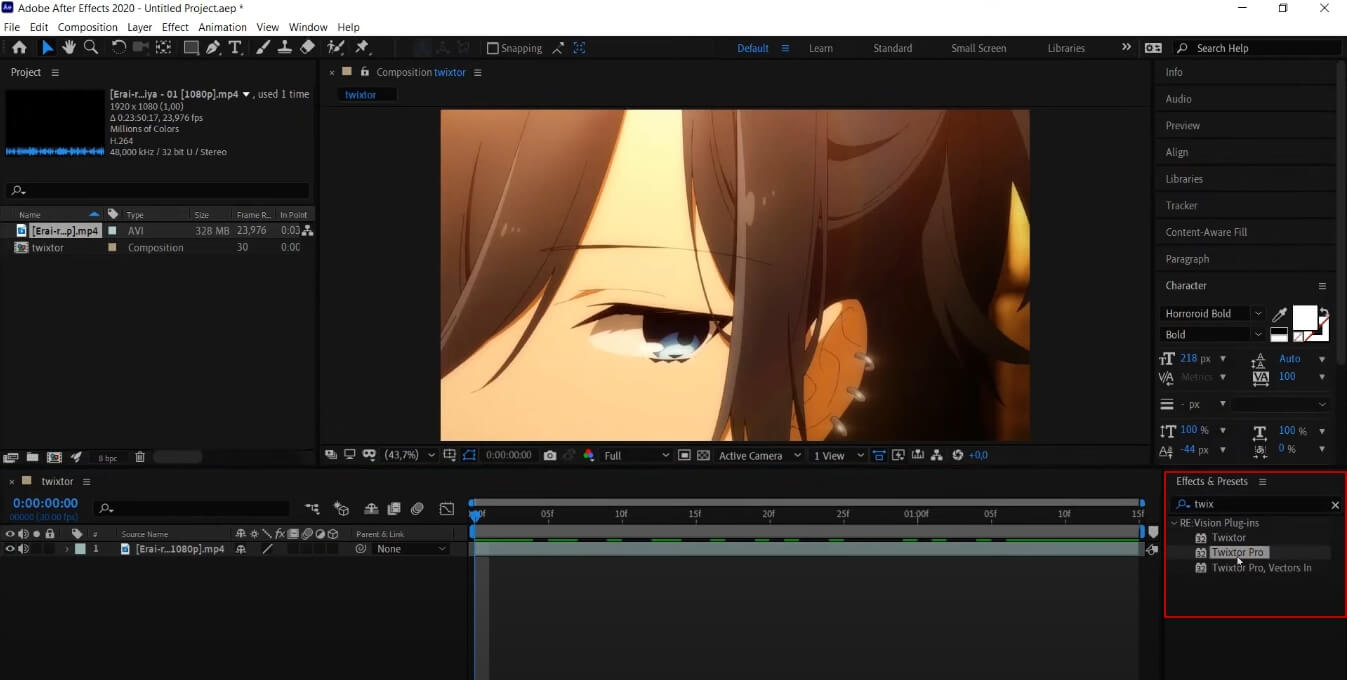
Krok 3: W kontrolach efektu Twixtor wprowadź częstotliwość klatek filmu, którą wcześniej znalazłeś. Im wyższa częstotliwość klatek, tym szybszy i lepszy stanie się Twój zwolniony materiał.
Ze względów organizacyjnych After Effects wykorzystuje koncepcję "drzewka", czasami znaną jako menu rozwijane. Kliknij żółtą liczbę obok Input: Frame Rate w Kontrola źródła. Domyślnie powinna być ustawiona na 29.97. Ustaw ją na częstotliwość klatek, którą odkryłeś wcześniej w samouczku.
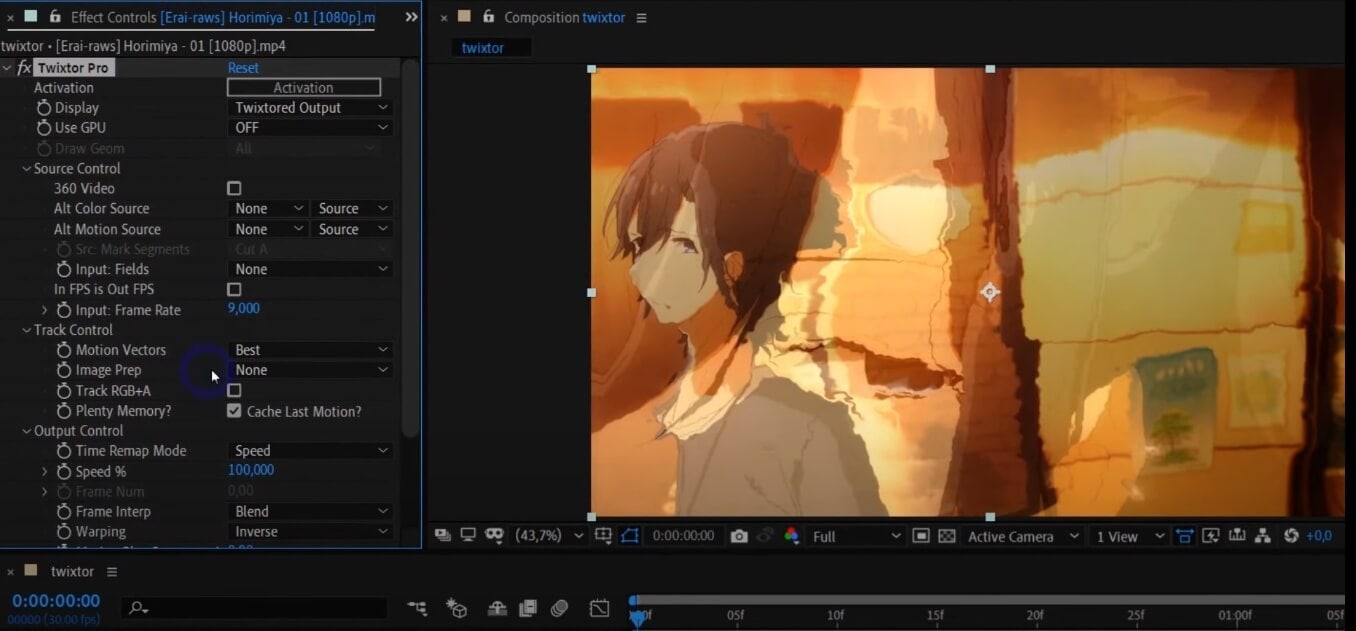
Następnie możesz odpowiednio dostosować prędkość i tryb przeczasowania. Aby uzyskać więcej informacji, możesz obejrzeć poniższy samouczek wideo, aby dowiedzieć się, jak tworzyć płynne efekty Twixtor w Adobe After Effects.
Część 4: Jak uzyskać efekt w stylu Twixtor na iPhone?
Możliwe jest nagrywanie filmów w zwolnionym tempie, a następnie odtwarzanie ich ze średnią prędkością za pomocą SloPro – 1000fps Slow Motion Video od Sand Mountain Studios, fantastycznego narzędzia do efektów edycji wideo.
Wstawianie wskazówek zwolnionego tempa i zmiana prędkości odtwarzania bez czekania jest możliwe dzięki edycji bez renderowania. Pozwala to tworzyć filmy w zwolnionym tempie i umożliwia wstawianie niezwykle szybkich sekwencji oraz przełączanie między różnymi prędkościami.
SloPro umożliwia nawet edycję filmów podczas ich nagrywania, pozwalając wybrać między zwolnionym a szybkim ruchem podczas nagrywania.
Ten program zapewnia pełne wsparcie dla udostępniania przez platformy mediów społecznościowych, takie jak Facebook, Twitter i YouTube, pozwalając pokazać swoje imponujące kreacje wideo reszcie świata. Zostało już ustalone, że SloPro jest jednym z nielicznych programów do edycji wideo, który zawiera optical flow jako samodzielny efekt.

Krok 1: Po zaimportowaniu wideo kliknij czerwony przycisk Edytuj w prawym górnym rogu ekranu, aby wywołać okno edycji.
Krok 2: Przytnij wideo do sekcji, którą chcesz zmodyfikować, jeśli to konieczne, używając funkcji Wejście klipu i Wyjście klipu. Jest podzielony na klipy za pomocą kontrolek wejścia prędkości i wyjścia prędkości.
Krok 3: Stuknij w pole w lewym górnym rogu, aby wywołać listę opcji szybkich i wolnych prędkości. Przeciągnij kursor nad klipem, aby wywołać listę opcji szybkich i wolnych prędkości.
Krok 4: Jeśli chcesz użyć wolnej prędkości, naciśnij pole w prawym górnym rogu i wybierz Optical Flow z menu.
To wyrenderuje klip z optical flow, co skutkuje płynnym efektem Twixtor, który znasz. Na Twoim wideo pojawi się znak wodny, jeśli używasz darmowej wersji programu, ale możesz go łatwo wykadrować.
Podsumowanie
Filmy w zwolnionym tempie są niewątpliwie warte obejrzenia. Pozwalają nam obserwować drobne szczegóły i docenić treść wideo. Ale stworzenie takiego nie jest dziecinnie proste. Dlatego zdecydowaliśmy się opracować ten artykuł, aby poinformować naszych cennych czytelników, jak mogą zacząć korzystać z Twixtor w Adobe Premiere Pro i After Effects. Mamy nadzieję, że dobrze się bawiłeś ucząc się!