

- •Vlogging tips
- 1.1 How to Start a Vlog
- 1.2 Equipment and Basic Software Tools
- 1.3 Top 10 Best Cameras for Vlogging
- 1.4 12 recommended tools for vlogging
- 1.5 10 Simple Vlog Ideas
- 1.6 Turn everyday video into stunning home movie
- 1.7 How to Create Funny Videos
- 1.8 How to Add Logo to Video Quickly and Easily
- 1.9 How to Watermark a Video with Video or Photo


Znak wodny wideo - Jak dodać znak wodny do wideo za pomocą wideo lub zdjęcia

Obecnie filmy są coraz częściej wykorzystywane na stronach internetowych firm, takich jak dema, tutoriale, próbki i prezentacje wydarzeń. Dodanie logo jako znaku wodnego może chronić prawa autorskie i pomóc w promocji Twojej marki. Oto samouczek wideo krok po kroku dotyczący dodawania znaku wodnego lub logo do filmu:

 Bezpieczne pobieranie

Jak widać z powyższego filmu, dodawanie znaku wodnego lub logo do filmu za pomocą Wondershare Filmora jest bardzo łatwe. Filmora, dostępna na Windows, Mac, Android i iPhone, to nie tylko idealne narzędzie do edycji filmów, ale także jedno z najlepszych dostępnych obecnie narzędzi do dodawania znaków wodnych do wideo.
Oprócz używania statycznego obrazu, takiego jak logo lub znak wodny, umożliwia użytkownikom tworzenie wideo znaków wodnych po prostu dodając film za pomocą funkcji Obraz-w-obrazie. Sprawdźmy krok po kroku poniżej.
Możesz również polubić: Jak dodać logo lub znak wodny do filmu YouTube >>

Search

Hot Tutorials

Jak dodać znak wodny: Oznacz film znakiem wodnym za pomocą wideo lub zdjęcia [4 kroki]
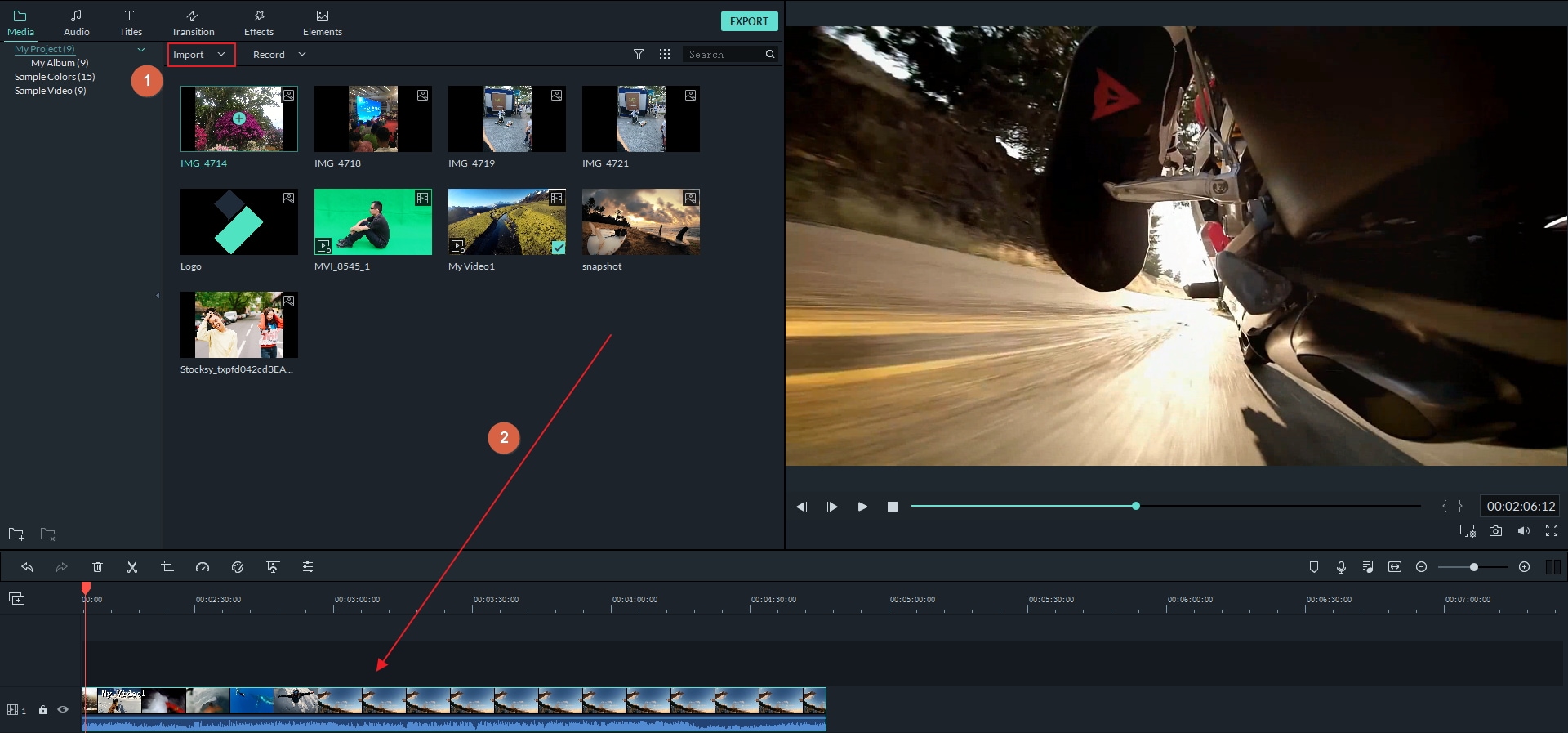
Krok 1: Dodaj pliki wideo i znaku wodnego do edytora wideo Filmora
Możesz kliknąć przycisk "Importuj" w głównym oknie i wybrać pliki z komputera lub po prostu przechwycić filmy bezpośrednio do biblioteki multimediów programu za pomocą kamery internetowej lub innego urządzenia do przechwytywania wideo. To oprogramowanie do znaków wodnych obsługuje prawie wszystkie popularne formaty plików wideo i obrazów, takie jak MP4, WMV, AVI, JPG, JPEG, BMP, PNG, JPG itp.
Krok 2: Dodaj pliki wideo i znaku wodnego do osi czasu
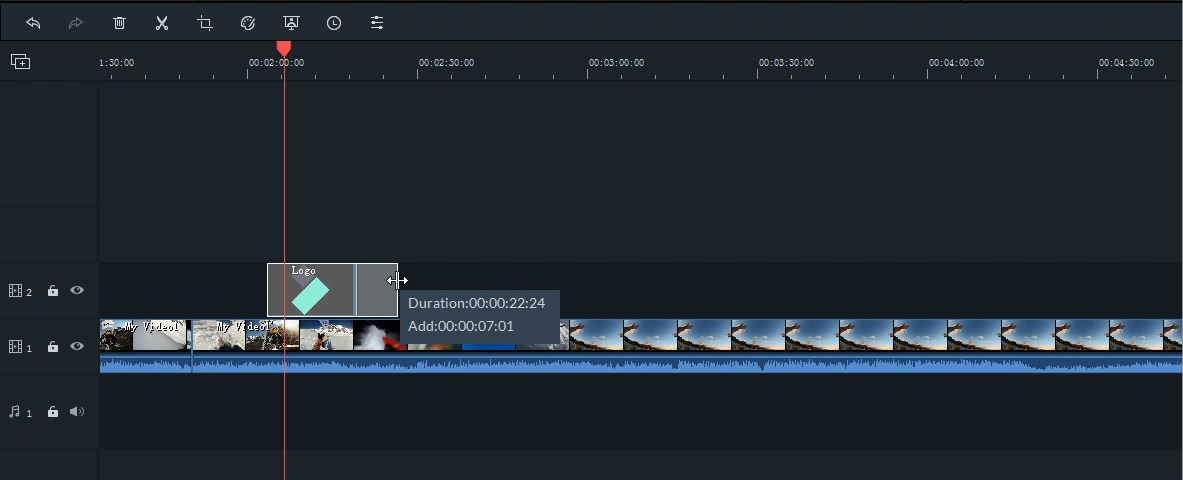
Film w tle powinien znajdować się na pierwszej ścieżce na osi czasu, podczas gdy klip wideo/obrazu działający jako znak wodny powinien zostać przeciągnięty i upuszczony na ścieżkę powyżej ścieżki wideo w tle. Następnie możesz rozszerzyć czas trwania obrazu lub klipu znaku wodnego do tego samego co wideo w tle. Aby to zrobić, musisz najechać myszą na końcową krawędź klipu znaku wodnego, aż pojawi się ikona kursora "podwójna strzałka", a następnie przeciągnąć ją do tego samego czasu trwania co wideo w tle.
Krok 3: Dostosuj znak wodny
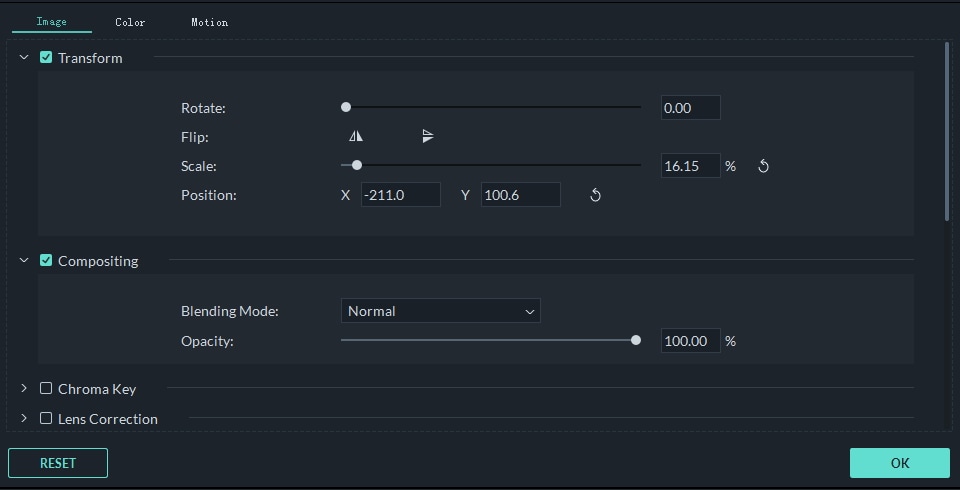
Klikając dwukrotnie na klip znaku wodnego, możesz go dostosować za pomocą przekształceń, kompozycji, ruchu, kształtu, a także dodania obramowania/cienia itp. Jego przekształcenia obejmują pozycję, skalowanie, obrót i ustawienia kompozycji, takie jak tryb mieszania i nieprzezroczystość obrazu logo. Przejdź do zakładki Kolor i Ruch, aby wykonać gradację kolorów i zastosować efekty ruchu.
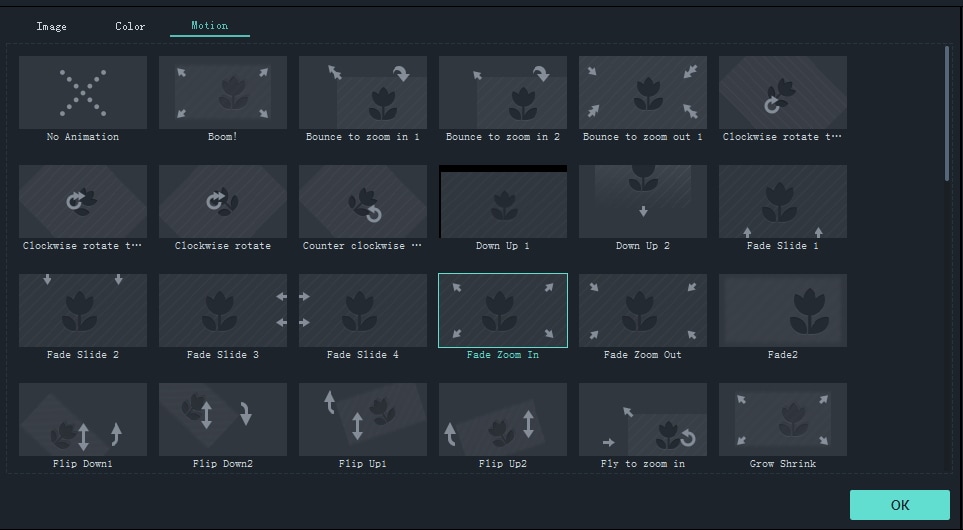
Ruch: Wybierz spośród ponad 30 rodzajów efektów ruchu, aby animować znak wodny. Pojawi się oznaczenie, gdy ruch zostanie dodany do znaku wodnego.
Pozycja: Umieść wskaźnik myszy na klipie znaku wodnego i przeciągnij go w dowolne miejsce w oknie podglądu. Lub przeciągnij suwak pozycji
Rozmiar: Przeciągnij uchwyty wokół klipu znaku wodnego, aby zmienić jego rozmiar.
Filmora pozwala również dostosować kształt obrazu logo. Przejdź do zakładki Efekty i wybierz Narzędzia w menu Filtry, wybierz Maskę obrazu i przeciągnij ją na obraz logo na ścieżce.
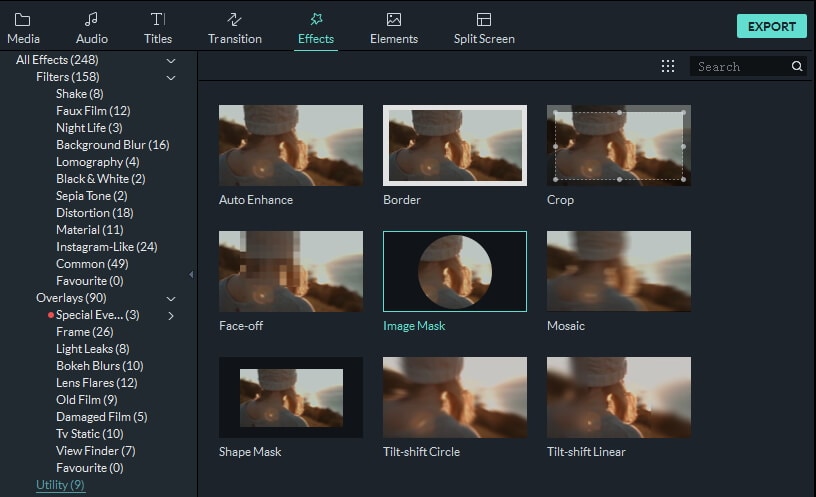
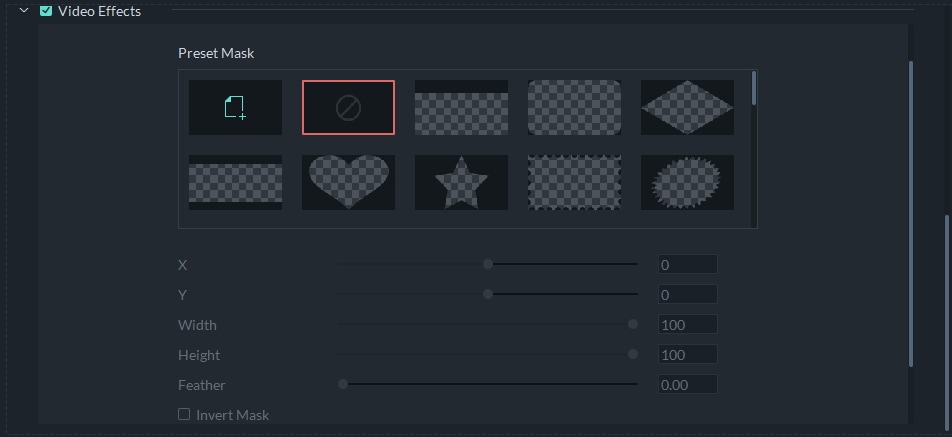
Kliknij dwukrotnie obraz logo na osi czasu, a zobaczysz kilka presetów masek. Wybierz jedną maskę i precyzyjnie dostosuj jej pozycję, szerokość, wysokość i ustawienia rozmycia, aby uzyskać idealny wygląd.
Krok 4: Zapisz filmy ze znakiem wodnym
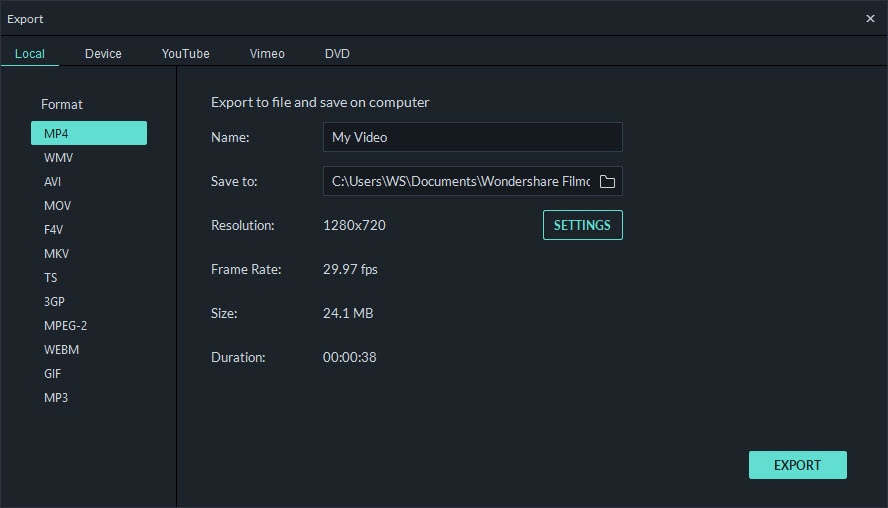
Gdy zakończysz dostosowywanie znaku wodnego wideo, kliknij "Eksportuj". Możesz zapisać filmy ze znakiem wodnym w prawie każdym formacie, klikając "Format". Jeśli chcesz udostępnić swoje filmy na YouTube, przejdź bezpośrednio do zakładki YouTube i prześlij tam filmy ze znakiem wodnym. Możesz również tworzyć filmy dla urządzeń mobilnych i nagrywać na DVD w celach archiwizacyjnych.
Wskazówki: Oprócz znaków wodnych wideo, Filmora zapewnia również inne funkcje edycji wideo, takie jak dodawanie muzyki w tle, zdjęć, efektów specjalnych itp.
Bezpieczne pobieranie
Jak dodać znak wodny za pomocą Filmora Mobile
Wcześniej dostęp do tej funkcji był możliwy tylko w desktopowym narzędziu do edycji wideo. Na szczęście dobrą wiadomością jest to, że możesz szybko dodać znak wodny do filmu za pomocą telefonu iOS lub Android, ponieważ potężne aplikacje, takie jak Filmora, są teraz dostępne na Twoim telefonie.
Aby rozpocząć dodawanie znaków wodnych za pomocą telefonu, wykonaj poniższe kroki:
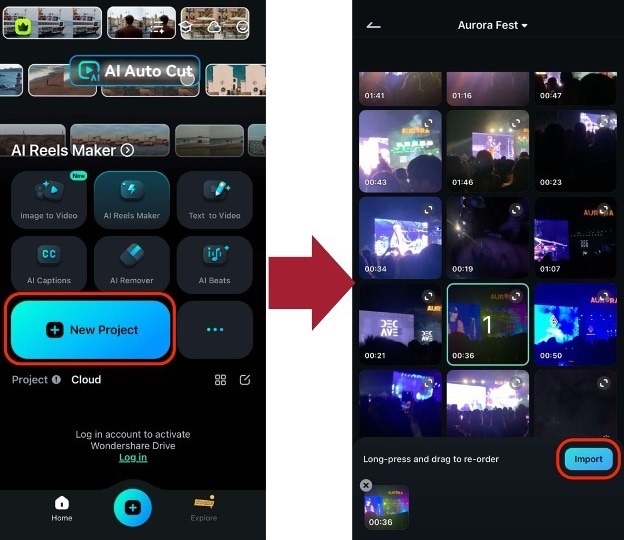
Krok 1: Utwórz nowy projekt
Utwórz Nowy projekt, następnie Zaimportuj film, do którego chcesz dodać znak wodny.
Krok 2: Kliknij "Znak wodny"
Użyj narzędzia Znak wodny.
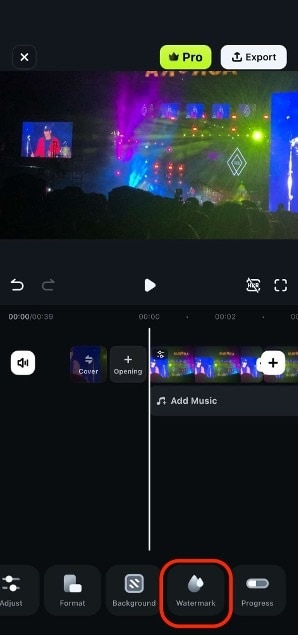
Krok 3: Wybierz szablon logo lub dostosuj własny
Możesz użyć gotowego projektu z wyboru. Możesz również Dostosować własny za pomocą swoich filmów lub zdjęć. Na koniec wpisz zawartość znaku wodnego w polu tekstowym.
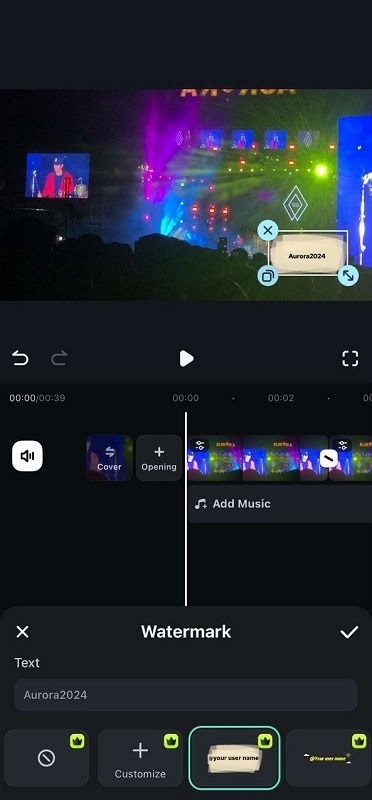
Dodałeś znaki wodne do swoich filmów w trzech łatwych krokach na telefonie. Jeśli jesteś zainteresowany możliwościami Filmora, wypróbuj ją i pobierz już dziś!
Powiązane: Jak łatwo stworzyć film PIP
Bezpieczne pobieranie

Łatwy w użyciu i potężny edytor wideo dla wszystkich twórców.
Wypróbuj za darmo Wypróbuj za darmo
Przenieś swój film na profesjonalny poziom dzięki prostym narzędziom.
Wypróbuj za darmo Wypróbuj za darmo
Piotr Jaworski
staff Redaktor
Komentarze