


Search

Hot Tutorials

Cum să configurați fluxul de rețea VLC: Ghid de streaming live 2026

- Introducere
- Cum să faci streaming video într-o rețea locală cu VLC?
- Alternative pentru VLC Streamer
- Concluzie
- Descărcare
- Întrebări frecvente despre streaming live cu VLC
Aspecte cheie:
- VLC Media Player suportă streaming live prin protocoalele HTTP (local) și UDP (IP-uri specifice).
- Procesul presupune 5 pași principali, inclusiv selectarea sursei media și configurarea destinației.
- Instrumente alternative precum Stream What You Hear și Filmora pot îmbunătăți calitatea streaming-ului audio sau procesarea post-producție.
Tinerii de astăzi adoră să facă live streaming cu videoclipurile lor pe internet pentru a-și impresiona prietenii. Este o activitate grozavă, dar ai nevoie de o aplicație de streaming live de calitate pentru acest scop. Deși există multe instrumente pe internet, trebuie să știi că și propriul tău VLC media player are această abilitate. Da! Articolul de mai jos te va ajuta să înveți pașii pentru a transmite live din VLC.
Cum să faci streaming video într-o rețea locală cu VLC?
Răspuns: Pentru a face streaming live într-o rețea folosind VLC, utilizează funcția Stream din meniul Media pentru a selecta sursa, apoi configurează protocolul de destinație precum HTTP pentru acces local sau UDP pentru destinații cu IP specific.
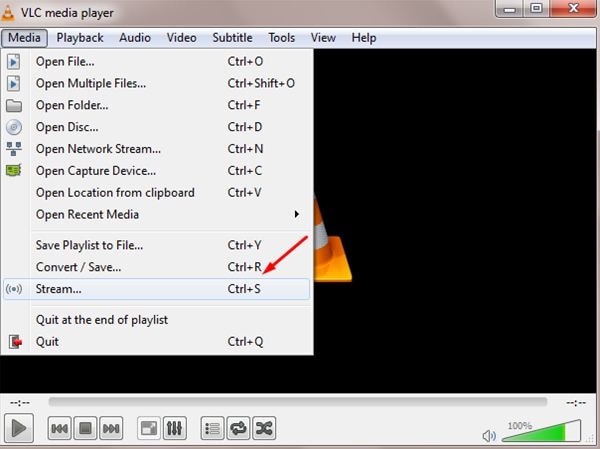
- Deschide VLC și selectează ‘Stream’ din meniul Media.
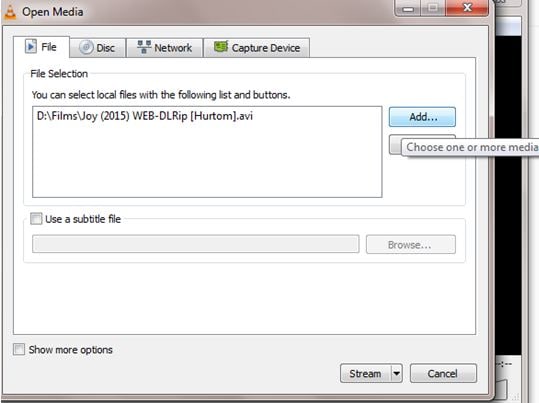
- Adaugă fișierele media și apasă ‘Stream’ pentru a deschide informațiile sursei.
- Setează destinația pe HTTP (pentru partajare locală) sau UDP (pentru o gamă de IP-uri specifice).
- Bifează ‘Display Locally’ pentru a monitoriza stream-ul pe PC-ul tău.
- Copiază URL-ul generat al stream-ului și distribuie adresa serverului.
Notă: Acest flux funcționează pe Windows 7 sau mai nou (64-bit) și macOS 10.14 sau mai nou.
Nu este nimic mai bun pentru un pasionat de video decât un software gratuit de streaming live. Iar VLC este platforma perfectă pentru nevoile tale cu multe funcții la îndemână. Exersează acești pași simpli pentru a începe streaming-ul online cu momentele tale memorabile.
Pasul 1: Mai întâi trebuie să deschizi VLC player pe sistem și să accesezi meniul Media din colțul stânga sus al ecranului aplicației. Din meniul derulant, selectează opțiunea Stream.
Pasul 2: Apasă butonul Add pentru a selecta fișierele tale media pentru streaming. Se va deschide fereastra Media. Selectează fișierele din folderele țintă și apasă butonul Stream din partea de jos a ecranului.
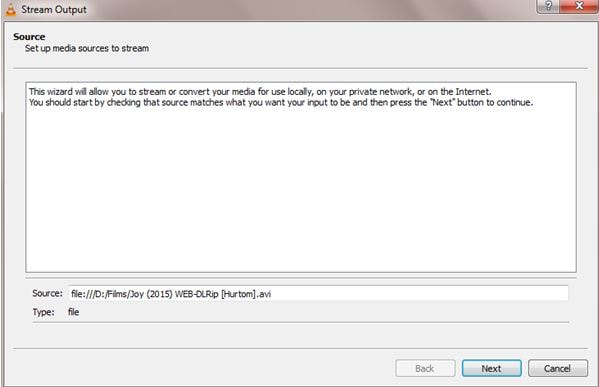
Pasul 3: După ce ai selectat conținutul pentru stream, vei găsi informațiile sursei media în fereastra următoare; aceste informații se actualizează automat în aplicație și poți apăsa Next pentru a continua.
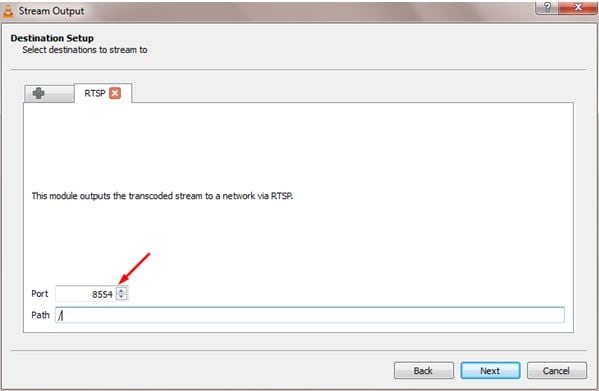
Pasul 4: Acum va apărea o fereastră de configurare a destinației unde poți alege platforma de ieșire. Preferă opțiunea HTTP dacă vrei să asculți conexiunile disponibile; astfel, alte calculatoare locale se pot conecta automat și se pot bucura de stream-ul tău în rețea locală. Dacă vrei să trimiți stream-ul către o anume adresă IP sau o gamă de adrese IP, alege opțiunea UDP. După ce introduci detaliile destinației pe această platformă de streaming, apasă butonul Add. Dacă vrei să monitorizezi stream-ul local pe calculator, poți bifa opțiunea Display Locally. Aceasta te ajută să vezi ce se întâmplă în rețea.

Pasul 5: Apasă pe butonul Next și va apărea o fereastră de opțiuni. Aici vei vedea informațiile generate automat pentru stream-ul video. Copiază URL-ul stream-ului din aceste detalii. Observă că acest URL va indica locația de pe propriul computer local. Dacă vrei să distribui stream-ul și altor utilizatori, accesează acest URL și adaugă adresa serverului cu două slash-uri înainte.

Alternative pentru VLC Streamer:
Dacă ești în căutarea unei platforme suplimentare pentru streaming video pe internet, mai jos ai două soluții utile.
1. Stream What You Hear:
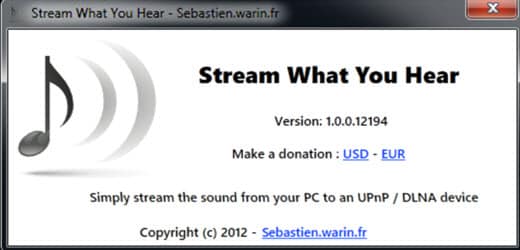
SWYH este o aplicație pentru Windows care îi ajută pe utilizatori să transmită sunetul de pe calculator către dispozitive DLNA/UPnP, cum ar fi console de jocuri, receivere de rețea, amplificatoare sau televizoare.
Când ești gata să transmiți conținut online, accesează opțiunea de streaming din aplicație și vei vedea toate dispozitivele conectate și disponibile pentru streaming live. Alege unul dintre ele și pornește streaming-ul cu o calitate video impresionantă.
Caracteristici principale:
- Acest program poate capta sunetul de pe calculator cu o calitate excelentă.
- Poate transmite conținut WAV/PCM sau MP3 prin HTTP.
- Oferă suport ușor pentru detectarea automată a rendererului media DLNA/UPnP și poate iniția redarea cu ușurință.
- Piesele audio sunt înregistrate în format MP3.
2. Video Converter Ultimate:
Video Converter Ultimate este o soluție puternică de la Wondershare cu toate funcțiile importante într-o singură platformă. Totul devine mai simplu pentru începători, astfel încât pot viziona videoclipuri oricând și oriunde sau pot aplica acțiuni avansate precum ardere, convertire, editare ori descărcare.
După toate setările personalizate, rezultatele finale vor fi salvate automat în fișiere de înaltă calitate precum VR, 3D sau Ultra HD. Cu Video Converter Ultimate, nu vei avea probleme precum blocări, erori de redare, lipsa frame-urilor cheie etc. Cel mai interesant lucru la Wondershare Video Converter Ultimate este că permite utilizatorilor să folosească peste 150 de formate media într-o singură platformă.
Vei adora să vizionezi videoclipuri VR și 4K cu acest software interactiv. Oamenii transmit online cu Wondershare pentru că oferă multe instrumente avansate de editare pentru a personaliza videoclipurile cu ușurință. Dacă vrei să tai, decupezi sau să pui watermark pe videoclipuri, Wondershare te poate ajuta; poți adăuga și subtitrări, efecte speciale, setări de saturație sau contrast pentru conținutul pe care îl transmiți.

Concluzie
Transmiterea conținutului video în rețea cu VLC Media Player este o funcție puternică și accesibilă. Acest ghid te-a condus pas cu pas, de la selectarea fișierelor media la configurarea destinațiilor precum HTTP pentru partajare locală sau UDP pentru IP-uri specifice. În final, acum poți distribui videoclipuri, prezentări sau conținut personal în rețeaua locală, demonstrând versatilitatea VLC dincolo de un simplu player media.
Deși VLC gestionează bine streaming-ul, polisarea conținutului video înainte crește semnificativ interesul publicului. Filmora oferă instrumente puternice de editare pentru a-ți îmbunătăți videoclipurile cu efecte, titluri și tranziții, asigurându-te că sunt captivante înainte de transmitere. Vrei să îți ridici nivelul conținutului? Descoperă Filmora astăzi și transformă-ți materialele în stream-uri spectaculoase!
 Descărcare sigură

Întrebări frecvente despre streaming live cu VLC
Cum pot să încep streaming-ul live cu VLC Media Player?
Pentru a începe streaming-ul live cu VLC, deschide player-ul, accesează meniul ‘Media’ și selectează ‘Stream’. Adaugă fișierul media, apasă ‘Stream’, alege destinația (cum ar fi HTTP pentru rețeaua locală sau UDP pentru IP-uri specifice), configurează opțiunile și apasă ‘Next’ pentru a obține URL-ul stream-ului.
Poate VLC să transmită către un TV sau alte dispozitive în rețeaua locală?
Da, VLC poate transmite către dispozitive din rețeaua locală. Când setezi destinația stream-ului, alege opțiunea ‘HTTP’. Astfel, alte calculatoare din aceeași rețea pot accesa și viziona stream-ul folosind URL-ul generat.
Care sunt câteva alternative la VLC pentru streaming live?
Dacă dorești alternative la VLC pentru streaming live, ‘Stream What You Hear’ (SWYH) e o alegere bună pentru a transmite sunetul de pe PC către dispozitive DLNA/UPnP. ‘Video Converter Ultimate’ de la Wondershare oferă, de asemenea, funcții diverse de gestionare și conversie video, utile pentru pregătirea conținutului pentru streaming.

Editor video video ușor de utilizat și puternic pentru toți creatorii.
Încercați-l gratuit Încercați-l gratuit
Aduceți videoclipul la un nivel profesional cu instrumente simple.
Încercați-l gratuit Încercați-l gratuit
Liza Brown
Editor
Comentariu (s)