Search

Searching for something? Try one of the links below:
Filter och överlägg i Filmora gör dina kreativa möjligheter oändliga. Du kan dramatiskt förändra utseendet och känslan på din video med bara ett par klick.
Wondershare Filmora låter dig lägga till så många filter och överlägg du vill.
Det finns tre sätt att lägga till filter och överlägg till en video.
Obs: Om du redigerar ett 'porträtt' (9:16) klipp i en 16:9 video kan du lägga till bakgrundsoskärpefilter för att ersätta de svarta staplarna.
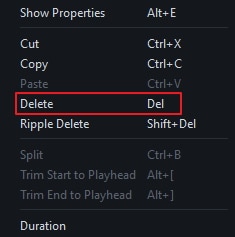
Det finns två sätt att ta bort filter eller överlägg från ditt projekt.
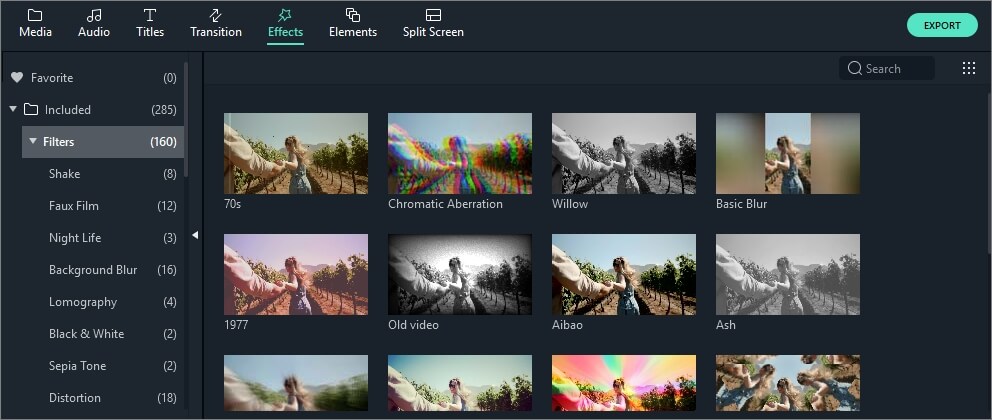
Alla filter och överlägg är sorterade i tematiska kategorier (t.ex. Faux Film eller Bokeh Blurs) för att göra dem lätta att hitta. Gå till menyn Effekter och se kategorierna till vänster och börja bläddra.
Wondershare Filmora låter dig ändra längden eller opaciteten på filtereffekter.
För att ändra längden
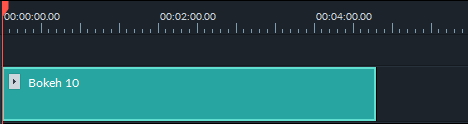
Standardlängden är fem sekunder, men du kan dra i kanten av effekten i din tidslinje för att ändra dess längd.
För att ändra alfaopaciteten på ett filter/överlägg
Egenskapen alfaopacitet (genomskinlighet) kan ha ett värde mellan 0-100. Ett lägre värde gör filtret mer genomskinligt. Dubbelklicka på filtret i tidslinjen för att anpassa dess opacitet. Därefter kan du förhandsgranska hur ditt klipp ser ut med filtret applicerat i förhandsgranskningsfönstret.

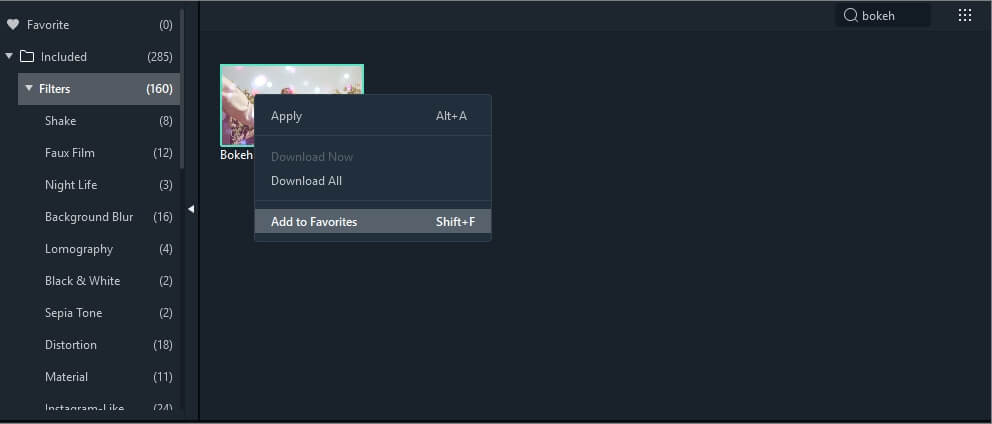
Högerklicka på en filtereffekt i menyn Effekter och välj Lägg till i favorit. Gå sedan till kategorin Favorit för att hitta den snabbt igen.