




 100% Security Verified | No Subscription Required | No Malware

Ubuntu har en skärminspelare, men den är inte utan brister. Om du inte visste det, när du trycker på “Ctrl + Alt + Shift + R” på tangentbordet, aktiveras helskärmsinspelning automatiskt och samma genväg avslutar inspelningen. Den största nackdelen är dock att du inte kan ställa in ett anpassat inspelningsområde. För enkel skärminspelning på Ubuntu finns många alternativ om du letar efter en inspelare med ljud som fungerar bra på Linux. Läs vidare för att utforska funktionerna hos tillgängliga skärminspelare. Behöver du spela in videoguider eller spel-sessioner för att dela? Då behöver du också veta hur du väljer det bästa inspelningsverktyget.
Att spela in din Ubuntu-skrivbordsmiljö är något av det coolaste du kan göra på ditt Ubuntu-system. Det finns så mycket du kan göra med en skärminspelning: skapa en videoguide eller instruktion för att hjälpa nya Linux-användare, visa ett projekt, göra en programvarurecension, eller bara ha kul och streama medan du spelar ett datorspel. Dessutom kräver ändring av upplösning, bitrate och fps att du använder kommandoraden varje gång. Anpassningsmöjligheterna är därmed ganska begränsade och jag hade verkligen behov av en bra skärminspelare. Med det sagt, här är en samlad lista över de 10 bästa skärminspelarna för Ubuntu.
Filmora Video Recorder
Kom igång enkelt med Filmoras kraftfulla skärm- och ljudinspelningsfunktioner!

1. Open Broadcaster Software Studio
OBS (Open Broadcast Software) är en av de bästa programmen för skärm- och ansiktsinspelning för Linux, Windows och Mac-användare. Verktyget har massor av fantastiska funktioner som främst används av streamers för att sända live-spel på sina sociala medieplattformar som YouTube. Förutom att sända live kan användare också spela in skärmen av olika anledningar, till exempel för att skapa guider, support eller tekniska tester i Linux OS. Detta är användbart när du spelar in en Linux-guide och hjälper till att skapa imponerande inspelade videor.
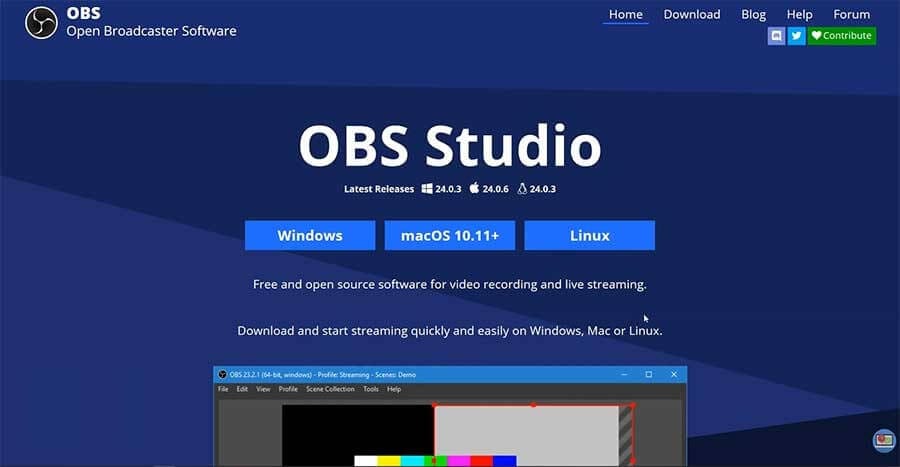
OBS kan både spela in din skärm och sända live. Fullpackad med fantastiska inställningar som kan ändras och anpassas beroende på vilken typ av video du vill spela in. OBS har olika video- och ljudkällor vilket gör att du kan spela in flera källor samtidigt på en och samma skärm. Det bästa med OBS är att du kan spela in i 1080p, vilket definierar den högsta videokvaliteten och stöds av de flesta videotjänster som till exempel Twitch TV.
Installationskod:
sudo add-apt-repository ppa:obsproject/obs-studio
sudo apt update
sudo apt install obs-studio
2. Kazam
A simple screen recorder for Ubuntu is Kazam. We like it for its convenience and straightforward interface. You will not observe many highlights or choices concealed in any menus, and for most clients, that is entirely fine. Less to arrange implies that you can record a video of your screen and be done speedier. Kazam additionally allows you to do a smidgen of customizations with outline rates and video codecs. It upholds RAW, Lossless JPEG, WEBM, video codecs. Assuming you're searching for something fast and simple without extraordinary elements or extravagant accessories, Kazam is for you.

Kazam är byggt för användare som vill ha lite fler funktioner än GNOMEs inbyggda skärminspelare. För mer avancerade användare som vill spela in många skärminspelningar kan Kazams detaljerade tillvägagångssätt vara lite begränsat. Men det är ett utmärkt val om du vill ha ett verktyg som gör jobbet. Den här enkla skärminspelaren har även ett skärmdumpsverktyg, vilket är väldigt smidigt. Den tar bort onödiga tillägg och lämnar några grundläggande alternativ, så som fördröjd inspelning, ljudinställningar och möjligheten att välja område.
Installationskod:
sudo add-apt-repository ppa:sylvain-pineau/kazam
sudo apt-get update
sudo apt install kazam
3. recordMyDesktop
recordMyDesktop är en lättviktig och bra skärminspelare för din Linux-miljö och erbjuder användbara funktioner, inklusive att välja video- och ljudkvalitet samt ett kommandoradsgränssnitt för inspelning och kodning. Det är i grunden en CLI-baserad Linux-app byggd i C. Den har två olika GUI, en baserad på GTK och en på QT4. Användare kan pausa och återuppta inspelningen när som helst. Du kan markera viktiga delar av din videoguide eller skärminspelning.
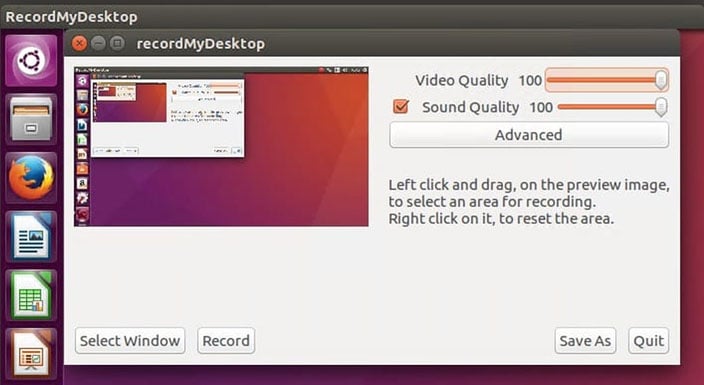
recordMyDesktop är en app för skärminspelning som kan skapa videor med synkroniserat ljud och låter användaren välja en specifik del av skrivbordet eller hela skärmen. Den har ett tydligt grafiskt gränssnitt med grundläggande funktioner som gör det enkelt för användaren att spela in HD-videor och mer. Även om programmet fungerar bra har recordMyDesktop en stor nackdel, nämligen att resultatet är begränsat till Theora-video och Vorbis-ljudformat. Det gör det extremt lättviktigt, men innebär också att du får läsa på lite (t.ex. i manualen) för att hitta alla funktioner.
Installationskod:
sudo apt install gtk-recordmydesktop
4. SimpleScreenRecorder
SimpleScreenRecorder lever upp till sitt namn genom att samla alla alternativ i en enda meny. Du kan spara flera "profiler" med olika inställningar, vilket gör det till ett bra val för dig som spelat in många olika projekt. Den stöder också ljudinspelning från mikrofon eller annan app och låter dig välja mellan olika videoformat vid export.
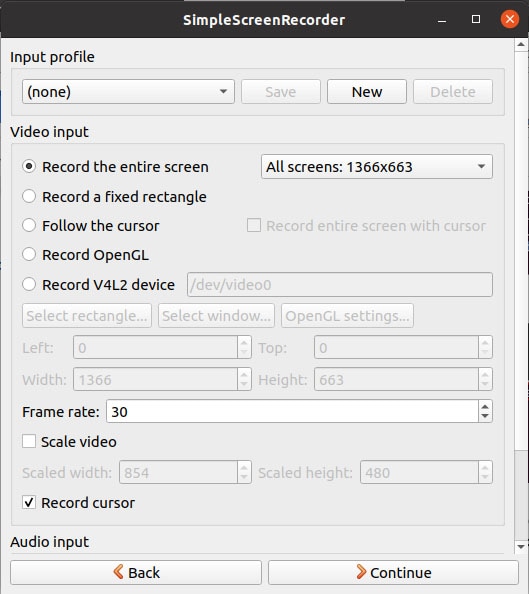
SimpleScreenRecorder är som den gamla trotjänaren bland Ubuntus skärminspelare. Appen ger dig en live-uppvisning under inspelningen och visar filinformation. Den har inga nya, moderna funktioner men den klarar alltid sitt grundläggande uppdrag, även på långsamma datorer. Med flera inställningar kan du anpassa inspelaren för dina behov. Detta innefattar att ändra videoformat, visa muspekaren och välja område att spela in.
Installationskod:
sudo add-apt-repository ppa:maarten-baert/simplescreenrecorder
sudo apt update
sudo apt install simplescreenrecorder
5. ScreenStudio
ScreenStudio är ett plattformsoberoende skärminspelningsprogram skrivet i Java. Även om det inte har underhållits sedan 2017 kan du prova det och se om det fungerar för dig. Den här fria och öppen källkod-baserade, plattformsoberoende skärminspelaren låter dig spela in eller streama din skrivbordsbild och ljud i Linux.
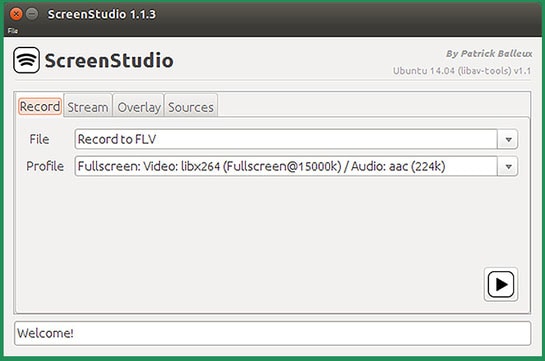
Du kan också spela in direkt från din webbkamera. Dra fördel av de många funktionerna för att förbättra inspelningen med textöverlägg, videotoning och till och medbakgrundsmusikinnan du delar din videofil online. Även om den inte längre utvecklas är den fortfarande tillgänglig att använda.
Installationskod:
sudo add-apt-repository ppa:soylent-tv/screen studio
sudo apt update
sudo apt install screen studio
6. Byzanz
Byzanz-record är också ett bra textbaserat inspelningsverktyg för Linux, för dig som gillar att arbeta i terminalen, och kan vara ett bra alternativ till de skärminspelare vi tittat på ovan. Detta trevliga verktyg kan spela in video och ljud i OGG- och FLV-format, men bäst av allt: du kan använda det för att spela in animerade GIF:ar. Eftersom dessa är mindre än vanliga videofiler passar GIF-inspelningar när bandbredden är begränsad eller när du vill dela en snabb hur-man-gör-video via e-post.
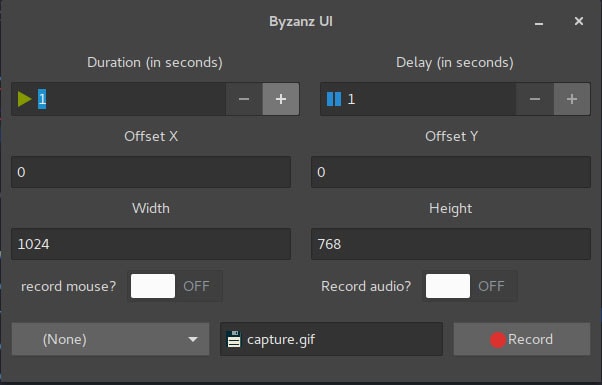
Byzanz har flera användbara funktioner: du kan spela in skrivbordet som en animerad GIF, det stöder inspelning av hela arbetsytan, ett enskilt fönster eller en utvald del av skärmen. Med Byzanz kan du förinställa längden för inspelningen eller GIF-animationen och välja storleken på området som spelas in. Om du skriver Byzanz-Record i terminalen får du upp alla tillgängliga alternativ, så att du kan lära dig mer om hur du använder det. Det är också användbart om du skriver en programvarurecension för din blogg eller webbplats och vill visa läsare exakt hur något görs utan att länka till externa sidor eller YouTube-videor.
Installationskod:
sudo add-apt-repository ppa:fossfreedom/byzanz
sudo apt-get update
sudo apt-get install byzanz
7. VokoscreenNG
VokoscreenNG är den nya generationens skärminspelare som förenklar arbetet och låter dig spela in din Linux-skrivbordsmiljö som du vill. Detta program passar perfekt för de som vill ändra videokvalitet och bearbeta resultatet från skärminspelaren. Detta skulle ha varit det perfekta verktyget om det hade erbjudit möjlighet att sudda ut områden i inspelningen som du kanske vill redigera senare. Vokoscreen är en mycket enkel och användarvänlig Linux-app för skärminspelning. Den stöder också flera videoformat och acceptabla ljudformat.
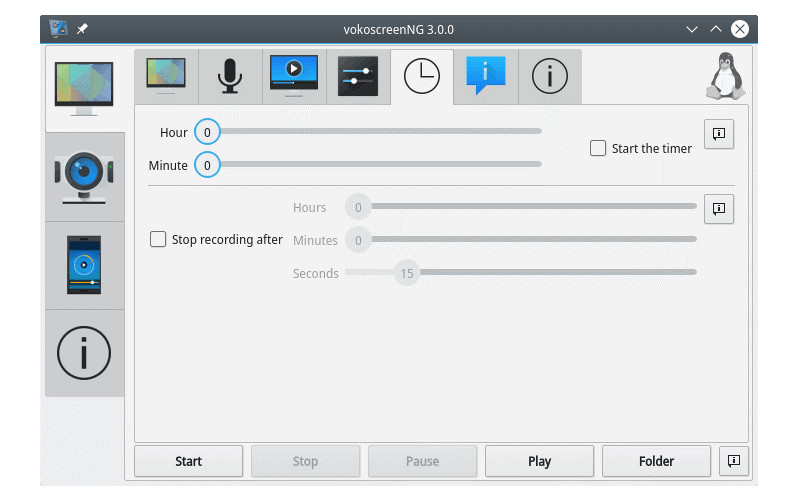
Vokoscreen kan spela in ett specifikt område eller hela skärmbilden. Det är en utmärkt skärminspelare som kan spela in både video och ljud i olika format, och det viktigaste är att den är användarvänlig. Det finns också flera alternativ när man spelar in skärmen, exempelvis att ändra förstoring och skala; detta missas ofta i andra program. Textstorleken i terminalen är normalt liten och efter skärminspelningen kan det vara svårt att läsa kommandon om inspelningen komprimeras. En förstoring hjälper dig zooma in under en viss tidsperiod och sedan zooma ut igen när det behövs.
Installationskod:
sudo apt install vokoscreen
8. VLC
Du har förmodligen hört talas om VLC – det är en av de mest populära Linux-mediaspelarna, och det är med god anledning. Den är full av smarta och användbara funktioner, så det är inte förvånande att en av dem är exakt vad vi behöver här: skärminspelning. Denna programvara låter dig titta på liveströmmar från olika videotjänster såsom YouTube, Dailymotion och många fler. VLC är ett komplett program med stöd för bland annat videoredigering, texter, videosamtal och ljudfilter.
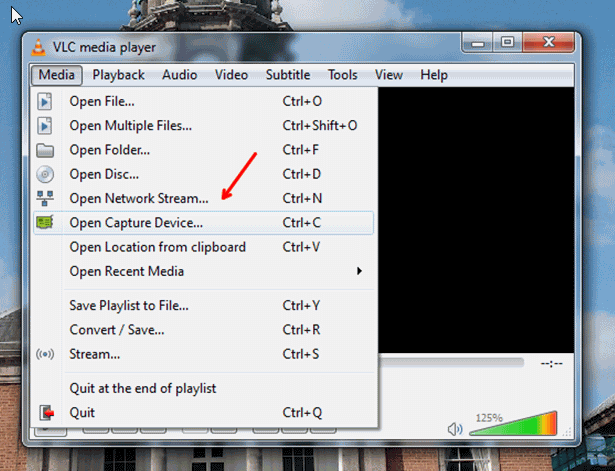
Det enda du behöver göra är att se till att "Capture mode" är inställt på "Desktop" och att alla inställningar är rätt. Du kan välja att spara inspelningen som en fil eller att liveströmma den online. Klicka på "Stream"-knappen och följ guiden tills du ombeds välja var den ska sparas. Där kan du välja att spara som fil eller välja en önskad streamingmetod (troligtvis HTTP). En annan fördel med VLC är att programmet stöder många videoformat och att du enkelt kan justera kvaliteten på utdatafilen.
Installationskod:
sudo apt-get install vlc
9. Freeseer
Freeseer är skapat för att göra fjärrmötesstreaming enkelt. Både video och ljud streamas samtidigt. Det är ett gratis program för skärminspelning och ger plattformsoberoende lösningar. Freeseer går lite längre än ett vanligt inspelningsverktyg. Det här programmet kan både spela in och streama din datorskärm. Perfekt för att spela in möten och andra webbaserade presentationer. Verktyget är baserat på Qt4-biblioteket och har ett grafiskt användargränssnitt.
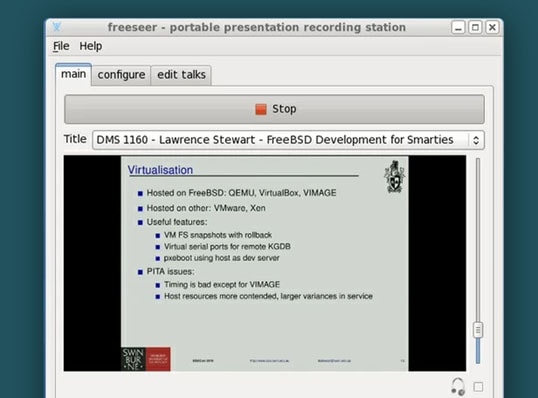
Det bästa verktyget för att streama möten är Freeseer, som stöder både ljud och video. Utvecklare kan lägga till nya funktioner via plugins och skapa olika genvägar för att göra arbetet enklare. Du kan då ladda upp videon direkt till Dailymotion utan problem. Det bästa med detta program är att du kan välja din favoritmapp och mer. Programmet gör det också möjligt att ladda upp inspelningar direkt till YouTube utan att använda någon tredjepartsapp.
Installationskod:
I redigeringsläge, skriv följande kommando för att installera Freeseer:
cd freeseer/src/
pip install -e
10. Krut
Krut har ett litet gränssnitt som ärligt talat inte ser särskilt snyggt ut. Det beror på att det är ett Java-program, vilket gör det portabelt och enkelt att använda på olika plattformar. Krut kan spela in både video och ljud, och du kan själv välja vilka delar av skärmen som ska spelas in. Programmet innehåller timer, liveförhandsvisning och möjligheten att följa muspekaren och spela in rörelserna. Detta gör Krut utmärkt för att skapa videoguider, men programmet är något begränsat eftersom det endast sparar videor i MOV-format. Det är ett av de användbara Linux-verktygen för att göra guider om hur man använder olika verktyg, mobiltelefoner, spelkonsoler och mycket mer.
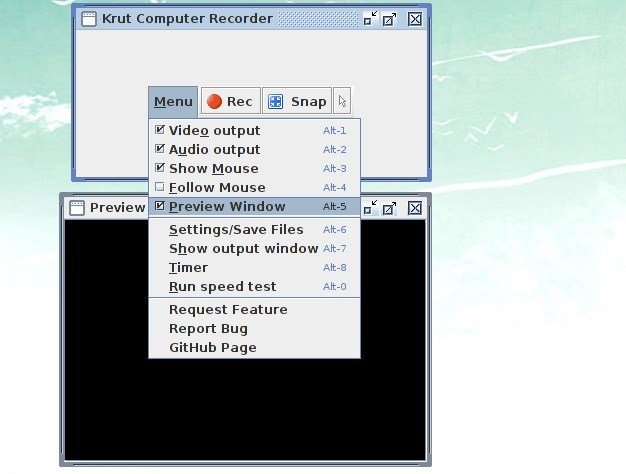
Krut är en av de lättaste Linux-skärminspelarna på marknaden. Programmet är skrivet i Java, vilket gör det portabelt och lättanvänt på olika system. Du kan utföra alla uppgifter som en avancerad Linux-skärminspelare borde klara, utan problem. Du kan även spela in samtidigt som du tittar på Netflix och streama eller dela din favoritfilm även om du är offline. Det låter dig också spela in hela skärmen även när du utför flera uppgifter tack vare en timer-funktion. Det finns många förinställda bildfrekvenser att använda i programmet.
Installationskod:
Efter att du laddat ner installationsfilen, skriv följande kommando:
sudo apt install Krut
Slutsats
Om du någonsin behöver spela in din skärm på Ubuntu Linux finns det många verktyg att använda. Alla Linux-skärminspelare är inte lika och du kan upptäcka att något verktyg passar dig bättre. Vilken är då den bästa Linux-skärminspelaren? Det beror på användarens specifika behov. Innan du väljer någon av apparna ovan, installera dem gärna och prova deras funktioner samt jämför med dina krav.