- Łatwo wycinaj, przycinaj, dziel i łącz klipy wideo.
- Mnóstwo konfigurowalnych stylów tekstu i animacji.
- Szeroka gama przejść i efektów wizualnych do ulepszania filmów.
Jak odwrócić wideo w iMovie 2026 [Mac/iPhone]
Odwrócone filmy to ugruntowany efekt specjalny o kilku zastosowaniach. Może zaprezentować widzom szybkie, zwolnione tempo lub natychmiastowe powtórzenie. Może ich zdumieć i zaintrygować, odtwarzając się do tyłu.

Według kilku doświadczonych influencerów mediów społecznościowych, odwrócone klipy wideo mają historię angażowania wyświetleń.
Wielu vlogerów i artystów używa tej techniki, aby nadać swoim filmom bardziej artystyczny i kreatywny ton. Powinieneś odtworzyć film do tyłu.
Zwykle tacy edytorzy używają tej techniki, aby nadać działaniu w filmie bardziej komiczny efekt.
Aby odwrócić film, użytkownicy potrzebują odpowiedniego narzędzia programowego. W tej serii blogów omówimy kroki, które można wykonać, aby odwrócić film za pomocą iMovie i jednego z wysoce polecanych narzędzi,Wondershare Filmora.

Search

Hot Tutorials

- Część 1: Jak odwrócić film w iMovie
- Część 2: Lepszy wybór do odwracania i zmiany prędkości filmów - Preferowana alternatywa dla iMovie
Część 1: Jak odwrócić film w iMovie
1.1 Kroki do odwrócenia filmu w iMovie [Dla użytkowników Mac]
iMovie to jeden z najczęściej używanych edytorów wideo wśród użytkowników Mac. Jest odpowiedni zarówno dla początkujących, jak i doświadczonych influencerów mediów społecznościowych.
Można odtwarzać pobrane filmy z YouTube w odwrotnej kolejności i zapisać je jako nowy klip jako całość. Odtwarzanie filmów do tyłu jest proste w iMovie.
Możesz wybrać docelowy klip multimedialny na osi czasu, a następnie wybrać opcję odwrócenia.
Użytkownicy mogą edytować zarówno audio, jak i wideo w iMovie, kreatywnie ulepszając filmy online. Wyeksportowany edytowany film można udostępniać na różnych platformach i innych urządzeniach Apple.
Jednak iMovie ma ograniczenia i brakuje mu obsługi popularnych formatów wideo, takich jak format AVI. Dlatego należy wybierać tylko spośród podanych opcji.
Krok 1: Dodaj film do iMovie
Uruchom iMovie na swoim Macu i rozpocznij projekt. Przeciągnij film z kolekcji multimediów na oś czasu. Kliknij klip wideo do odwrócenia na osi czasu. Podświetl klip, aby uzyskać dostęp do opcji edycji.
Krok 2: Otwórz kontrolę prędkości
Kliknij ikonę "Prędkość" nad oknem podglądu wideo, aby dostosować prędkość. Wybierz klip, aby zobaczyć jego ustawienia prędkości.

Krok 3: Odwróć film
Dostosuj prędkość w menu podręcznym Prędkość. Zaznacz pole Odwróć, aby odwrócić film. Klip na osi czasu będzie zawierał suwak prędkości oraz symbol królika lub żółwia dla szybkiego lub wolnego tempa.
Krok 4: Dostosuj prędkość
Po odwróceniu klipu użyj "suwaka prędkości" na osi czasu, aby zmienić jego prędkość. Przesunięcie suwaka w prawo zwalnia film, podczas gdy przesunięcie w lewo przyspiesza go. Odwrócenie i przyspieszenie filmu jednocześnie skraca czas trwania.

Krok 5: Ostateczne dostosowania i eksport
Po odwróceniu i dostosowaniu filmu kliknij "Plik" i wybierz "Udostępnij", aby zapisać lub udostępnić go na wielu platformach.
Uwaga: Zmiana prędkości klipu dezaktywuje ostrość w filmie w trybie Kinowym, ale nadal można modyfikować głębię ostrości.
1.2 Kroki do odwrócenia filmu w iMovie [Dla użytkowników iOS]
iMovie to popularny edytor wideo dla iOS ze względu na łatwość obsługi i preinstalację. Może Cię zaskoczyć, że iMovie dla iOS nie umożliwia odwracania klipów wideo na iPhone'ach i iPadach.Tylko iMovie na Macu może odwracać filmy.
Jednak iMovie dla iOS ma kilka przydatnych funkcji, w tym:
- Organizacja i łączenie klipów: Umieszczaj segmenty na osi czasu, aby uzyskać płynny film.
- Dodatkowe efekty kreatywne: Użyj animowanych napisów, muzyki w tle, filtrów i przejść, aby ulepszyć swój film.
- Używanie szablonów: Wybierz szablon do lekcji, vlogów lub filmów z wydarzeń.
- Zmiana prędkości odtwarzania: Chociaż odwracanie nie jest możliwe w iOS, możesz zwolnić lub przyspieszyć swój film.
Alternatywne opcje odwracania wideo w iOS
Jeśli Twój projekt wymaga odwrócenia wideo, użyj oprogramowania firm trzecich.Filmora dla urządzeń mobilnych to doskonały jednym dotknięciem odwracacz wideo. Zobaczczęść 2.3, aby dowiedzieć się więcej!
Część 2: Lepszy wybór do odwracania i zmiany prędkości filmów - Preferowana alternatywa dla iMovie
Chociaż iMovie to dobre i najczęściej używane narzędzie programowe dla użytkowników Mac do odwracania filmów, interfejs może być nieco skomplikowany dla edytorów wideo na poziomie początkującym.
Szukają oni aplikacji z prostym i łatwym w użyciu interfejsem. Doświadczeni edytorzy sugerują użycie Wondershare Filmora, aby uzyskać efekt odwróconego filmu na prostym interfejsie.
Prosty interfejs Filmora i mocne narzędzia pozwalają odwracać i przyspieszać filmy na Windows, Mac lub iOS.
Kluczowe funkcje Filmora:
- Łatwy w użyciu interfejs Filmora sprawia, że edycja wideo jest łatwa zarówno dla początkujących, jak i profesjonalistów.
- Program pozwala odwrócić filmy jednym kliknięciem, zapewniając płynne odtwarzanie.
- Możesz szybko zwolnić lub przyspieszyć swój film.
- Filmora obsługuje grafikę ruchomą, efekty zielonego ekranu i wiele więcej.
- Filmora działa na Windows, Mac i iOS, co czyni go elastycznym narzędziem do edycji.
 Bezpieczne pobieranie

2.1 Jak użyć alternatywy iMovie do odwrócenia filmu [Dla Win]
Jeśli używasz Windows, Filmora sprawia, że odwrócenie filmu jest bardzo proste. Oto kroki:
Krok 1. Importuj film.
Uruchom "Filmora" i rozpocznij "Nowy projekt." W bibliotece multimediów przeciągnij klip wideo, który chcesz odwrócić, na oś czasu.
Krok 2. Uzyskaj dostęp do kontroli prędkości.
Otwórz panel "Edycja wideo", klikając klip na osi czasu. Przejdź do zakładki "Prędkość". Zaznacz "Odwróć prędkość" w zakładce Prędkość, aby odtworzyć do tyłu. Użyj zamiast tego ikony prędkości na górnym pasku narzędzi.

Krok 3. Wybierz Odwróć.
Kliknij ikonę i wybierz "Odwróć" z listy.

Krok 4. Dostosuj prędkość (opcjonalnie)
Po odwróceniu użyj "Suwaka prędkości", aby dostosować prędkość filmu. Przesuń suwak w lewo lub w prawo, aby zwolnić lub przyspieszyć film.
Krok 5. Eksportuj film.
Kliknij "Eksportuj" , aby zapisać lub udostępnić odwrócony film.
2.2 Jak użyć alternatywy iMovie do odwrócenia filmu [Dla Mac]
Na Macu Filmora oferuje dwie metody odwracania filmu. Oto jak to zrobić:
Utwórz nowy projekt.
Otwórz Filmora i wybierz "Utwórz nowy projekt." Zaimportuj film, który chcesz odwrócić, do biblioteki multimediów.
Metoda 1: Użyj jednolitej prędkości.
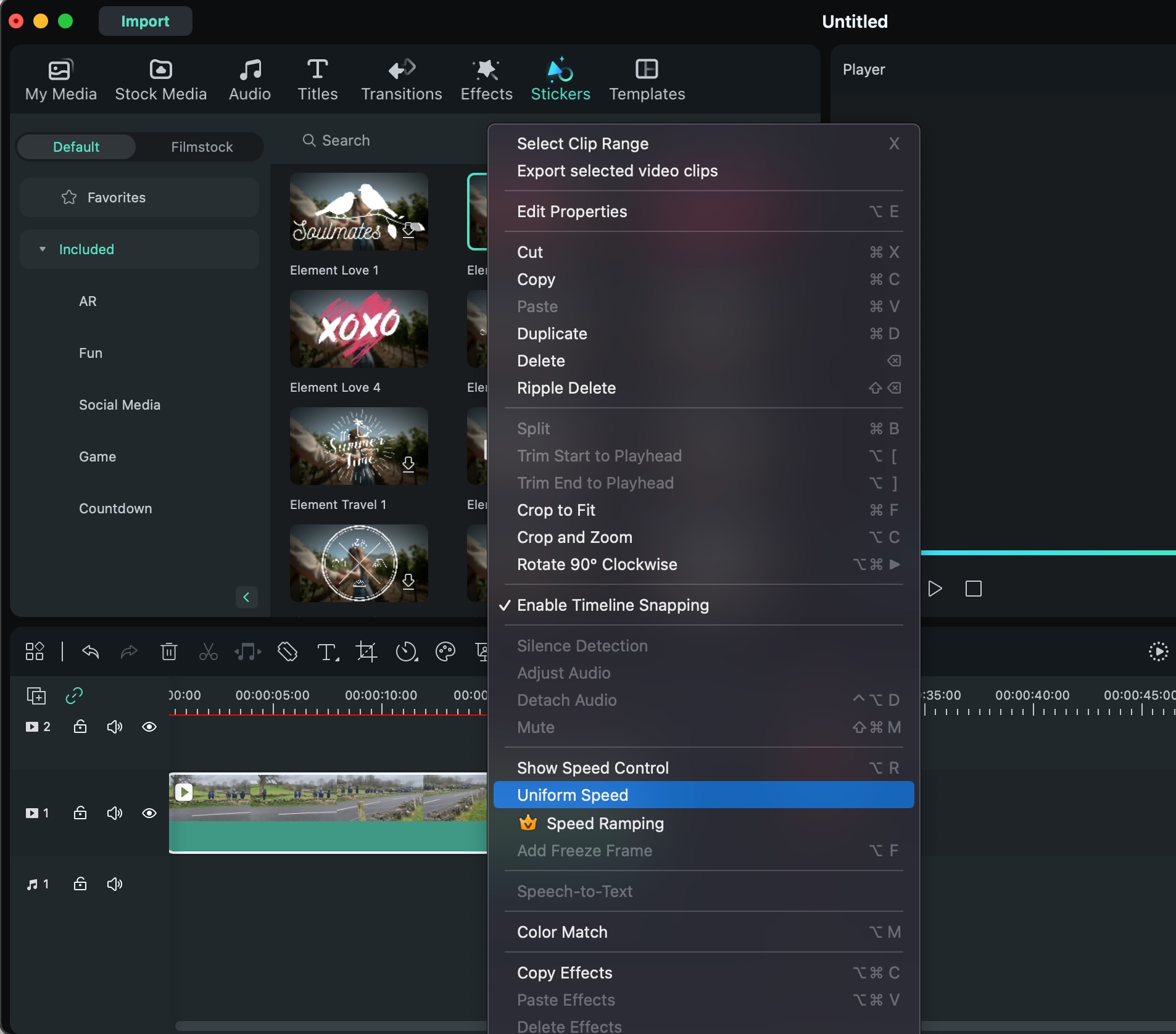
Krok 1. Kliknij prawym przyciskiem myszy klip wideo na osi czasu i wybierz "Jednolita prędkość."
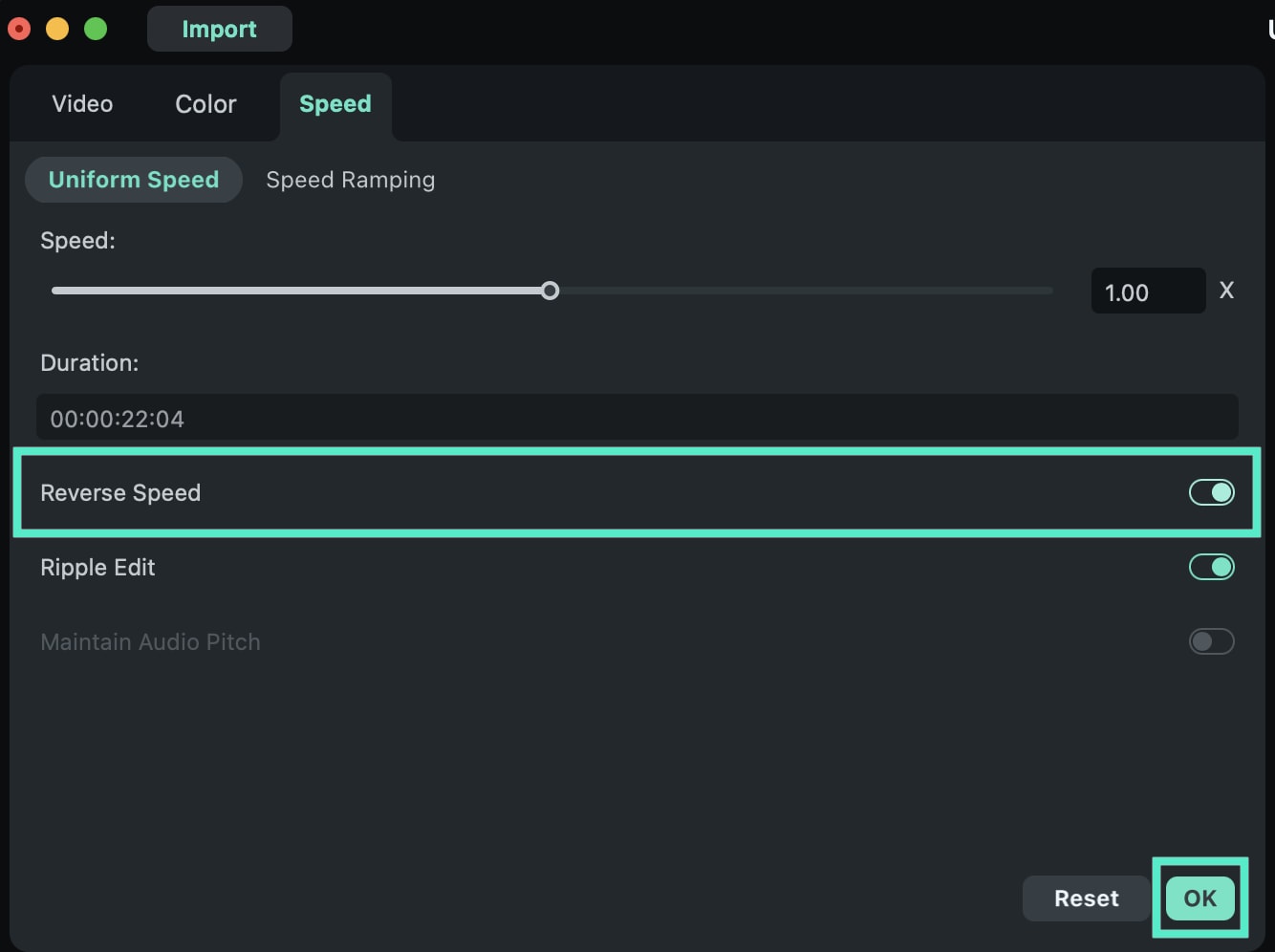
Krok 2. W "Prędkość" Panelu wybierz opcję "Odwróć prędkość" i kliknij "OK" aby zastosować efekt.
Metoda 2: Użyj Panelu Szybkości
Krok 1. Kliknij dwukrotnie klip wideo na osi czasu, aby uzyskać dostęp do "Prędkość" Panelu.
Krok 2. W menu "Szybkość" wybierz opcję "Odwróć prędkość" aby odwrócić wideo.
Krok 3. Po zastosowaniu użyj suwaka prędkości, aby zmienić szybkość według potrzeb; zmiany zostaną zastosowane do odwróconego wideo.
Krok 4. Po odwróceniu i zmianie wideo wybierz "Eksportuj" aby zapisać lub udostępnić je.
2.3 Jak użyć alternatywy dla iMovie do odwrócenia wideo [dla iOS]
Filmora dla iOS to świetna mobilna alternatywa do edycji w porównaniu z iMovie, ponieważ możesz odwrócić swój film jednym dotknięciem. Narzędzie do odwracania jednym dotknięciem w Filmorze ułatwia dodanie charakterystycznego akcentu do filmu, niezależnie od tego, czy przewijasz do tyłu, czy odtwarzasz wstecz. Jak odwrócić wideo w Filmorze na telefonie:
Krok 1. Dodaj wideo do przestrzeni roboczej Filmora.
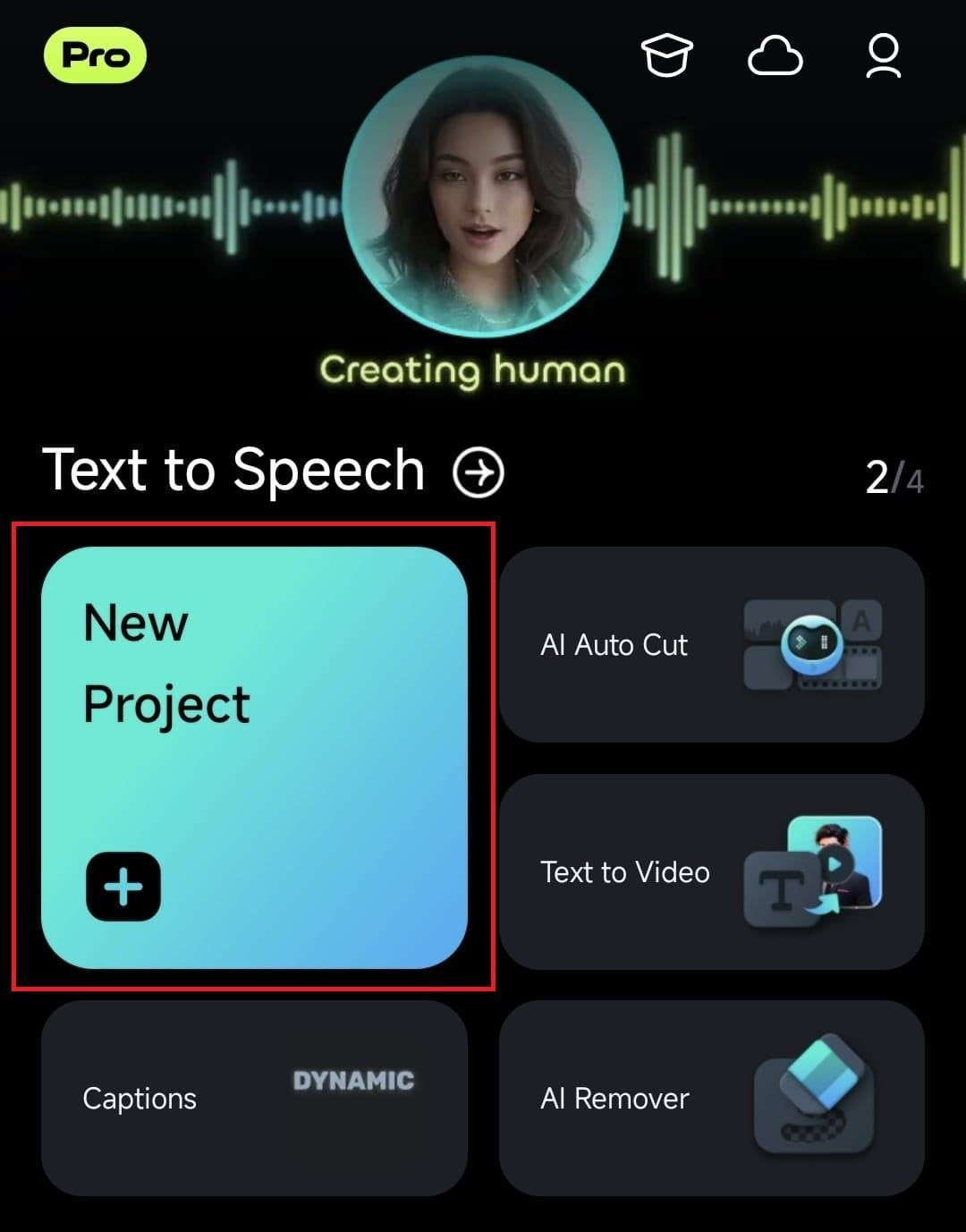
Uruchom FilmoraGo na iPhonie lub iPadzie i naciśnij "+ Nowy projekt" w panelu Szybkiego dostępu na stronie głównej, aby rozpocząć nowy projekt. Wybierz wideo do odwrócenia, dotykając go. Zaimportuj, aby dodać wideo do osi czasu. Możesz uzyskać dostęp do istniejącego projektu z panelu Zarządzania projektami dla wideo w wersji roboczej lub przechowywanych w chmurze.
Krok 2. Efekt odwrócenia.
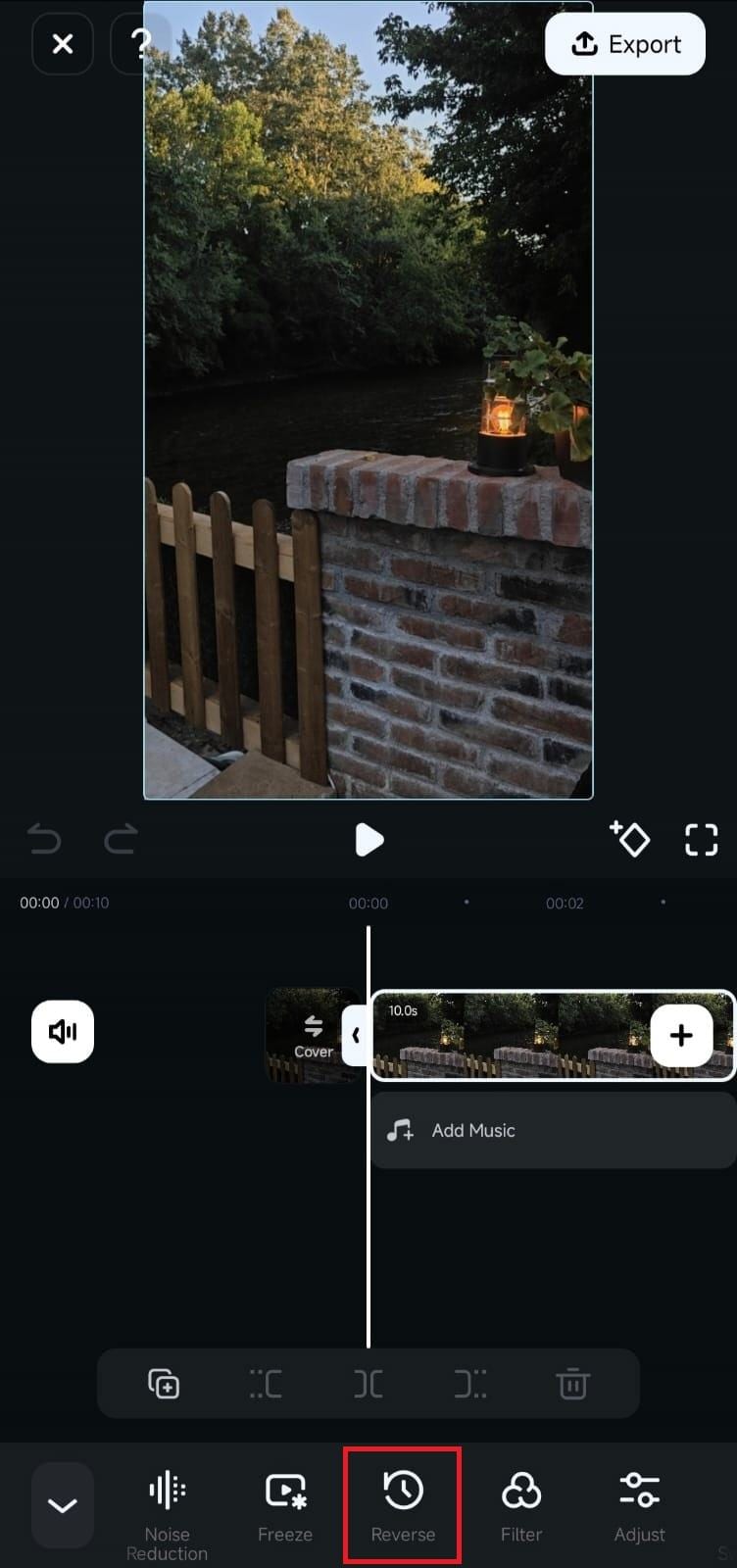
Dotknij wideo na osi czasu, zaznacz je, a następnie naciśnij przycisk "Przytnij" u dołu. Otwórz menu Przycinania, aby zlokalizować "Odwróć" na pasku narzędzi. Dotknij "Odwróć" aby Filmora odtworzyła wideo do tyłu.
Krok 3. Podgląd i eksport.
Po zastosowaniu efektu odwrócenia przetestuj odtwarzanie wideo. Możesz zmodyfikować lub wyeksportować wideo do mediów społecznościowych lub innych witryn.
FAQ
1. Czy mogę odwrócić tylko część wideo?
Tak, możesz odwrócić tylko fragment wideo. Użyj narzędzia do edycji, aby podzielić klip, a następnie zastosuj efekt odwrócenia do wybranego obszaru. Zarówno iMovie, jak i Filmora umożliwiają dzielenie i odwracanie fragmentów, dając pełną swobodę edycji.
2. Czy mogę odwrócić wiele klipów jednocześnie?
Tak, Filmora może odwrócić kilka klipów. Po dodaniu klipów do osi czasu możesz wybrać i odwrócić je wszystkie jednocześnie. iMovie nie może odwrócić wielu klipów jednocześnie; każdy musi być odwrócony osobno.
3. Czy odwrócenie wideo wpłynie na jego dźwięk?
Odwrócenie wideo w iMovie i Filmorze wpływa na dźwięk. Wysokość tonu może się zmienić, gdy wideo jest odwrócone, zniekształcając dźwięk. Aby uniknąć zniekształcenia dźwięku, wybierz Zachowaj wysokość tonu w obu aplikacjach.
4. Czy można wyświetlić podgląd odwróconego wideo przed eksportem?
Tak, możesz obejrzeć odwrócone wideo przed eksportem. Podgląd w czasie rzeczywistym pozwala przewijać w iMovie i Filmorze. Przed wyeksportowaniem projektu możesz wprowadzić niezbędne poprawki, aby upewnić się, że odwrócony efekt wygląda idealnie.
5. Czy mogę dodać efekty do odwróconego wideo?
Oczywiście! W iMovie i Filmorze możesz zastosować efekty do odwróconych wideo. Użyj filtrów, przejść, tekstu i innych efektów wizualnych, aby ulepszyć odwrócony film. Ta elastyczność umożliwia kreatywną edycję i odwracanie dla profesjonalnych rezultatów.
6. Co jeśli popełnię błąd podczas odwracania?
Zarówno iMovie, jak i Filmora umożliwiają cofnięcie odwrócenia wideo. Użyj opcji Cofnij lub skrótu klawiaturowego, aby wrócić do poprzedniego stanu. Pozwala to na eksperymentowanie bez ryzyka nieodwracalnych szkód.
Podsumowanie
Odtwarzanie klipu wideo w odwrotnej kolejności może być praktycznie atrakcyjnym efektem w twoim materiale. Takie wideo może odcisnąć piętno na twoim projekcie jako edytora.
Niezależnie od tego, czy tworzysz pełne akcji wideo, czy klip muzyczny, takie edytory pomagają bawić się narzędziem do edycji wideo. Jednak nagrywanie filmów może być początkiem procesu twórczego, podczas gdy edycja może przynieść najwięcej korzyści.
Możesz dodać efekty odwróconego wideo w swoich klipach, używając skutecznych narzędzi programowych, takich jak iMovie lub Wondershare Filmora.
Używając prostego narzędzia, takiego jak Filmora, możesz bezproblemowo odwrócić wymagane wideo z dowolną szybkością i w dowolnym formacie. Pobierz aplikację już dziś i ciesz się edycją wideo!