


 100% Zweryfikowane Bezpieczeństwo | Brak Wymaganej Subskrypcji | Brak Złośliwego Oprogramowania
Jeśli lubisz gry symulacyjne, musisz być fanem Sims 4. To gra symulacyjna społeczna, która koncentruje się na tworzeniu postaci i budowaniu domów. Otrzymujesz emocje i cechy osobowości postaci, które są wiarygodne i oparte na prawdziwym życiu. Jeśli chcesz przesłać swoją rozgrywkę z Sims 4, powinieneś nauczyć się jak nagrywać rozgrywkę Sims 4 na PC.
Istnieją różne sposoby, za pomocą których możesz nagrywać swoją rozgrywkę w Sims 4. Sims 4 posiada wbudowany rejestrator gier który jest tym, z czego korzystają amatorzy graczy. Jednak dla najlepszej jakości nagrania i pracy edycyjnej, zalecamy użycie Wondershare Filmora. Alternatywnie możesz użyć OBS za darmo, za pomocą którego możesz transmitować na żywo swoją rozgrywkę, a także nagrywać i przesyłać po edycji. Możesz nawet użyć Paska gier systemu Windows, jeśli grasz na komputerze z systemem Windows. W tym artykule pokażemy, jak nagrywać rozgrywkę Sims 4 na YouTube.
Sposób 1. Nagrywanie Sims 4 za pomocą wbudowanego rejestratora
Najłatwiejszym sposobem na nagrywanie rozgrywki Sims 4 jest użycie wbudowanego rejestratora Sims 4. Jednak nie możesz nagrywać swojej rozgrywki nieprzerwanie przez godziny. W rzeczywistości rejestrator został zaprojektowany do nagrywania kilku ważnych momentów w Twojej rozgrywce. Możesz użyć klawiszy skrótu do bezproblemowego nagrywania. Możesz łatwo przełączać się między różnymi widokami i możesz tworzyć oś czasu filmu w prostych krokach. Oto kroki, jak bezpłatnie nagrywać rozgrywkę Sims 4.
Krok 1: Otwórz grę Sims 4 i przejdź do opcji Nagrywanie ekranu z Opcji gry lub Przechwytywanie wideo.
Krok 2: Wybierz odpowiednią jakość wideo oraz źródło dźwięku. Możesz również wyłączyć dźwięk, jeśli chcesz.
Krok 3: Musisz wejść w wbudowany tryb kamery, naciskając klawisz Tab. Po wybraniu kamery możesz użyć klawiszy W/A/S/D, aby poruszać kamerą w różnych kierunkach.
Krok 4: Użyj 5/6/7/8/9, aby zapamiętać pożądaną scenę i naciśnij klawisz V, aby rozpocząć nagrywanie rozgrywki.
Krok 5: Po zakończeniu naciśnij ponownie klawisz V.
Sposób 2. Nagrywanie Sims 4 za pomocą rejestratora ekranu Filmora
Jeśli chcesz nagrywać swoją rozgrywkę Sims 4 przez godziny, rejestrator Sims 4 nie jest odpowiedni, ponieważ możesz nagrywać tylko przez kilka minut. Ponadto, jeśli chcesz przesłać nagraną rozgrywkę na YouTube, Twitch i różne takie platformy, musisz nagrywać wysokiej jakości wideo i edytować nagrany film jak profesjonalista, zalecamy oprogramowanie do nagrywania ekranu - Filmora. To najlepiej wybierane oprogramowanie do przechwytywania rozgrywki Sims 4 i możesz nagrywać rozgrywkę Sims 4, a także swoją kamerę internetową z dźwiękiem, jeśli chcesz. Oto kroki, jak nagrywać rozgrywkę Sims 4 na YouTube.

Filmora - Popularny rejestrator rozgrywki
Krok 1: Zacznij od pobrania i zainstalowania Filmora. Uruchom Filmora i wybierz "Rejestrator ekranu" w oknie startowym.

 bezpieczne pobieranie

Krok 2: Przejdź do menu Nagrywanie i kliknij opcję Nagraj ekran PC.
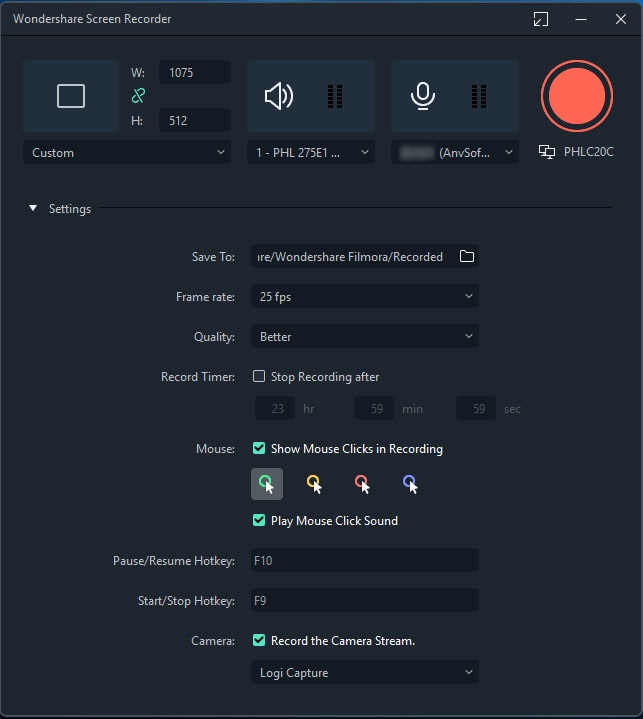
Krok 3: Po wybraniu rejestratora ekranu wybierz rozdzielczość nagrywania: Pełny ekran, Niestandardowy lub Okno docelowe. Możesz ręcznie dostosować szerokość i wysokość lub użyć ustawień proporcji ekranu.

Krok 4: W oknie rejestratora wybierz opcje nagrywania: włącz "Mikrofon", aby przechwycić głos, i przełącz "Dźwięk systemowy" i "Kamera" według potrzeb.

Krok 5: Kliknij opcję "Ustawienia" w lewym dolnym rogu okna rejestratora, aby dostosować dalsze ustawienia.

Krok 6: Wybierz rozmiar ekranu nagrywania dla nagrywania Sims 4.

Krok 7: Kliknij przycisk Nagraj i otrzymasz kilka sekund na przygotowanie ekranu.

Krok 8: Naciśnij F9 na klawiaturze, aby zatrzymać nagrywanie.
Sposób 3. Użyj Bandicam do nagrywania Sims 4
Bandicam to popularne oprogramowanie do nagrywania rozgrywki i jest dość znane w społeczności graczy. Mimo że jest to oprogramowanie premium, musisz zapłacić jednorazową opłatę, aby uzyskać dostęp do wszystkich zaawansowanych funkcji. Oprogramowanie nie powoduje opóźnień w rozgrywce podczas nagrywania w tle. Możesz przechwytywać rozgrywkę Sims 4 w rozdzielczości 4k oraz 480 fps, jeśli jest dostępna na Twoim ekranie. Oto kroki, jak nagrywać rozgrywkę Sims 4 na PC.
Krok 1: Pobierz i zainstaluj Bandicam. Uruchom Bandicam i przejdź do zakładki Ogólne i Filmy i dopasuj konfiguracje.
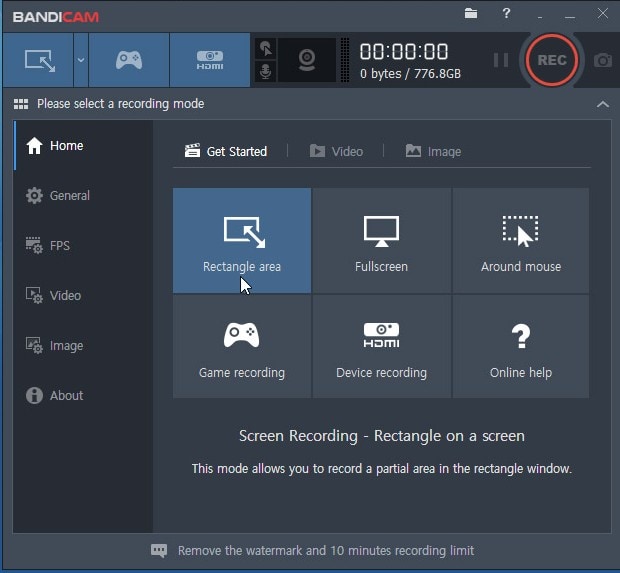
Krok 2: Przejdź do zakładki Strona główna i kliknij opcję Nagrywanie gier.

Krok 3: Kliknij przycisk Rec na górnym pasku, aby nagrać rozgrywkę Sims 4.
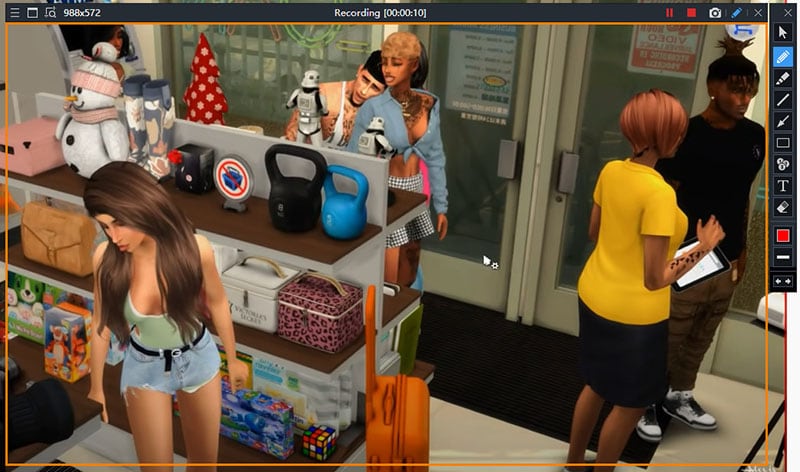
Krok 4: Jeśli chcesz zatrzymać nagrywanie, kliknij przycisk Zatrzymaj.
Sposób 4. Użyj OBS do nagrywania Sims 4
Open Broadcaster Software jest niezwykle popularny wśród graczy, którzy używają platformy do transmisji na żywo swojej rozgrywki. Jednak możesz użyć OBS do nagrywania swojej rozgrywki i to samo dotyczy nagrywania Sims 4. Oprogramowanie jest dostępne za darmo i dostępne są zaawansowane ustawienia i konfiguracje do nagrywania dowolnej rozgrywki. Oto kroki, jak bezpłatnie nagrywać rozgrywkę Sims 4.
Krok 1: Uruchom OBS na swoim komputerze. Z zakładki Źródła kliknij przycisk "+" i kliknij opcję Przechwytywanie gry.
Krok 2: Wprowadź etykietę i kliknij przycisk OK.
Krok 3: Z listy rozwijanej Tryb wybierz opcję Przechwytuj dowolną aplikację pełnoekranową.
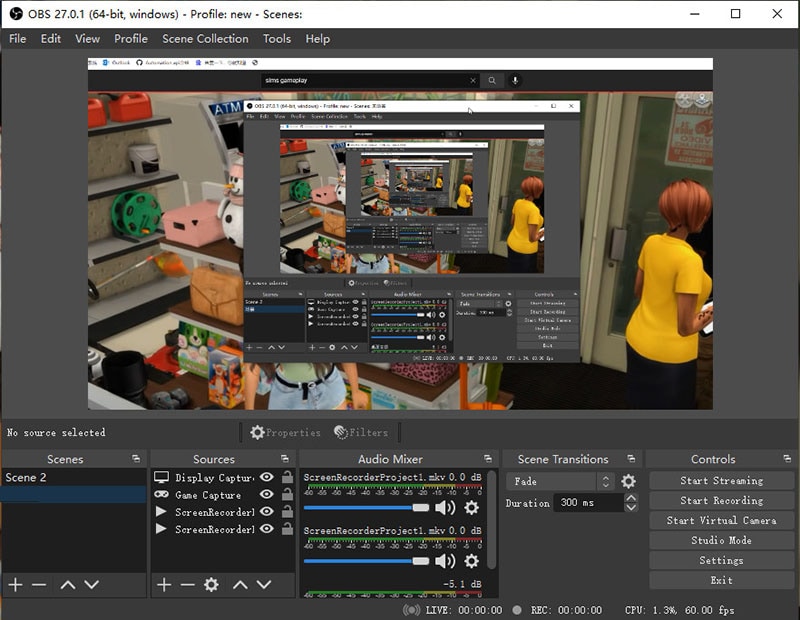
Krok 4: Kliknij przycisk OK i otwórz Sims 4 na pełnym ekranie. W OBS zobaczysz rozgrywkę Sims 4 w oknie.
Krok 5: Kliknij przycisk Rozpocznij nagrywanie w OBS i wróć do Sims 4 i zacznij grać, a nagrywanie będzie w tle.
Sposób 5. Użyj Paska gier systemu Windows do nagrywania Sims 4
Jeśli nie chcesz instalować żadnego zewnętrznego oprogramowania do nagrywania Sims 4, ale szukasz lepszej alternatywy dla wbudowanego rejestratora Sims 4, Pasek gier systemu Windows jest świetną opcją. Pasek gier systemu Windows jest preinstalowany w systemie Windows 10 i możesz przechwytywać dowolną rozgrywkę i robić zrzuty ekranu według potrzeb. Oto kroki, jak bezpłatnie nagrywać rozgrywkę Sims 4.
Krok 1: Naciśnij razem klawisze Windows + G, aby otworzyć Pasek gier systemu Windows.
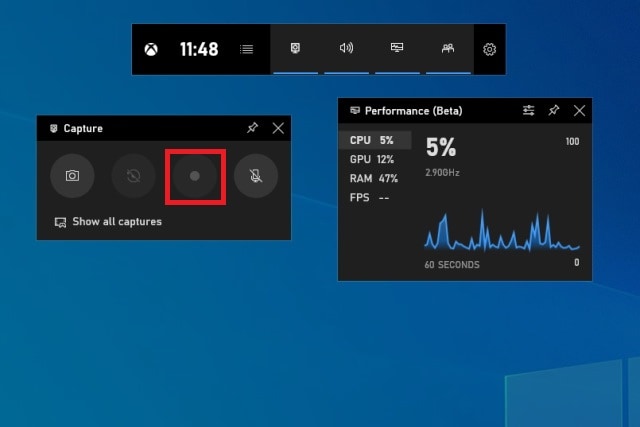
Krok 2: Otwórz grę Sims 4 i aby rozpocząć nagrywanie, naciśnij razem klawisze Windows + Alt + R, aby rozpocząć nagrywanie.
Krok 3: Aby zatrzymać nagrywanie, naciśnij ponownie Windows + Alt + R.
Krok 4: Przejdź do Widżety > Galeria, aby sprawdzić nagrany film.
Podsumowanie
Jeśli jesteś zapalonym graczem Sims 4, powinieneś nagrywać swoją rozgrywkę i przesyłać na platformy internetowe, takie jak YouTube. Jeśli Twoja rozgrywka jest interesująca, możesz zyskać uwagę widzów online. Podaliśmy wszystkie możliwe sposoby, jak nagrywać rozgrywkę Sims 4 na PC. Zalecamy Wondershare Filmora, ponieważ jest to najlepszy rejestrator ekranu dla Sims 4 do nagrywania rozgrywki, a także edycji zgodnie z wymaganiami.
 bezpieczne pobieranie
 Często zadawane pytania (FAQ)
P: Czy mogę nagrywać rozgrywkę Sims 4 przez długi czas za pomocą wbudowanego rejestratora gry?
O: Nie, wbudowany rejestrator Sims 4 jest zaprojektowany do przechwytywania krótkich, ważnych momentów, a nie ciągłej, długotrwałej rozgrywki. Do dłuższych sesji nagrywania zalecane jest oprogramowanie zewnętrzne, takie jak Filmora.
P: Dlaczego Wondershare Filmora jest zalecane do nagrywania rozgrywki Sims 4 na YouTube?
O: Wondershare Filmora jest zalecane, ponieważ umożliwia wysokiej jakości, długotrwałe nagrywanie rozgrywki, w tym przechwytywanie kamery internetowej i dźwięku. Zapewnia również profesjonalne narzędzia do edycji, dzięki czemu idealnie nadaje się do tworzenia dopracowanych treści na platformy takie jak YouTube i Twitch.