


Search

Hot Tutorials

Darmowe szablony zakończeń YouTube

Apr 08, 2026• Proven solutions
Końcowe ekrany YouTube to świetny sposób, aby zachęcić widzów, którzy obejrzeli Twój film na YouTube do końca, do subskrybowania Twojego kanału, odwiedzenia Twojej strony internetowej lub obejrzenia większej liczby Twoich filmów. Końcowe ekrany działają na wszystkich urządzeniach, w tym na telefonach komórkowych i tabletach. Nie było tak w przypadku adnotacji (dawnego sposobu YouTube na robienie tych rzeczy). Ponieważ coraz więcej YouTuberów zaczęło używać końcowych ekranów, zapotrzebowanie na dobrze zaprojektowane szablony końcowych ekranów szybko wzrosło. W tym poście:
- Wymienię kilka miejsc, gdzie możesz pobrać darmowe szablony końcowych ekranów
- Dam Ci krok po kroku tutorial, jak stworzyć własne outro za darmo


Część 1: Pobieranie darmowych szablonów końcowych ekranów
(Obrazy wyświetlane poniżej służą wyłącznie do celów podglądu. Aby uzyskać najwyższą jakość i idealne wymiary do dodania do własnego filmu, kliknij obraz i postępuj zgodnie z podanymi linkami)
1. The Sales Lion
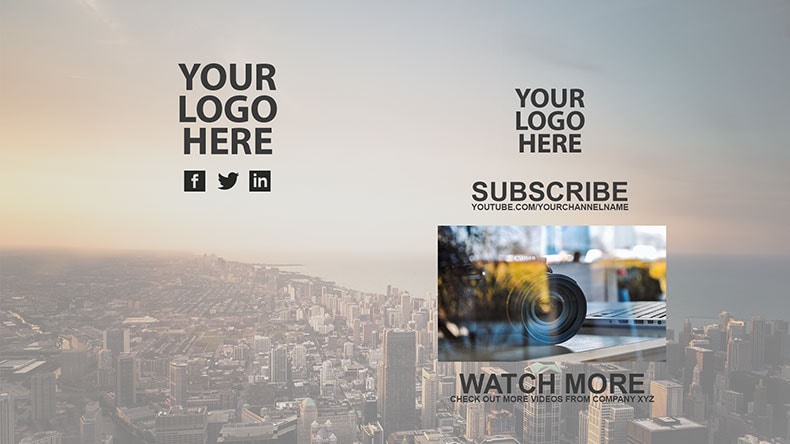
W zamian za Twoje imię i nazwisko oraz adres e-mail, The Sales Lion pozwoli Ci pobrać ich pakiet szablonów YouTube, który zawiera plik PhotoShop PSD ich zaprojektowanego końcowego ekranu YouTube.
2. Grabster
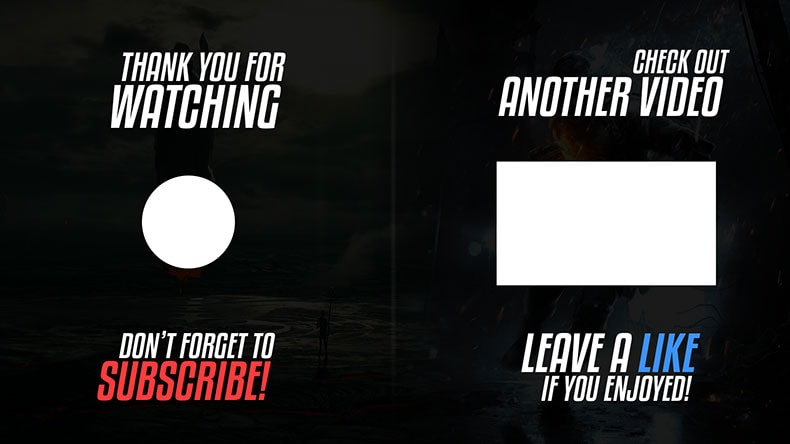
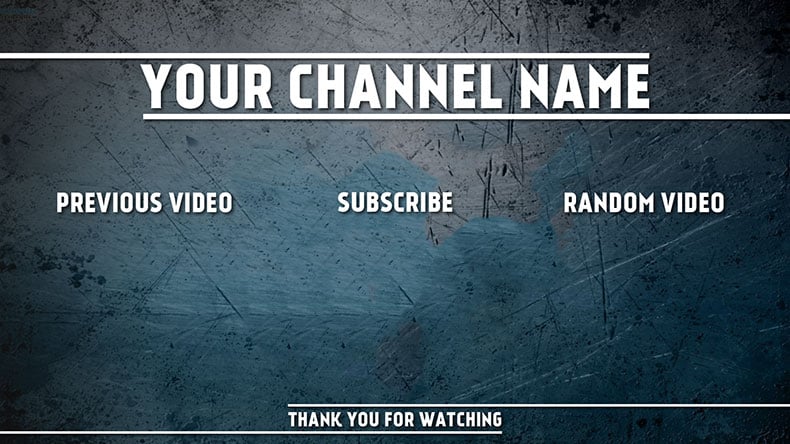
Grabster oferuje pięć darmowych szablonów końcowych ekranów YouTube. Z każdym pobraniem otrzymasz plik PhotoShop PSD i plik czcionki, dzięki czemu możesz zmienić tekst.
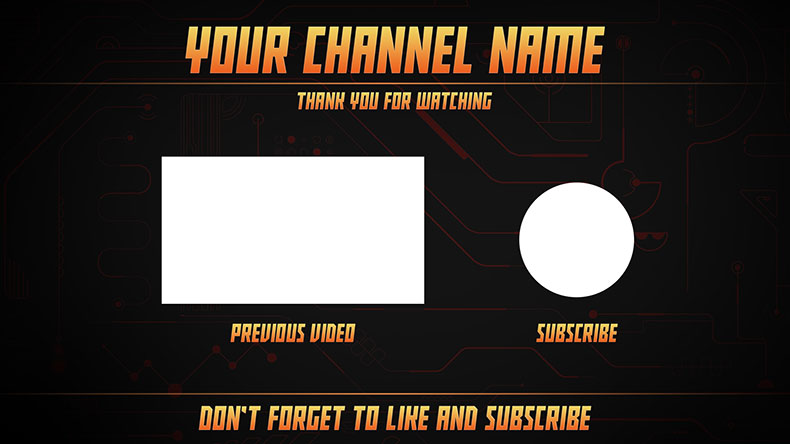
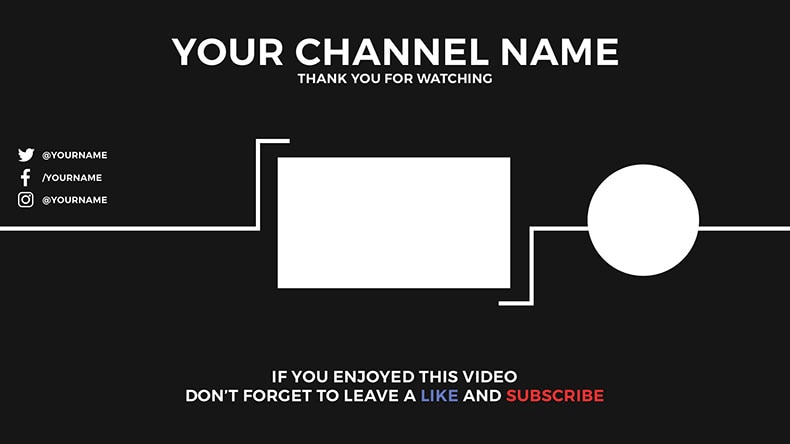
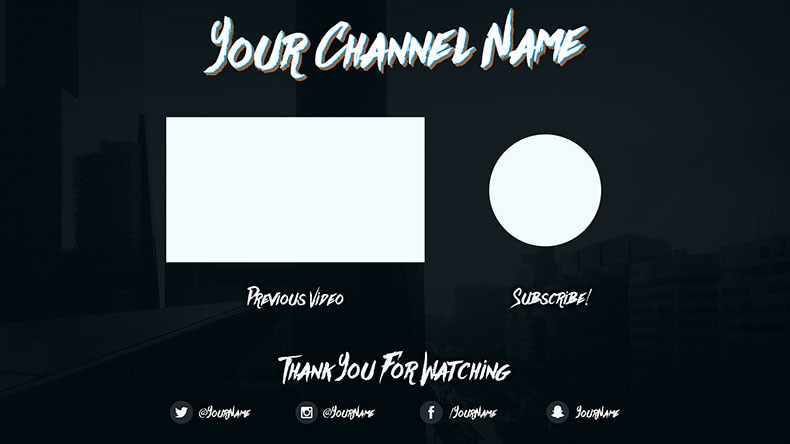
3. Taha Chimar
Ci, którzy nie mają PhotoShopa, mogą użyć projektów końcowych ekranów Taha Chimara, które są w formacie pliku png.
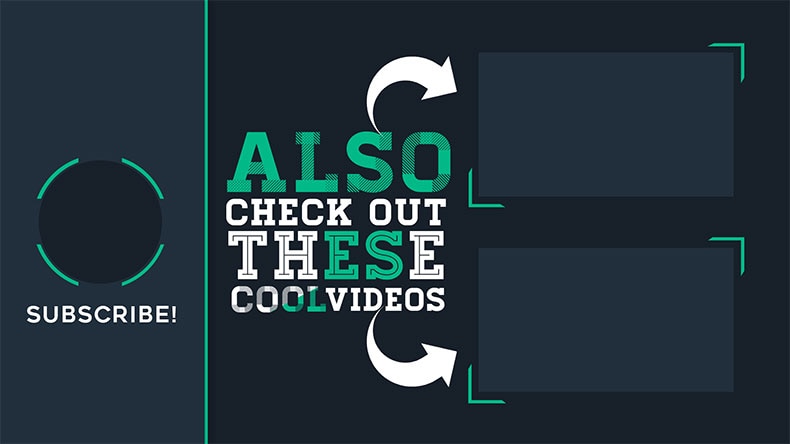
Aby pobrać, musisz kliknąć link URL w polu opisu filmów YouTube. Bądź jednak ostrożny, ponieważ wiele linków prowadzi do darmowych stron hostingowych z wyskakującymi okienkami, które mogą zaszkodzić Twojemu komputerowi, jeśli łatwo dasz się nabrać.
4. SoapyEdits
SoapyEdits to YouTuber z kanałem oferującym całą playlistę projektów końcowych ekranów w plikach PhotoShop PSD.
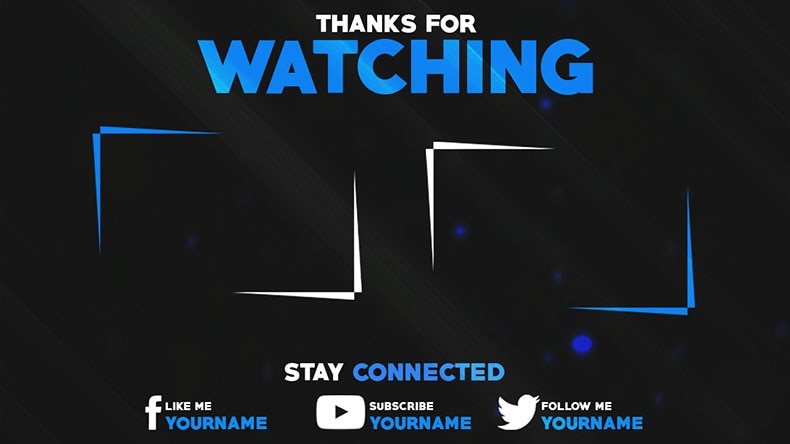
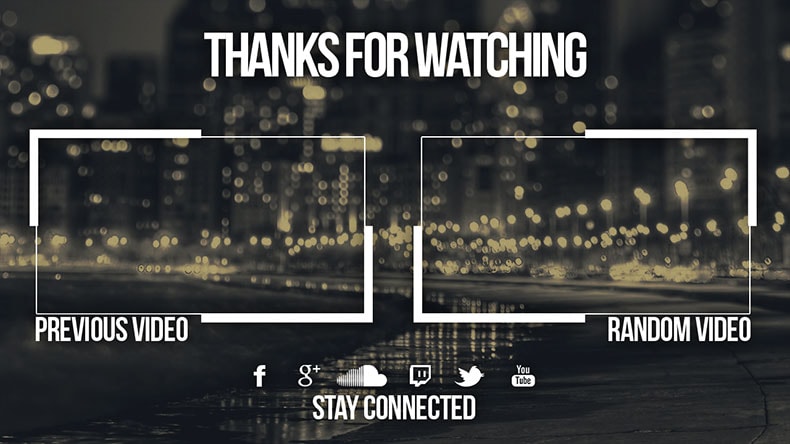
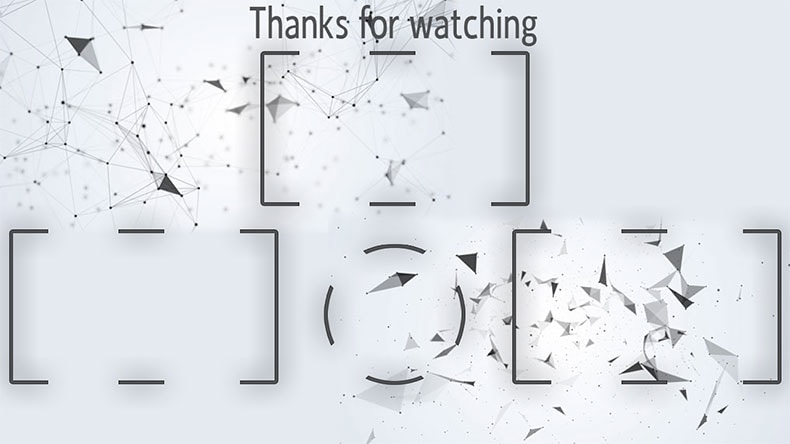
Oto niektóre z naszych ulubionych.
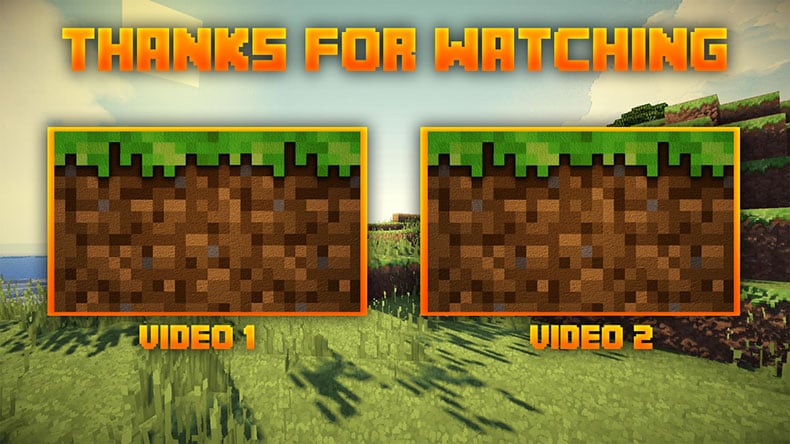
Oto jeden dla fanów Minecrafta:
Innym sposobem na uzyskanie darmowych końcowych ekranów YouTube jest oczywiście zrobienie ich samodzielnie. Canva to świetne darmowe narzędzie do projektowania online.
Część 2: Jak stworzyć własne outro za darmo (tutorial krok po kroku dla Canva)
1. Najpierw musisz się zarejestrować podając adres e-mail

2. Po zalogowaniu wybierz "użyj niestandardowych wymiarów" i wpisz "1920" pikseli jako szerokość i "1080" pikseli jako wysokość (to oczywiście może się różnić w zależności od rozdzielczości Twojego projektu wideo).
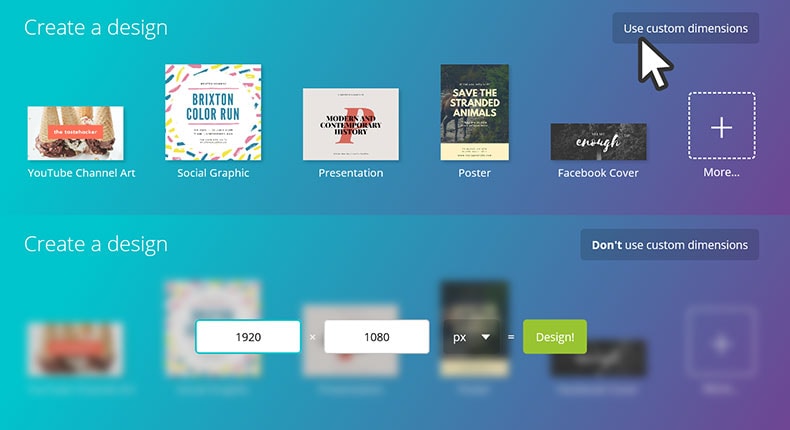
3. Po kliknięciu "Projektuj!", otworzy się nowa przeglądarka z pustym płótnem.
4. Następnie wyszukaj obrazy "YouTube End Screen", wybierz końcowy ekran z układem, na którym chciałbyś się oprzeć, i zapisz obraz na swoim komputerze.
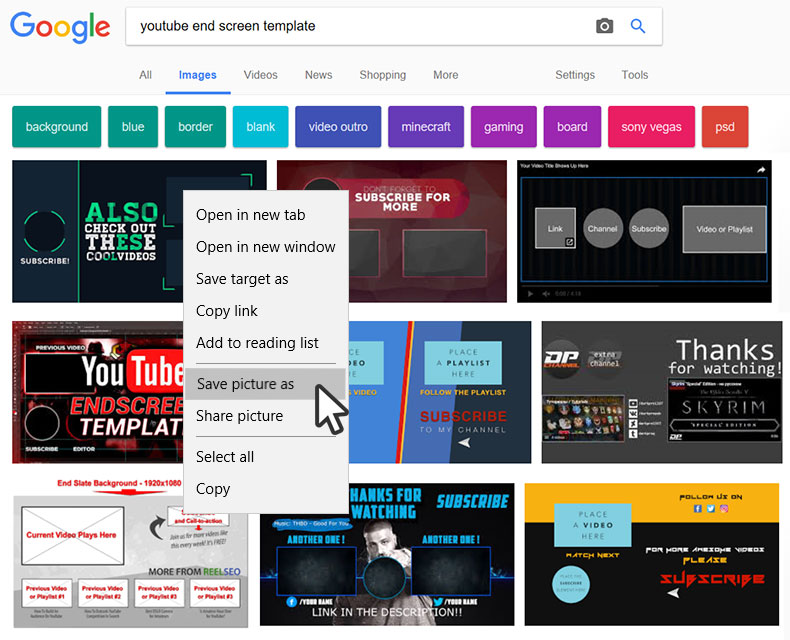
5. Prześlij obraz do swojego projektu Canva.

6. Rozciągnij swój obraz do końców płótna.
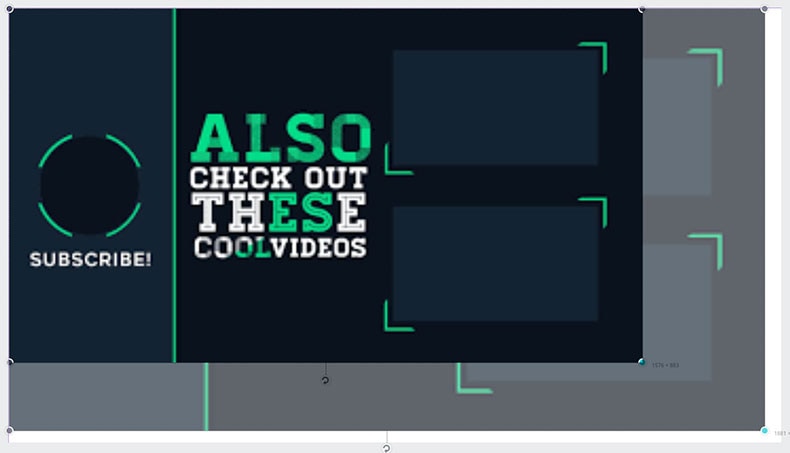
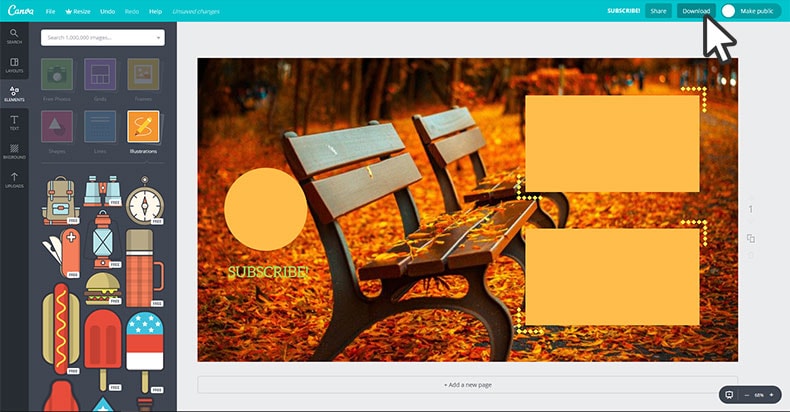
7. Wstaw własne kształty, linie, kolory, obrazy i tekst nad obrazem.
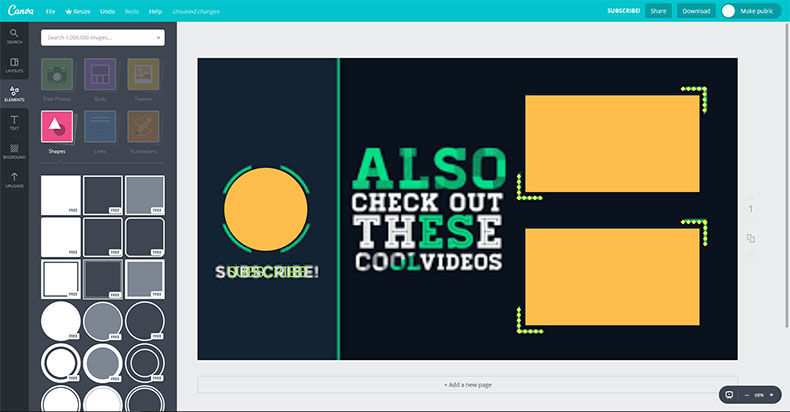
8. Kiedy skończysz, usuń oryginalny obraz, tak aby pozostał tylko Twój własny projekt. Kliknij "pobierz".
Jeśli szukasz innych opcji projektowania końcowego ekranu, koniecznie sprawdź nasz artykuł o Przewodniku po YouTube Outro. Aby edytować film YouTube z większą liczbą efektów i szablonów, możesz wypróbować edytor wideo Wondershare Filmora.
Piotr Jaworski
staff Editor