
Search

Hot Tutorials

วิธีการรวมคลิปใน After Effects อย่างง่ายดาย

Apr 10, 2026• Proven solutions
Adobe After Effects ไม่ใช่ซอฟต์แวร์ตัดต่อวิดีโอแบบดั้งเดิม แต่ส่วนใหญ่เป็นซอฟต์แวร์ที่ใช้เพื่อเพิ่มเอฟเฟกต์ให้กับวิดีโอที่ประมวลผลแล้ว อย่างไรก็ตาม ยังสามารถใช้รวมคลิปโดยใช้วิธีการบางอย่างซึ่งอธิบายไว้ในขั้นตอนที่กล่าวถึงด้านล่าง
หากคุณต้องการทราบวิธีการรวมเลเยอร์ใน After Effects ในท้ายที่สุด เราจะแจ้งให้คุณทราบถึงวิธีการรวมวิดีโอในรูปแบบอื่นด้วย อ่านต่อ!
ตอนที่ 1: วิธีการรวมคลิปใน After Effects
การรวมเลเยอร์ใน After Effects นั้นเข้าใจง่ายมากหากคุณทำตามขั้นตอนด้านล่าง
ขั้นตอนที่ 1: นำเข้าวิดีโอ
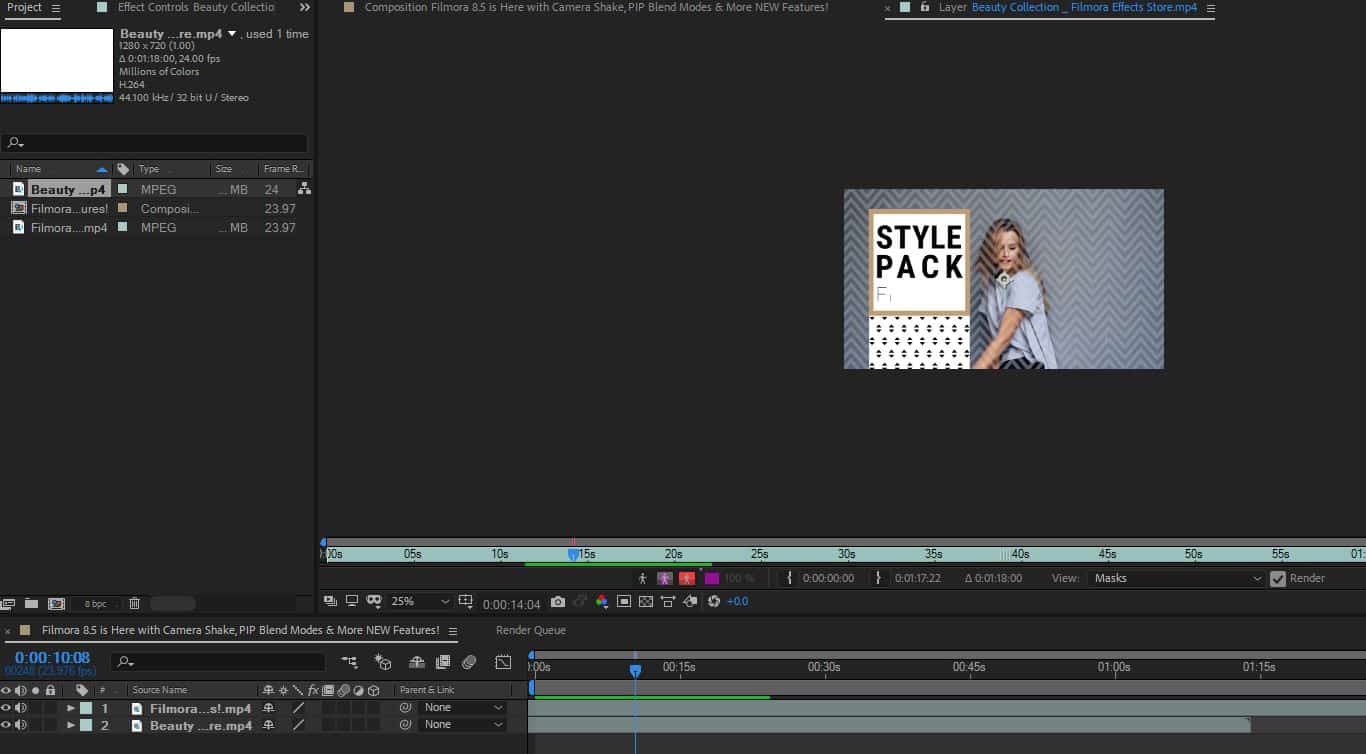
เริ่มโปรแกรมและเปิดไฟล์ในแผงโครงการที่คุณต้องการรวม ลากและวางไฟล์แต่ละไฟล์จากแผงโครงการไปยังแผงไทม์ไลน์ที่ให้ไว้ด้านล่าง
ขั้นตอนที่ 2: เลเยอร์ลำดับ
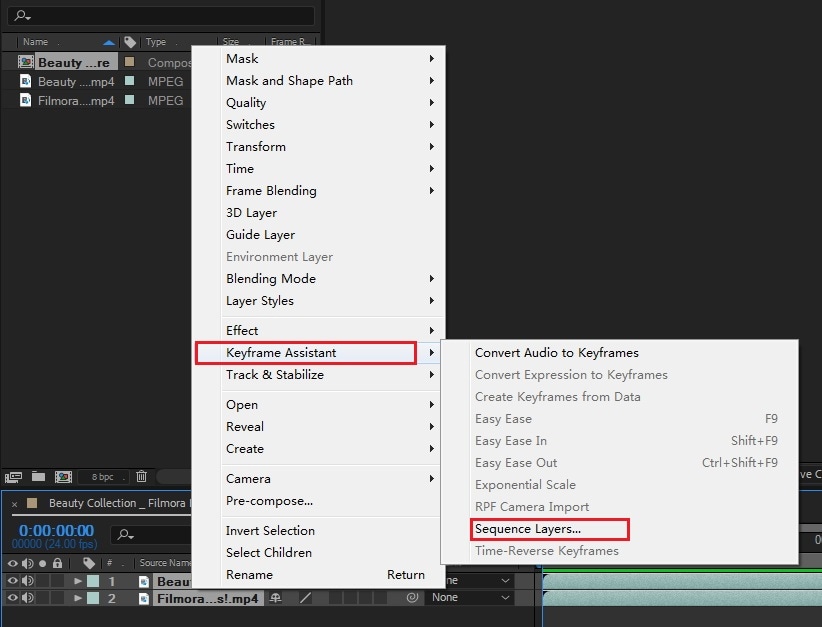
คลิกขวาที่ไฟล์วิดีโอที่มุมซ้ายล่าง เลือก Keyframe Assistant > Sequence Layers จากนั้นหน้าต่างป๊อปอัพจะปรากฏขึ้น คลิกตกลง
ขั้นตอนที่ 3: ส่งออก
จากนั้นคุณจะพบว่าคลิปวิดีโอทั้งสองถูกรวมเข้าด้วยกันอย่างราบรื่น ตอนนี้บันทึกการเปลี่ยนแปลงและส่งออก
ส่วนที่ 2: ทางเลือกฟรีที่ดีที่สุดของ Adobe After Effects
After Effects เนื่องจากมีข้อจำกัดเนื่องจากโปรแกรมตัดต่อวิดีโอมักไม่แนะนำสำหรับงานนี้ แต่มีทางเลือกฟรีมากมายที่สามารถนำมาใช้แทนเพื่อประสบการณ์ผู้ใช้ที่ดีขึ้นและผลลัพธ์ที่ดีขึ้น 5 อันดับแรกมีรายการด้านล่าง:
1. DebugMode แว็กซ์
โปรแกรมโอเพ่นซอร์สนี้เป็นซอฟต์แวร์เอฟเฟกต์วิดีโอที่มีประสิทธิภาพแทน After Effects ซึ่งมีคุณสมบัติที่น่าตื่นเต้นมากมาย เช่น การประกอบเอฟเฟกต์ข้อความ 3 มิติ การเพิ่มเอฟเฟกต์การเคลื่อนไหว เป็นต้น
คุณสมบัติ
- สามารถใช้เป็นปลั๊กอินเพื่อให้เป็นมืออาชีพมากขึ้น
- คุณสามารถรวม/รวมวิดีโอได้ในไม่กี่ขั้นตอน
- คุณสามารถใช้เครื่องกำเนิดบางส่วนเพื่อสร้างเอฟเฟกต์เพิ่มเติมได้
2. Wondershare ฟิล์มโมรา
ใน Wondershare Filmora เครื่องมือตัดต่อวิดีโอหลายเครื่องมือมีประโยชน์สำหรับบรรณาธิการและนักออกแบบในการสร้างวิดีโอที่สวยงาม นอกจากนี้ยังสามารถรวมและรวมคลิปให้เป็นหนึ่งเดียวได้ในไม่กี่ขั้นตอนที่อธิบายไว้ด้านล่าง
คุณสมบัติ:
- โปรแกรมแก้ไขข้อความระดับสูง
- การตรวจจับฉาก
- การรักษาเสถียรภาพของวิดีโอ
- อีควอไลเซอร์เสียง
เข้าร่วมวิดีโอได้ง่ายขึ้นใน Wondershare Filmora:
คุณสมบัติการเข้าร่วมมีอยู่ใน Wondershare Filmora สำหรับการรวบรวมจำนวนวิดีโอเป็นหนึ่งเดียว มีคลิปวิดีโอหลายคลิปในลำดับเพื่อเข้าร่วมโดยใช้คุณสมบัตินี้ ช่วยในการจัดวางคลิปวิดีโอทั้งหมดตามลำดับที่คุณเลือก วิดีโอทั้งหมดจะกลายเป็นหนึ่งเดียวเพียงแค่เข้าร่วมหรือรวมหลังจากส่งออก


ขั้นตอนที่ 1: นำเข้าไฟล์วิดีโอ:
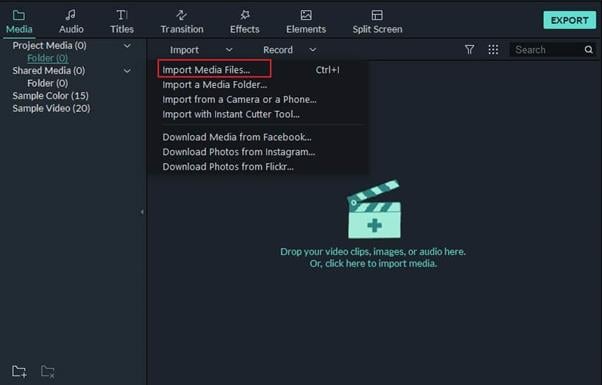
หลังจากการติดตั้ง Wondershare Filmora คุณต้องโหลดคลิปวิดีโอ คลิกที่นำเข้าสำหรับการเพิ่มไฟล์ของคุณ หรือคุณสามารถลากไฟล์เหล่านั้นในไลบรารีได้
ขั้นตอนที่ 2: การรวมวิดีโอโดยการลากและวาง:
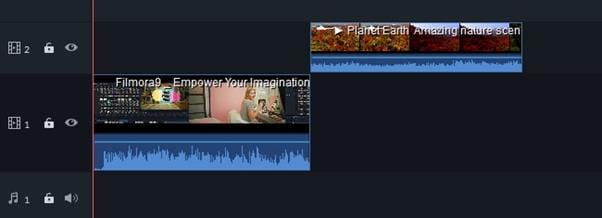
ผสานวิดีโอเพียงลากและวางจากไลบรารีไปยังไทม์ไลน์
ขั้นตอนที่ 3: ตัดแต่งวิดีโอ:
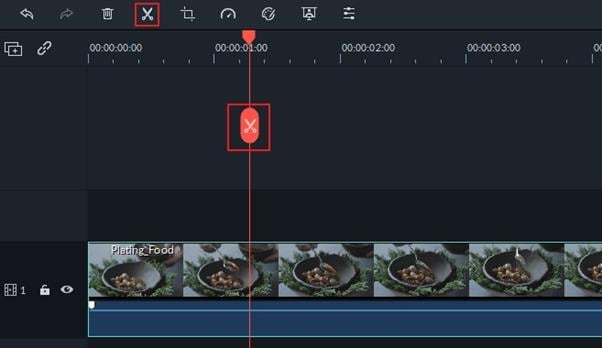
นอกจากนี้ยังมีตัวเลือกในการตัดแต่งวิดีโอเพียงแค่คลิกที่วิดีโอ เลื่อนเพลย์เฮดจากตำแหน่งที่คุณต้องการตัดแต่งวิดีโอต่อไป แล้วคลิกไอคอน slipt ที่มองเห็นได้บนแถบเครื่องมือ นำเพลย์เฮดไปที่เฟรมอื่นแล้วคลิกไอคอนอีกครั้ง
ขั้นตอนที่ 4: เพิ่มการเปลี่ยนแปลง:
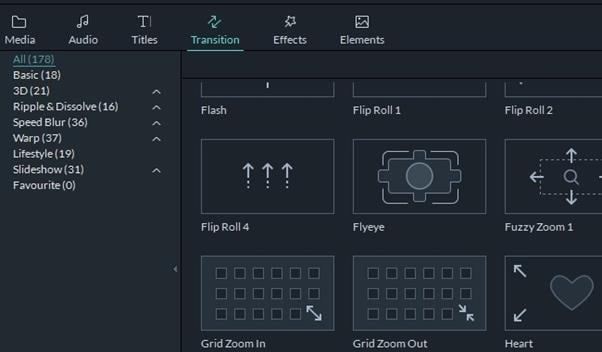
เอฟเฟกต์การเปลี่ยนภาพยังมีอยู่ใน Wondershare Filmora เพื่อทำให้วิดีโอมีความโดดเด่นและแตกต่างมากขึ้น คลิกการเปลี่ยนแปลงและวางผลกระทบบนคลิปวิดีโอของคุณเพื่อเพิ่มการเปลี่ยนแปลงที่ด้านบน คลิกการเปลี่ยนแปลงและนำไปใช้กับรายการโปรด
ขั้นตอนที่ 5: การส่งออกไฟล์ผสาน:
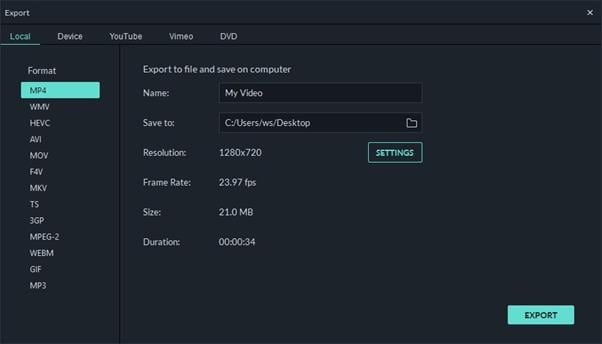
หลังจากเสร็จสิ้นการแก้ไขให้คลิกที่ส่งออกสำหรับการส่งออกวิดีโอไปยังอุปกรณ์พกพาของคุณ
3. เครื่องปั่น
นี่คือโปรแกรมโอเพ่นซอร์สที่ทำงานได้อย่างอิสระบนระบบปฏิบัติการทั้งหมดรวมถึง MaC, Windows และ Linux ช่วยให้ผู้ใช้มีโอกาสในการสร้างแบบจำลอง 3 มิติและเอฟเฟกต์วิดีโอได้อย่างมีประสิทธิภาพ
คุณสมบัติ
- การแสดงผล CPU และ GPU อย่างรวดเร็ว
- มีเครื่องมือและแปรงแกะสลักต่างๆ
- การติดตาม VFX อัตโนมัติและด้วยตนเอง
3. นาทรอน
อินเทอร์เฟซและแนวคิดของโปรแกรมโอเพ่นซอร์สนี้ส่วนใหญ่มาจากซอฟต์แวร์ก่อนหน้านี้ที่เรียกว่า "Nuke" นอกจากนี้ยังเป็นเอฟเฟกต์วิดีโอและซอฟต์แวร์คอมโพสิตที่มีคุณสมบัติใหม่มากมายและเครื่องมือที่มีประสิทธิภาพสำหรับผลลัพธ์คอมโพสิตที่มีความเร็วสูงและมีคุณภาพสูงสุด
คุณสมบัติ
- มันยังสามารถสร้างเอฟเฟกต์ 5D
- เป็นซอฟต์แวร์ที่มีความยืดหยุ่นในการรวมวิดีโอ
- มีซอฟต์แวร์ GUI ที่ทรงพลัง
4. ออโตเดสก์ มายา
Maya เป็นซอฟต์แวร์ที่มีประโยชน์ที่ช่วยให้ผู้ใช้สร้างโมเดล 3 มิติ แอนิเมชั่น และช่วยให้นักแต่งเพลงทำงานให้เสร็จได้อย่างรวดเร็ว นอกจากนี้ยังมีอินเทอร์เฟซผู้ใช้แบบโต้ตอบได้มากอีกด้วย
คุณสมบัติ
- มีฟังก์ชันแบบบูรณาการ
- นอกจากนี้ยังสามารถจัดการการรวมวิดีโอได้
5. ฟิวชัน
ตามชื่อที่ติดหูของซอฟต์แวร์ ซอฟต์แวร์นี้มอบตัวเลือกและคุณสมบัติที่น่าตื่นเต้นให้กับผู้ใช้พร้อมกับความสวยงามมากมายในอินเทอร์เฟซผู้ใช้ แม้กระทั่งเรียกว่า "คอมโพสิตเตอร์ความเร็วสูงสุดในตลาดปัจจุบัน" มีคุณสมบัติบางอย่าง เช่น การสร้างแบบจำลอง 3 มิติ การเพิ่มเอฟเฟกต์ เสียงสเตอริโอ เป็นต้น
คุณสมบัติ
- รองรับเทคโนโลยี VR และ 3D
- ประสิทธิภาพการเร่งความเร็วของ GPU เป็นข้อดี
บทสรุป
ตอนนี้คุณต้องรู้วิธีรวมวิดีโอในเอฟเฟกต์ After Effects ในฐานะโปรแกรมตัดต่อวิดีโอมืออาชีพนั้นทรงพลัง แต่ใช้งานยากมาก อย่างไรก็ตาม หากคุณต้องการประสบการณ์การตัดต่อที่ง่ายขึ้นมาก ลองพิจารณา Wondershare Filmora เพื่อรวมวิดีโอ ซึ่งสามารถรวมคลิปได้ในสามขั้นตอนง่ายๆ ตามที่กล่าวไว้ด้านล่าง ทำให้งานประหยัดเวลามากขึ้นและง่ายขึ้นโดยไม่กระทบต่อคุณภาพของผลลัพธ์ คุณยังสามารถสร้างเอฟเฟกต์ต่างๆ ได้เพียงแค่ลากและวาง ดาวน์โหลดตอนนี้เพื่อทดลองใช้ (ฟรี)!
Gianni
chief Editor