
Search

Hot Tutorials

Facebook Video Downloader: วิธีดาวน์โหลดวิดีโอ Facebook บน Windows และ Mac

Jun 16, 2026• Proven solutions
คุณเคยสังเกตไหมว่าคุณติดการดูวิดีโอมากกว่าการอ่านบทความยาวๆ บน Facebook หรือโซเชียลมีเดียอื่นๆ? ไม่ต้องสงสัยเลยว่าวิดีโอสามารถดึงดูดความสนใจของผู้ชมได้ง่ายกว่า คุณจะดาวน์โหลดวิดีโอตลกๆ ที่สามารถทำให้วันของคุณสดใสได้ไหม?
ในบทความนี้ เราจะบอกคุณทุกอย่างเกี่ยวกับวิธีดาวน์โหลดวิดีโอ Facebook บนคอมพิวเตอร์ของคุณอย่างไรก็ตาม คุณต้องจำไว้ว่าคุณจะพบวิดีโอหลายประเภทบน Facebook เช่น วิดีโอที่โพสต์โดยคุณ วิดีโอที่โพสต์บนไทม์ไลน์ของคุณ และวิดีโอที่โพสต์โดยเพื่อนหรือผู้ติดตามของคุณ ดังนั้นบางครั้งมันจึงสำคัญที่จะต้องวิเคราะห์วิดีโอโดยใช้ Facebook Insights.

- ส่วนที่ 1: การดาวน์โหลดวิดีโอจากโพสต์ของคุณเอง
- ส่วนที่ 2: วิธีที่เร็วที่สุดในการดาวน์โหลดวิดีโอจาก Facebook
- ส่วนที่ 3: โปรแกรมดาวน์โหลดวิดีโอ Facebook ยอดนิยม 3 อันดับสำหรับ PC และ Mac
- ส่วนที่ 4: แก้ไขวิดีโอ Facebook ด้วยโปรแกรมตัดต่อวิดีโอที่ยอดเยี่ยม
การดาวน์โหลดวิดีโอที่โพสต์โดยตัวคุณเอง
หากคุณต้องการดาวน์โหลดวิดีโอใดๆ ที่โพสต์โดยคุณ เพียงทำตามขั้นตอนด้านล่างนี้:
- ไปที่ส่วนรูปภาพของหน้า Facebook ของคุณและค้นหาวิดีโอที่คุณต้องการดาวน์โหลด
- คลิกที่วิดีโอและเปิดมัน
- เมื่อวิดีโอเปิดขึ้น คุณต้องกดปุ่มตัวเลือกที่อยู่ด้านล่างวิดีโอ
- ภายใต้เมนูตัวเลือก คุณจะพบตัวเลือกดาวน์โหลด 2 แบบ - ดาวน์โหลด HD และดาวน์โหลด SD ในกรณีที่วิดีโอถูกบันทึกในความละเอียดสูง ให้คลิกดาวน์โหลด HD และหากวิดีโอถูกบันทึกในความละเอียดมาตรฐาน ให้กดดาวน์โหลด SD
หมายเหตุ: เมื่อโพสต์วิดีโอ คุณสามารถใช้ตัวกำหนดเวลาของ Facebookเพื่อตั้งเวลาโพสต์ หากคุณต้องการมีเวลาทำสิ่งที่สำคัญกว่า
วิธีที่ง่ายที่สุดในการดาวน์โหลดวิดีโอจาก Facebook
เมื่อใดก็ตามที่เราดูวิดีโอที่น่าสนใจบน Facebook สิ่งแรกที่เข้ามาในใจคือเราจะบันทึกมันอย่างไร เนื่องจากไม่มีตัวเลือกดาวน์โหลดหรือลิงก์สำหรับบันทึกวิดีโอเหล่านั้น อย่างไรก็ตาม คุณต้องฉลาดขึ้นนิดหน่อยและหลอกเบราว์เซอร์ให้คิดว่าคุณกำลังใช้ Facebook จากอุปกรณ์มือถือของคุณ เพื่อค้นหาวิธีบันทึกวิดีโอ Facebook ให้อ่านขั้นตอนด้านล่าง:
- คลิกขวาที่วิดีโอและเลือก 'แสดง URL วิดีโอ' ตอนนี้คัดลอก URL และวางในแถบที่อยู่ของเบราว์เซอร์ของคุณ
- คลิก Enter และเปิดหน้าเว็บ
- ตอนนี้ลบ 'www' ออกจาก URL และพิมพ์ตัวอักษร 'm'
- กดปุ่ม Enter และเปิดเวอร์ชันมือถือของวิดีโอแล้วกดปุ่มเล่น หากวิดีโอเริ่มเล่น ก็ถึงเวลาสำหรับขั้นตอนสุดท้าย
- คลิกขวาที่วิดีโอและเลือก 'บันทึกวิดีโอเป็น'
- ตอนนี้วิดีโอได้ถูกบันทึกไว้ในคอมพิวเตอร์ของคุณแล้ว เพื่อที่คุณจะสามารถดูได้หลายครั้งเท่าที่ต้องการ
โปรแกรมดาวน์โหลดวิดีโอ Facebook ที่ดีที่สุด 3 อันดับสำหรับ Windows และ Mac
1. Freemake Video Downloader สำหรับ Mac และ Windows
ซอฟต์แวร์ดาวน์โหลดวิดีโอนี้จะช่วยให้ผู้ใช้สามารถดาวน์โหลดวิดีโอได้ไม่เพียงแค่จาก Facebook แต่ยังรวมถึงเว็บไซต์แชร์วิดีโออื่นๆ เช่น Dailymotion, Vimeo, YouTube เป็นต้น คุณสามารถเลือกจากรูปแบบและคุณภาพวิดีโอที่แตกต่างกันรวมถึง 4K, SD, HD, FLV, 3GP, MP4 และ WebM Freemake มาพร้อมกับโหมดคลิกเดียวที่ช่วยให้คุณสามารถดาวน์โหลดวิดีโอมากกว่าหนึ่งรายการด้วยรูปแบบ โฟลเดอร์ปลายทาง และความละเอียดเดียวกัน
ข้อดี:
- ซอฟต์แวร์ดาวน์โหลดวิดีโอที่ใช้งานง่ายนี้สามารถแปลงวิดีโออย่างง่ายเป็น MP4, AVI, MP3, MKV, iPad, Android, iPhone ฯลฯ
- 'โหมดคลิกเดียว' ช่วยประหยัดเวลาได้มาก
- มันใช้เทคโนโลยี Multi-thread ที่ช่วยให้คุณบันทึกวิดีโอจาก Facebook ได้ด้วยความเร็วสูง
ข้อเสีย:
- ส่วนที่น่ารำคาญที่สุดเกี่ยวกับโปรแกรมดาวน์โหลดวิดีโอนี้คือมันมาพร้อมกับแอดแวร์จำนวนมากเช่น AVG toolbar และอื่นๆ มันยากมากที่จะลบมันออกเมื่อคุณติดตั้งซอฟต์แวร์แล้ว แม้ว่าคุณจะปฏิเสธตัวเลือกระหว่างการติดตั้งแบบกำหนดเอง คุณจะถูกรบกวนอย่างต่อเนื่องด้วยข้อความที่น่ารำคาญที่บอกให้คุณดาวน์โหลด toolbar ของพวกเขา
2. 4K Video Downloader สำหรับ Mac และ Windows
ด้วยโปรแกรมดาวน์โหลดวิดีโอนี้ คุณจะสามารถดาวน์โหลดไฟล์เสียงและวิดีโอจาก Facebook, YouTube, Vimeo, SoundCloud, DailyMotion และ Flickr แอปนี้มาพร้อมกับการสนับสนุนเต็มรูปแบบสำหรับคำบรรยาย ช่อง และเพลย์ลิสต์ของ YouTube มันจะช่วยให้คุณบันทึกวิดีโอในความละเอียดต่างๆ รวมถึง 4K และในรูปแบบต่างๆ เช่น MKV, MP3, OGG, 3G M4A ฯลฯ
ข้อดี:
- มาพร้อมกับอินเทอร์เฟซที่ใช้งานง่าย
- โหมดอัจฉริยะของแอปนี้ช่วยให้ผู้ใช้สามารถตั้งค่ามาตรฐานสำหรับการดาวน์โหลดทั้งหมด
- การเลือกรูปแบบครั้งเดียวสำหรับ YouTube มีประโยชน์จริงๆ
- มันช่วยให้คุณดาวน์โหลดวิดีโอ 60 fps และวิดีโอ 3D
- ไฟล์ติดตั้งปลอดภัยอย่างสมบูรณ์
ข้อเสีย:
- หนึ่งในแง่มุมที่น่ารำคาญที่สุดของซอฟต์แวร์นี้คือคุณจะไม่สามารถย่อให้เล็กสุดลงในถาดได้
- มันไม่ให้การตั้งค่า FTP
- ไม่เสนอการตั้งค่าข้อจำกัดสำหรับการดาวน์โหลดที่รวดเร็ว
3. Total Video Downloader สำหรับ Mac
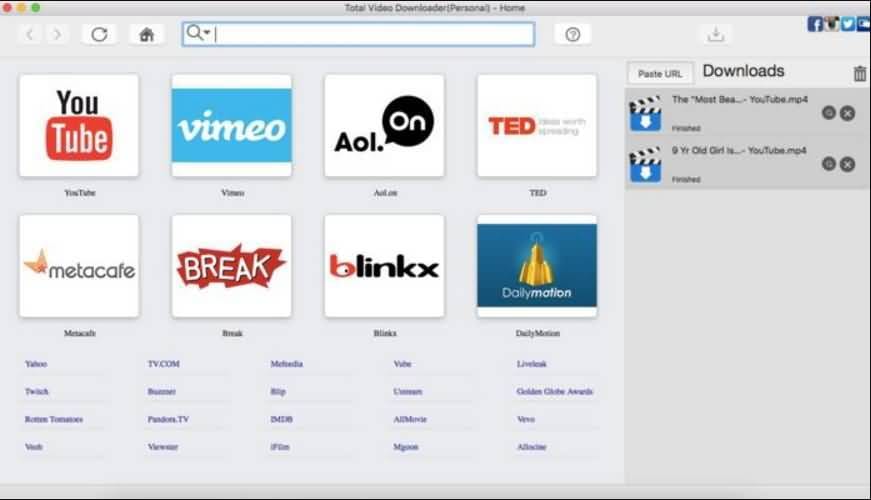
ซอฟต์แวร์ดาวน์โหลดวิดีโอที่รวดเร็วยิ่งยวดนี้เป็นสิ่งที่ผู้ใช้ Mac ต้องมี โปรแกรมดาวน์โหลดวิดีโอ Mac นี้จะช่วยให้ผู้ใช้สามารถดาวน์โหลดรูปแบบไฟล์ใดก็ได้อย่างสะดวกสบาย เช่น AVI, MP4, FLV, 3GP, WEBM ฯลฯ นอกจากนี้ คุณจะสามารถดาวน์โหลดวิดีโอจากหลายเว็บไซต์รวมถึง Facebook, Vimeo, YouTube, Metacafe, Dailymotion และอื่นๆ อีกมากมาย หนึ่งในแง่มุมที่มีประโยชน์ที่สุดของซอฟต์แวร์นี้คือคุณเพียงแค่ต้องคัดลอกและวางลิงก์ของวิดีโอที่คุณต้องการดาวน์โหลด ซึ่งจะเปิดโดยอัตโนมัติในกล่องดาวน์โหลด มันรองรับรูปแบบไฟล์ฝังตัวหลายรูปแบบอย่างเต็มที่ หากคุณไม่เต็มใจที่จะจ่ายเงินจำนวนมาก คุณเพียงแค่ต้องใช้เวอร์ชันทดลองใช้ฟรี
ข้อดี:
- Total Video Downloader เป็นหนึ่งในซอฟต์แวร์ที่สามารถดาวน์โหลดวิดีโอจากพอร์ทัลออนไลน์จำนวนมาก
- แอปพลิเคชันนี้มาพร้อมกับตัวเลือกการค้นหาที่ง่ายสำหรับการค้นหาวิดีโอเมื่อกระบวนการดาวน์โหลดเสร็จสิ้น
ข้อเสีย:
- เวอร์ชันทดลองใช้ของซอฟต์แวร์นี้ขาดคุณสมบัติที่สำคัญ เพื่อเข้าถึงคุณสมบัติที่มีประโยชน์ทั้งหมดของซอฟต์แวร์นี้ คุณต้องเลือกใช้เวอร์ชันแบบชำระเงิน
- มันไม่รองรับ codec วิดีโอทั้งหมดและคุณต้องอัปเดตทุกสัปดาห์
แก้ไขวิดีโอ Facebook ด้วยโปรแกรมตัดต่อวิดีโอที่มีคุณสมบัติครบถ้วน
เมื่อคุณได้วิดีโอที่ต้องการจาก Facebook แล้ว คุณสามารถแก้ไขมันให้เหมาะกับความต้องการของคุณได้ ที่นี่เราขอแนะนำซอฟต์แวร์ตัดต่อวิดีโอ - Wondershare Filmora ด้วยอินเทอร์เฟซที่ใช้งานง่ายมากและเครื่องมือตัดต่อหลายอย่าง คุณสามารถปรับแต่งวิดีโอ Facebook ได้อย่างง่ายดายแม้ว่าคุณจะไม่มีทักษะใดๆ


Gianni
chief Editor