
Search

Hot Tutorials

- Multiple transition styles at your choice.
- Exclusive transitions that fits for photo slideshows.
- Add transitions without affecting total duration of the two clips.

 100% Security Verified | No Subscription Required | No Malware
วิธีเพิ่มทรานซิชันใน Final Cut Pro ให้วิดีโอน่าสนใจ 3 รูปแบบ

Jun 16, 2026• Proven solutions
การเล่าเรื่องมีบทบาทสำคัญในการดึงดูดความสนใจของผู้ชมในการสร้างวิดีโอยุคใหม่ หากคุณสลับจากเฟรมหนึ่งไปอีกเฟรมหนึ่งอย่างกะทันหัน คุณอาจทำลายความสวยงามโดยรวมของวิดีโอได้ Final Cut Pro เป็นเครื่องมือตัดต่อวิดีโอที่มีชื่อเสียงซึ่งนำเสนอหลายวิธีในการเพิ่มทรานซิชันวิดีโอ ด้วย ทรานซิชัน Final Cut Pro ที่เหมาะสม เมื่อผู้ชมเปลี่ยนไปยังฉากถัดไป เรื่องราวสามารถสร้างขึ้นได้ผ่านวิดีโอธรรมดาๆ
นอกจากนี้ คุณยังสามารถสะท้อนความเป็นมืออาชีพของคุณในฐานะบรรณาธิการวิดีโอผ่านทรัพยากรเหล่านี้ได้ ดังนั้น บทความนี้จะมาพิจารณา 3 วิธีที่มีประสิทธิภาพในการ ใช้ Final Cut Pro เพื่อสร้างวิดีโอพร้อมทรานซิชัน.

ผู้ที่ไม่คุ้นเคยกับแพลตฟอร์ม Final Cut Pro และพบว่ามันซับซ้อนสำหรับผู้เริ่มต้นสามารถเปลี่ยนไปใช้ Wondershare Filmora สำหรับ Mac เนื่องจากเป็นหนึ่งในเครื่องมือระดับมืออาชีพที่ใช้งานง่ายที่สุดสำหรับอุปกรณ์ Mac
ซอฟต์แวร์นี้เต็มไปด้วยฟีเจอร์อันทรงพลังทั้งหมดและมีอินเทอร์เฟซผู้ใช้แบบโต้ตอบสำหรับผู้ที่เพิ่งเริ่มต้นการตัดต่อวิดีโอ


คุณอาจชอบ: วิธีเพิ่มเอฟเฟกต์ใน Final Cut Pro >>
เมื่อมองหาโปรแกรมตัดต่อวิดีโอที่ครอบคลุม ผู้ใช้ Mac มักพิจารณา Final Cut Pro ด้วยฟีเจอร์ AI ที่เป็นประโยชน์ มันช่วยปรับปรุงคุณภาพของวิดีโอให้สามารถแชร์ได้ นอกจากฟีเจอร์ขั้นสูง เครื่องมือนี้ยังมียูทิลิตี้พื้นฐานต่างๆ เพื่อแก้ไขเนื้อหาของคุณ ผู้ใช้ยังสามารถใช้ทรานซิชันในตัวเพื่อปรับปรุงพลังการเล่าเรื่องของพวกเขา ส่วนต่อไปนี้แสดงวิธีการเพิ่มทรานซิชันใน Final Cut Pro โดยใช้วิธีต่างๆ:
ส่วนที่ 1. 3 วิธีในการเพิ่มหรือแก้ไขทรานซิชันใน Final Cut Pro
- วิธีที่ 1: ใช้ทางลัดเพื่อใช้ทรานซิชัน >>
- วิธีที่ 2: ใช้เบราว์เซอร์เพื่อใช้ทรานซิชัน >>
- วิธีที่ 3: ใช้แถบเมนูเพื่อใช้ทรานซิชัน >>
วิธีที่ 1: ใช้ทางลัดเพื่อใช้ทรานซิชัน:
วิธีที่สะดวกที่สุดในการเพิ่มทรานซิชันโดยใช้เครื่องมือนี้คือการใช้ทางลัด Final Cut Pro มีทรานซิชันมากมายที่ปรับปรุงเวิร์กโฟลว์ของคุณด้วยการคลิกเพียงครั้งเดียว ตั้งแต่การเลือกทรานซิชันไปจนถึงการจัดวาง แต่ละฟังก์ชันมีปุ่มลัดเฉพาะ ทำตามคำแนะนำด้านล่างเพื่อเรียนรู้วิธีใช้ Final Cut Pro ในการเพิ่มทรานซิชันโดยใช้ทางลัด:
- ขั้นตอนที่ 1. ในการเริ่มต้น นำเข้าวิดีโอที่ต้องการและเลือกจุดตัดระหว่างคลิปสองคลิป หากต้องการเปิด Transitions Browser ทางด้านขวา ให้ใช้แป้นพิมพ์ลัด "Ctrl+Command+5 คุณยังสามารถใช้ปุ่ม "Command+T" เพื่อใช้ทรานซิชันเริ่มต้น
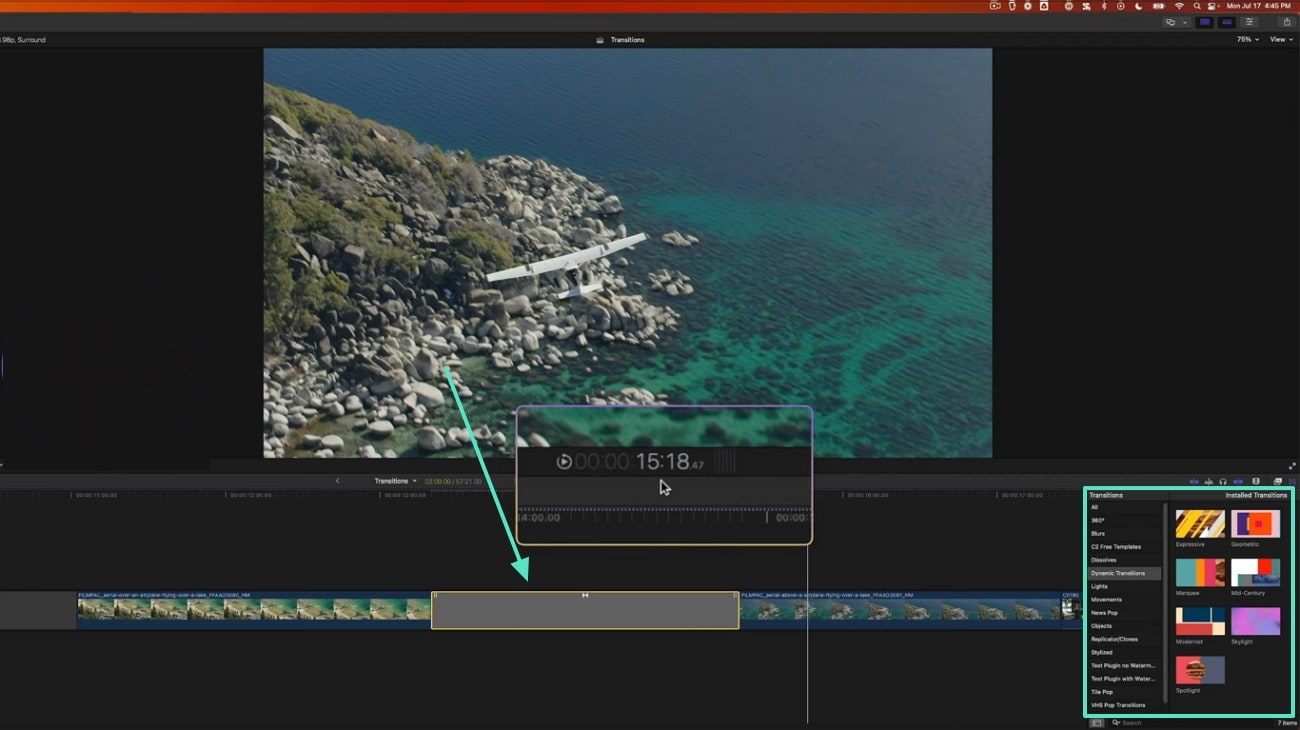
- ขั้นตอนที่ 2. เปลี่ยนทรานซิชันเริ่มต้นโดยใช้ปุ่ม "Command+5" เพื่อเปิด Transitions Browser เมื่อไลบรารีทรานซิชันปรากฏขึ้น ให้คลิกขวาที่ทรัพยากรที่ต้องการและเลือกตัวเลือก "Make Default" เพื่อใช้เป็นทรานซิชันเริ่มต้น
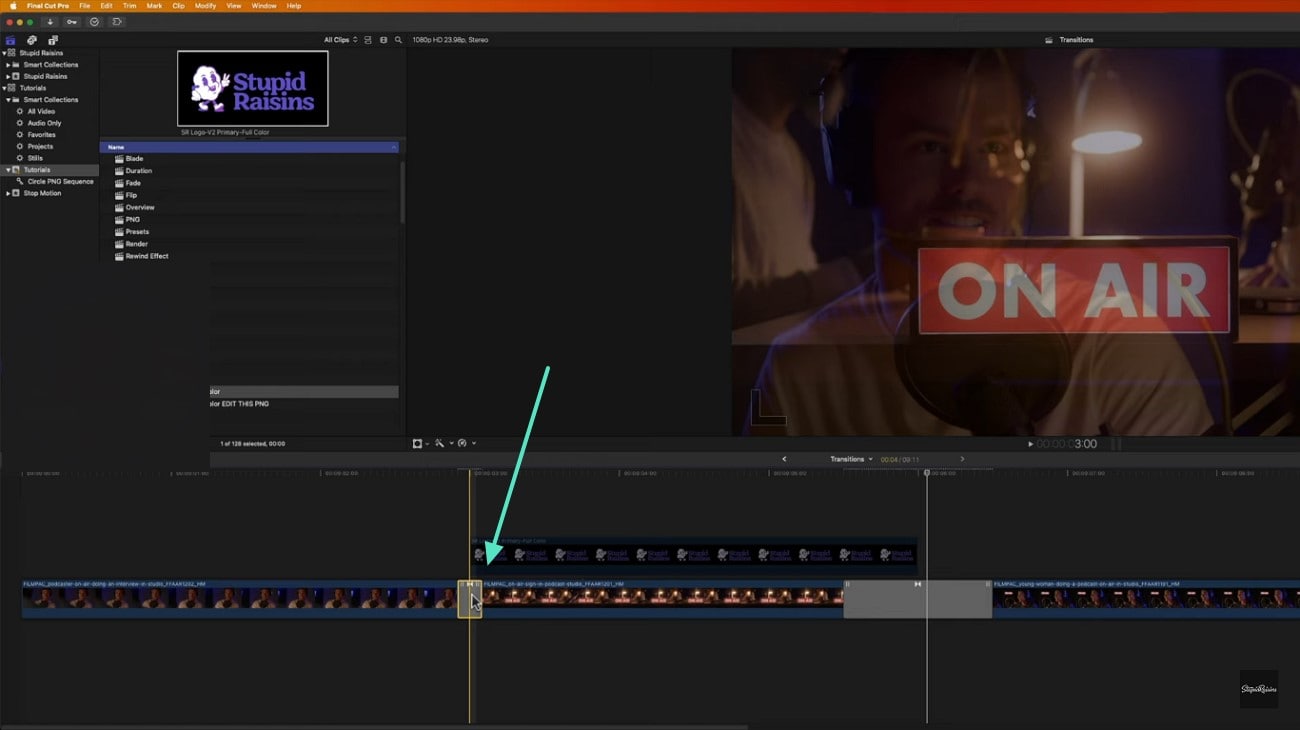
- ขั้นตอนที่ 3. หากคุณกำลังทำงานกับหลายคลิป คุณสามารถใช้ทรานซิชันเดียวกันกับแต่ละคลิป ในการดำเนินการนี้ ให้กดปุ่ม "Command+C" เพื่อคัดลอกทรานซิชันและ "Command+V" เพื่อวางในตำแหน่งที่ต้องการ

วิธีที่ 2: ใช้เบราว์เซอร์เพื่อใช้ทรานซิชัน:
หากคุณต้องการเลือกจากไลบรารีของทรานซิชัน นี่จะเป็นวิธีที่เหมาะสมในการเพิ่มพวกมัน แม้ว่าการใช้เบราว์เซอร์จะใช้ทรานซิชันเริ่มต้น แต่คุณสามารถเปลี่ยนได้ตลอดเวลา เทคนิคนี้ช่วยให้ผู้ใช้สามารถใช้ทรานซิชันได้อย่างรวดเร็วโดยไม่ต้องค้นหาอย่างกว้างขวาง ทำตามขั้นตอนด้านล่างและเรียนรู้ วิธีเพิ่มทรานซิชันใน Final Cut Pro โดยใช้เบราว์เซอร์:
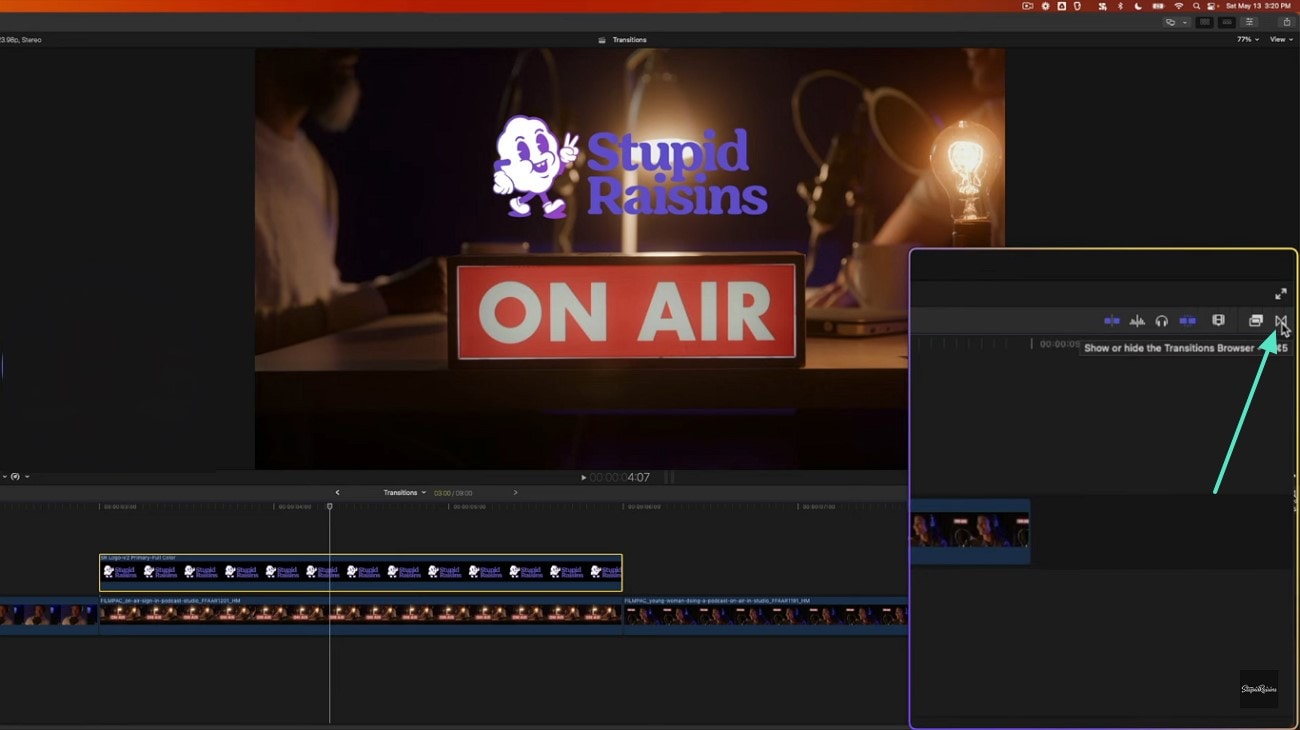
- ขั้นตอนที่ 1. ในการเริ่มต้น ให้คลิกไอคอน Transitions ที่มุมบนซ้ายของอินเทอร์เฟซเพื่อเข้าถึง Transitions Browser
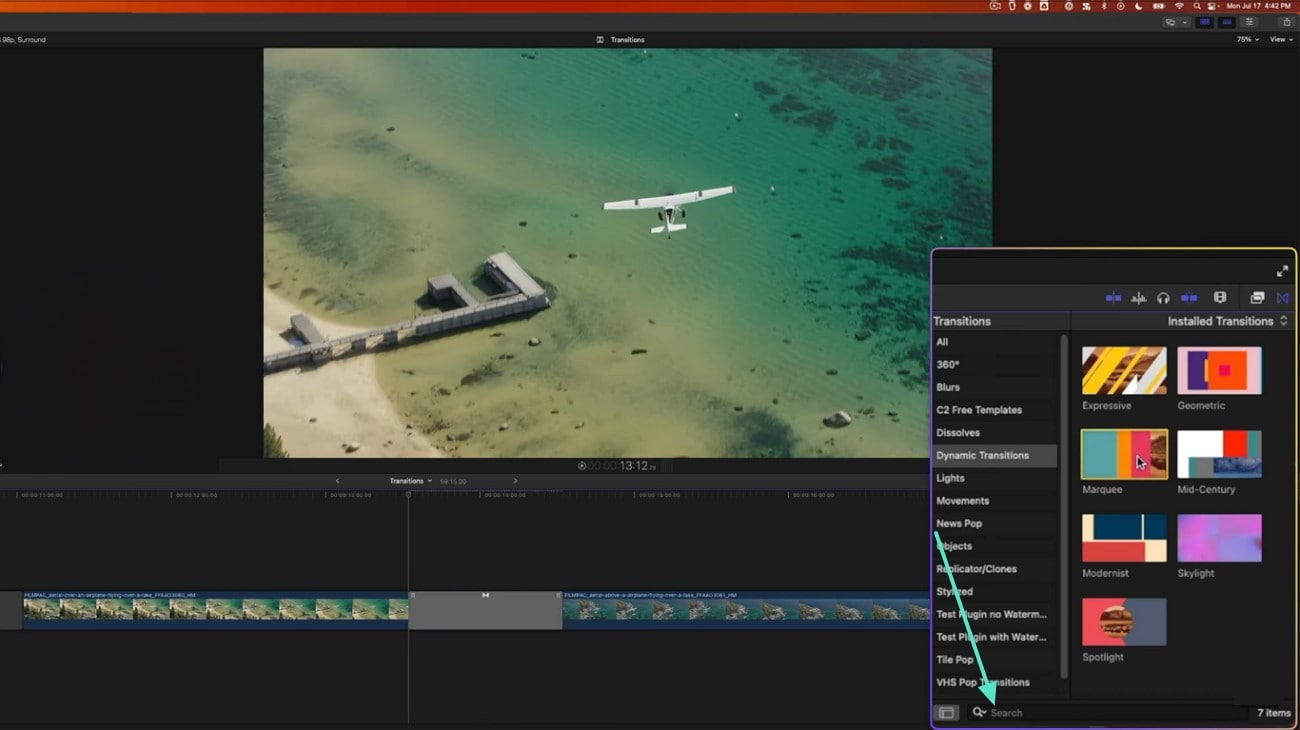
- ขั้นตอนที่ 2. ใช้หมวดหมู่ทางด้านซ้ายเพื่อเลือกทรานซิชันหรือพิมพ์ชื่อของทรานซิชันในแถบค้นหาเพื่อใช้งาน
วิธีที่ 3: ใช้แถบเมนูเพื่อใช้ทรานซิชัน:
การใช้แถบเมนูสำหรับการใช้ทรานซิชันอาจเป็นประโยชน์สำหรับผู้เริ่มต้น เนื่องจากเป็นวิธีโดยตรง เป็นวิธีที่ง่ายกว่าสำหรับผู้ใช้ที่ไม่คุ้นเคยกับการใช้แป้นพิมพ์ลัด การทำตามวิธีนี้ คุณสามารถควบคุมว่าจะคัดลอกทรานซิชันใดและวางที่ไหน คู่มือต่อไปนี้เป็นคำแนะนำโดยละเอียดเกี่ยวกับการใช้ ทรานซิชัน Final Cut โดยใช้วิธีนี้:
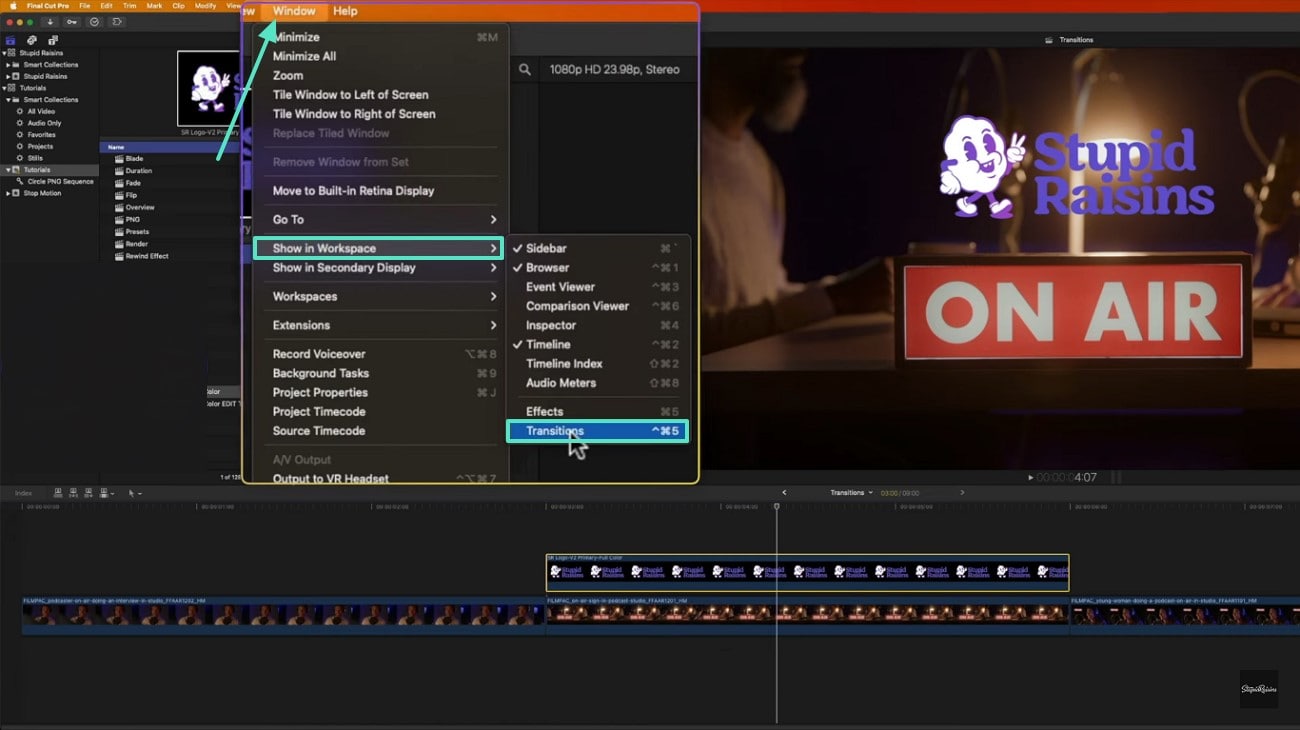
- คำแนะนำ. ขั้นแรก เปิดวิดีโอใน Final Cut Pro และเปิดแท็บ "Window" จากแถบเมนู เลื่อนเมาส์ไปที่ตัวเลือก "Show in Workspace" เพื่อเลือกตัวเลือก "Transitions" เมื่อแผงทรานซิชันเปิดขึ้นทางด้านขวา ให้เลือกและใช้ทรัพยากรที่ต้องการ
บทความที่เกี่ยวข้อง: วิธีเฟดอิน/เฟดเอาท์เสียงใน FCP >>
ส่วนที่ 2. ยกระดับทรานซิชันวิดีโอไปอีกขั้นด้วย Wondershare Filmora
หลังจากที่ได้พูดถึง ตำแหน่งทรานซิชันใน Final Cut Pro มาดูทางเลือกที่มีประสิทธิภาพกัน Wondershare Filmora เป็นโปรแกรมตัดต่อวิดีโอที่แข็งแกร่งซึ่งนำเสนอทรัพยากรทรานซิชันมากมายเพื่อเพิ่มเอฟเฟกต์เหมือนเรื่องราวให้กับวิดีโอของคุณ ในการเพิ่มเนื้อหาในวิดีโอของคุณ คุณสามารถนำเข้าหลายคลิปหรือตัดวิดีโอเดียวออกเป็นสองส่วน ก่อนที่คุณจะเลือกทรานซิชันสำหรับวิดีโอของคุณ คุณสามารถดูตัวอย่างในหน้าต่างแสดงตัวอย่างที่กำหนดไว้
เมื่อใช้แล้ว ผู้ใช้สามารถปรับแต่งทรานซิชันได้โดยการปรับระยะเวลา หากคุณชอบทรัพยากร คุณสามารถบันทึกไว้ในโฟลเดอร์ Mine ที่กำหนดเพื่อการเข้าถึงที่ง่ายในอนาคต ตามที่กล่าวไว้ Filmora มีไลบรารีทรานซิชันในตัวที่หลากหลายเพื่อทำให้วิดีโอของคุณน่าสนใจ ดูรายการต่อไปนี้และสำรวจทรัพยากรที่โดดเด่นบางส่วนที่เครื่องมือนี้นำเสนอ:
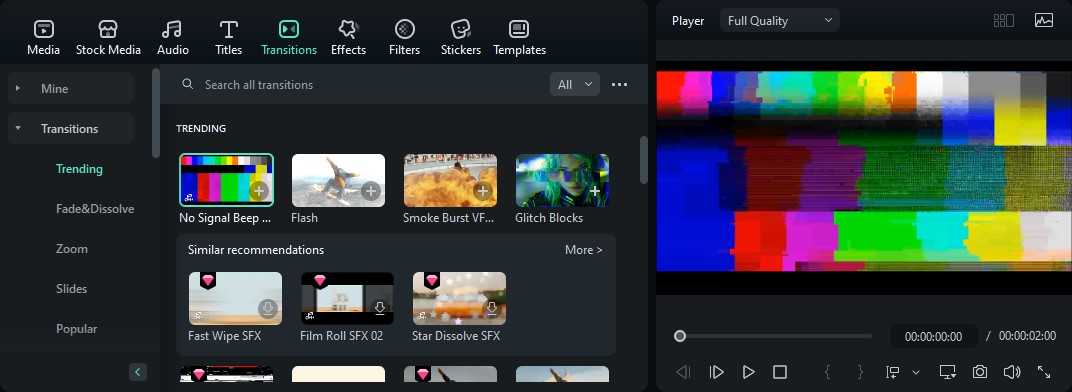
1. No Single Beep SFX
หากคุณต้องการทรัพยากรทรานซิชันที่ครอบคลุม ทางเลือก FCPX transition นี้จะทำได้ดี นอกเหนือจากภาพ มันยังเพิ่มเสียงเอฟเฟกต์ทรานซิชันเพื่อให้ราบรื่น ด้วยภาพแบบกลิตช์ มันบล็อกวิดีโออย่างสมบูรณ์และเป็นทรัพยากรที่สมบูรณ์แบบในการรวมคลิปที่ไม่เกี่ยวข้องสองคลิป
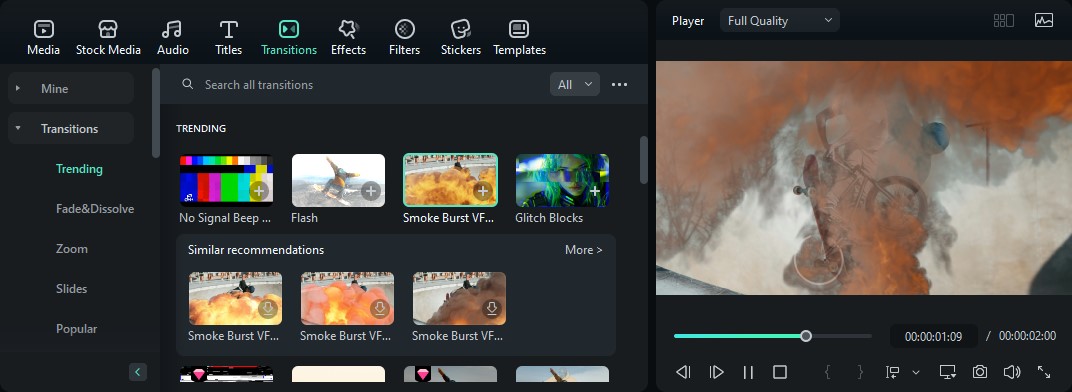
2. Smoke Burst VFX Transition 03
อินฟลูเอนเซอร์ที่ชอบถ่ายวิดีโอการเปลี่ยนแปลงสามารถใช้ทรานซิชันควันนี้เพื่อแสดงการเปลี่ยนแปลงในรูปลักษณ์ของพวกเขา เนื่องจากคุณภาพสูงของสินทรัพย์นี้ มันยังสามารถใช้เป็นส่วนหนึ่งของวิดีโอของคุณหากคุณต้องการแสดงไฟ
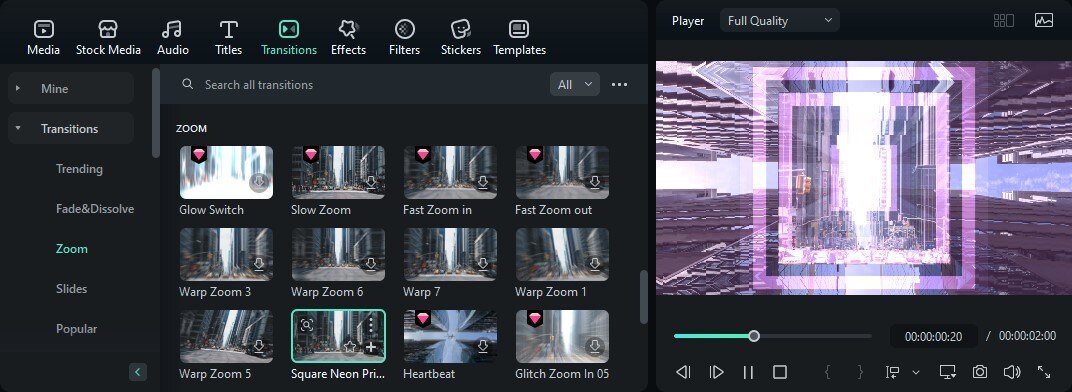
3. Square Neon Prism
เมื่อคุณต้องการรวมความสวยงามกับการไหลที่ราบรื่น คุณสามารถใช้สินทรัพย์ Square Neon Prism อยู่ในหมวดหมู่ Zoom ทางเลือกนี้แทน ทรานซิชัน Final Cut Pro ฟรี เหมาะสำหรับวล็อกประจำวัน สามารถใช้เพื่อเชื่อมต่อสองคลิปจากช่วงเวลาต่างๆ ของวันในแบบที่เท่
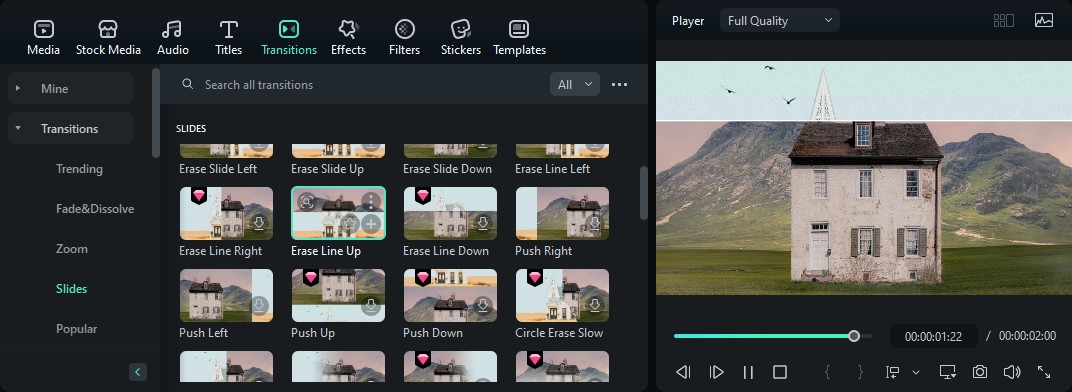
4. Erase Line Up
Filmora มีคอลเลกชันทรัพยากรที่ยอดเยี่ยมในหมวดหมู่ Slides ของทรานซิชัน หนึ่งในนั้นคือทรานซิชัน Erase Line Up ซึ่งเหมาะสำหรับการแสดงผลลัพธ์ก่อนและหลัง มันมีสไลด์ทรานซิชันสีน้ำเงินเย็นที่มีแอนิเมชั่นเช็ดขึ้นเมื่อเฟรมวิดีโอเปลี่ยน
5. Glitch Blocks
ทรานซิชัน Glitch Blocks เป็นเรื่องเกี่ยวกับภาพที่ผิดเพี้ยน แต่มันทำให้มันสวยงาม แม้ว่าจะเป็นคลิปยาว 2 วินาที แต่คุณสามารถปรับระยะเวลาเพื่อยืดได้ คุณสามารถหาตัวแทน FCP transitions นี้ในหมวดหมู่ Glitch ที่กำหนดไว้ ซึ่งมีพื้นที่แยกสำหรับทรัพยากรที่ผิดเพี้ยน

 ดาวน์โหลดปลอดภัย

สรุป:
โดยสรุป การอภิปรายนี้ได้พิจารณาว่าคุณสามารถใช้ ทรานซิชัน Final Cut Pro เพื่อเพิ่มการไหลที่ราบรื่นให้กับวิดีโอของคุณได้อย่างไร หลังจากสำรวจสามวิธีที่มีประสิทธิภาพสำหรับกระบวนการนี้ เราได้ค้นพบทรัพยากรทรานซิชันที่หลากหลายโดย Wondershare Filmora นอกเหนือจากทรัพยากรเหล่านี้ Filmora ยังมีเครื่องมือ AI และพื้นฐานอื่นๆ อีกมากมายเพื่อดำเนินการตัดต่ออย่างครอบคลุมสำหรับวิดีโอของคุณ
Gianni
chief Editor