
- Crop and zoom Tumblr videos and images easily
- Stunning transitions, filters and overlays for Tumblr videos and images
- A large collection of text templates for Tumblr videos and images



 100% Security Verified | No Subscription Required | No Malware
2 วิธีง่ายๆ ในการดาวน์โหลด/บันทึก GIF จาก Tumblr

Apr 22, 2026• Proven solutions
Tumblr นำเสนอแพลตฟอร์มที่ใช้งานง่ายสำหรับการโพสต์ข้อความ รูปภาพ เสียง และวิดีโอ เช่นเดียวกับเว็บไซต์โซเชียลเน็ตเวิร์กยอดนิยมอื่นๆ รูปแบบการแลกเปลี่ยนกราฟิกหรือ GIF เป็นวิธีที่ได้รับความนิยมสำหรับผู้ใช้ Tumblr ในการแสดงภาพถ่ายของพวกเขา คุณอาจเคยพบ GIF บน Tumblr มาก่อน แต่คุณไม่แน่ใจว่าจะดาวน์โหลดได้อย่างไร แต่ไม่ต้องกังวล เราจะบอกคุณว่า 2 วิธีง่ายๆ ในการดาวน์โหลด GIF จาก Tumblr.
เมื่อเปรียบเทียบกับรูปแบบภาพอื่นๆ GIF นั้นสนุกสนานและมีภาพเคลื่อนไหว แม้ว่า TIFF และ RAW อาจแสดงภาพในรูปแบบพิกเซล แต่ GIF สามารถบอกเล่าเรื่องราวได้อย่างชัดเจน ในบทความนี้ เราจะแสดงให้คุณเห็นว่าจะดาวน์โหลด GIF จาก Tumblr ได้อย่างไร
- วิธีที่ 1: ดาวน์โหลด GIF บน Tumblr โดยตรง
- วิธีที่ 2: ดาวน์โหลด GIF จาก Tumblr ด้วยโปรแกรมดาวน์โหลด GIF จาก Tumblr ออนไลน์
- ส่วนโบนัส – สร้าง GIF ของคุณเองด้วย Wondershare Filmora
วิธีที่ 1: ดาวน์โหลด GIF บน Tumblr โดยตรง
การบันทึก GIF จาก Tumblr นั้นง่ายและตรงไปตรงมา ทำตามขั้นตอนเหล่านี้เพื่อดาวน์โหลด GIF โปรดของคุณลงในคอมพิวเตอร์อย่างรวดเร็ว:
- ค้นหา GIF: ไปที่โพสต์ Tumblr ที่มี GIF ที่คุณต้องการบันทึก
- คลิกขวาที่ GIF: เมื่อคุณพบ GIF แล้ว ให้คลิกขวาที่มันภายในโพสต์
- เลือก "View Image": ในเมนูบริบทที่ปรากฏขึ้น ให้คลิกที่ "View Image" สิ่งนี้จะเปิด GIF โดยตรงในเบราว์เซอร์ของคุณโดยไม่มีอินเทอร์เฟซของ Tumblr รอบๆ มัน
- คลิกขวาอีกครั้ง และเลือก "Save Image As": หลังจาก GIF เปิดในเบราว์เซอร์ของคุณ ให้คลิกขวาที่ภาพอีกครั้งและเลือก "Save Image As..." จากเมนู
- เลือกตำแหน่ง: เลือกโฟลเดอร์หรือตำแหน่งบนคอมพิวเตอร์ของคุณที่คุณต้องการบันทึก GIF
- คลิก "Save": กด Save เพื่อเก็บ GIF ไว้ในคอมพิวเตอร์ของคุณ
นี่คือคำแนะนำทีละขั้นตอนเกี่ยวกับ วิธีดาวน์โหลด GIF จาก Tumblr โดยตรง
ขั้นตอนที่ 1: ค้นหาและคลิกขวาที่ GIF โปรดของคุณ
ในตอนแรก คุณควรค้นหา GIF ก่อน คลิกขวาที่ GIF ที่คุณต้องการบันทึก เมื่อทำเช่นนั้น มันจะเปิดเมนูคลิกขวาให้คุณ เมนูนี้มีตัวเลือกว่าคุณต้องการบันทึก GIF โดยใช้ฟีดแดชบอร์ดของคุณ หรือจากโพสต์ของผู้ใช้คนอื่น หรือโปรไฟล์ของคุณ
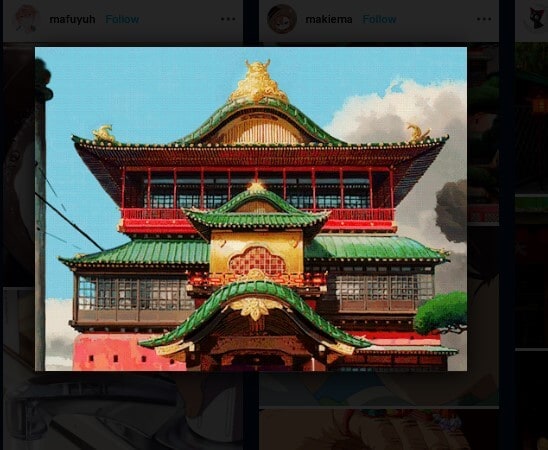
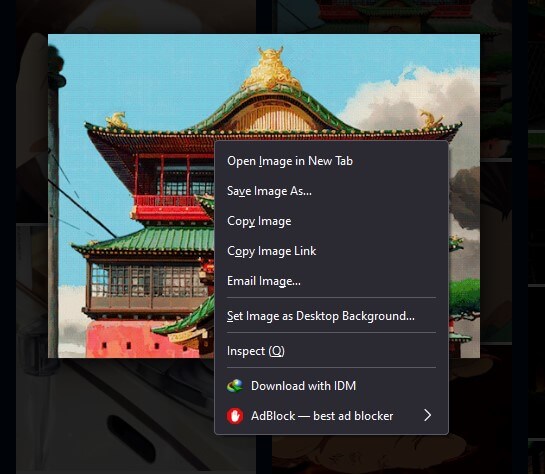
ขั้นตอนที่ 2: คลิก 'Save Image As'
สำหรับการบันทึก GIF ให้คลิกที่ 'Save Image As' ในตัวเลือกที่ให้ไว้ในเมนูคลิกขวา ตอนนี้คุณจะมีกล่องโต้ตอบเปิดขึ้นที่ต้องการให้คุณเลือกตำแหน่งบนคอมพิวเตอร์ของคุณเพื่อบันทึก GIF ของคุณ
ขั้นตอนที่ 3: เลือกตำแหน่งการบันทึก
ค้นหาและเปิดโฟลเดอร์เดสก์ท็อปที่คุณต้องการบันทึกไฟล์ GIF ที่ดาวน์โหลด เลือกโฟลเดอร์ผ่านกล่องโต้ตอบ
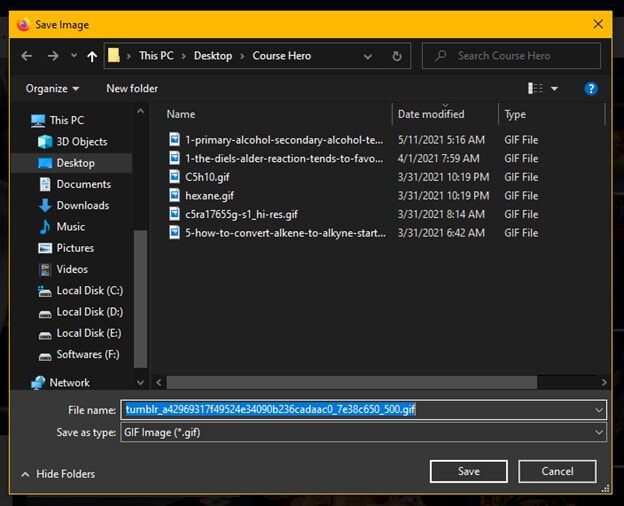
ขั้นตอนที่ 4: คลิกที่ปุ่ม 'Save'
หลังจากเลือกโฟลเดอร์ที่ต้องการแล้ว ให้คลิก 'Save' เพื่อ บันทึก GIF จาก Tumblr กระบวนการดาวน์โหลดจะเริ่มต้น ซึ่งจะใช้เวลาไม่เกินสองสามวินาทีในการดาวน์โหลด

วิธีที่ 2: ดาวน์โหลด GIF จาก Tumblr ด้วยโปรแกรมดาวน์โหลด GIF จาก Tumblr ออนไลน์
Tumblr Video Downloader เป็นโปรแกรมฟรีที่ช่วยให้คุณดาวน์โหลดคลิป gif หรือภาพใดๆ จาก Tumblr ทางอินเทอร์เน็ต วิดีโอ Tumblr อาจดาวน์โหลดได้ในรูปแบบ mp4, 720p, 1080p และอื่นๆ หากคุณอยู่บนอุปกรณ์มือถือและต้องการบันทึกวิดีโอหรือ GIF จาก Tumblr นี่คือวิธีการ:
ขั้นตอนที่ 1: เปิด Tumblr
ก่อนอื่น ให้เปิดบัญชี Tumblr ของคุณในเบราว์เซอร์หรือผ่านแอปพลิเคชันมือถือ
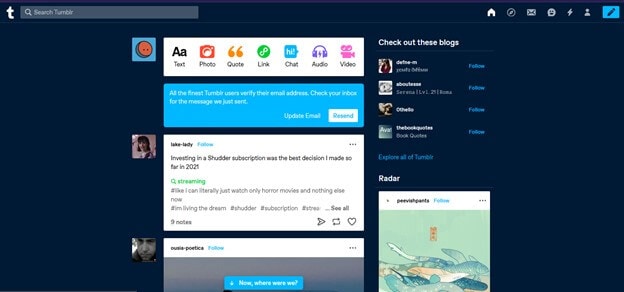
ขั้นตอนที่ 2: ค้นหา GIF
ค้นหา GIF ที่คุณต้องการดาวน์โหลดจาก Tumblr
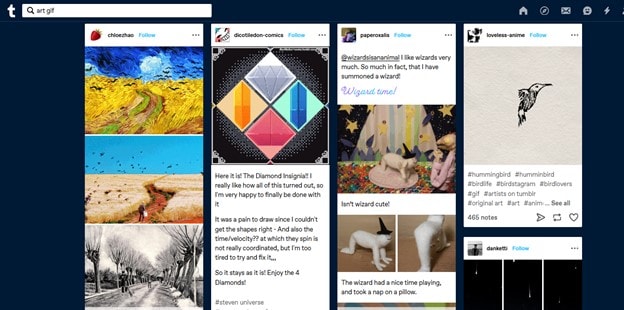
ขั้นตอนที่ 3: คัดลอก URL
หลังจากพบ GIF แล้ว ให้คลิกที่ตัวเลือกการแชร์ ตอนนี้คุณจะเห็นตัวเลือกสองสามตัวเลือก ให้เลือก 'Copy Link'
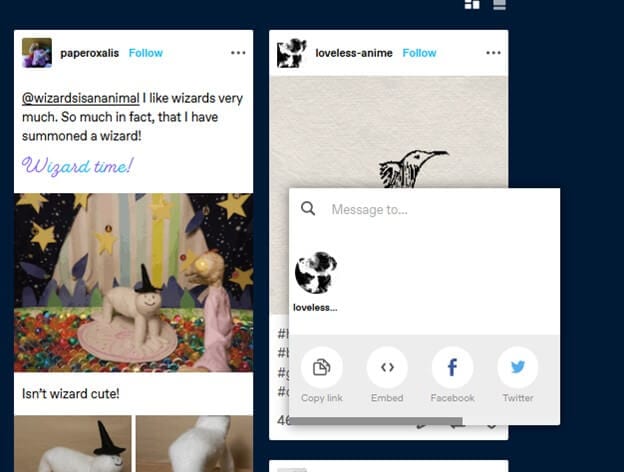
ขั้นตอนที่ 4: วาง URL
ตอนนี้คุณควรวาง URL ที่คัดลอกในแถบค้นหา
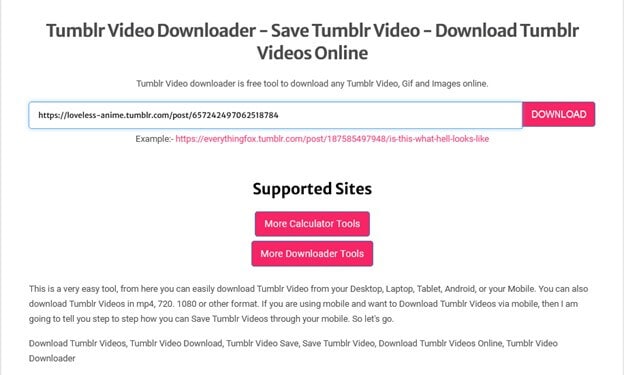
ขั้นตอนที่ 5: ดาวน์โหลด GIF
หลังจากวาง URL แล้ว ให้เลือกตัวเลือกลิงก์ดาวน์โหลดเพื่อ ดาวน์โหลด GIF จาก Tumblr.
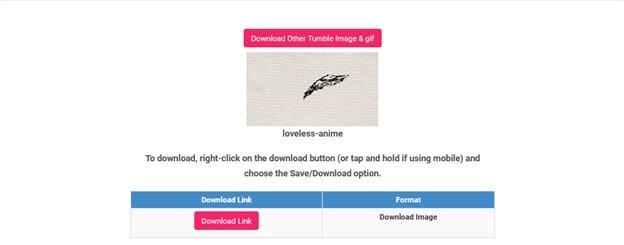
ส่วนโบนัส – สร้าง GIF ของคุณด้วย Wondershare Filmora
Wondershare Filmora เป็นโปรแกรมที่ซับซ้อนซึ่งช่วยให้ผู้ใช้สามารถ แก้ไขวิดีโอ เป็น GIF ได้อย่างมีประสิทธิภาพและประสิทธิผล มันมาพร้อมกับคอลเลกชันเครื่องมือที่น่าตื่นเต้น ง่ายต่อการแก้ไขอย่างมาก และนำเสนอทางเลือกที่น่าสนใจอย่างไม่ต้องสงสัย คุณยังสามารถใช้เอฟเฟกต์แอนิเมชันที่หลากหลาย
สร้าง GIF ของคุณเอง!
- นำเข้า GIF ของคุณ: เริ่มต้นด้วยการนำเข้าไฟล์ GIF ที่คุณต้องการแก้ไขจากคอมพิวเตอร์ของคุณ ลาก GIF ไปยังไทม์ไลน์เพื่อการเข้าถึงและแก้ไข
- การแก้ไข GIF ของคุณ: ดับเบิลคลิกที่ GIF ในไทม์ไลน์หลังจากที่คุณนำเข้าแล้วเพื่อเปิดเครื่องมือแก้ไข ที่นี่คุณสามารถ:
🔄 พลิกหรือหมุน GIF เพื่อกลับทิศทางของมัน
🔧 ปรับขนาด GIF ของคุณให้เป็นขนาดที่คุณต้องการ
🎨 เพิ่มฟิลเตอร์เพื่อทำให้ภาพ GIF น่าสนใจยิ่งขึ้น - ปลดปล่อยความคิดสร้างสรรค์ของคุณ: รู้สึกสร้างสรรค์นิดหน่อยใช่ไหม? Filmora ช่วยให้คุณแทรกการเปลี่ยนผ่านระหว่างเฟรมต่างๆ ของ GIF ของคุณ หรือแทรกชื่อเรื่องที่ทันสมัยเพื่อทำให้ GIF ของคุณน่าทึ่งยิ่งขึ้น
- คุณสมบัติขั้นสูง: นอกเหนือจากนี้ Filmora ยังรวมถึงคอลเลกชันของเอฟเฟกต์แอนิเมชันที่คุณสามารถใช้เพื่อนำเสนอการเคลื่อนไหวและสไตล์พิเศษให้กับ GIF ของคุณและทำให้มันน่าสนใจมากขึ้น
เป็นความคิดที่ยอดเยี่ยมที่จะใช้ Wondershare Filmora เพื่อปรับเปลี่ยน GIF และสร้าง GIF จากคลิปสั้นๆ ซอฟต์แวร์นี้ถูกออกแบบมาเพื่อให้ความสามารถที่น่าทึ่งในขณะที่ยังคงใช้งานง่าย
Search

Hot Tutorials

Gianni
chief Editor