
Search

Hot Tutorials

- Supports 9:16 portrait project ratio for phones.
- Auto crop or Pan and Zoom photos to fit project ratio.
- Personalize the crop area as you want.



 100% Security Verified | No Subscription Required | No Malware
วิธีตัดต่อวิดีโอด้วย Vegas Pro อย่างมืออาชีพ

Jun 03, 2026• Proven solutions
Sony Vegas Pro ยังคงเป็นตัวเลือกอันดับต้นๆ สำหรับการครอปวิดีโออย่างมืออาชีพ ด้วยเครื่องมือ Event Crop/Pan ที่ทรงพลังที่ช่วยให้สามารถปรับแต่งเฟรมได้อย่างแม่นยำ ไม่ว่าคุณจะต้องการครอปส่วนที่ไม่ต้องการออก สร้างอัตราส่วนภาพแบบซีเนมาติก หรือซูมเข้าไปยังพื้นที่เฉพาะของวิดีโอ คู่มือปี 2024 นี้จะแสดงให้คุณเห็นอย่างละเอียดว่า วิธีครอปวิดีโอใน Sony Vegas อย่างมีประสิทธิภาพ นอกจากนี้เรายังจะเปิดเผยทางเลือกที่ง่ายกว่าโดยใช้ Filmora สำหรับการตัดต่ออย่างรวดเร็วสำหรับโซเชียลมีเดีย
แม้ว่า Sony Vegas จะเป็นแพลตฟอร์มที่มีการโต้ตอบและเต็มไปด้วยฟีเจอร์สำหรับความต้องการในการตัดต่อวิดีโอของผู้ใช้ทุกคน แต่มันมีราคาแพงมากเนื่องจากผู้ใช้ต้องจ่าย $599.00 เพื่อเข้าใช้งาน ประการที่สองคือสามารถใช้งานได้เฉพาะบนอุปกรณ์ Windows เท่านั้น ดังนั้นหากคุณกำลังมองหาโซลูชันที่คุ้มค่าและใช้งานง่ายสำหรับความต้องการในการตัดต่อวิดีโอ Wondershare Filmora จะเป็นตัวเลือกที่ดีที่สุดสำหรับคุณ เครื่องมือซอฟต์แวร์นี้ทำงานได้อย่างสมบูรณ์แบบทั้งบน Windows และ Mac และมีฟีเจอร์ที่ทรงพลังทั้งหมดพร้อมอินเทอร์เฟซที่ใช้งานง่ายซึ่งสามารถใช้งานได้ทั้งโดยมืออาชีพและผู้เริ่มต้น สำหรับผู้ที่เพิ่งเริ่มต้นกับเทคนิคการตัดต่อวิดีโอ แนะนำให้ดาวน์โหลดเวอร์ชันทดลองใช้ฟรีของ WonderShare Filmora
Search
Hot Tutorials
คุณอาจชอบ: วิธีซูมวิดีโอ [2 วิธี]
วิธีครอปวิดีโอใน Sony Vegas (Vegas Pro)?
ด้านล่างนี้คือขั้นตอนง่ายๆ ที่ต้องปฏิบัติตามเพื่อให้การครอปวิดีโอใน Sony Vegas Pro เสร็จสมบูรณ์:
ขั้นตอนที่ 1: นำเข้าคลิปวิดีโอ
ก่อนอื่นคุณต้องเปิดซอฟต์แวร์แล้วเพิ่มคลิปวิดีโอที่ต้องการเข้าไป สามารถเพิ่มได้โดยตรงโดยใช้ปุ่มเพิ่มคลิปวิดีโอหรือคุณยังสามารถลากและวางลงในหน้าต่างไทม์ไลน์ของซอฟต์แวร์
ขั้นตอนที่ 2: ตอนนี้ใช้ปุ่ม Event pan/crop ดังนี้:
- เพียงวางเส้นแนวตั้งบนคลิปที่ต้องการครอป เมื่อเลือกแล้วสีเส้นขอบจะเปลี่ยนเป็นสีเหลืองโดยอัตโนมัติ
- ตอนนี้กดปุ่ม Event pan/crop บนหน้าจอของคุณ
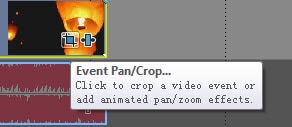
หมายเหตุ: ปุ่ม Event pan/crop จะไม่สามารถใช้งานได้หากคุณใช้ Vegas pro 11
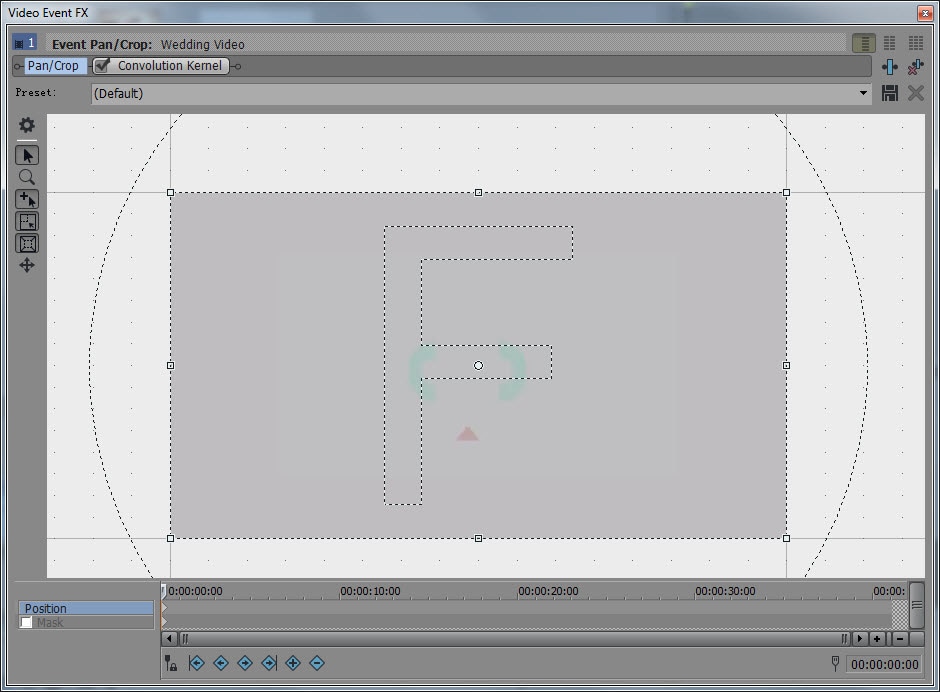
- นอกจากนี้ยังสามารถแก้ไขขนาดคลิปวิดีโอจากหน้าต่างป๊อปอัปที่ชื่อว่า Video Event FX
- คุณจะพบวงกลมและสี่เหลี่ยมบนภาพของคุณ เพื่อซูมวัตถุเฉพาะจากภาพคุณเพียงแค่ลากมุมจับจากแต่ละมุมของสี่เหลี่ยม
เคล็ดลับ:
ในหน้าต่าง Event Pan/Crop มีเครื่องมือหลายอย่างที่มีอยู่ทางด้านซ้าย Show Properties แสดงทุกอย่างเกี่ยวกับวิดีโอรวมถึงตำแหน่ง การหุน การแก้ไขคีย์เฟรม แหล่งที่มา และพื้นที่ทำงาน Normal Editing Tool ช่วยให้คุณเคลื่อนย้ายสิ่งต่างๆ ได้ Magnifier เครื่องมือช่วยให้คุณซูมเข้าและซูมออกวิดีโอได้เพียงแค่คลิกซ้ายและคลิกขวา
1. เพื่อรักษาอัตราส่วนภาพของไฟล์วิดีโอ คุณเพียงแค่กดปุ่ม Ctrl ค้างไว้แล้วทับ
2. ในกรณีที่คุณต้องการเคลื่อนที่อย่างอิสระบนพื้นที่ครอป คุณต้องเลือกไอคอน Move Freely จากหน้าต่างซอฟต์แวร์
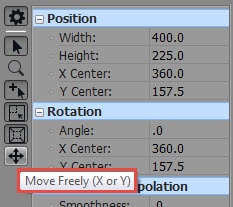
ที่นี่คุณจะเห็นจุดเล็กๆ สีขาวที่ตรงกลางของภาพ วางเคอร์เซอร์บนช่องว่างระหว่างสี่เหลี่ยมและวงกลมแล้วลากตามต้องการ ภาพของคุณจะเริ่มหมุนรอบจุดสีขาวเล็กๆ นั้น
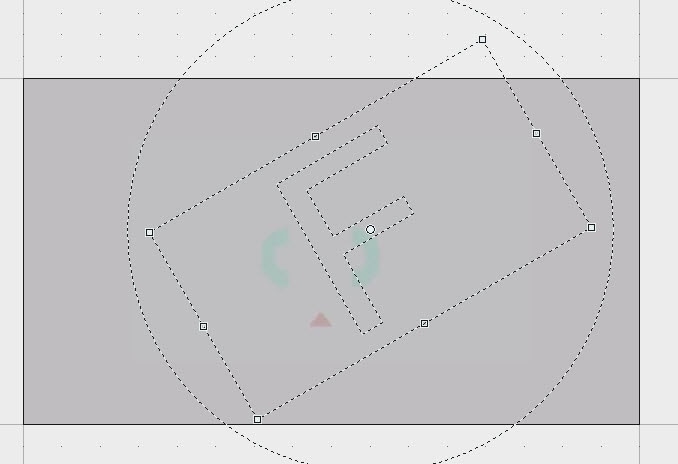
หากคุณไม่พอใจกับผลลัพธ์สุดท้าย คุณต้องคลิกขวาที่ภาพแล้วกดตัวเลือก restore จากเมนูดรอปดาวน์ มันจะลบการปรับเปลี่ยนล่าสุดทั้งหมดโดยอัตโนมัติและภาพเดิมของคุณจะถูกกู้คืน
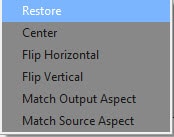
3. เครื่องมือซอฟต์แวร์นี้ช่วยให้ผู้ใช้สามารถครอปส่วนเฉพาะของคลิปวิดีโอได้ตามต้องการ

ขั้นตอนที่ 3: บันทึกโครงการ
สุดท้าย เมื่อการตัดต่อวิดีโอเสร็จสมบูรณ์แล้ว ให้กดปุ่มบันทึกเพื่อให้แน่ใจว่าการเปลี่ยนแปลงถูกบันทึกไว้สำหรับอนาคต
หากคุณต้องการสร้างเอฟเฟกต์การครอปและซูมแบบเคลื่อนไหว คุณสามารถใช้การตั้งค่าคีย์เฟรมที่ด้านล่างของหน้าต่าง Event Pan/Crop เพื่อสร้างมันตลอดระยะเวลาของอีเวนต์
ด้านล่างนี้คือวิดีโอสอนวิธีครอปวิดีโอใน Vegas Pro คุณสามารถตรวจสอบข้อมูลโดยละเอียดเพิ่มเติมได้ในนั้น
วิธีที่ง่ายกว่าในการครอปวิดีโอใน Filmora
Filmora เป็นเครื่องมือที่เหมาะสำหรับนักสร้างภาพยนตร์สมัครเล่นที่ต้องการสร้างวิดีโอที่สวยงาม มันง่ายพอสำหรับผู้เริ่มต้นและแข็งแกร่งพอสำหรับมืออาชีพ ไม่ว่าจะมีระดับทักษะอย่างไร นี่คือวิธีครอปโดยใช้ซอฟต์แวร์:
Search
Hot Tutorials
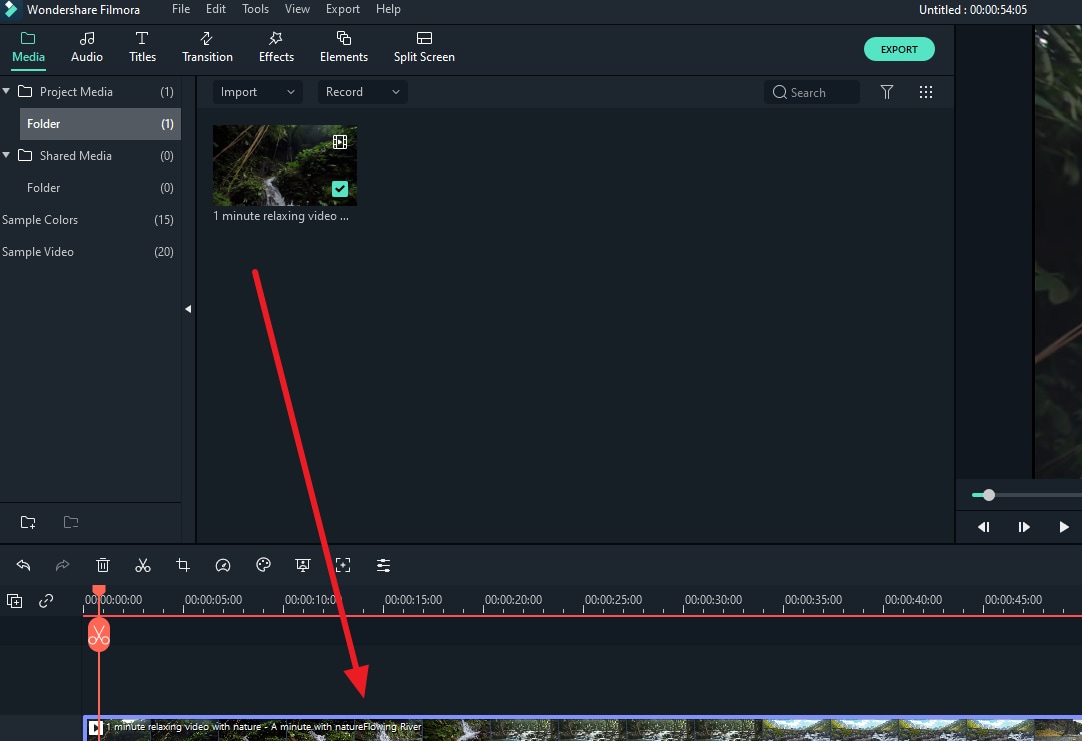
ขั้นตอนที่ 1: ใน Wondershare Filmora ให้เปิดวิดีโอที่คุณต้องการแก้ไข ลากและวางลงบนไทม์ไลน์
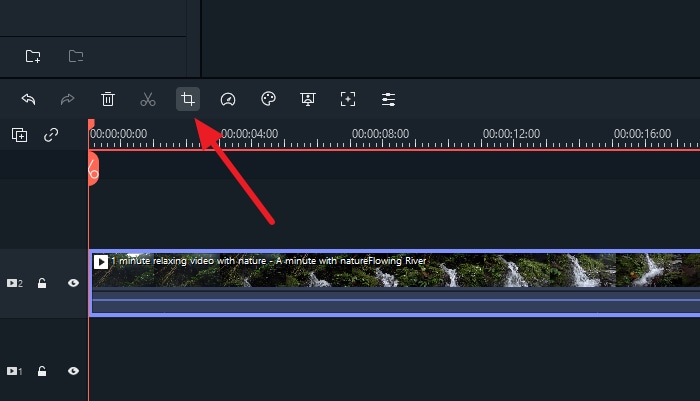
ขั้นตอนที่ 2: เลือกส่วนของวิดีโอที่ต้องการครอปในไทม์ไลน์ของคุณแล้วคลิกตัวเลือก 'Crop and Zoom' ที่สามารถมองเห็นได้ที่เครื่องมือด้านบนของไทม์ไลน์ หน้าต่าง Crop and Zoom สามารถพบได้ที่นี่ และช่วยให้คุณเปลี่ยนพื้นที่ครอปได้ ด้วยการตั้งค่าเหล่านี้ คุณสามารถเปลี่ยนขนาดและรูปแบบของภาพยนตร์ของคุณได้
ขั้นตอนที่ 3: เมื่อคุณทำการปรับแต่งเสร็จแล้ว ให้คลิกปุ่ม 'OK' เพื่อนำการครอปไปใช้ อย่างที่คุณเห็น ภาพยนตร์ได้ถูกครอปไปยังพื้นที่ที่กำหนดแล้ว
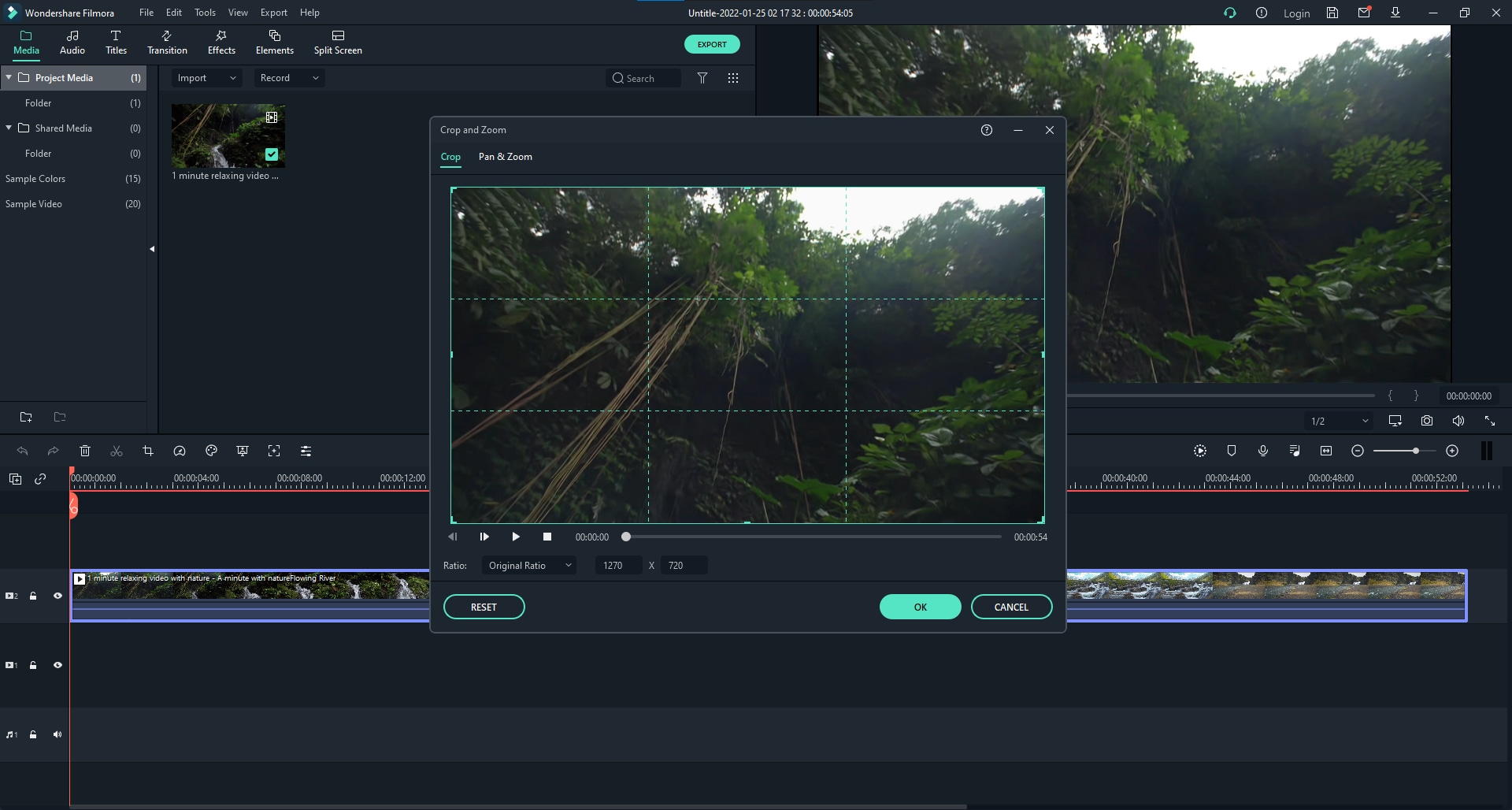
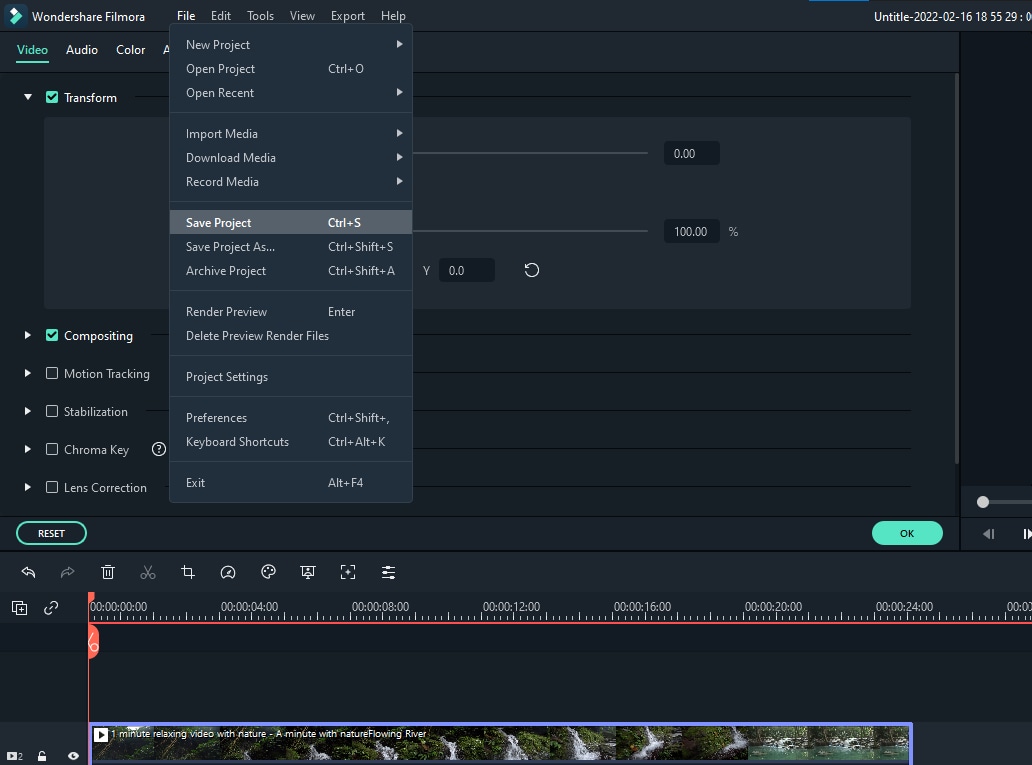
ขั้นตอนที่ 4: สุดท้าย คลิก "Save" เพื่อบันทึกวิดีโอที่ครอปแล้วของคุณ วิดีโอของคุณได้ถูกครอปสำเร็จแล้ว! นั่นคือมัน คู่มือทีละขั้นตอนเกี่ยวกับวิธีครอปภาพยนตร์ด้วยซอฟต์แวร์ Wondershare Filmora ทุกคนสามารถแก้ไขภาพยนตร์ของพวกเขาได้อย่างง่ายดายและบันทึกในรูปแบบต่างๆ โดยไม่สูญเสียคุณภาพหรือข้อมูลโดยทำตามขั้นตอนง่ายๆ เหล่านี้
Gianni
chief Editor