




วิธีที่ดีที่สุดในการปรับเปลี่ยนทิศทางของวิดีโอ

Apr 10, 2026• Proven solutions
วันนี้ สมาร์ทโฟนกลายเป็นเครื่องมือหลักในการถ่ายภาพหรือบันทึกวิดีโอ อย่างไรก็ตาม เรามักถือโทรศัพท์มือถือในแนวตั้งขณะถ่ายวิดีโอ ซึ่งทำให้เกิดปัญหาเรื่องการวางแนวผิด เมื่อคุณต้องการอัพโหลดเพื่อแก้ไขหรือแชร์ โชคดีที่มีวิธีแก้ไขความยุ่งยากของคุณ วิดีโอสามารถปรับให้พอดีกับหน้าจอและยังคงคมชัด โดยไม่มีข้อจำกัด ดังนั้นจะเปลี่ยนทิศทางของวิดีโอและแก้ไขรูปแบบวิดีโอได้อย่างไร?
เราจะรวบรวมโปรแกรมตัดต่อวิดีโอที่ดีที่สุดที่จะช่วยแก้ไขปัญหานี้
คุณอาจสนใจ: สุดยอดโปรแกรมตัดต่อวิดีโอแนวตั้งสำหรับ PC และ Mac >>
5 โปรแกรมตัดต่อวิดีโอที่แสดงวิธีเปลี่ยนทิศทางวิดีโอได้ง่ายๆ
วันนี้เราจะนำเสนอโปรแกรม PC ที่ดีที่สุดสำหรับการเปลี่ยนทิศทางวิดีโอ นี่คือโปรแกรมตัดต่อวิดีโอที่คุณสามารถดาวน์โหลดและใช้งานได้ตั้งแต่วันนี้
1.แนะนำผลิตภัณฑ์:Wondershare Filmora
Search

Hot Tutorials

Wondershare Filmora อนุญาตให้คุณหมุนวิดีโอไปยังมุมใดก็ได้ตามต้องการ นอกจากนี้ยังสามารถขยายหรือครอบส่วนที่ไม่ต้องการออกจากวิดีโอได้อย่างง่ายดาย โปรแกรมนี้ยังมีสัดส่วนขนาดภาพที่ตั้งค่ามาให้ เช่น 16:9, 9:16; 4:5, 1:1 ฯลฯ เพื่อช่วยให้ค้นหาสัดส่วนที่เหมาะสมสำหรับ YouTube, Instagram เป็นต้น มาดูกันว่าจะแก้ไขทิศทางวิดีโอใน Filmora ได้อย่างไร
วิธีเปลี่ยนทิศทางวิดีโอด้วย Filmora บน Win หรือ Mac
ขั้นตอนที่ 1: นำเข้าวิดีโอไปยัง Filmora แล้วลากลงไทม์ไลน์
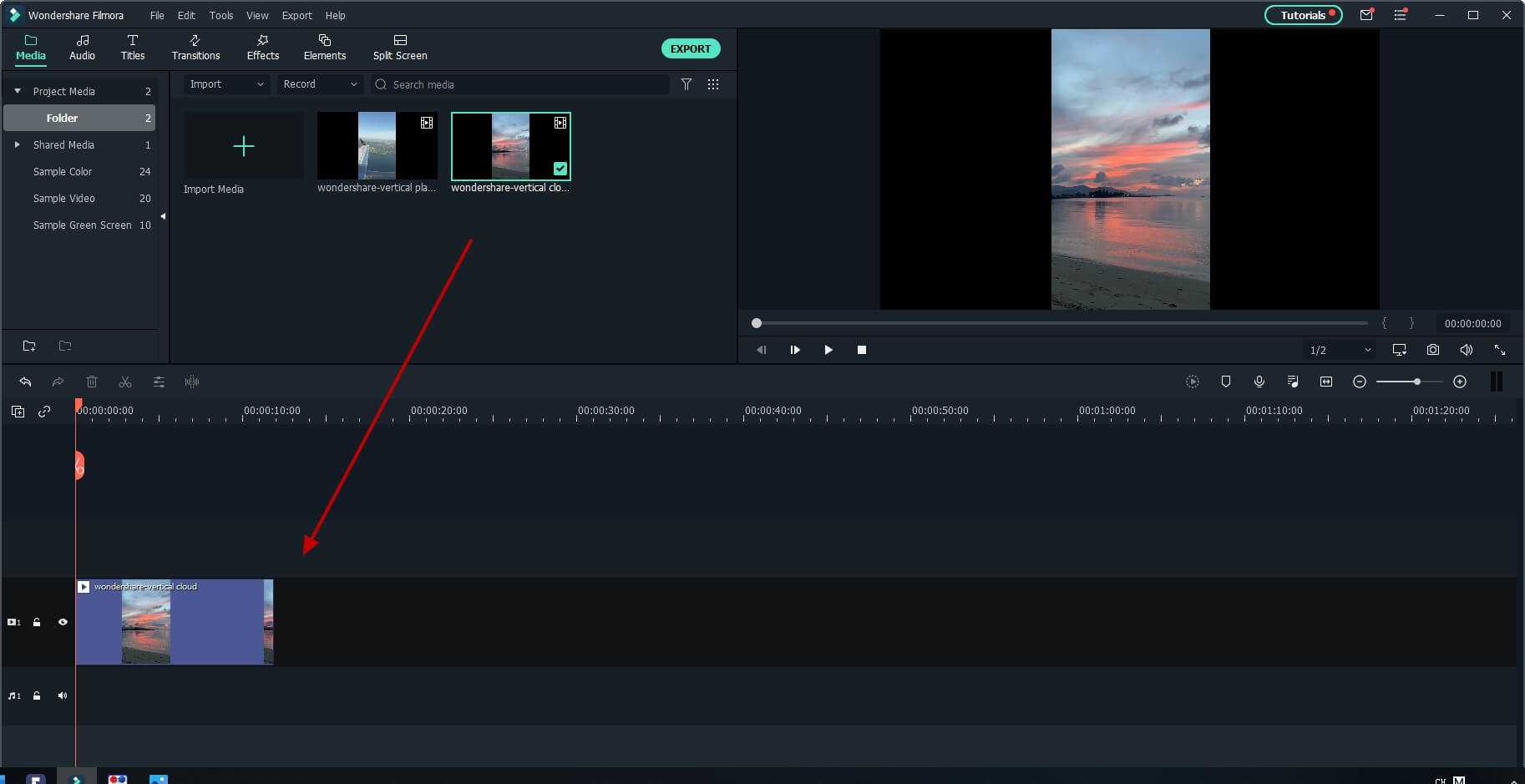
ขั้นตอนที่ 2: ดับเบิ้ลคลิกวิดีโอในไทม์ไลน์เพื่อเข้าสู่แผงแก้ไขวิดีโอ ขยายเมนู "Transform" และค้นหา "Rotate" คุณสามารถลากแถบเลื่อนหรือกรอกตัวเลขเพื่อปรับค่าการหมุน สามารถหมุนได้สูงสุด 360 องศา เช่น หากต้องการหมุน 90 องศา ให้กรอก "90" วิดีโอก็จะหมุนตามนั้น
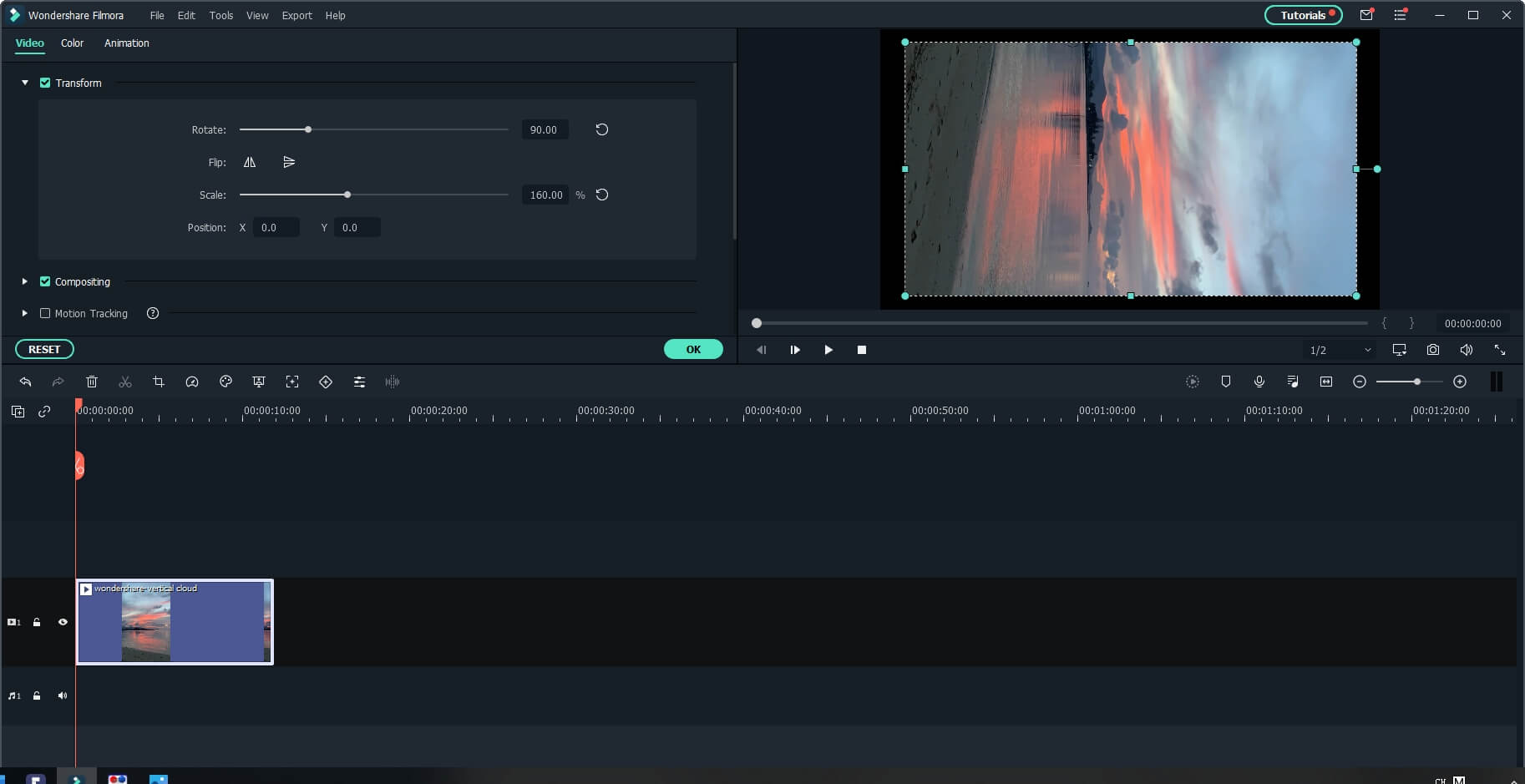
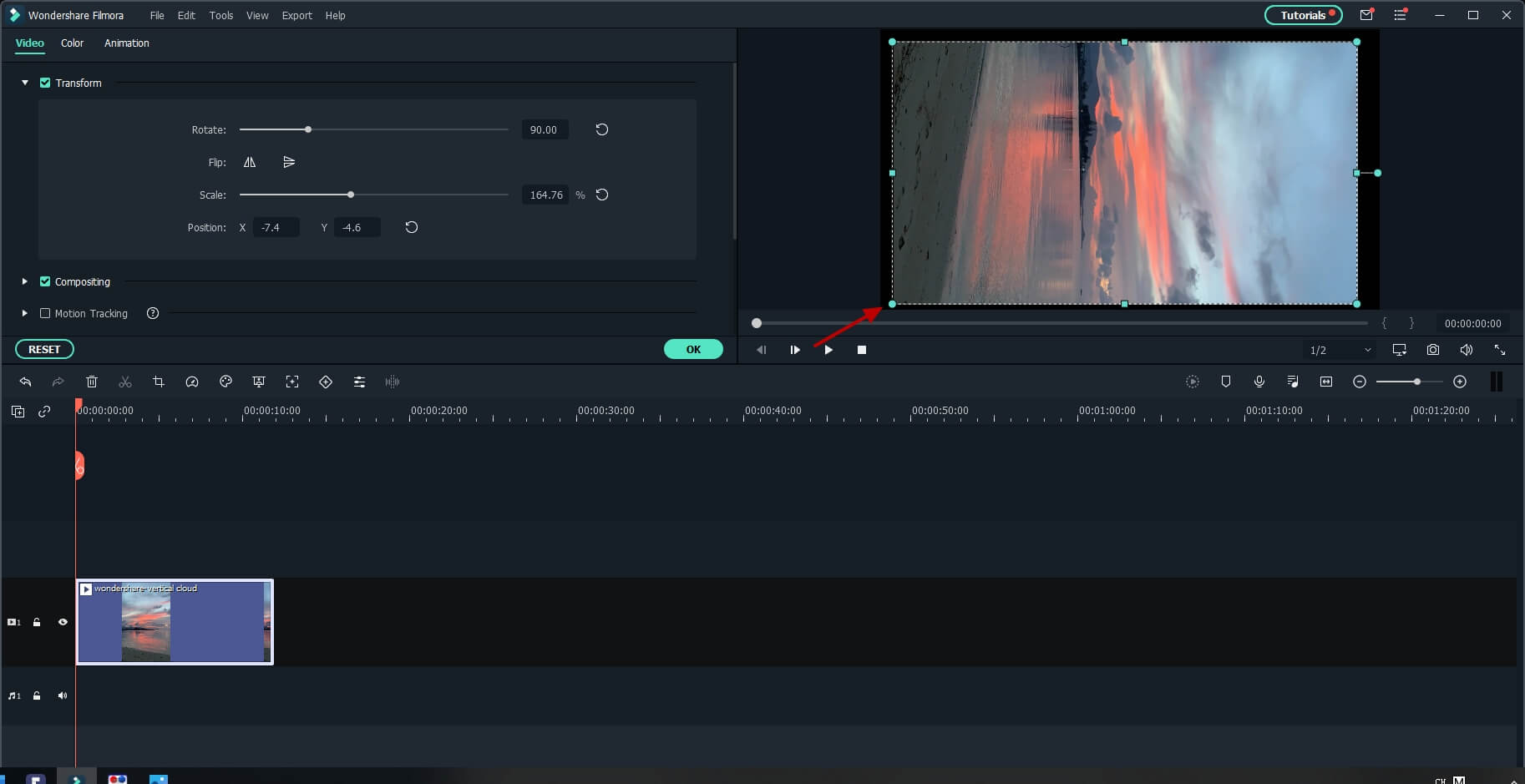
ลากแถบเลื่อน "Scale" เพื่อให้ภาพเต็มจอ หรือปรับตำแหน่ง ขนาด รูปร่าง ฯลฯ ในแผง Viewer ได้โดยตรง
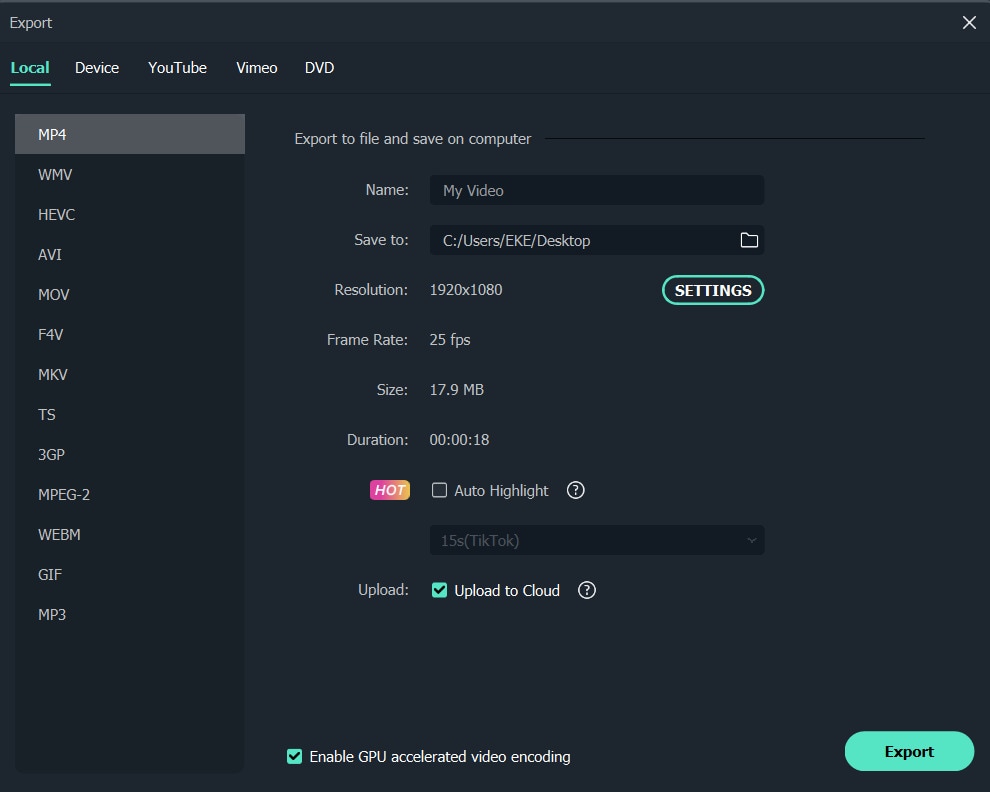
ขั้นตอนที่ 3: เมื่อพอใจแล้ว คลิกส่งออก สามารถเปลี่ยนรูปแบบไฟล์ได้ทันที หรือแบ่งปันผลงานไปยัง YouTube
Search
Hot Tutorials
วิธีเปลี่ยนทิศทางวิดีโอด้วย Filmora บนมือถือ
เวอร์ชั่นมือถือของ Filmora ก็มีเครื่องมือครบสำหรับเปลี่ยนทิศทางวิดีโอเช่นกัน ซึ่งสะดวกมากโดยเฉพาะเวลาถ่ายวิดีโอแต่ทิศทางไม่ตรงใจ อาจเกิดจากซอฟต์แวร์หรือข้อผิดพลาดของผู้ใช้ ไม่ต้องกังวล คุณสามารถแก้ไขได้อย่างรวดเร็วด้วยโปรแกรมตัดต่อวิดีโอที่เชื่อถือได้ เช่น Filmora
ขั้นตอนที่ 1:สร้างโปรเจคใหม่และนำเข้าวิดีโอของคุณ
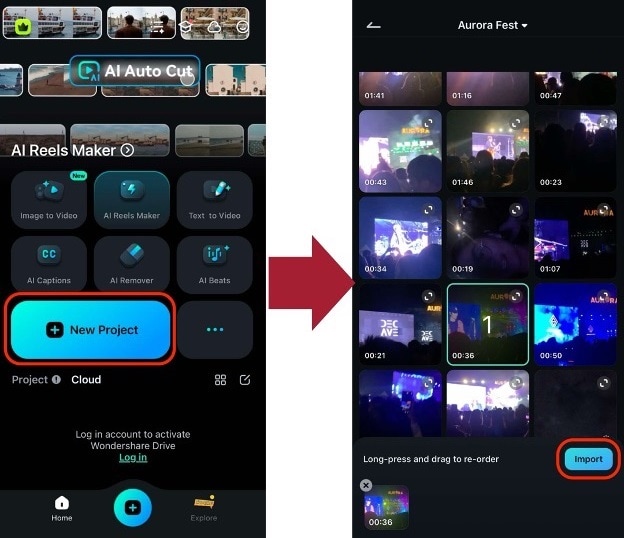
ขั้นตอนที่ 2:เลือกคลิปจากไทม์ไลน์ ใช้ฟังก์ชันหมุนเพื่อเปลี่ยนทิศทางตามต้องการ
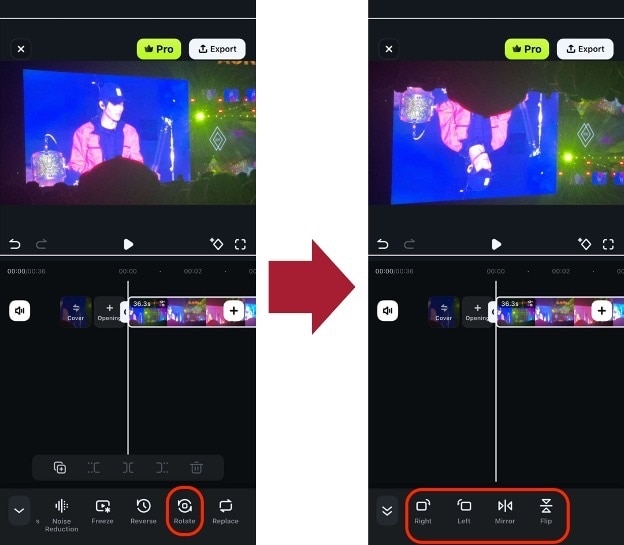
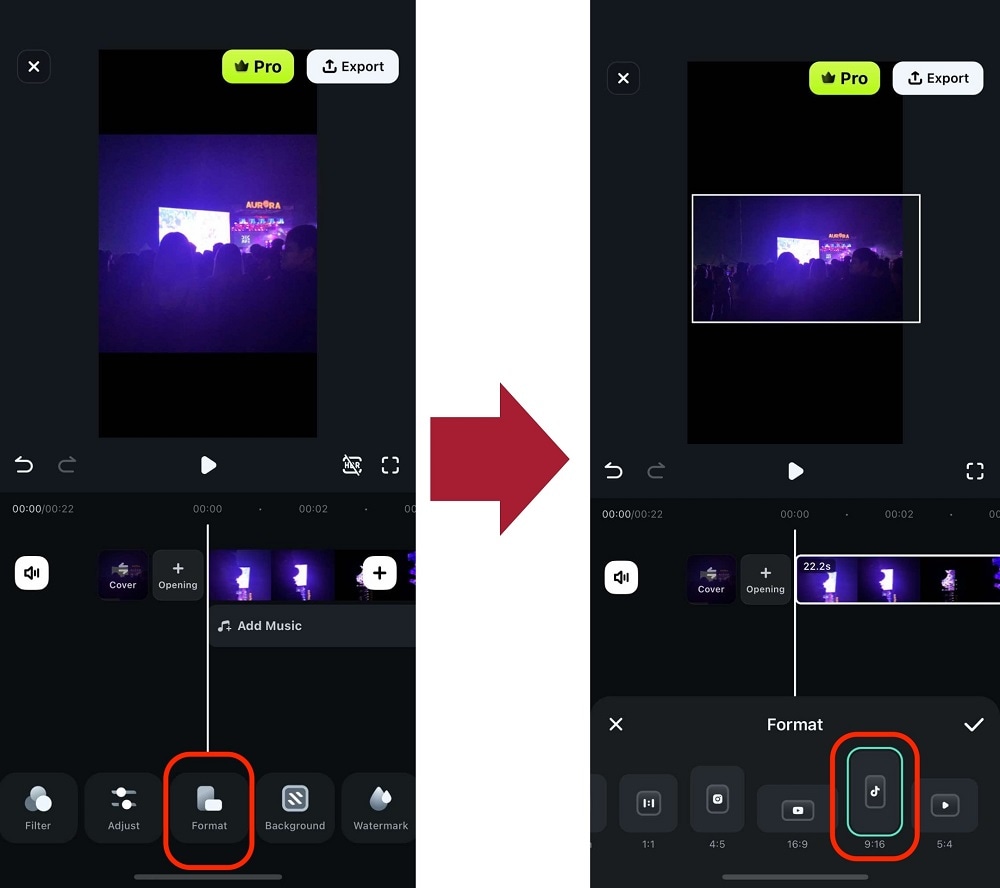
ขั้นตอนที่ 3:หากสัดส่วนไม่พอดี ให้ไปที่รูปแบบไฟล์แล้วเลือกสัดส่วนที่เหมาะสมสำหรับทิศทางใหม่ เช่น ถ้าเปลี่ยนเป็นแนวตั้ง ก็อาจเหมาะกับ9:16.
การเปลี่ยนทิศทางวิดีโอเป็นเรื่องง่าย ทดลองใช้ Wondershare Filmora ได้เลยและค้นพบฟีเจอร์ต่างๆ ที่นอกเหนือจากการเปลี่ยนทิศทางวิดีโอ!
Search
Hot Tutorials
2. Free Video Flip And Rotate
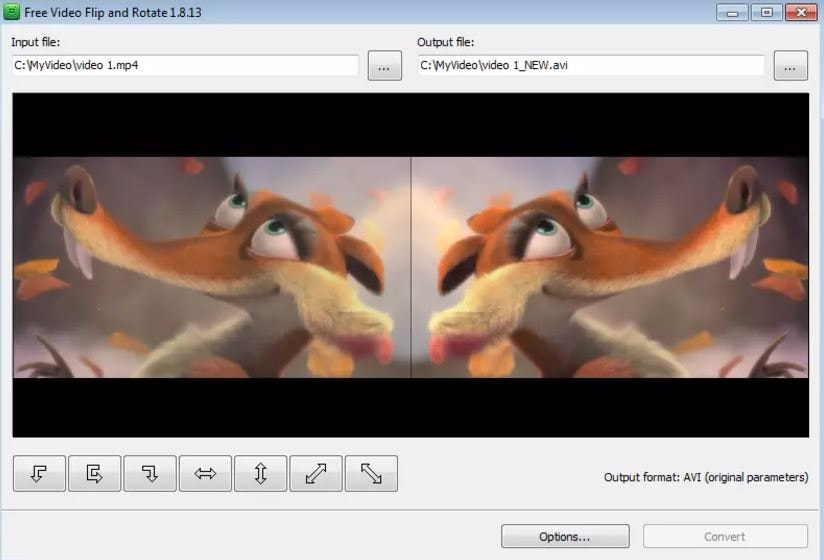
โปรแกรมนี้ช่วยเปลี่ยนทิศทางวิดีโอได้ง่ายสุดๆ มีฟีเจอร์ช่วยหมุนวิดีโอในมุมต่างๆ ที่ตั้งไว้ล่วงหน้า เพื่อให้ตรงกับรูปแบบแนวนอน วิดีโอสามารถหมุนได้ทั้ง 90 หรือ 180 องศาในแต่ละทิศทาง!
ด้วย Free Video Flip And Rotate วิดีโอของคุณสามารถพลิกแนวตั้งและแนวนอนได้ด้วยเช่นกัน ช่วยแก้ไขวิดีโอต้นฉบับและเปลี่ยนทิศทางวิดีโอ จุดอ่อนเดียวของโปรแกรมนี้คือมีข้อเสนอให้ติดตั้งแถบเครื่องมือของบราวเซอร์ แต่คุณสามารถไม่เลือกติดตั้งตรงนั้นได้ในขั้นตอนติดตั้ง
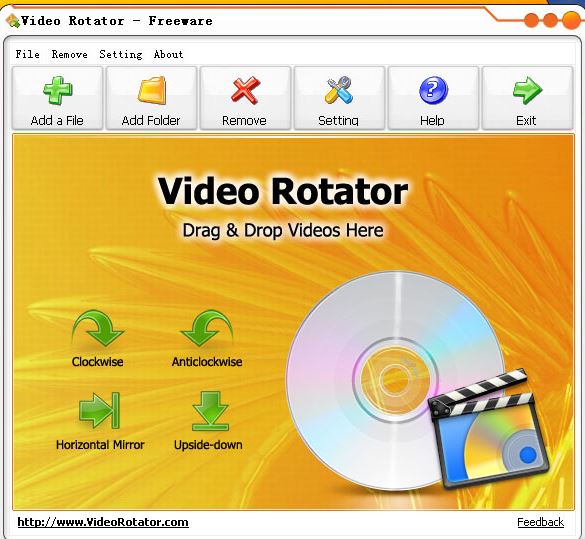
3. Video Rotator
Video Rotator ก็สามารถหมุนและพลิกทิศทางของวิดีโอได้ง่ายๆ เช่นกัน ข้อดีคือรองรับไฟล์ยอดนิยมหลายชนิด เช่น MP4, MOV, AVI, MPG, FLV ดังนั้นไม่ว่ามือถือของคุณใช้ไฟล์รูปแบบไหน ก็สามารถใช้ Video Rotator ได้
จุดเด่นของโปรแกรมนี้คือหน้าตาใช้งานง่าย เหมาะกับทุกคน อย่างไรก็ตามโปรแกรมอาจขาดฟีเจอร์ขั้นสูงบางอย่าง ซึ่งอาจไม่ใช่ตัวเลือกที่ดีที่สุดในตลาด
4. VLC Media Player
ใครจะรู้ว่า VLC Media Player ซึ่งใช้ดูหนังและไฟล์วิดีโออื่นๆ ก็สามารถเป็นเครื่องมือหมุนทิศทางวิดีโอได้!
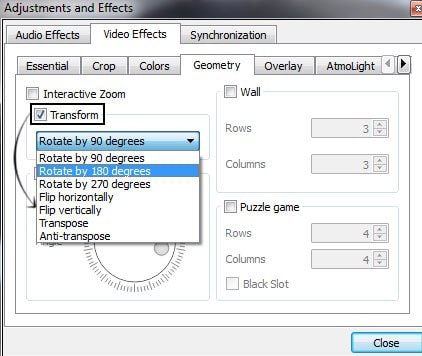
ใช่, VLC media player สามารถใช้หมุนทิศทางวิดีโอได้ โดยไม่ต้องติดตั้งซอฟต์แวร์อื่นๆ เพียงแค่ไปที่ 'เมนูเครื่องมือ' แล้วเลือก 'Effects and Filters' เลือก 'Video Effects' และไปที่ 'Geometry' จากนั้นติ๊ก ‘Rotate’ เพื่อเปิดใช้ฟอร์แมตใหม่ (โดยปกติจะถูกปิดไว้)
ข้อดีของโปรแกรมนี้คือสามารถหมุนวิดีโอได้ตามต้องการ ไม่จำกัดมุม และไม่ต้องติดตั้งโปรแกรมอื่นๆ ข้อเสียคือขั้นตอนอาจยากไปสำหรับผู้ใช้ที่ไม่เชี่ยวชาญเทคโนโลยี
5. RotateMyVideo.net
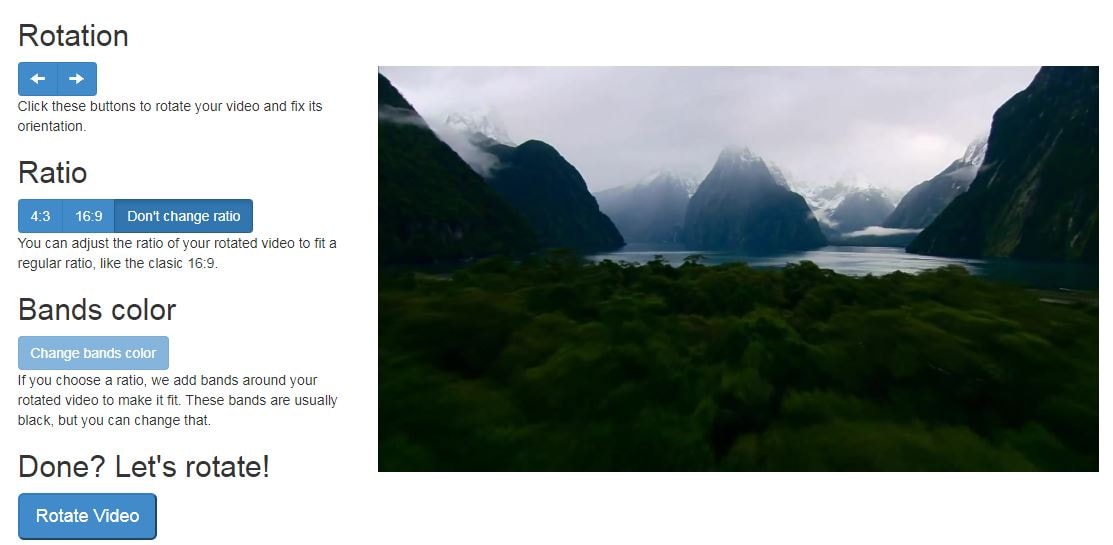
สุดท้ายคือเครื่องมือ Rotate My Video ข้อดีคือไม่ใช่โปรแกรมแต่เป็นลิงก์ออนไลน์!
คุณสามารถอัพโหลดวิดีโอไปที่ rotatemyvideo.net แล้วหมุนวิดีโอตามต้องการ ข้อเสียคืออาจเสียเวลาไปกับการอัพโหลดและดาวน์โหลดกลับมา
บทสรุป
นอกจากการหมุนวิดีโอด้วยตนเอง คุณยังสามารถสร้างวิดีโอที่มีเอฟเฟกต์การหมุนได้ด้วย ด้านล่างนี้คือวิดีโอสอนสร้างเอฟเฟกต์หมุนวิดีโอแบบง่ายๆ อย่าหยุดสร้างสรรค์!
Search
Hot Tutorials
Gianni
chief Editor