
- •How to edit videos on different devices
- 1.1 How to edit video on Windows
- 1.2 How to Make a Movie in Mac
- 1.3 How to edit video online
- 1.4 How to Edit Videos on iPhone
โปรแกรมตัดต่อวิดีโอสำหรับ Windows 8: แก้ไขและปรับแต่งวิดีโอ

Apr 10, 2026• Proven solutions
โปรแกรมตัดต่อวิดีโอมักมีความซับซ้อนแตกต่างกัน ตั้งแต่ผู้เริ่มต้นจนถึงมืออาชีพ ดังนั้น การเลือกซอฟต์แวร์ที่เหมาะสมกับความต้องการและทักษะของคุณจึงเป็นสิ่งสำคัญ หากคุณอัปเกรดระบบเป็น Windows 8 แล้วโปรแกรมตัดต่อวิดีโอเดิมของคุณใช้งานไม่ได้อีกต่อไป คุณมาถูกที่แล้ว ดูวิดีโอสอนการตัดต่อวิดีโอบน Windows 8 ก่อนเลย
Search

Hot Tutorials

ในบทความนี้ จะแนะนำโปรแกรมตัดต่อวิดีโอสำหรับ Windows 8 ที่ใช้งานง่ายและเป็นมืออาชีพ - Wondershare Filmora (รองรับ Windows 10/8/7/XP/Vista) ที่จะแบ่งปันให้กับคุณ ด้วยซอฟต์แวร์นี้ คุณสามารถสร้างวิดีโอสนุก ๆ หรือวิดีโอสุดเจ๋งได้ในเวลาสั้น ๆ และแชร์ได้โดยตรงกับใครก็ได้ นอกจากนี้ยังมีเวอร์ชันทดลองฟรีให้คุณได้ทดลองใช้งาน เพียงดาวน์โหลดและทำตามคู่มือด้านล่างทีละขั้นตอน
หมายเหตุ: โปรแกรมตัดต่อวิดีโอสำหรับ Windows 8 รองรับวิดีโอ เสียง และรูปภาพหลากหลายรูปแบบ ดูรายละเอียดทางเทคนิคที่นี่


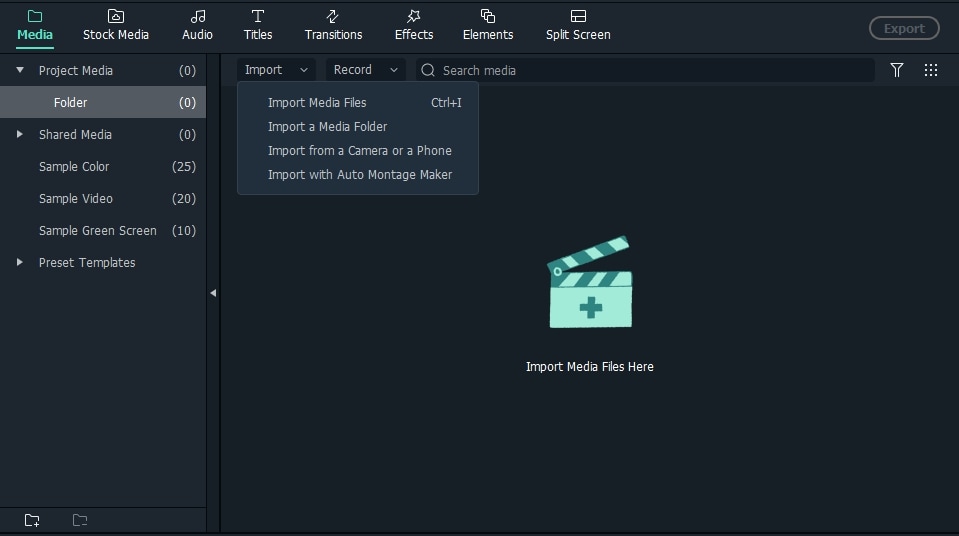
ขั้นตอนที่ 1 นำเข้าวิดีโอต้นทางของคุณเข้าสู่หน้าตาโปรแกรมที่ใช้งานง่าย
Wondershare Filmora เป็นซอฟต์แวร์ตัดต่อวิดีโอสำหรับ PC ที่ใช้งานง่ายและมีอินเทอร์เฟซแสนสะดวก ซึ่งมีอัลบั้มให้ผู้ใช้สำหรับจัดการวิดีโอ เสียง และรูปภาพที่เพิ่มเข้ามาได้ง่าย ๆ เมื่ออยู่ในหน้าต่างโปรแกรมแล้ว ให้คลิก "นำเข้า" เพื่อเลือกไฟล์จากคอมพิวเตอร์ หรือเพียงแค่ลากแล้ววางไฟล์ลงในอัลบั้มผู้ใช้ โปรแกรมนี้รองรับการนำเข้าไฟล์แบบกลุ่มเพื่อประหยัดเวลา
ขั้นตอนที่ 2ตัดต่อและปรับแต่งวิดีโอของคุณ
รวม ตัด ปรับความยาว แยกวิดีโอ
ลากวิดีโอในถาดรายการไปยังไทม์ไลน์วิดีโอ ระบบจะรวมคลิปเข้าด้วยกันโดยอัตโนมัติโดยไม่สะดุด เลื่อนเมาส์ไปที่ขอบด้านซ้ายหรือขวาของคลิปในไทม์ไลน์ เมื่อมีสัญลักษณ์ “ลูกศรคู่” ให้คุณลากเพื่อตัดความยาวตามต้องการ หากต้องการแยกวิดีโอเป็นหลายส่วน แค่เล่นวิดีโอ ปรับแถบเลื่อนในหน้าต่างพรีวิวไปยังจุดที่ต้องการ กด “หยุดชั่วคราว” แล้วเลือก “แยก” วิดีโอของคุณจะถูกแบ่งเป็นสองส่วน

ครอป หมุน พลิก ปรับความสว่าง ความเร็ว ฯลฯ
ดับเบิลคลิกที่คลิปวิดีโอ หรือคลิกไอคอนแก้ไขบนแถบเครื่องมือเพื่อเข้าสู่หน้าต่างแก้ไข คุณสามารถเลือกเครื่องมือที่ต้องการได้ เช่น การครอป หมุน พลิก ปรับความเร็ว ความสว่าง ความคมชัด หรือความอิ่มสี ฯลฯ

ปรับระดับเสียงและเพิ่มคีย์เฟรมเสียง
เปลี่ยนไปยังแท็บเสียง เพื่อแก้ไขเสียงพื้นฐาน ไม่ว่าจะเป็นการปรับระดับเสียง ใส่เอฟเฟกต์ fade in/out ปรับเสียงสูงต่ำ หรือเพียงแค่คลิกก็สามารถลบเสียงรบกวนพื้นหลังออกจากวิดีโอได้
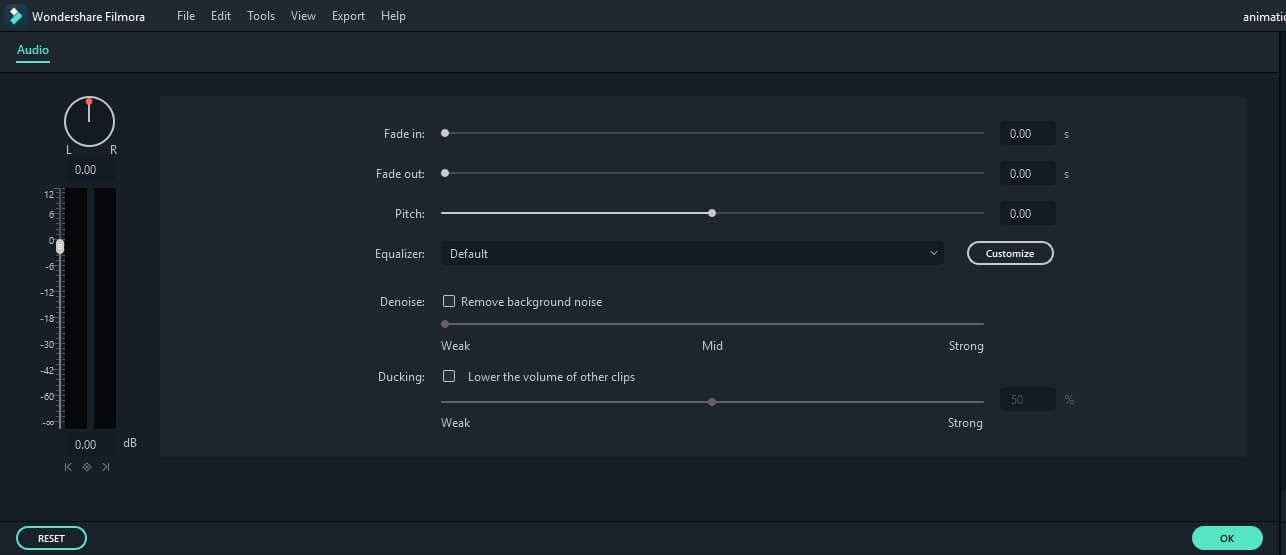
คุณยังสามารถเพิ่มคีย์เฟรมไปที่ไฟล์เสียงเพื่อปรับระดับเสียงของแต่ละช่วงในคลิปเสียงได้ด้วย
เพิ่มชื่อเรื่อง เอฟเฟกต์ PIP ทรานซิชัน Intro/End และพากย์เสียง ฯลฯ
จากภาพหน้าจอข้างบน คุณจะเห็นได้ว่าฟังก์ชันบนไทม์ไลน์ใช้งานง่ายทั้งหมด และสามารถลากวางได้ทุกส่วน
- สำหรับการปรับแต่งชื่อเรื่อง ให้ลากเทมเพลตชื่อเรื่องไปยังจุดที่ต้องการให้แสดงแล้วแก้ไขได้เลย
- หากต้องการใส่เอฟเฟกต์ เลือกจากเอฟเฟกต์วิดีโอกว่า 50 แบบ แล้วนำไปใช้กับภาพถ่าย/วิดีโอของคุณทันที
- การเพิ่ม PIP เลือกจากเทมเพลตหรือจากรูปภาพของคุณเองและลากไปยังแถบ PIP สามารถสร้างเอฟเฟกต์ภาพซ้อนภาพได้อย่างง่ายดาย
- เพื่อเพิ่มทรานซิชัน ให้ลากเทมเพลตทรานซิชันไปยังวิดีโอหรือภาพ หากต้องการสามารถคลิกขวาเพื่อใช้กับทุกคลิปก็ได้
- หากต้องการเพิ่ม Intro/End ให้เลือกเทมเพลตที่ต้องการแล้วลากไปวางระหว่างแต่ละคลิป
โดยรวมแล้ว ด้วย โปรแกรมตัดต่อวิดีโอ สำหรับ Windows 8 ทุกอย่างอยู่แค่ปลายนิ้วของคุณ หากต้องการบันทึกเสียงบรรยายลงในวิดีโอ เพียงคลิกปุ่ม "บันทึก" แล้วลงมือได้เลย

ขั้นตอนที่ 3 ส่งออกผลงานสุดเจ๋งและแชร์สู่ทั่วโลก
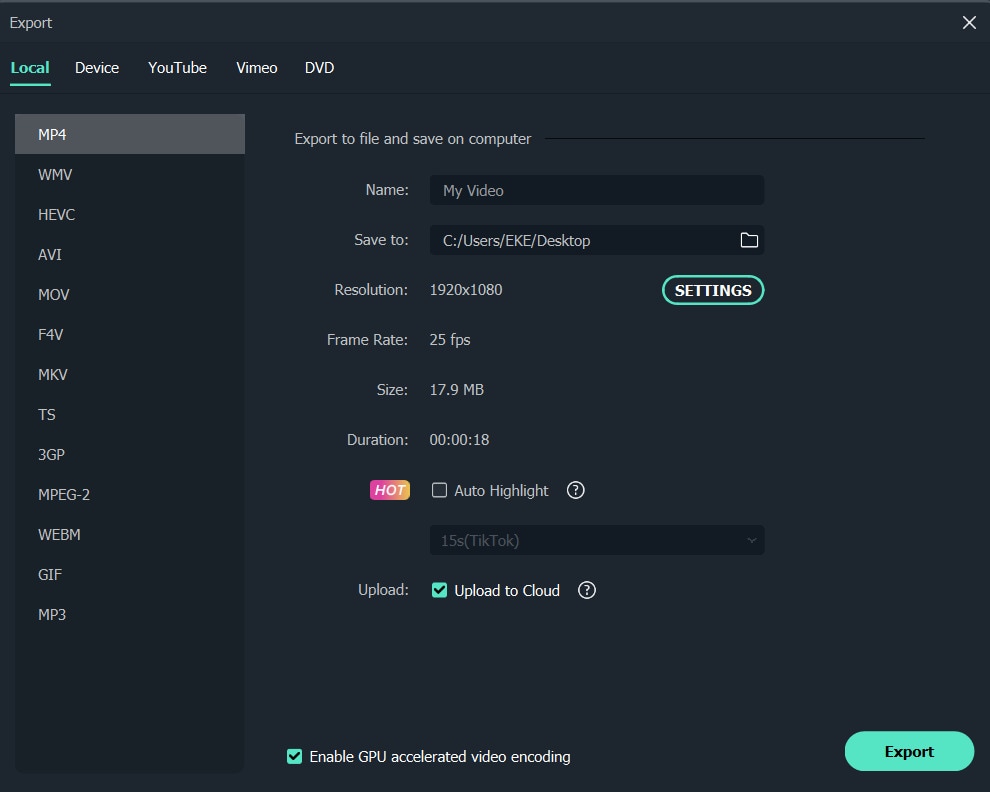
โปรแกรมตัดต่อวิดีโอสำหรับ Windows 8 ช่วยให้การส่งออกวิดีโอที่คุณสร้างนั้นทำได้ง่ายขึ้น คลิก "ส่งออก" ที่มุมขวากลางของหน้าต่างโปรแกรม แล้วจะมีทางเลือกให้มากมาย
คุณสามารถเลือกฟอร์แมตวิดีโอเพื่อรับชมง่ายบนคอมพิวเตอร์หรืออุปกรณ์อื่น ๆ อัปโหลดขึ้น YouTube หรือส่งข้อความไปยัง Facebook/Twitter หรือแม้แต่เขียนไฟล์ลงแผ่น DVD ได้อย่างง่ายดาย และคุณภาพไฟล์ดีเยี่ยม
นั่นแหละ! ง่ายมากและไม่ต้องใช้ทักษะด้านการตัดต่อมากมาย เริ่มตัดต่อวิดีโอของคุณใน Windows 10 ได้เลย!
คำถามที่พบบ่อยเกี่ยวกับการตัดต่อวิดีโอบน Windows 8
Filmora เป็นโปรแกรมตัดต่อวิดีโอที่ดีสำหรับ Windows 8 ไหม?
Filmora สำหรับ Windows 8 มีฟีเจอร์การตัดต่อวิดีโออะไรบ้าง?
Gianni
chief Editor