
Search

Hot Tutorials

วิธีซ้อนวิดีโอและรูปภาพ (สอนการใช้ฟีเจอร์ PIP)

Apr 10, 2026• Proven solutions
Search
Hot Tutorials
วิดีโอโอเวอร์เลย์หรือที่หลายคนรู้จักกันในชื่อเอฟเฟกต์ PIP (Picture-in-Picture) เป็นวิธีที่ทรงพลังในการแสดงวิดีโอสองคลิปหรือภาพบนวิดีโอพร้อมกัน ไม่ว่าคุณจะต้องการเพิ่มรีแอคชั่นผ่านเว็บแคม โลโก้ หรือสร้างบทเรียนที่น่าสนใจ เอฟเฟกต์นี้ถือว่าเป็นสิ่งจำเป็น คู่มือฉบับสมบูรณ์นี้จะพาคุณไปเรียนรู้ทุกอย่างที่คุณควรรู้ พร้อมคำแนะนำทีละขั้นตอนที่เข้าใจง่ายเกี่ยวกับวิธีเพิ่มวิดีโอซ้อนทับและรูปภาพโดยใช้ Filmora บนเดสก์ท็อปและ Filmora บนอุปกรณ์มือถือ มาเริ่มกันเลย!
วิธีสร้างวิดีโอซ้อนทับและสร้างเอฟเฟกต์ Picture in Picture ในWondershare Filmora
Filmora มีแทร็กให้คุณเพิ่มวิดีโอได้สูงสุด 100 แทร็ก คุณจึงสร้างวิดีโอซ้อนทับได้สนุกและหลากหลาย นอกจากนี้ รูปทรงของโอเวอร์เลย์ยังสามารถเปลี่ยนแปลงได้ หมายความว่าคุณสามารถสร้างรูปร่างที่ไม่เป็นทางการมาแต่งแต้มให้กับวิดีโอ ทำให้น่าสนใจมากยิ่งขึ้น ด้วย Filmora คุณสามารถซ้อนทับภาพหรือรูปภาพบนวิดีโอ ซ้อนทับวิดีโอบนวิดีโอ ปรับตำแหน่ง ขนาด และหน้ากากของรูปภาพ/วิดีโอซ้อนทับ และเพิ่มแอนิเมชันหรือองค์ประกอบต่าง ๆ ให้กับวิดีโอซ้อนทับได้ หากคุณยังไม่คุ้นเคยกับ Filmora ลองชมวิดีโอแนะนำด้านล่างเพื่อเรียนรู้ฟีเจอร์ใหม่ ๆ ใน Filmora
แต่ก่อนที่เราจะเริ่มสู่ขั้นตอนละเอียดเพื่อสร้างวิดีโอซ้อนทับแบบ PIP กรุณาดาวน์โหลด Filmora เพื่อติดตั้งโปรแกรมก่อน
ต่อไปลองดูขั้นตอนการนำภาพ/วิดีโอซ้อนทับในวิดีโอกันแบบทีละขั้นตอน
1นำเข้ารูปภาพและไฟล์วิดีโอของคุณในคลังมีเดีย
หลังจากดาวน์โหลดและติดตั้งโปรแกรมตัดต่อวิดีโอที่กล่าวมาข้างต้นแล้ว ให้เปิดโปรแกรมและสร้างโปรเจ็กต์ใหม่เพื่อใช้ฟีเจอร์ Picture-in-Picture นำเข้าทั้งไฟล์มีเดียที่จะใช้เป็นวิดีโอซ้อนทับหรือรูปภาพซ้อนทับ รวมถึงคลิปวิดีโอหลักเข้าไปในคลังมีเดีย

2เพิ่มวิดีโอซ้อนทับ/รูปภาพซ้อนทับลงไปในไทม์ไลน์
หลังจากคุณนำเข้าวิดีโอและรูปภาพไปยังคลังมีเดียของโปรแกรมแล้ว ให้ลากวิดีโอหลักไปไว้ที่แทร็กหลักในแถบไทม์ไลน์ จากนั้นนำไฟล์ซ้อนทับ (วิดีโอหรือรูปภาพ) ไปอีกแทร็กหนึ่ง คุณจะได้วิดีโอ Picture in Picture ขั้นต้น กดปุ่มเล่นที่หน้าต่างพรีวิวเพื่อดูตัวอย่าง Filmora ยังมีทรัพยากร PIP ให้เลือกใช้หลายแบบเพื่อความสนุกด้วย
ขยับวิดีโอหรือรูปภาพบนแทร็ก PIP เพื่อกำหนดช่วงเวลาที่จะแสดง ถ้าเป็นรูปภาพซ้อนทับ คุณสามารถลากขอบเพื่อปรับระยะเวลาในการแสดงให้สั้นหรือยาวตามต้องการ ถ้าเป็นวิดีโอซ้อนทับ ก็ปรับแต่งให้พอดีกับความยาววิดีโอหลักได้
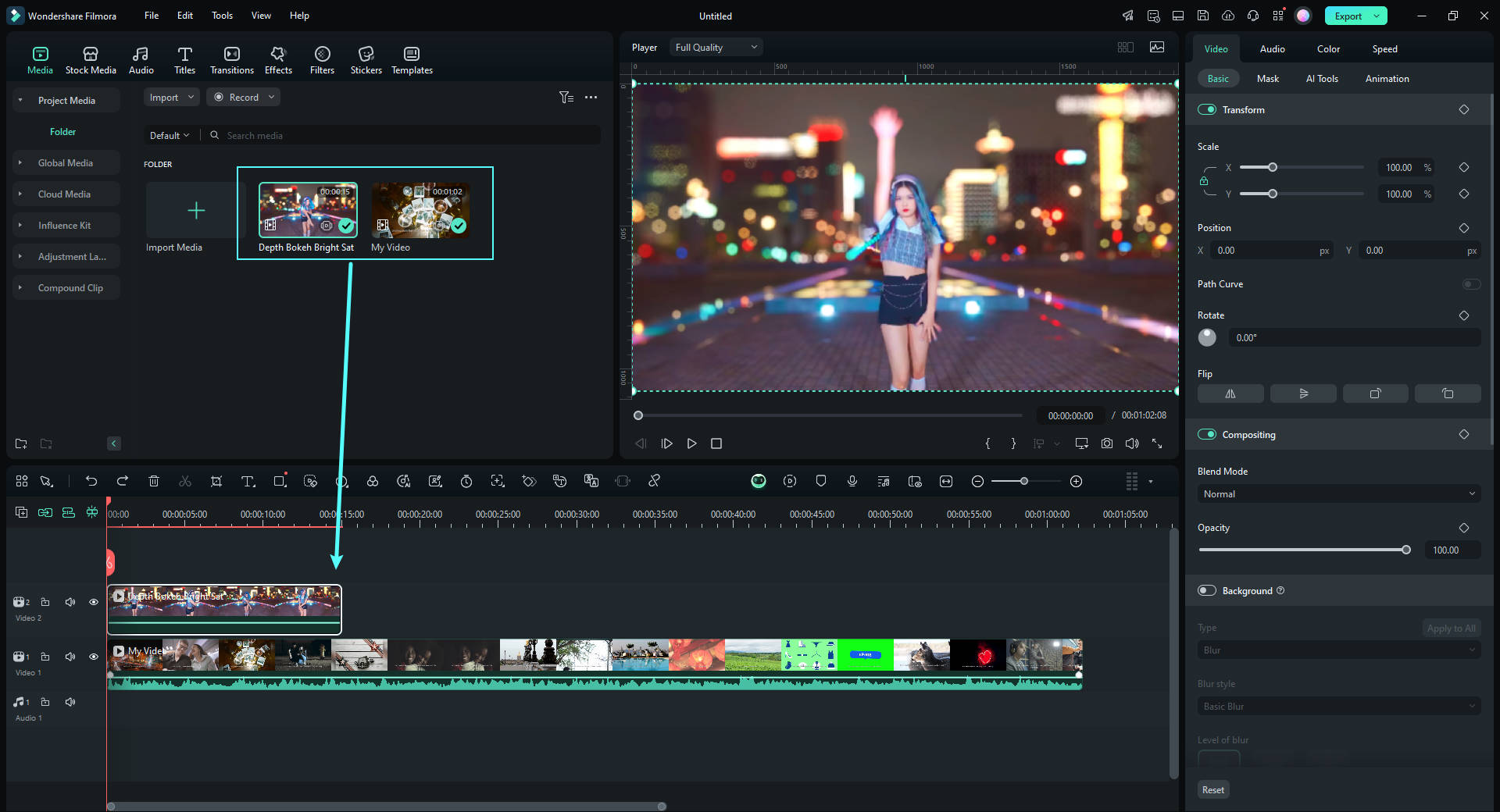
3ปรับแต่งวิดีโอซ้อนทับในแทร็ก Picture-in-Picture
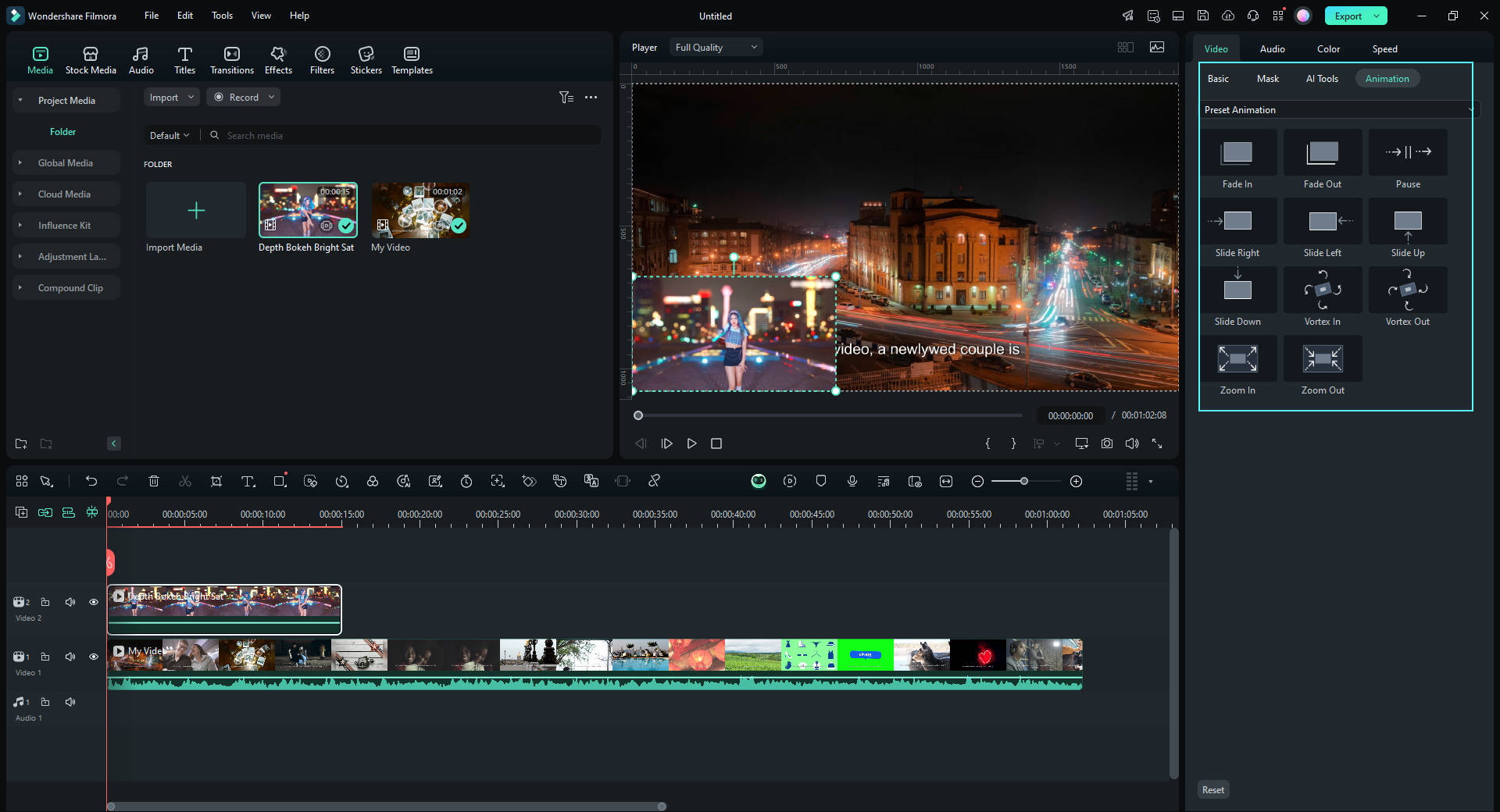
ขั้นต่อไปคุณสามารถปรับแต่งแทร็ก Picture-in-Picture ได้หลากหลายวิธี โดยดับเบิลคลิกที่วิดีโอหรือรูปภาพที่แทรกไว้ในไทม์ไลน์เพื่อเปิดแผงแก้ไข คุณยังสามารถดับเบิลคลิกที่เอฟเฟกต์ Motion เพื่อใช้กับวิดีโอซ้อนทับได้
ปรับตำแหน่งของวิดีโอซ้อนทับ: กดเลือกภาพหรือวิดีโอบนแทร็ก PIP แล้วคุณจะเห็นกรอบสีเขียวรอบมีเดียในหน้าต่างพรีวิว เพียงลากไปตำแหน่งในวิดีโอที่ต้องการ
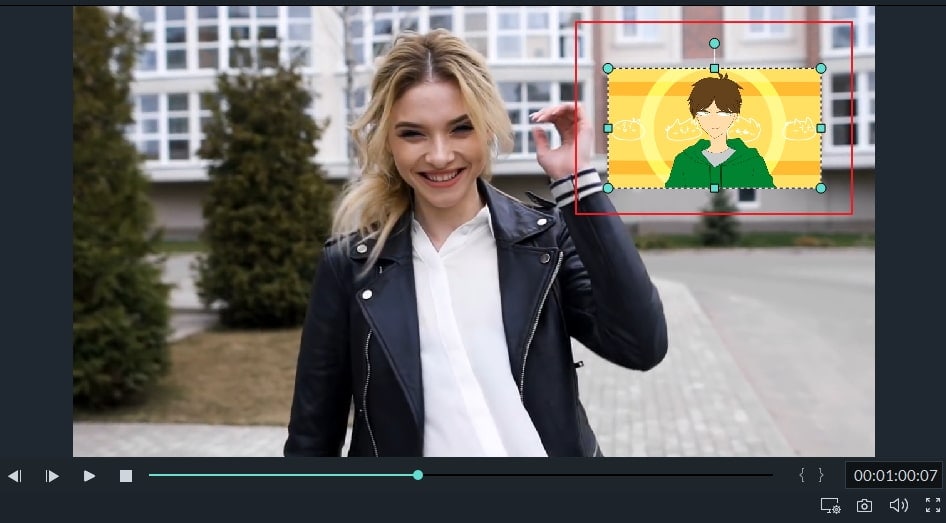
ปรับขนาดวิดีโอซ้อนทับ: ลากจับมุมกรอบสี่เหลี่ยมเพื่อปรับขนาดหน้าต่างเล่นวิดีโอ/ภาพแบบ Picture-in-Picture

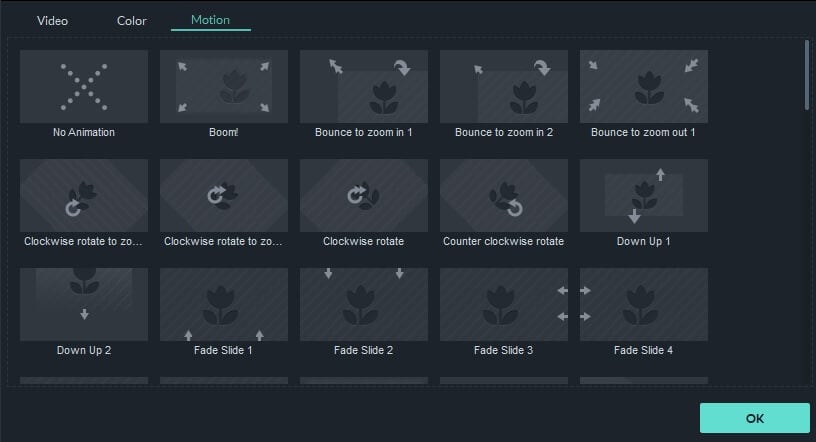
ใส่ Motion ในวิดีโอซ้อนทับ: เลือกจากเอฟเฟกต์ Motion กว่า 60 แบบเพื่อทำให้วิดีโอ/ภาพ Overlay เป็นภาพเคลื่อนไหว จะมีสัญญาณแจ้งเมื่อมีการเพิ่ม Motion ให้กับ PIP
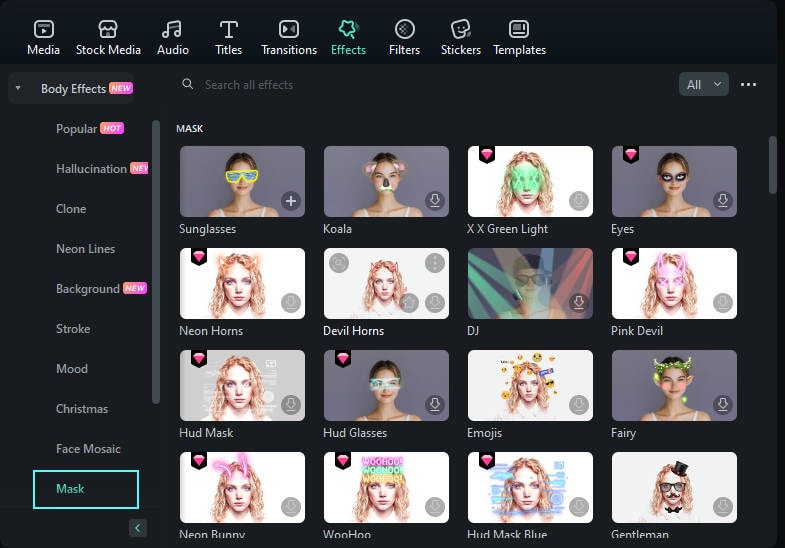
เพิ่ม Mask ให้กับวิดีโอ/รูปภาพซ้อนทับ: ไปที่Effectsจากนั้นเลือกBody Effectsทางซ้ายมือ เลือกMaskเพื่อใช้กับวิดีโอ/รูปภาพซ้อนทับ คุณสามารถปรับแต่ง Mask แต่ละอันได้ เช่น X, Y, ความกว้าง, ความสูง และขอบฟุ้ง ด้วยการดับเบิลคลิกที่ Overlay
4จูนวิดีโอและภาพ Overlay ให้กลมกลืนกับวิดีโอหลัก
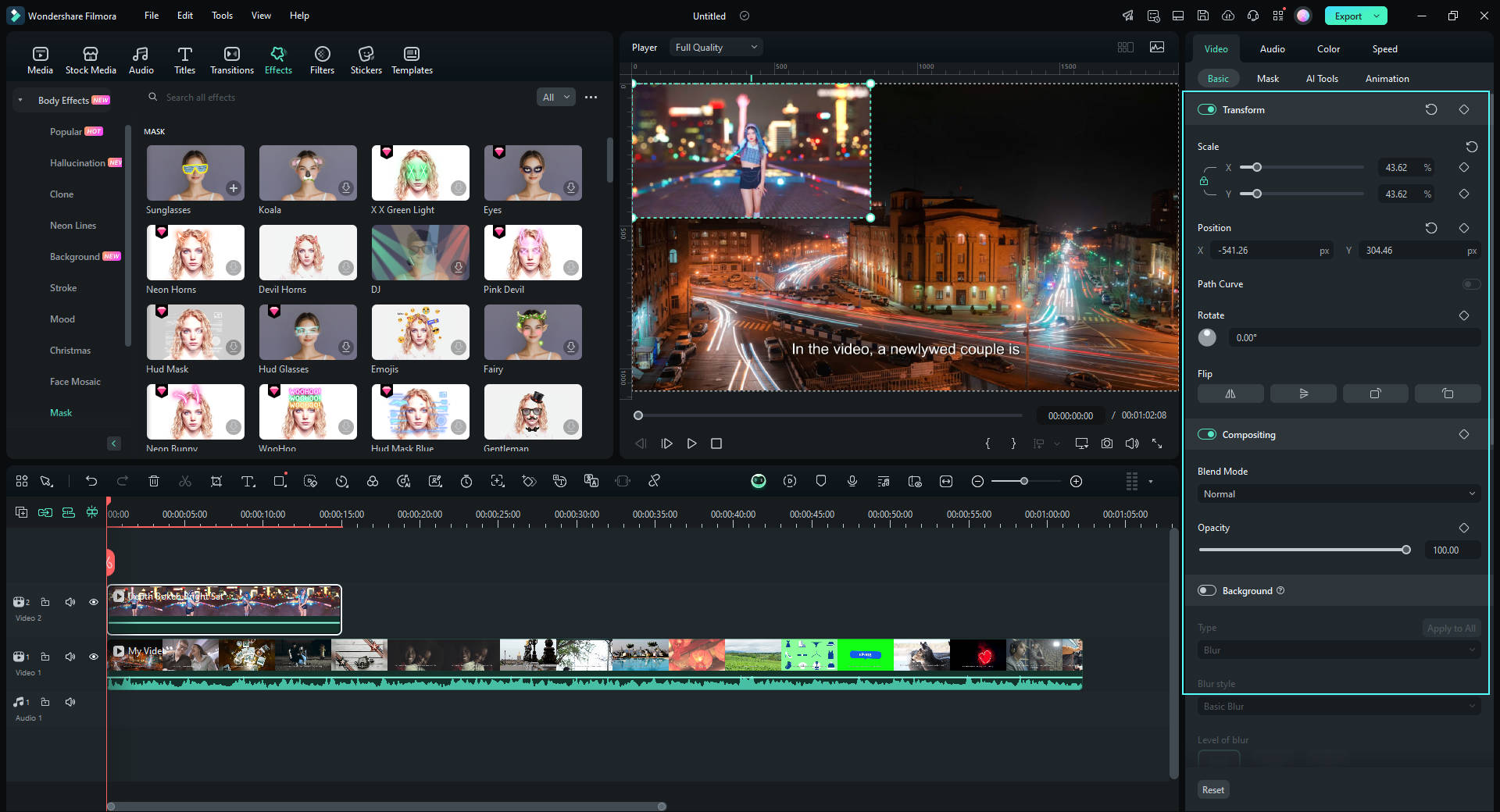
Filmora อนุญาตให้คุณผสมผสานวิดีโอ/รูปภาพซ้อนทับกับวิดีโอหลักให้ดียิ่งขึ้นด้วยการปรับโหมดผสมและค่าความโปร่งใส ดับเบิลคลิกที่แทร็ก Overlay ในแท็บวิดีโอ (ถ้า Overlay ของคุณเป็นวิดีโอ) คุณสามารถเลือกโหมดผสมเป้าหมาย เช่น Darken, Multiply, Color Burn, Screen และอื่น ๆ และปรับค่าความโปร่งใสของวิดีโอได้ คุณสามารถดูตัวอย่างผลลัพธ์ในหน้าต่างพรีวิวได้เสมอ
5บันทึกวิดีโอ Picture in Picture
เมื่อคุณพอใจกับเอฟเฟกต์ Picture-in-Picture แล้ว ให้คลิกที่Exportทางขวา เพื่อบันทึกวิดีโอ Picture-in-Picture ของคุณบน DVD อุปกรณ์ หรือ YouTube

สร้างวิดีโอซ้อนทับและเอฟเฟกต์ Picture in Picture ด้วย Filmora Mobile
คุณสามารถสนุกกับฟังก์ชั่น PIP เหมือนเดิมบนมือถือได้ด้วยเวอร์ชั่นมือถือของ Filmora ซึ่งเหมาะกับการสร้างวิดีโอซ้อนทับโดยไม่ต้องใช้คอมพิวเตอร์ คุณสามารถวางใจได้ว่ามีแทร็ก แอนิเมชัน และองค์ประกอบเหมือนกับเวอร์ชั่นเดสก์ท็อปที่ใช้ไปก่อนหน้านี้ อ่านต่อเพื่อดูวิธีใช้งานเพื่องานนี้
Search
Hot Tutorials
ทำตามขั้นตอนต่อไปนี้:
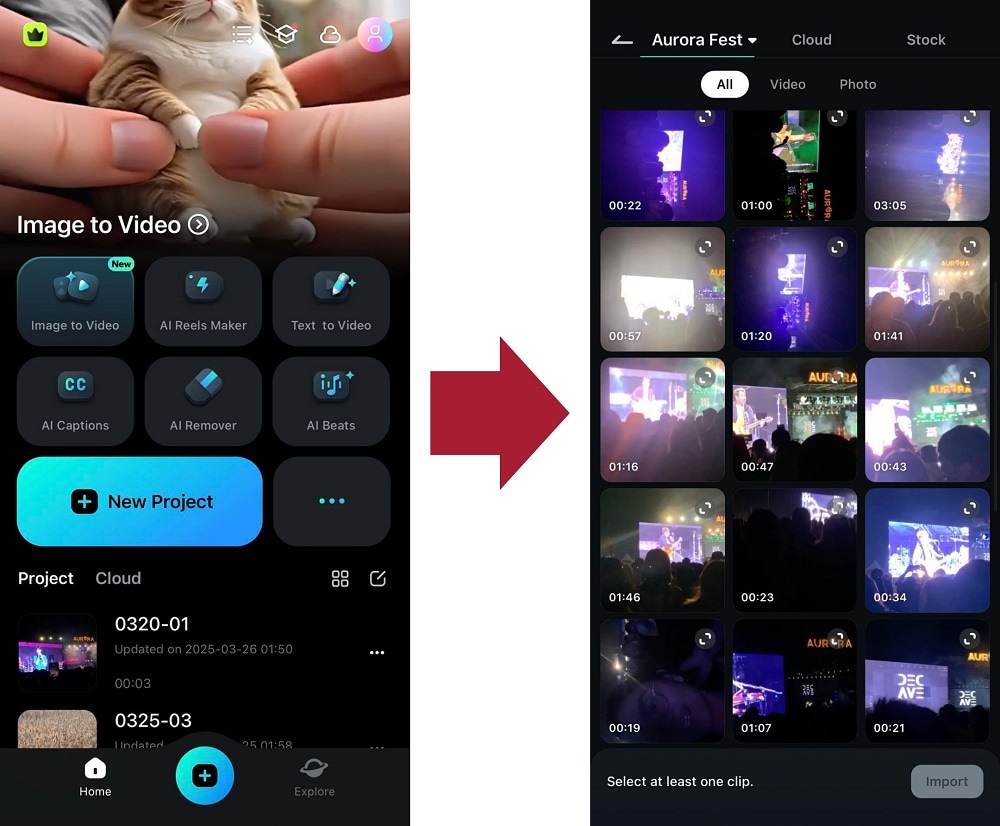
ขั้นตอนที่ 1: สร้างโปรเจ็กต์ใหม่
สร้างโปรเจ็กต์ใหม่และนำเข้าวิดีโอหลัก
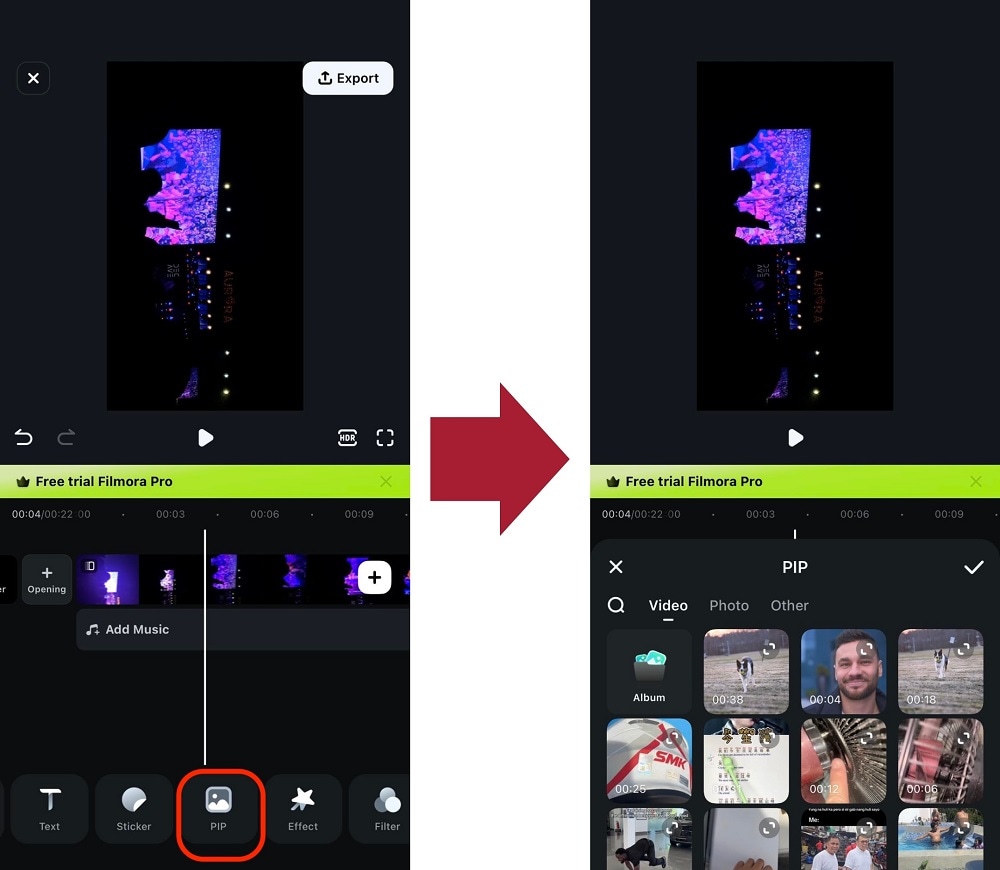
ขั้นตอนที่ 2: เพิ่มวิดีโอ/รูปภาพซ้อนทับผ่าน PIP
เลือกPIPจากแถบเครื่องมือแล้วอัปโหลดวิดีโอที่ต้องการซ้อนทับ
ขั้นตอนที่ 3: ปรับแต่งวิดีโอซ้อนทับ
จากนั้น คุณจะเห็นวิดีโอซ้อนทับในพื้นที่พรีวิว ลากวิดีโอไปตำแหน่งที่ต้องการ แล้วใช้สองนิ้วขยาย/ย่อเพื่อปรับขนาด สุดท้าย เพิ่มStickers, EffectsและFiltersได้ตามต้องการ
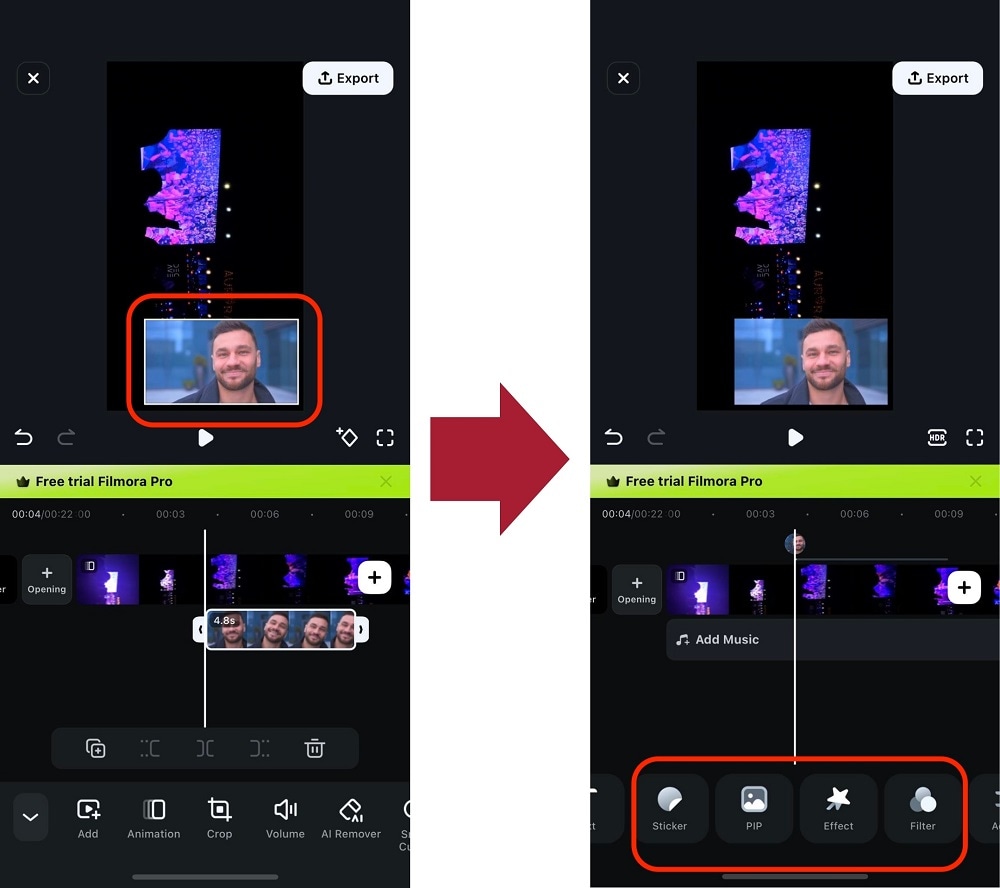
เสร็จแล้ว! ตอนนี้คุณเพลิดเพลินและแชร์คอนเทนต์ PIP ของคุณหรือใส่ในโปรเจกต์อื่น ๆ ได้ทางโซเชียลมีเดีย
สรุป
นอกจากการตัดต่อวิดีโอ Overlay แบบ PIP ขั้นพื้นฐานแล้ว คุณยังสามารถเพิ่มองค์ประกอบต่าง ๆ ในวิดีโอได้ ใน Filmora คุณเพิ่ม Overlay หลายแทร็กได้เพื่อความคิดสร้างสรรค์ที่มากขึ้น รับชมวิดีโอแนะนำแบบทีละขั้นตอนเพื่อเรียนรู้เกี่ยวกับ Fimora เพิ่มเติม
คุณอาจสนใจวิธีทำ VHS Overlay แบบ DIY ใน After Effects.
Search
Hot Tutorials
Gianni
chief Editor