
Search

Hot Tutorials

วิธีตั้งค่า VLC สตรีมเครือข่าย: คู่มือสตรีมสดปี 2026

Apr 10, 2026• Proven solutions
- บทนำ
- วิธีการสตรีมวิดีโอบนเครือข่ายภายในด้วย VLC?
- ทางเลือกสำหรับ VLC Streamer
- บทสรุป
- ดาวน์โหลด
- คำถามที่พบบ่อยเกี่ยวกับการสตรีมสดด้วย VLC
ประเด็นสำคัญ:
- VLC Media Player รองรับการสตรีมสดผ่านโปรโตคอล HTTP (เครือข่ายภายใน) และ UDP (ไอพีเฉพาะ)
- กระบวนการประกอบด้วย 5 ขั้นตอนหลัก ได้แก่ การเลือกแหล่งมีเดียและการตั้งค่าปลายทาง
- เครื่องมือทางเลือก เช่น Stream What You Hear และ Filmora สามารถยกระดับการสตรีมเสียงหรือคุณภาพหลังการผลิตได้
วัยรุ่นยุคนี้ชื่นชอบการสตรีมวิดีโอสดบนอินเทอร์เน็ตเพื่อสร้างความประทับใจให้เพื่อนๆ ซึ่งเป็นสิ่งที่น่าตื่นเต้น แต่จำเป็นต้องมีแอปพลิเคชันสตรีมสดคุณภาพดี สำหรับจุดประสงค์นี้ แม้ว่าคุณจะมีทางเลือกมากมายบนอินเทอร์เน็ต คุณก็ควรรู้ว่าตัว VLC Media Player ของคุณก็สามารถใช้งานฟีเจอร์นี้ได้เช่นกัน! บทความนี้จะช่วยให้คุณเรียนรู้ขั้นตอนสตรีมวิดีโอสดจากแพลตฟอร์ม VLC ได้
วิธีการสตรีมวิดีโอบนเครือข่ายภายในด้วย VLC?
คำตอบ: ในการสตรีมสดผ่านเครือข่ายด้วย VLC ให้ใช้ฟีเจอร์ Stream ในเมนู Media เพื่อเลือกแหล่งข้อมูล แล้วตั้งค่าปลายทางเป็นโปรโตคอล HTTP สำหรับเครือข่ายท้องถิ่น หรือ UDP สำหรับไอพีเฉพาะ
- เปิดโปรแกรม VLC แล้วเลือก 'Stream' จากเมนู Media
- เพิ่มไฟล์มีเดียและคลิก 'Stream' เพื่อเปิดดูข้อมูลแหล่งมีเดีย
- กำหนดปลายทางเป็น HTTP (สำหรับแชร์ในเครือข่าย) หรือ UDP (สำหรับช่วงไอพีเฉพาะ)
- เลือก ‘Display Locally’ เพื่อดูการสตรีมบนคอมพิวเตอร์ของคุณ
- คัดลอก URL ที่สร้างขึ้นแล้วแชร์ที่อยู่เซิร์ฟเวอร์
หมายเหตุ: ท่านสามารถใช้ขั้นตอนนี้บน Windows 7 หรือใหม่กว่า (64-bit) และ macOS 10.14 หรือใหม่กว่า
ไม่มีอะไรดีไปกว่าการมีเครื่องมือสตรีมสดฟรีสำหรับผู้ที่รักวิดีโอ และ VLC ก็เป็นแพลตฟอร์มที่เหมาะสมสุดๆ มีฟีเจอร์อำนวยความสะดวกมากมาย ลองฝึกตามขั้นตอนง่ายๆ เหล่านี้เพื่อเริ่มสตรีมออนไลน์กับช่วงเวลาสนุกของคุณ
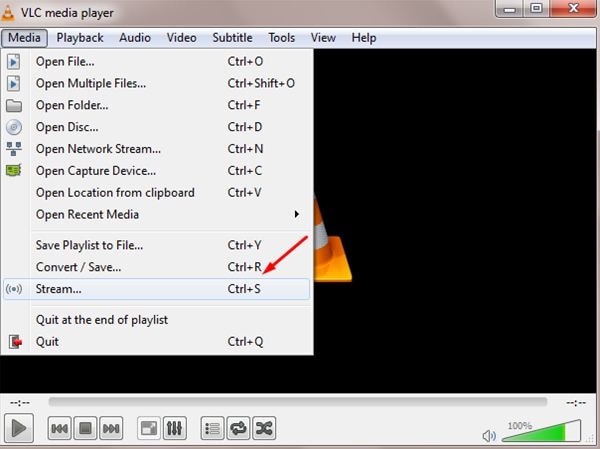
ขั้นตอนที่ 1: อันดับแรก เปิด VLC Player บนระบบของคุณ จากนั้นไปที่เมนู Media ที่มุมบนซ้ายของหน้าจอโปรแกรม เลือกตัวเลือก Stream จากเมนูดรอปดาวน์
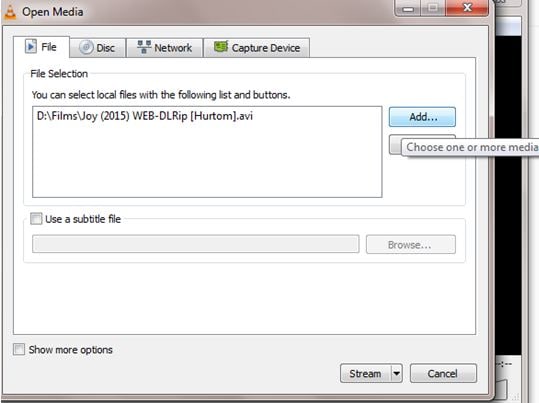
ขั้นตอนที่ 2: กดปุ่ม Add เพื่อเลือกไฟล์มีเดียที่ต้องการสตรีม จากนั้นจะเปิดหน้าต่างมีเดียขึ้น เลือกไฟล์ที่ต้องการจากโฟลเดอร์เป้าหมายแล้วคลิกปุ่ม stream ที่ด้านล่างหน้าจอ
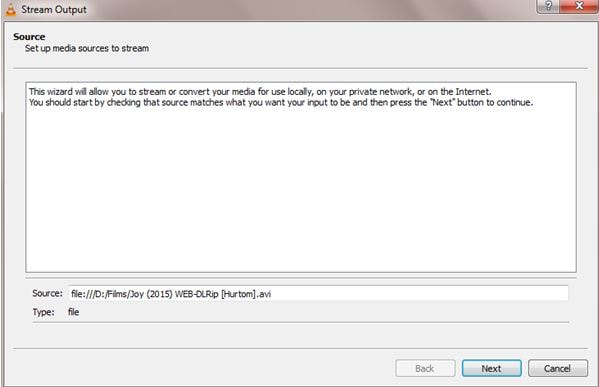
ขั้นตอนที่ 3: เมื่อคุณสตรีมเนื้อหาแล้ว คุณจะเห็นข้อมูลแหล่งมีเดียในหน้าต่างถัดไป ข้อมูลนี้จะอัปเดตโดยอัตโนมัติบนแพลตฟอร์มซอฟต์แวร์ ให้กด next เพื่อดำเนินการต่อ
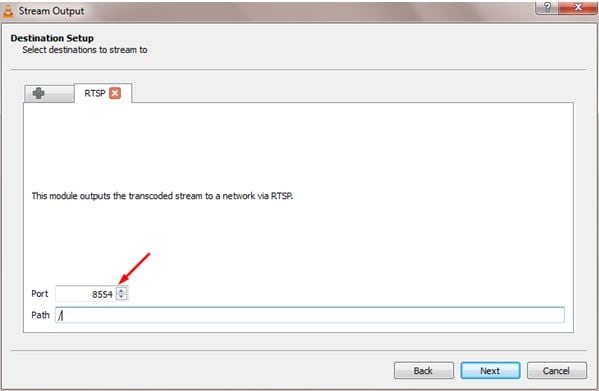
ขั้นตอนที่ 4: จะมีหน้าต่างตั้งค่าปลายทางปรากฏขึ้น ให้เลือกแพลตฟอร์มปลายทางที่ต้องการ หากต้องการเชื่อมต่ออัตโนมัติระหว่างคอมพิวเตอร์อื่นในเครือข่าย ให้เลือก HTTP เพื่อให้เครื่องอื่นเข้าร่วมสตรีมได้ทันที แต่ถ้าต้องการส่งสตรีมไปไอพีเฉพาะหรือช่วงไอพี ให้เลือก UDP จากเมนูดรอปดาวน์ เมื่อเพิ่มรายละเอียดปลายทางแล้ว คลิกปุ่ม Add หากต้องการติดตามสตรีมบนคอมพิวเตอร์ของคุณ ตรวจสอบช่อง Display Locally ซึ่งจะช่วยติดตามสิ่งที่เกิดขึ้นบนเครือข่ายได้

ขั้นตอนที่ 5: คลิกปุ่ม Next แล้วหน้าต่างตั้งค่าตัวเลือกจะปรากฏขึ้น ที่นี่คุณจะเห็นข้อมูลสตรีมอัตโนมัติสำหรับวิดีโอ คัดลอก URL สตรีมของคุณ URL นี้จะระบุที่อยู่บนคอมพิวเตอร์ของคุณเอง หากต้องการแชร์สตรีมกับผู้ชมอื่น ให้เพิ่มที่อยู่เซิร์ฟเวอร์โดยวางเครื่องหมายสองขีดหน้า URL ดังกล่าว

ทางเลือกสำหรับ VLC Streamer:
หากคุณกำลังมองหาแพลตฟอร์มเพิ่มเติมสำหรับสตรีมวิดีโอบนอินเทอร์เน็ต ข้างล่างนี้คือสองทางเลือกที่น่าสนใจ
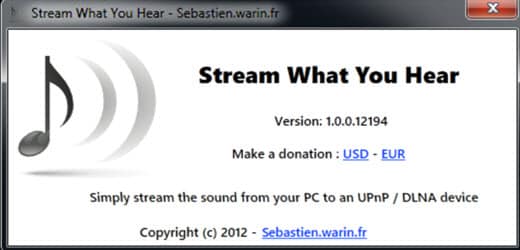
1. Stream What Your Hear:
SWYH เป็นแอปพลิเคชันบนวินโดวส์ที่ช่วยให้ผู้ใช้ถ่ายทอดเสียงจากคอมพิวเตอร์ไปยังอุปกรณ์ DLNA/UPnP เช่น เครื่องเล่นเกม รีซีฟเวอร์เน็ตเวิร์ก แอมป์ และทีวี
เมื่อพร้อมจะสตรีมเนื้อหาออนไลน์ ให้ไปที่ตัวเลือก Stream ในซอฟต์แวร์ แล้วคุณจะเห็นอุปกรณ์ทั้งหมดที่เชื่อมต่อและพร้อมใช้งานสำหรับสตรีมสด เลือกอุปกรณ์ที่ต้องการแล้วเริ่มสตรีมด้วยคุณภาพวิดีโอที่โดดเด่น
จุดเด่น:
- ซอฟต์แวร์นี้สามารถจับเสียงจากคอมพิวเตอร์ด้วยคุณภาพระบบออโต้อันน่าประทับใจ
- สามารถสตรีมไฟล์ WAV/PCM หรือ MP3 ผ่าน HTTP ได้
- รองรับการตรวจหา DLNA/UPnP Media Renderer อัตโนมัติและสามารถเล่นมีเดียได้อย่างง่ายดาย
- แทร็คเสียงบันทึกเป็นไฟล์ MP3
2. Video Converter Ultimate:
Video Converter Ultimate เป็นโซลูชั่นทรงพลังจาก Wondershare ที่รวบรวมฟีเจอร์ยอดเยี่ยมไว้ในที่เดียว ทำให้ทุกอย่างง่ายสำหรับมือใหม่ สามารถดูวิดีโอได้ทุกที่ทุกเวลา หรือใช้งานขั้นสูงเช่นเบิร์นวิดีโอ, แปลง, ตัดต่อ หรือดาวน์โหลด
หลังตั้งค่าตามความต้องการ ผลลัพธ์สุดท้ายจะถูกบันทึกโดยอัตโนมัติเป็นไฟล์คุณภาพสูง เช่น VR, 3D หรือ Ultra HD เป็นต้น ด้วย Video Converter Ultimate คุณจะไม่เจอปัญหาเบี้ยว, เฟรมขาด หรือปัญหาอื่นๆ แต่อย่างใด จุดเด่นของ Wondershare Video Converter Ultimate คือรองรับไฟล์มีเดียกว่า 150 รูปแบบในแพลตฟอร์มเดียว
คุณจะชอบการเล่นวิดีโอ VR และ 4K บนซอฟต์แวร์นี้ ผู้คนชอบสตรีมวิดีโอออนไลน์ผ่านเครื่องมือ Wondershare เพราะมีเครื่องมือตัดต่อขั้นสูง ให้ปรับแต่งวิดีโอได้ง่าย หากต้องการตัด, ครอบ, ใส่ลายน้ำ Wondershare ก็ช่วยคุณได้ สามารถเพิ่มซับไตเติล, เอฟเฟกต์พิเศษ หรือปรับความอิ่มสีและคอนทราสต์ตามต้องการในเนื้อหาของคุณ

บทสรุป
การสตรีมสดบนเครือข่ายด้วย VLC Media Player เป็นฟีเจอร์ที่ทรงพลังและเข้าถึงง่าย คู่มือฉบับนี้จึงพาคุณเดินทีละขั้นตอน ตั้งแต่การเลือกมีเดียจนถึงตั้งปลายทาง เช่น HTTP สำหรับแชร์ในเครือข่าย หรือ UDP สำหรับไอพีเฉพาะ สุดท้าย คุณก็พร้อมแชร์วิดีโอ พรีเซนเทชั่น หรือเนื้อหาส่วนตัวผ่านเครือข่ายในบ้านได้แล้ว แสดงให้เห็นความสามารถของ VLC ที่มากกว่าการเป็นแค่โปรแกรมดูมีเดีย
แม้ว่า VLC จะสตรีมได้ดี การปรับแต่งวิดีโอล่วงหน้า ช่วยเพิ่มความน่าสนใจมากขึ้นอย่างเห็นได้ชัดFilmora มีเครื่องมือตัดต่อทรงพลังเพื่อเพิ่มเอฟเฟกต์, ไตเติล และทรานซิชั่น ช่วยให้วิดีโอของคุณโดดเด่นก่อนนำไปสตรีม อยากยกระดับเนื้อหาไหม? ลองใช้ Filmora วันนี้ แล้วเปลี่ยนวิดีโอของคุณเป็นสตรีมชั้นเยี่ยม!
 ดาวน์โหลดอย่างปลอดภัย

คำถามที่พบบ่อยเกี่ยวกับการสตรีมสดด้วย VLC
ฉันจะเริ่มสตรีมสดด้วย VLC Media Player ได้อย่างไร?
หากต้องการสตรีมสดด้วย VLC ให้เปิดโปรแกรม ไปที่เมนู 'Media' แล้วเลือก 'Stream' จากนั้นเพิ่มไฟล์มีเดีย คลิก 'Stream' เลือกปลายทาง (เช่น HTTP สำหรับเครือข่ายหรือ UDP สำหรับไอพี) ตั้งค่าตัวเลือก แล้วคลิก 'Next' เพื่อรับ URL สตรีมของคุณ
VLC สามารถสตรีมไปยังทีวีหรืออุปกรณ์อื่นๆ ในเครือข่ายของฉันได้หรือไม่?
ใช่ VLC สามารถสตรีมไปยังอุปกรณ์ในเครือข่ายของคุณได้ เมื่อตั้งค่าปลายทางสตรีม ให้เลือกตัวเลือก 'HTTP' เพื่อให้เครื่องอื่นในเครือข่ายสามารถเชื่อมต่อและดูสตรีมของคุณได้โดยเข้าถึง URL ที่สร้างขึ้น
มีทางเลือกอะไรบ้างแทน VLC สำหรับสตรีมสด?
หากคุณกำลังมองหาทางเลือกอื่นแทน VLC สำหรับสตรีมสด 'Stream What Your Hear' (SWYH) เป็นตัวเลือกที่ดีสำหรับการออกอากาศเสียงจากพีซีไปยังอุปกรณ์ DLNA/UPnP ส่วน 'Video Converter Ultimate' ของ Wondershare ก็มีฟีเจอร์จัดการและแปลงวิดีโอที่เป็นประโยชน์สำหรับการเตรียมเนื้อหาสำหรับสตรีมเช่นกัน
Gianni
chief Editor