
Search

Hot Tutorials

VLC Player Tips: 10 Hidden Features You Should Know

Jun 03, 2026• Proven solutions
VLC Player เป็นหนึ่งในเครื่องเล่นสื่อที่ได้รับความนิยมมากที่สุดทั่วโลก เนื่องจากมีให้ใช้งานในรูปแบบโอเพนซอร์สและสามารถเข้าถึงได้ฟรี คุณอาจเป็นแฟนตัวยงของ VLC เช่นกัน แต่ความจริงที่แปลกคือคุณไม่ทราบเกี่ยวกับฟีเจอร์ที่น่าทึ่งของมัน ใช่แล้ว! มีสิ่งมากมายซ่อนอยู่ในแพลตฟอร์ม VLC บทความด้านล่างนี้จะช่วยให้คุณสำรวจฟีเจอร์ที่น่าสนใจที่สุดบางส่วนจากรายการขนาดใหญ่นี้
10 ฟีเจอร์ที่ซ่อนอยู่และมีประโยชน์ของ VLC:
1. การสร้างเอฟเฟกต์เสียงและวิดีโอ:
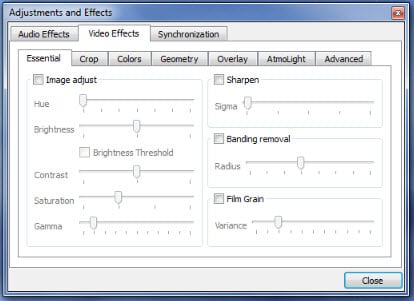
หลายครั้งที่เรารู้สึกว่าเสียงและวิดีโอในไฟล์สื่อไม่ตรงกันและดูน่ารำคาญมาก คุณส่วนใหญ่อาจอยากรู้เกี่ยวกับวิธีแก้ไขปัญหา และนอกจากนี้คุณอาจต้องการเพิ่มเอฟเฟกต์ใหม่บางอย่างเพื่อสร้างวิดีโอที่ปรับแต่งเอง ในการทำเช่นนี้ เพียงแค่เปิด VLC media player บนระบบของคุณ จากนั้นไปที่ตัวเลือก Tools ตอนนี้คลิกที่ตัวเลือก Effects and Filters จากเมนูแบบเลื่อนลง จากนั้นเลือกเอฟเฟกต์วิดีโอหรือเอฟเฟกต์เสียง (อันไหนก็ตามที่คุณต้องการปรับ) มันจะช่วยให้ผู้ใช้สามารถใช้เอฟเฟกต์ได้หลากหลายและสามารถดูการเปลี่ยนแปลงแบบเคียงข้างกันได้ การปรับพารามิเตอร์เช่นสีสันและความสว่างเป็นต้นบน VLC media player นั้นง่ายกว่ามาก ไปที่แท็บ Synchronization เพื่อให้ไฟล์เสียงและวิดีโอของคุณตรงกันอย่างสมบูรณ์แบบ การดำเนินการจะเสร็จสิ้นภายในไม่กี่วินาที
2. บันทึกเดสก์ท็อปของคุณ:
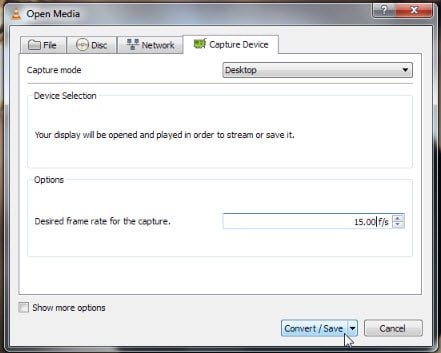
เป็นเรื่องดีที่รู้ว่า VLC มีเครื่องบันทึกหน้าจอที่เหนือกว่าอยู่ภายในที่สามารถจับวิดีโอจากเดสก์ท็อปของคุณในขณะที่ทำหน้าที่เป็นเครื่องมือบันทึกหน้าจอ หากคุณต้องการเปิดใช้งานการบันทึกเดสก์ท็อปบน VLC ให้ไปที่ตัวเลือก Media จากนั้นไปที่ Convert/Save ตอนนี้ไปที่แท็บ capture device จากนั้นเลือก Capture mode มันจะเปิดเมนูแบบเลื่อนลงที่คุณต้องเลือกเดสก์ท็อปสำหรับการบันทึก ปรับอัตราเฟรมสำหรับวิดีโอของคุณ เลือกโค้เดกและกำหนดโฟลเดอร์เอาต์พุตของคุณเพื่อบันทึกเนื้อหาที่แก้ไข กดปุ่ม Stop บนหน้าจอเมื่อคุณต้องการหยุดการบันทึก
3. แปลงไฟล์วิดีโอ:
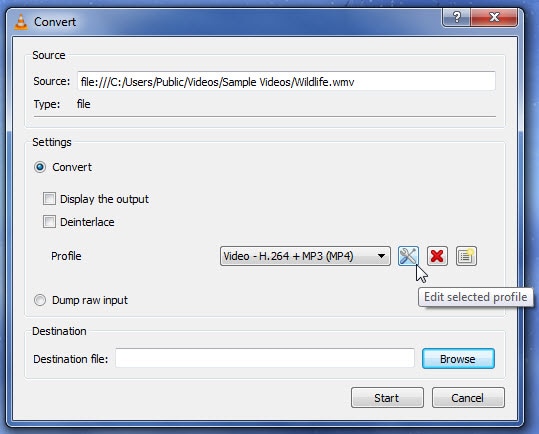
คุณจะดีใจที่รู้ว่า VLC media player ยังช่วยให้ผู้ใช้สามารถแปลงรูปแบบไฟล์สื่อของพวกเขาได้และสามารถทำได้โดยไม่ต้องใช้ปลั๊กอินเพิ่มเติม เพื่อดำเนินการแปลง ไปที่ตัวเลือก Media จากนั้นเลือก Convert/Save จากเมนูแบบเลื่อนลง ตอนนี้กดปุ่ม add เพื่อเลือกไฟล์ของคุณและเมื่อเพิ่มแล้วให้เลือกตัวเลือก Convert จากกล่องแบบเลื่อนลงที่อยู่ที่มุมล่างขวาของหน้าจอ
4. สตรีมสื่อผ่านเครือข่ายหรืออินเทอร์เน็ต:
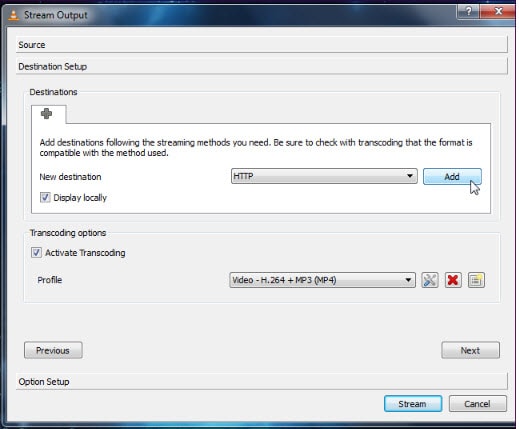
VLC ยังสามารถใช้เพื่อสตรีมสื่อผ่านเครือข่ายท้องถิ่นรวมถึงบนอินเทอร์เน็ต เพื่อเริ่มกระบวนการนี้ คลิกที่ตัวเลือก Media Menu บนหน้าต่าง VLC จากนั้นเลือก stream จากเมนูแบบเลื่อนลง เพิ่มไฟล์สื่อของคุณและสุดท้ายกดตัวเลือก stream เป็นไปได้ที่จะใช้ VLC เป็นเซิร์ฟเวอร์สื่อเพื่อให้คุณสามารถควบคุมวิดีโอที่สตรีมบนเครือข่ายได้
5. เล่นและดาวน์โหลดวิดีโอ YouTube อย่างปลอดภัย:
แม้ว่า VLC จะไม่สามารถช่วยคุณดาวน์โหลดวิดีโอ YouTube โดยตรงจากอินเทอร์เน็ตได้ แต่มันสามารถช่วยในการดาวน์โหลดลิงก์วิดีโอไปยังเครื่องเล่นของคุณเอง หากคุณต้องการดูวิดีโอจาก YouTube โดยใช้ VLC ให้ไปที่ตัวเลือก Files จากนั้นเปิด network stream วางลิงก์ YouTube ของคุณที่นั่นและวิดีโอของคุณจะเริ่มโหลดในไม่ช้า ในกรณีที่คุณสนใจที่จะดาวน์โหลดวิดีโอนี้ ให้ไปที่ Tools และเลือก codec information ตอนนี้คัดลอกข้อความของคุณจากกล่องที่ตั้งที่มองเห็นได้ที่ส่วนล่างของหน้าจอ
6. ดึงข้อมูล DVD:
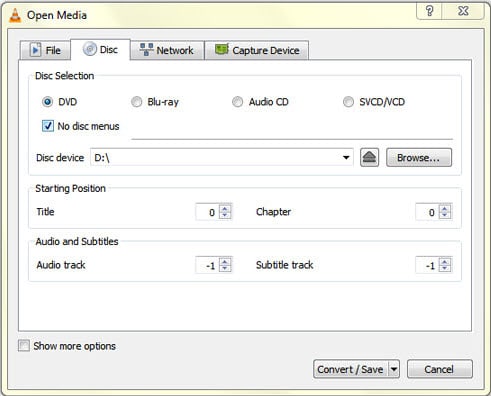
ไม่จำเป็นต้องจ่ายเงินสำหรับซอฟต์แวร์ดึงข้อมูล CD เพิ่มเติมเมื่อคุณมี VLC อยู่ในอุปกรณ์ของคุณแล้ว สามารถสร้างไฟล์เก็บถาวรของการสำรองข้อมูล DVD โดยใช้ VLC และสามารถดูได้ในภายหลังเมื่อแผ่นดิสก์ของคุณไม่พร้อมใช้งาน ในการทำเช่นนี้ ไปที่ media และเลือกตัวเลือก Convert/Save กดแท็บ Disc และภายใต้ตัวเลือกการเลือกดิสก์ ให้เลือกปุ่มตัวเลือกของแผ่นดิสก์ที่ใส่ของคุณ ตอนนี้เลือกประเภทโค้เดกที่คุณต้องการและบันทึกไฟล์ของคุณด้วยนามสกุลที่ต้องการ
7. สมัครสมาชิก Podcasts:
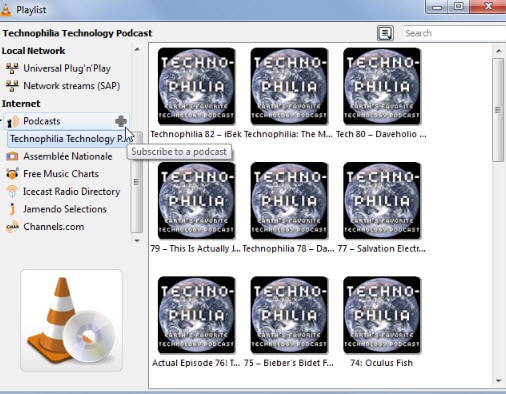
อีกสิ่งหนึ่งที่น่าสนใจที่ควรรู้เกี่ยวกับ VLC คือมันทำงานเหมือนตัวจัดการพอดแคสต์ที่ทรงพลัง หากคุณต้องการเข้าถึงเมนูพอดแคสต์ ให้ไปที่ View และเลือก Playlist จากเมนูที่มีอยู่ เลื่อนลงและด้านล่างคุณจะพบตัวเลือกพอดแคสต์ เมื่อคุณพร้อมที่จะเพิ่มพอดแคสต์ ให้เลื่อนเมาส์ไปที่ตัวเลือกพอดแคสต์ จากนั้น ค้นหาเครื่องหมาย + บนหน้าจอของคุณและคลิกที่มัน ระบุ URL ของพอดแคสต์และกด OK เลือกพอดแคสต์ของคุณเพื่อค้นหาแทร็กและในไม่ช้าคุณจะสามารถเล่นได้
8. เพิ่มลายน้ำบนวิดีโอ:
สามารถปรับแต่งวิดีโอบน VLC ได้เนื่องจากช่วยให้ผู้ใช้สามารถเพิ่มลายน้ำส่วนตัวของพวกเขาได้ คุณไม่จำเป็นต้องดาวน์โหลดเครื่องมือสร้างลายน้ำหรือตัวแก้ไขวิดีโอเฉพาะเมื่อคุณมี VLC อยู่แล้ว แต่โปรดทราบว่าจำเป็นต้องมีฟีเจอร์การบันทึกบน VLC เพื่อบันทึกวิดีโอที่มีลายน้ำ เพื่อเริ่มกระบวนการ ไปที่ตัวเลือก Tools จากนั้นเลือก Effects and Filters กดแท็บ Video Effects และจากนั้นด้านล่างแท็บ Overlay คุณจะพบตัวเลือกให้ป้อนโลโก้ของคุณเองได้ง่าย สามารถเพิ่มข้อความที่ต้องการลงในส่วนนี้ได้เช่นกัน สิ่งใดก็ตามที่คุณป้อนจะถูกเพิ่มลงในเฟรมวิดีโอเป็นลายน้ำถาวร นักการตลาดและผู้โฆษณาจะชอบใช้ฟีเจอร์นี้
9. ถ่ายภาพหน้าจอ:
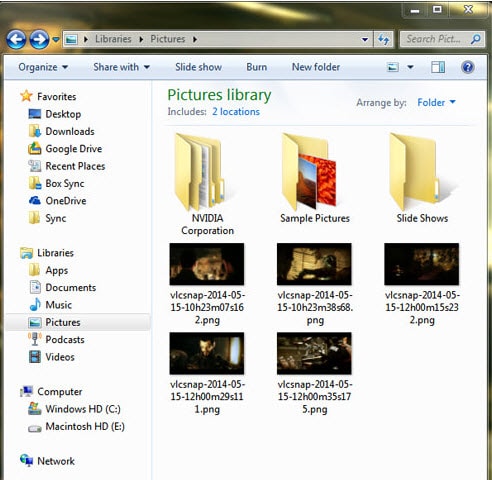
หลายครั้งที่คุณต้องการสร้างภาพหน้าจอสำหรับวิดีโอของคุณ ใช้ VLC เพื่อทำงานนี้ให้เสร็จสมบูรณ์ ใช้ทางลัด Shift+S บน Windows และ Linux ในขณะที่ผู้ใช้ OS X สามารถใช้คำสั่ง CMD+ALT+S ภาพจะถูกบันทึกทันทีไปยังโฟลเดอร์ที่เกี่ยวข้องของคลิปวิดีโอของคุณ
10. วอลเปเปอร์วิดีโอ:
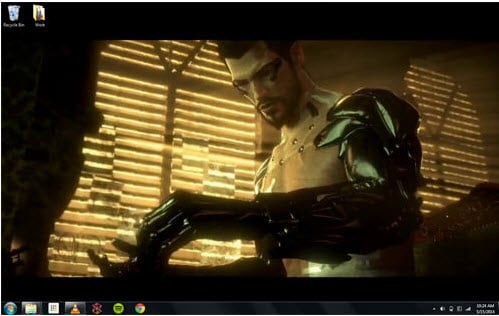
นี่คืออีกงานที่น่าสนใจที่จะทำกับ VLC คุณสามารถสร้างวอลเปเปอร์วิดีโอสำหรับเดสก์ท็อปของคุณได้ ในการทำเช่นนี้ ไปที่ Tools จากนั้นเลือก preferences กดตัวเลือก Video ที่มีอยู่ด้านล่างกล่องแบบเลื่อนลง Output ที่นี่คุณต้องเลือก DirectX video output บันทึกแล้วรีสตาร์ท VLC ครั้งต่อไปเมื่อคุณเล่นวิดีโอนี้ มันจะถามคุณว่าคุณต้องการตั้งเป็นวอลเปเปอร์หรือไม่? กดใช่และทำให้เดสก์ท็อปของคุณน่าดึงดูด
เรียนรู้เพิ่มเติม: วิธีที่ดีที่สุดในการตัดต่อ VLC โดยไม่สูญเสียคุณภาพ>>>
Gianni
chief Editor