
วิธีใช้โทรศัพท์ของคุณเป็นเว็บแคมสำหรับบันทึกวิดีโอ?

Apr 10, 2026• Proven solutions
เครื่องมือสำหรับการสื่อสารออนไลน์ได้เปลี่ยนแปลงโลกที่เรารู้จัก ทุกวันนี้ เราไม่ต้องรอเป็นวันหรือเป็นสัปดาห์เพื่อให้ผู้คนตอบกลับข้อความของเราแล้ว แทบทุกแล็ปท็อป PC และ Mac มีเว็บแคมในตัวที่ช่วยให้เราสามารถโทรวิดีโอหรือถ่ายวิดีโอรูปแบบอื่น ๆ ที่สามารถแชร์บนโซเชียลมีเดียได้ อย่างไรก็ตาม ในบางสถานการณ์ เช่น เมื่อกล้องในตัวแล็ปท็อปของคุณเสีย หรือคุณใช้คอมพิวเตอร์ตั้งโต๊ะที่ไม่มีเว็บแคมติดมา คุณไม่สามารถสร้างวิดีโอจากเว็บแคมได้จริง ๆ และอาจต้องหาโซลูชันทางเลือกอื่น
ด้วยเหตุนี้ ในบทความนี้เราจะมาแนะนำ 5 วิธีในการเปลี่ยนสมาร์ทโฟนของคุณ ทั้ง iPhone และ Android ให้เป็นเว็บแคม เพื่อสร้างวิดีโอเว็บแคมคุณภาพสูง
Search

Hot Tutorials

วิธีเปลี่ยนโทรศัพท์ Android ให้เป็นเว็บแคม?
กล้องบนโทรศัพท์ Android ของคุณสามารถเชื่อมต่อกับคอมพิวเตอร์ได้ง่าย ๆ และเปลี่ยนให้เป็นเว็บแคม หากด้วยเหตุผลบางอย่างคุณไม่สามารถใช้กล้องบนแล็ปท็อปของคุณ และไม่ต้องการเสียเงินซื้อเว็บแคมภายนอก วิธีเหล่านี้ในการเปลี่ยน Android เป็นเครื่องบันทึกวิดีโอเว็บแคมอาจช่วยให้คุณนำเสนอผลงานหรือปิดดีลธุรกิจสำคัญได้ดี
วิธีที่ 1: ใช้แอป IP Webcam ผ่าน Wi-Fi
Google Play มีแอปเว็บแคมให้เลือกใช้มากมาย แต่ส่วนใหญ่ไม่ให้บริการที่มีคุณภาพสูงIP Webcamแอปพลิเคชันนี้ใช้งานได้ดีกว่าแอปประเภทเดียวกันส่วนใหญ่ และทำให้คุณสามารถเชื่อมต่อโทรศัพท์กับคอมพิวเตอร์ได้อย่างรวดเร็วผ่าน Wi-Fi
ขั้นตอนที่ 1เชื่อมต่อกับเครือข่าย Wi-Fi เดียวกัน
ในการเปลี่ยนโทรศัพท์ Android ให้เป็นเว็บแคม คุณต้องเชื่อมต่อทั้งคอมพิวเตอร์และสมาร์ทโฟนของคุณกับเครือข่าย Wi-Fi เดียวกันก่อน
ขั้นตอนที่ 2เชื่อมต่อกับเครือข่าย Wi-Fi เดียวกัน
เมื่อดำเนินการเสร็จแล้ว ให้ดาวน์โหลดและติดตั้งแอป IP Webcam บนอุปกรณ์ Android ของคุณ ตรวจสอบให้แน่ใจว่าแอปอื่น ๆ บนโทรศัพท์ถูกปิด แล้วเปิดใช้งาน IP Webcam
เราแนะนำให้คุณตั้งชื่อผู้ใช้และรหัสผ่านใน Local Broadcasting ที่แท็บ Connection Settings เพื่อความปลอดภัย
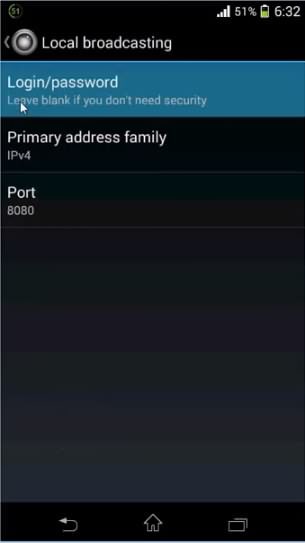
ค้นหาฟีเจอร์ Start Server ในแอป แล้วแตะ จากนั้นแอปจะปรากฏ URL ให้คุณ
ขั้นตอนที่ 3เชื่อมต่อ IP Webcam ผ่าน Chrome/FireFox
ให้นำ URL ที่แสดงบนหน้าจอโทรศัพท์ไปใส่ในเว็บเบราว์เซอร์ Chrome หรือ FireFox บนคอมพิวเตอร์ของคุณ แล้วกด Enter
เมื่อเว็บเพจใหม่โหลดแล้ว ให้หาเมนู Video Render แล้วเลือก Browser จากนั้นไปที่ Audio Render แล้วคลิกที่ฟังก์ชัน HTML wav เมื่อทำขั้นตอนเหล่านี้เสร็จ คุณสามารถเริ่มบันทึกวิดีโอโดยตรงจากเว็บเบราว์เซอร์โดยคลิกปุ่ม Record
คุณสามารถคัดลอก URL ที่แสดงบนหน้าจอโทรศัพท์ ไปใช้ใน VLC Media Player เพื่อบันทึกวิดีโอได้ด้วยเช่นกัน
นี่คือวิธีเปลี่ยนโทรศัพท์ Android ให้เป็นเว็บแคมเพื่อบันทึกวิดีโอโดยใช้แอป IP Webcam คุณยังสามารถดาวน์โหลด IP Webcam Adapter มาติดตั้งบนคอมพิวเตอร์ จากนั้นใช้ Android ของคุณเป็นแหล่งวิดีโอสำหรับวิดีโอแชทใน Skype ได้ ลองดูวิดีโอจาก CNET เพื่อศึกษาวิธีการโดยละเอียด
วิธีที่ 2: ใช้แอป DroidCam ผ่านการเชื่อมต่อ USB
การเปิดใช้งาน Developer mode บนอุปกรณ์ Android ของคุณเป็นขั้นตอนแรก หากคุณต้องการเปลี่ยนโทรศัพท์ให้เป็นเว็บแคมผ่าน USB เมื่ออยู่ในโหมดนักพัฒนาแล้ว คุณต้องเปิดตัวเลือก USB Debugging ขั้นตอนมีดังนี้
ขั้นตอนที่ 1เปิดโหมดนักพัฒนาบน Android
เปิดเมนูการตั้งค่าบนโทรศัพท์ Android แล้วแตะ About Phone คุณจะเห็นตัวเลือก Build Number แตะหลายครั้งเพื่อเปิดโหมดนักพัฒนาบนโทรศัพท์ของคุณ
ขั้นตอนที่ 2ดาวน์โหลด DroidCam บน Android และ PC
เปิด Google Play Store แล้วดาวน์โหลดแอป DroidCamไปยังโทรศัพท์ของคุณ และทำกระบวนการเดียวกันบนคอมพิวเตอร์ สำหรับเวอร์ชั่น PC ของ DroidCam สามารถดาวน์โหลดได้ที่ ลิงก์นี้.
ขั้นตอนที่ 3เชื่อมต่อ Android และ PC
เชื่อมต่ออุปกรณ์ Android กับคอมพิวเตอร์ผ่านสาย USB ตรวจสอบให้แน่ใจว่าแอปถูกเปิดในโทรศัพท์และคอมพิวเตอร์ของคุณ จากนั้นคลิกที่แท็บ USB ในแอปที่เปิดจากคอมพิวเตอร์
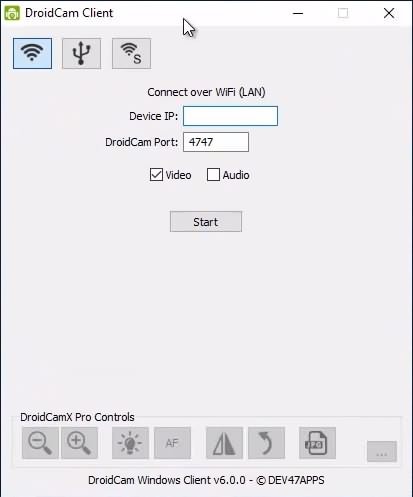
คุณยังสามารถเปลี่ยนไปใช้การเชื่อมต่อ Wi-Fi ได้หากต้องการ แต่ในการใช้งานนั้นต้องแน่ใจว่า DroidCam และคอมพิวเตอร์ของคุณใช้เครือข่ายไร้สายเดียวกัน
คลิกไอคอน Start จะช่วยให้คุณสามารถเข้าถึงกล้องโทรศัพท์ได้ หากทุกอย่างเรียบร้อยดี คุณสามารถเริ่มบันทึกวิดีโอจากเว็บแคมได้เลย
วิธีที่ 3: ใช้แอป Wo Webcam
คุณสามารถใช้ได้ทั้งเวอร์ชั่น Light หรือเวอร์ชั่นปกติของแอป Wo Webcamเพื่อเปลี่ยนโทรศัพท์เป็นเว็บแคม แอปนี้ช่วยให้คุณเชื่อมต่ออุปกรณ์ต่าง ๆ ผ่าน Bluetooth, Wi-Fi หรือ USB คุณจึงสามารถเลือกวิธีที่สะดวกได้
ขั้นตอนที่ 1ดาวน์โหลดและติดตั้ง Wo Webcam app และ Client
ก่อนที่จะเริ่มบันทึกวิดีโอเว็บแคม คุณต้องติดตั้งแอป Wo Webcam บนอุปกรณ์ Android และติดตั้ง Wo Webcam client บนพีซีก่อน หลังจากนั้นต้องแน่ใจว่าอุปกรณ์ทั้งสองเชื่อมต่อกับ Wi-Fi เดียวกัน
ขั้นตอนที่ 2เปิดใช้งานแอป Wo Webcam
เปิดแอปจากโทรศัพท์แล้วไปที่เมนู Settings แตะที่ Transport จากนั้นเลือก Wi-Fi เครื่องหมายถูกที่ 'Keep screen on during streaming' ควรจะถูกเลือกไว้ เพื่อการบันทึกวิดีโออย่างลื่นไหลไม่สะดุด
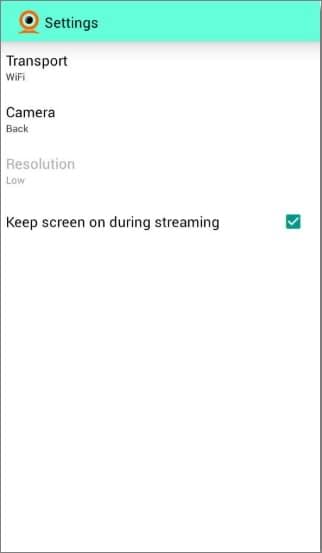
ขั้นตอนที่ 3ตรวจสอบที่อยู่ Wi-Fi
ขณะยังคงอยู่ในโทรศัพท์ ให้กดปุ่มย้อนกลับ จะเห็นที่อยู่ Wi-Fi ปรากฏบนหน้าจอ แตะ Start และจดจำที่อยู่ Wi-Fi ไว้เพราะคุณต้องใช้ในการเชื่อมต่ออุปกรณ์ทั้งสองเข้าด้วยกัน
ขั้นตอนที่ 4เชื่อมต่อโทรศัพท์และ PC
เปิด Wo Webcam client จากคอมพิวเตอร์ แล้วไปที่เมนู Connection คลิก Connect แล้วกรอกที่อยู่ Wi-Fi ที่แอปใน Android แสดงไว้ หลังจากเชื่อมต่อแล้ว คุณสามารถใช้สมาร์ทโฟนเป็นเว็บแคมได้ทันที
วิธีใช้ iPhone หรือ iPad เป็นเว็บแคม
กล้องของ iPhone มีชื่อเสียงในด้านการบันทึกวิดีโอคุณภาพสูง ซึ่งเหมาะอย่างยิ่งสำหรับการเป็นเว็บแคม คุณสามารถใช้แอปเหล่านี้เพื่อเชื่อมต่อคอมพิวเตอร์กับ iPhone หรือ iPad ได้อย่างรวดเร็ว
วิธีที่ 1: ใช้แอป EpocCam ผ่าน WiFi
ข้อดีของการใช้แอป EpocCam ในการเปลี่ยน iPhone เป็นเว็บแคมคือขั้นตอนการตั้งค่านั้นเป็นแบบอัตโนมัติทั้งหมด เพียงดาวน์โหลดไดรเวอร์ไปยัง Mac หรือ PC แล้วคุณสามารถเริ่มแชทวิดีโอได้ทันที อย่างไรก็ตามเวอร์ชั่นพื้นฐานของแอปมีข้อจำกัด หากต้องการใช้งานฟีเจอร์เต็มรูปแบบ ควรดาวน์โหลด EpocCAM HD
นอกจากการเปลี่ยน iPhone เป็นเว็บแคมแล้ว แอปนี้ยังให้คุณใช้ไฟฉายขณะถ่ายวิดีโอในที่มีแสงน้อย รวมถึงปรับโฟกัสหรือปรับแต่งการตั้งค่าเสียงได้อีกด้วย
วิธีที่ 2: ใช้แอป WebCamera เพื่อเปลี่ยน iPhone เป็นเว็บแคม
เพียง $4.99 คุณสามารถซื้อแอป WebCameraที่ AppStore ซึ่งจะเปลี่ยนอุปกรณ์ iOS ของคุณให้เป็นเว็บแคม ติดตั้งแอปบน iPhone หรือ iPad แล้วดาวน์โหลด WebCamera client มาลงบนคอมพิวเตอร์และดำเนินการติดตั้ง เปิดใช้งานแอปจากคอมพิวเตอร์แล้วเชื่อมต่อกับอุปกรณ์ iOS ที่ต้องการผ่าน Wi-Fi เมื่อเชื่อมต่อแล้ว คุณสามารถใช้เป็นเว็บแคมในโปรแกรมแชทยอดนิยมต่าง ๆ ได้ทันที
สรุป
กระบวนการเปลี่ยนสมาร์ทโฟนเป็นเว็บแคมทำได้ง่าย และช่วยให้คุณยกระดับคุณภาพวิดีโอเว็บแคม แจ้งให้เราทราบว่าวิธีไหนที่คุณชอบที่สุดในคอมเมนต์ และอย่าลืมแชร์ 5 วิธีเจ๋ง ๆ ในการใช้สมาร์ทโฟนเป็นเว็บแคมกับเพื่อน ๆ ของคุณบนโซเชียลมีเดีย
Gianni
chief Editor