
Search

Hot Tutorials

How to Add Titles or Text to Videos in Windows 10 Photos App

Jun 03, 2026• Proven solutions
การเพิ่มชื่อเรื่อง/ข้อความลงในวิดีโอเป็นวิธีที่ดีในการอธิบายให้ผู้คนเข้าใจเกี่ยวกับคลิปบางส่วนในวิดีโอ เนื่องจาก Windows 10 ถูกใช้งานโดยผู้ใช้ส่วนใหญ่ มาดูกันว่าจะเพิ่มชื่อเรื่อง/ข้อความลงในวิดีโอบน Photos ใน Windows 10 ได้อย่างไร ไม่ใช่งานที่ยากในการเพิ่มข้อความลงในวิดีโอหากคุณสามารถหาแอปที่เหมาะสมได้ และใช่แล้ว คุณสามารถเพิ่มชื่อเรื่อง/ข้อความลงในวิดีโอบน Photos ใน Windows 10 ด้วยขั้นตอนง่ายๆ ไม่กี่ขั้นตอนที่คุณอาจไม่เคยรู้มาก่อน แต่หลังจากอ่านที่นี่แล้ว คุณสามารถทำได้อย่างแน่นอน
- ส่วนที่ 1: วิธีเพิ่มชื่อเรื่อง/ข้อความลงในวิดีโอบน Photos ใน Windows 10
- ส่วนที่ 2: วิธีทำให้ข้อความเคลื่อนไหวในแอป Photos ของ Windows 10


ส่วนที่ 1: วิธีเพิ่มชื่อเรื่อง/ข้อความลงในวิดีโอบน Photos ใน Windows 10
คุณต้องการเพิ่มชื่อเรื่อง/ข้อความลงในวิดีโอบน Photos ใน Windows 10 สำหรับโปรเจ็กต์วิดีโอของคุณหรือไม่? คุณอาจไม่ได้รับตัวเลือกหลายตัวเลือกสำหรับการแก้ไขวิดีโอแม้จะมีการเพิ่มแอปพลิเคชันที่ทรงพลังบางอย่างใน Microsoft Store แต่ฟีเจอร์แอป Photos ของ Windows 10 มีส่วนเสริมสำหรับการสร้างวิดีโอจากสื่อในโทรศัพท์ของคุณ มาเรียนรู้วิธีเพิ่มชื่อเรื่อง/ข้อความลงในวิดีโอบน Photos ใน Windows 10 กันเลย
- ขั้นแรก แบ่งวิดีโอของคุณออกเป็นส่วนๆ เพิ่มชื่อส่วนลงในวิดีโอหรือภาพพื้นหลัง ใช้ภาพที่เกี่ยวข้องสำหรับแต่ละส่วนและเพิ่มหัวข้อส่วน หากคุณไม่มีภาพที่เกี่ยวข้อง ให้ค้นหาจากเว็บโดยคลิกที่เพิ่มรูปภาพ/วิดีโอ
- เลือกภาพที่ได้รับอนุญาตจากหมวดหมู่ที่ตั้งไว้ล่วงหน้าและใช้งานเสมอโดยการเพิ่มเครดิตให้กับภาพและคลิกแทรกเพื่อเพิ่มลงในโปรเจ็กต์วิดีโอ
- คุณยังสามารถเพิ่มภาพจากไลบรารีโปรเจ็กต์ลงในสตอรีบอร์ดได้หากคุณไม่พบภาพในหมวดหมู่ที่ตั้งไว้ล่วงหน้า
- ปรับขนาดภาพหากมีส่วนสีดำปรากฏโดยคลิกที่ปรับขนาดแล้วลบส่วนสีดำออก

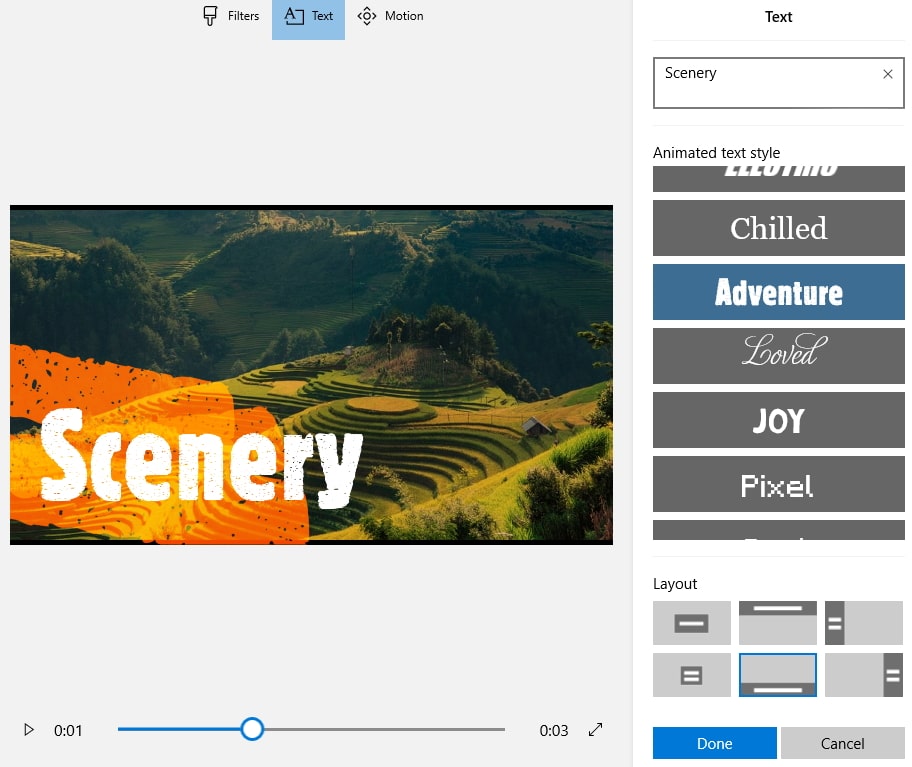
- เพื่อเพิ่มชื่อเรื่อง/ข้อความลงในวิดีโอบน Photos ใน Windows 10 ที่ตรงกับพื้นหลังอย่างสมบูรณ์แบบ ให้พิมพ์ชื่อเรื่องในกล่องข้อความที่มุมบนขวา
- เลือกแบบอักษรข้อความแอนิเมชันที่ดีที่สุดเพื่อให้เหมาะกับพื้นหลัง มีเลย์เอาต์ต่างๆ สำหรับแต่ละสไตล์แบบอักษร ดูตัวอย่างแอนิเมชันโดยใช้การควบคุมการเล่น หากข้อความไม่มีแอนิเมชัน คุณอาจลองเพิ่มระยะเวลาเป็น 3-4 วินาทีซึ่งใช้งานได้ดี
- สำหรับการเพิ่มเครดิต ให้ลองใช้สไตล์ข้อความคลาสสิก ใส่เครดิตแต่ละรายการในบรรทัดใหม่และให้เครดิตกับตัวคุณเองด้วย
ส่วนที่ 2: วิธีทำให้ข้อความเคลื่อนไหวในแอป Photos ของ Windows 10
แอป Photos ใน Windows 10 ง่ายกว่า Windows Movie Maker เวอร์ชันเก่าอีกด้วย คุณไม่จำเป็นต้องมีเส้นโค้งการเรียนรู้ที่สูงชันในการใช้แอปนี้และผู้เริ่มต้นคนใดก็สามารถใช้งานได้อย่างง่ายดายและสะดวกสบาย แอป Photos มีระบบการยึดพร้อมกับเครื่องมือข้อความที่ทำให้ข้อความเคลื่อนไหวไปพร้อมกับภาพวิดีโอ นี่คือวิธีที่คุณสามารถทำให้ข้อความเคลื่อนไหวในแอป Photos ของ Windows 10
- เปิดแอป Photos
- ที่ด้านบน คุณสามารถพบตัวเลือก "สร้าง" เป็นสีน้ำเงินและเลือกมัน จากเมนูแบบเลื่อนลง เลือกวิดีโอแบบกำหนดเองพร้อมตัวเลือกเพลง ที่มุมบนขวาของวิดีโอ ให้ทำเครื่องหมายในช่องที่คุณต้องการแก้ไข
- คลิกที่เพิ่มและลากวิดีโอไปที่ไทม์ไลน์ด้านล่าง ไปที่เมนูเอฟเฟกต์และคลิกเอฟเฟกต์ 3D
- ทางด้านขวา ให้ค้นหาแถบด้านข้างเอฟเฟกต์และเลือกเอฟเฟกต์ใดก็ตามที่คุณคิดว่าเหมาะสมกับข้อความวิดีโอของคุณ

- เอฟเฟกต์บางอย่างอาจไม่มีตัวเลือกในการเคลื่อนย้ายหรือยึด แต่หากคุณเลือกเอฟเฟกต์ที่อนุญาตให้เคลื่อนย้ายข้อความได้ คุณจะได้รับตัวเลือกในการแนบเมื่อคุณเลือกมัน
- ปักหมุดตัวเลื่อนใน Attach to a point ที่ตำแหน่ง On
- เพื่อเพิ่มภาพเคลื่อนไหว 3D ให้ลากจุดยึดสีน้ำเงินไปที่วัตถุที่คุณต้องการแนบและรอจนกว่าจะประมวลผล

- เพื่อเพิ่มหรือลดความยาวของเวลาแอนิเมชัน ให้ปรับตัวเลื่อน

- เริ่มทดลองโดยการหมุนวงล้อ ลากที่จับเพื่อปรับขนาด และยึดเพื่อเชื่อมโยงแอนิเมชันที่จุดต่างๆ ภายในวิดีโอ
บทสรุป
เพื่อเพิ่มชื่อเรื่อง/ข้อความลงในวิดีโอบน Photos ใน Windows 10 และเพื่อทำให้ข้อความเคลื่อนไหวด้วยแอป Photos ของ Windows 10 ให้ทำตามขั้นตอนข้างต้นและเริ่มต้นได้อย่างง่ายดาย ขั้นตอนง่ายมากและคุณเพียงแค่ต้องเข้าใจและปฏิบัติตามขั้นตอนเพื่อเพิ่มข้อความลงในวิดีโอของคุณได้สำเร็จ
Shanoon Cox
staff Editor