
Search

Hot Tutorials

Import Photos and Videos on Windows 10: Complete Step-by-Step Guide

Jun 03, 2026• Proven solutions
ในอดีต การนำเข้ารูปภาพและวิดีโอไปยังแล็ปท็อปหรือคอมพิวเตอร์เดสก์ท็อปจากอุปกรณ์ต่างๆ ไม่ใช่งานที่ทำได้ง่ายนัก แต่ Windows 10 ได้ทำให้กระบวนการนี้ง่ายขึ้นมากสำหรับผู้ที่มีคอมพิวเตอร์ Windows การนำเข้ารูปภาพและวิดีโอใน Windows 10 สามารถทำได้ผ่านขั้นตอนง่ายๆ ไม่กี่ขั้นตอน ซึ่งเราจะสรุปไว้ด้านล่าง
- ส่วนที่ 1: นำเข้ารูปภาพและวิดีโอจากโทรศัพท์
- ส่วนที่ 2: เริ่มนำเข้าในแอป Photos
- ส่วนที่ 3: แก้ไขปัญหาการเชื่อมต่อโทรศัพท์กับพีซี
- ส่วนที่ 4: นำเข้ารูปภาพและวิดีโอจากกล้อง
ส่วนที่ 1: นำเข้ารูปภาพและวิดีโอจากโทรศัพท์
ขั้นตอนที่ 1: เชื่อมต่อโทรศัพท์ของคุณ
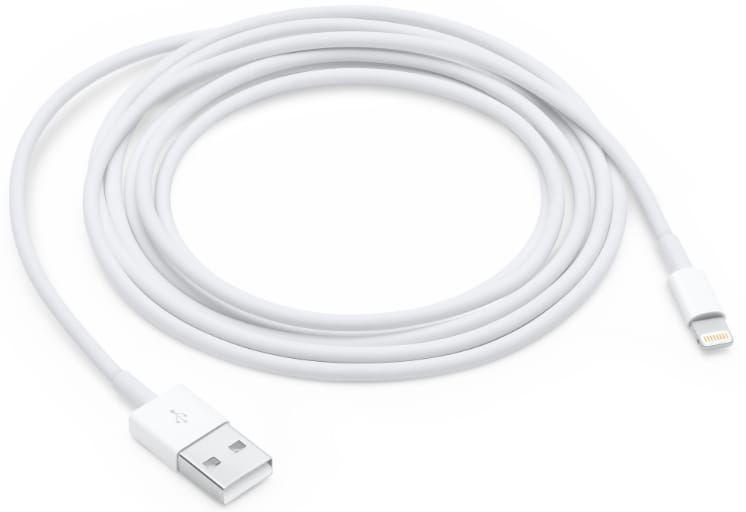
หากคุณกำลังย้ายรูปภาพและวิดีโอไปยัง Windows 10 จากสมาร์ทโฟน คุณจะต้องเชื่อมต่อโทรศัพท์กับคอมพิวเตอร์ก่อน สามารถทำได้ผ่านสาย USB ที่คุณควรได้รับมาพร้อมกับสมาร์ทโฟน เสียบปลายด้านหนึ่งของสายเข้ากับโทรศัพท์ของคุณ และอีกด้านเข้ากับพอร์ต USB ของเดสก์ท็อปหรือแล็ปท็อปของคุณ
ขั้นตอนที่ 2: เปิดใช้งานการแลกเปลี่ยนไฟล์
โทรศัพท์ของคุณจะมีการตั้งค่าเกี่ยวกับการถ่ายโอนไฟล์เมื่อเชื่อมต่อกับคอมพิวเตอร์ ตรวจสอบให้แน่ใจว่าได้เลือกการดูและถ่ายโอนสื่อ ซึ่งจะทำให้ File Explorer ของ Windows 10 บนคอมพิวเตอร์รู้จักอุปกรณ์ของคุณ
ขั้นตอนที่ 3: นำเข้ารูปภาพและวิดีโอ
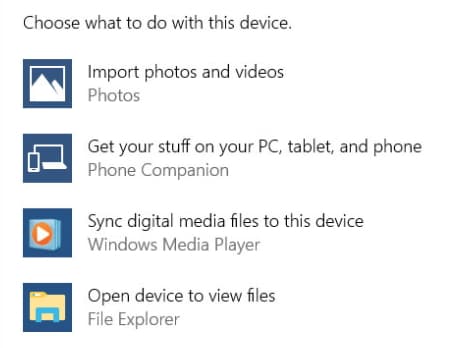
ตอนนี้โทรศัพท์ของคุณได้รับการรู้จักแล้ว คุณควรเห็นกล้องหรือโทรศัพท์ปรากฏขึ้นพร้อมกับฮาร์ดไดรฟ์และไดรฟ์ภายนอกอื่นๆ ของคุณ คุณสามารถคลิกขวาที่ไอคอน เลือก "Import Photos and Videos" และดำเนินการต่อจากนั้น
ขั้นตอนที่ 4: นำเข้า
คอมพิวเตอร์ของคุณจะบอกคุณว่าพบรูปภาพและภาพถ่ายกี่รายการ คุณสามารถตรวจสอบ จัดระเบียบ และจัดกลุ่มรายการเหล่านี้ หรือคุณสามารถเลือกนำเข้ารายการใหม่ทั้งหมดในครั้งเดียว
สิ่งที่ยอดเยี่ยมเกี่ยวกับการตรวจสอบรูปภาพและวิดีโอก่อนนำเข้าลงในคอมพิวเตอร์ของคุณคือ คุณสามารถเลือกโฟลเดอร์สำหรับไฟล์ต่างๆ ตั้งชื่อโฟลเดอร์เหล่านั้น และตรวจสอบให้แน่ใจว่าคุณกำลังนำเข้าเฉพาะไฟล์ที่ยังไม่มีในระบบของคุณเท่านั้น
ส่วนที่ 2: เริ่มนำเข้าในแอป Photos
ตัวเลือกอื่นสำหรับคุณคือแอป Photos ที่ติดตั้งไว้ล่วงหน้าในคอมพิวเตอร์ที่มี Windows 10
ไปที่ Start -> All Apps -> Photos และเปิดขึ้นมา โทรศัพท์หรือกล้องของคุณควรเชื่อมต่อกับคอมพิวเตอร์เมื่อคุณพยายามทำกระบวนการนี้
คลิกปุ่ม Import บนแอป Photos และเลือกรายการที่คุณต้องการนำเข้า เมื่อคุณเลือกรายการทั้งหมดที่คุณต้องการแล้ว คลิก continue แล้วจึง import ไฟล์ทั้งหมดของคุณจะถูกเพิ่มลงในคอมพิวเตอร์ของคุณ และจะมองเห็นได้ภายในแอป Photos
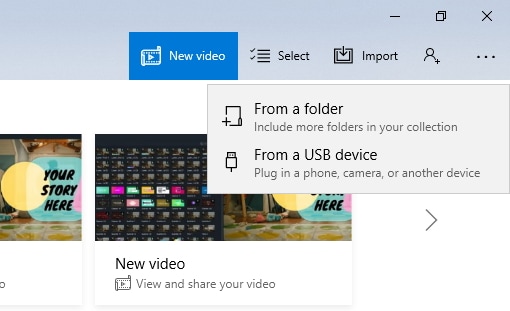
ภายในแอป คุณสามารถดูรูปภาพและวิดีโอของคุณได้อย่างง่ายดาย เนื่องจากมีการจัดระเบียบตามวันที่ที่นำเข้า ดังนั้นคุณจะสามารถดูสิ่งที่คุณเพิ่มในการนำเข้าล่าสุดและการนำเข้าในอนาคตได้อย่างแน่นอน
คุณอาจชอบเช่นกัน: วิธีเพิ่มชื่อเรื่อง/ข้อความลงในวิดีโอบนแอป Photos ใน Windows 10 >>
ส่วนที่ 3: แก้ไขปัญหาการเชื่อมต่อโทรศัพท์กับพีซี
มีบางกรณีที่คุณอาจมีปัญหาในการเชื่อมต่อโทรศัพท์กับคอมพิวเตอร์ แม้ว่าคุณจะเสียบสาย USB ไว้ทั้งสองด้านแล้วก็ตาม
สิ่งแรกที่ต้องตรวจสอบคือพอร์ต USB ของคุณทำงานหรือไม่ ลองเชื่อมต่ออุปกรณ์อื่น เช่น เมาส์หรือคีย์บอร์ด เข้ากับพอร์ตนั้น หากอุปกรณ์ทำงาน แสดงว่าพอร์ตของคุณไม่ใช่สาเหตุของปัญหา ตอนนี้ตรวจสอบสายด้วยที่ชาร์จสมาร์ทโฟน หากโทรศัพท์ของคุณชาร์จได้ด้วยสาย แสดงว่าสายของคุณไม่มีปัญหา
ตามที่กล่าวไว้ข้างต้น คุณต้องตรวจสอบให้แน่ใจว่าคุณได้เปิดใช้งานการถ่ายโอนสื่อและไฟล์ในการตั้งค่า USB เมื่อคุณเชื่อมต่อโทรศัพท์กับคอมพิวเตอร์ นี่เป็นวิธีเดียวที่คอมพิวเตอร์ของคุณมีสิทธิ์เข้าถึงไฟล์ในสมาร์ทโฟนของคุณ
หากคุณมี iPhone ตรวจสอบให้แน่ใจว่าอุปกรณ์ของคุณปลดล็อกแล้ว คุณจะได้รับข้อความแจ้ง "Trust this device" และคุณต้องยอมรับ และหากรูปภาพของคุณถูกบันทึกไว้ใน iCloud โดยตรงและไม่ใช่ใน iPhone ของคุณ คุณจะต้องทำการถ่ายโอนจาก iCloud ให้เสร็จสมบูรณ์ ซึ่งคุณสามารถทำได้โดยเข้าชมเว็บไซต์หรือใช้แอปเดสก์ท็อปที่เกี่ยวข้อง
ส่วนที่ 4: นำเข้ารูปภาพและวิดีโอจากกล้อง
ผู้ที่กำลังนำเข้ารูปภาพและวิดีโอจากกล้องแทนที่จะเป็นสมาร์ทโฟนสามารถใช้ตัวเลือกข้างต้นได้เช่นกัน ทั้ง File Explorer ของ Windows 10 และแอป Photos จะเข้ากันได้กับกล้องของคุณ หากสามารถเชื่อมต่อผ่านสาย USB และพอร์ต USB บนคอมพิวเตอร์ได้
เชื่อมต่อกล้องกับโทรศัพท์ของคุณ จากนั้นทำตามขั้นตอนข้างต้นเพื่อนำเข้าเนื้อหาสื่อของคุณ

สรุป
หากคุณเป็นเจ้าของเดสก์ท็อปหรือแล็ปท็อป Windows 10 การเชื่อมต่อสมาร์ทโฟนหรือกล้องดิจิทัลกับคอมพิวเตอร์ของคุณเป็นเรื่องง่ายมาก จากนั้นคุณจะสามารถใช้ File Explorer หรือแอป Photos ในตัวเพื่อเข้าถึงและดาวน์โหลดรูปภาพและวิดีโอของคุณ การเพิ่มเนื้อหาของคุณลงในคอมพิวเตอร์ช่วยให้คุณสามารถบันทึกไฟล์ แชร์กับเพื่อน แก้ไขโดยใช้โปรแกรมเช่น Photoshop หรือประหยัดพื้นที่ในสมาร์ทโฟน/กล้องของคุณ
Shanoon Cox
staff Editor