
Search

Hot Tutorials

How to Extract and Save Photos from Video in Windows 10 Photos App

Jun 03, 2026• Proven solutions
ด้วยคุณสมบัติมากมายที่โหลดมาใน Windows 10 จึงไม่น่าแปลกใจเลยที่สามารถบันทึกภาพจากวิดีโอได้โดยใช้แอป Photos ของ Windows 10. คุณไม่เพียงแต่สามารถแก้ไขภาพถ่ายโดยใช้แอปนี้ แต่ยังสามารถจับภาพนิ่งจากวิดีโอได้โดยการตรวจสอบทีละเฟรม คุณภาพของภาพจะคล้ายกับคุณภาพของวิดีโอที่คุณใช้ในการจับภาพนิ่ง ภาพถ่ายสดเหล่านี้อยู่ในรูปแบบ JPEG
ในบทความนี้ คุณจะได้เรียนรู้วิธีการบันทึกภาพจากแอป Photos ของ Windows 10 และวิธีทางเลือกในการบันทึกภาพจากวิดีโอ
- ตอนที่ 1: วิธีการบันทึกภาพจากแอป Photos ของ Windows 10
- ตอนที่ 2: ทำไมฉันไม่สามารถบันทึกภาพจากวิดีโอได้
- ตอนที่ 3: วิธีทางเลือกในการบันทึกภาพจากวิดีโอ
ตอนที่ 1: วิธีการบันทึกภาพจากแอป Photos ของ Windows 10
ในส่วนนี้ของบทความ เราจะพูดถึงวิธีการบันทึกภาพจากวิดีโอด้วยแอป Photos ของ Windows 10 แอป Photos มีคุณสมบัติมากมายสำหรับคุณ และเครื่องมือแก้ไขจะทำให้คุณประหลาดใจอย่างแน่นอน คุณสามารถใช้ Windows Ink เพื่อเขียนบนภาพหรือจับภาพนิ่งจากวิดีโอได้ มาดูกันว่าจะบันทึกภาพจากวิดีโอโดยใช้แอป Photos ของ Windows 10 อย่างไร
ขั้นแรกคุณต้องสร้างภาพเคลื่อนไหวแล้วบันทึกเป็นภาพนิ่ง
การสร้างภาพเคลื่อนไหว:
- เปิดโฟลเดอร์ที่มีวิดีโอของคุณและค้นหาวิดีโอที่ต้องการ คลิกขวาที่วิดีโอ > 'Open With' > 'Photos' > อนุญาตให้วิดีโอเล่น
- คลิกขวาภายในโปรแกรมเล่น > Edit and create > Save photos
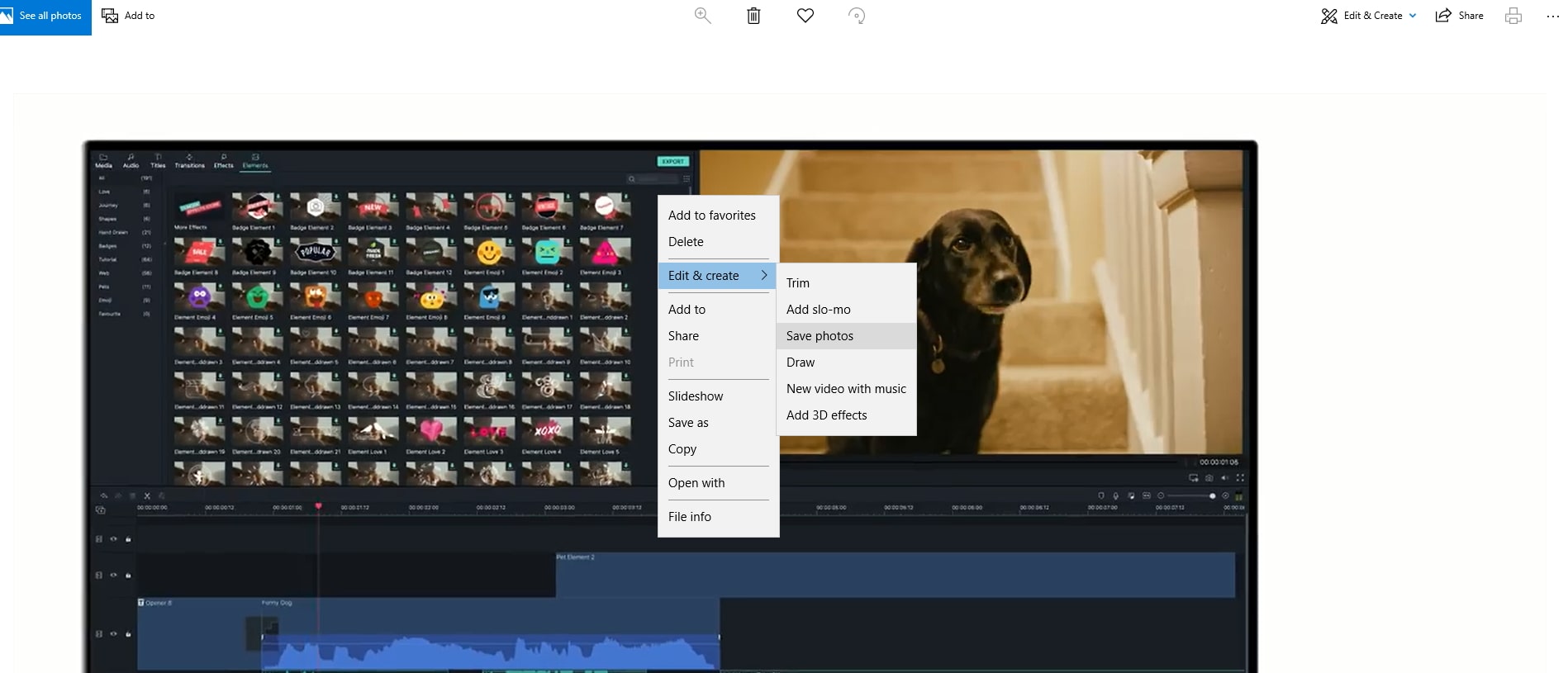
- ตอนนี้คุณสามารถดูภาพเคลื่อนไหวได้โดยการแตะปุ่ม 'Play'
ภาพถ่ายเหล่านี้จะถูกเก็บไว้ในโฟลเดอร์ 'Pictures' ของคอมพิวเตอร์ของคุณโดยมีชื่อไฟล์ที่มี 'LI' ต่อท้าย ตอนนี้ถึงเวลาบันทึกภาพเคลื่อนไหวเป็นภาพถ่ายบนคอมพิวเตอร์ของคุณโดยใช้แอป Photos
- แตะที่ภาพเคลื่อนไหว > กดปุ่ม 'ลูกศรขวา' และ 'ลูกศรซ้าย' เพื่อเลื่อนเฟรมไปข้างหน้าหรือย้อนกลับ
- กดที่ 'แถบเลื่อน' เพื่อปรับเฟรมด้วยตนเอง > แตะ 'Save a photo' สำหรับเฟรมที่ต้องการบันทึก
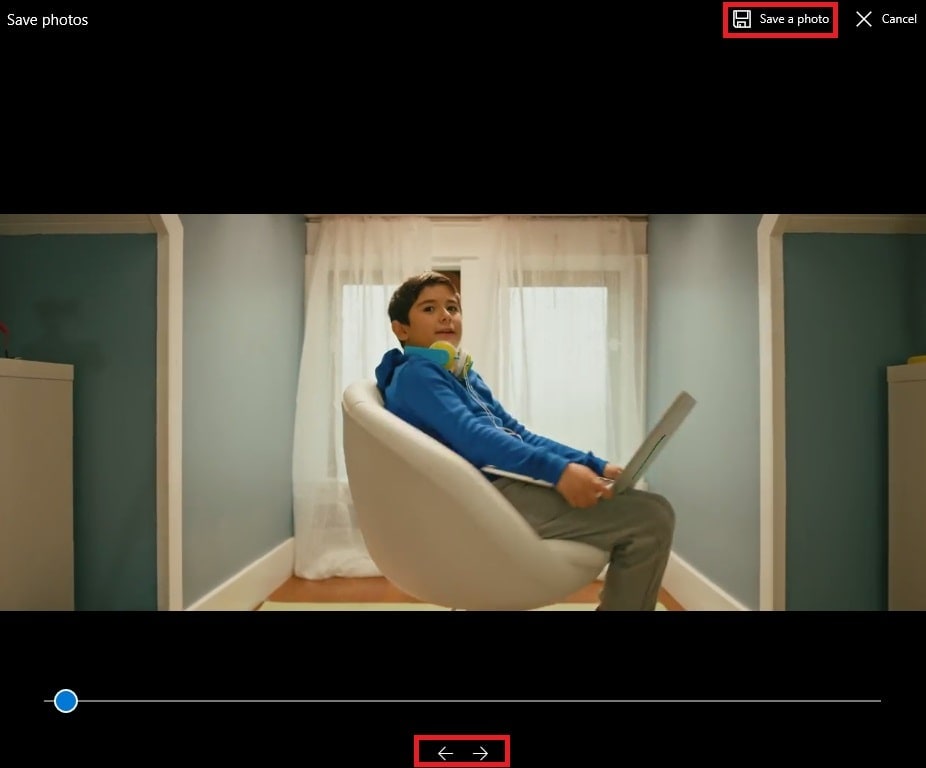
- ภาพนี้จะถูกบันทึกเป็นไฟล์ 'LI_Moment' ในโฟลเดอร์ Pictures ของคุณโดยค่าเริ่มต้น
ตอนที่ 2: ทำไมฉันไม่สามารถบันทึกภาพจากวิดีโอได้
ในกรณีที่คุณไม่สามารถบันทึกภาพจากวิดีโอบนแอป Photos ของ Windows 10 ได้ อาจมีปัญหากับการอัปเดตแพตช์ Microsoft OS ที่ล้าสมัย หรือบัญชี Microsoft มีปัญหา แต่คุณไม่ต้องกังวลเกี่ยวกับเรื่องนี้
เรากำลังอธิบายวิธีแก้ปัญหาที่นี่
1. ตรวจสอบการอัปเดต
คลิกที่ 'Start' > 'Settings' > 'Update & Security' > 'Windows Updates' > 'Check for Updates' > 'Update Available' เมื่อมีการอัปเดต ให้ดำเนินการต่อและทำตามคำแนะนำเพื่อรับการอัปเดต
2. เข้าสู่ระบบบัญชีอื่นใน Microsoft Store
คุณต้องเข้าสู่ระบบด้วยบัญชี Microsoft อื่นเพื่อเข้าถึง Microsoft Store บัญชี Microsoft Store ที่มีอยู่ของคุณอาจมีปัญหาบางอย่าง สิ่งนี้อาจส่งผลต่อการทำงานของแอป Photos ให้ทำงานไม่ถูกต้อง ดังนั้นการเข้าสู่ระบบบัญชีอื่นจะช่วยได้
ตอนที่ 3: วิธีทางเลือกในการบันทึกภาพจากวิดีโอ
เมื่อคุณต้องการบันทึกภาพจากวิดีโอ Windows 10 Photos แต่ไม่สามารถทำได้ คุณสามารถมองหาวิธีทางเลือกที่ได้ผล 'ScreenShot' เป็นเครื่องมือออนไลน์ที่ช่วยให้คุณสามารถจับภาพและแก้ไขทุกสิ่งที่ปรากฏบนหน้าจอของคุณได้ ตั้งแต่หน้าเว็บ หน้าต่าง ไฟล์มีเดีย เมนู วัตถุ ไปจนถึงเว็บแคม คุณสามารถจับภาพได้แทบทุกอย่าง รองรับ Mac, Windows PC, อุปกรณ์ Android เป็นต้น รองรับไฟล์ AVI, FLV, MPEG, WMV, MOV และ MKV และช่วยให้คุณเพิ่มรูปทรง ข้อความ เส้น ลูกศร และเอฟเฟกต์ที่มีสไตล์ในขณะที่แก้ไขภาพที่จับได้ คุณสามารถอัปโหลดภาพไปยังคลาวด์หรือเว็บไซต์โซเชียลเน็ตเวิร์กอย่าง Facebook, Google Plus, Twitter เป็นต้นได้ ภาพถูกบันทึกในรูปแบบ JPG, PNG, BMP, GIF และ TIFF บนคอมพิวเตอร์ของคุณ รองรับการจับภาพวิดีโออัตโนมัติในช่วงเวลาที่กำหนดด้วย
นี่คือคู่มือ
- เรียกดูScreenShot และกด 'Take Screenshot'
- ตอนนี้ เรียกใช้แอปเพล็ต java และแค่กดไอคอนกล้องเพื่อถ่ายภาพ
- ดูเคอร์เซอร์เมาส์ของคุณปรากฏเป็นเครื่องหมายบวกสีน้ำเงิน กดค้างเมาส์และลากเพื่อเลือกส่วนของวิดีโอที่คุณต้องการถ่าย ขณะเลื่อนเมาส์ คุณจะเห็นว่าหน้าต่างแอปพลิเคชันถูกครอบด้วยขอบสีน้ำเงิน คุณสามารถจับภาพหน้าต่างได้โดยคลิกที่นั่น
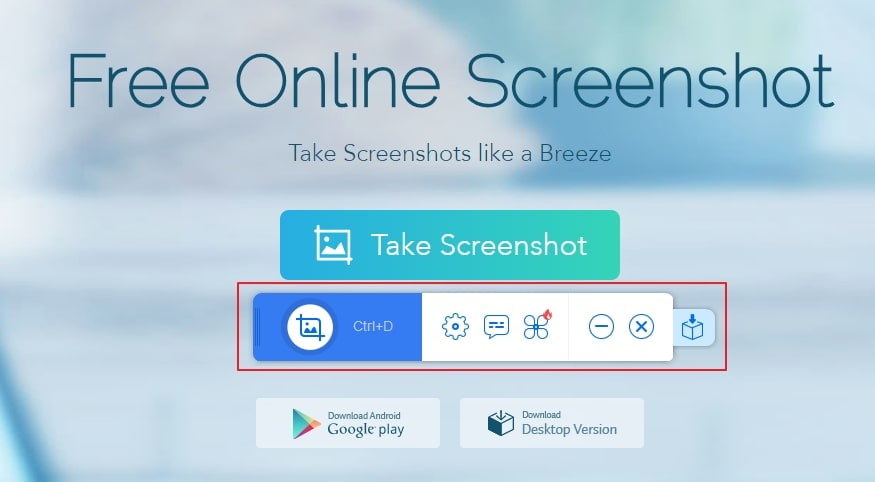
- เมื่อจับภาพได้แล้ว แถบเครื่องมือแก้ไขจะปรากฏขึ้น ช่วยให้คุณสามารถปรับปรุงภาพได้อย่างมาก
- ตอนนี้ กดไอคอน 'Save' และบันทึกภาพลงในคอมพิวเตอร์ของคุณ
บทสรุป
เราได้ให้ความรู้เกี่ยวกับวิธีการบันทึกภาพจากวิดีโอ Windows 10 Photos จากหลายวิธีในการบันทึกภาพจากวิดีโอ คุณสามารถลองใช้วิธีที่เหมาะกับคุณที่สุด หากคุณต้องการใช้แอปพลิเคชันบนเดสก์ท็อป Windows Photos ก็เหมาะสมที่สุดสำหรับคุณ แต่เมื่อคุณต้องการทำงานออนไลน์ คุณสามารถเลือก ScreenShot สำหรับเรื่องนั้นได้ หวังว่าคุณจะชอบความพยายามของเรา!
Shanoon Cox
staff Editor