
Search

Hot Tutorials

How to Edit YouTube Videos in Adobe Premiere for Beginners
Jun 03, 2026• Proven solutions
คุณเพิ่งสร้างวิดีโอไม่กี่รายการ และคุณต้องการแก้ไขวิดีโอเหล่านั้นก่อนที่จะอัปโหลดไปยัง YouTube ความจริงก็คือคุณอาจพบว่าส่วนของการแก้ไขนั้นท้าทายกว่าการอัปโหลด อย่างไรก็ตาม ขณะนี้มีเครื่องมืออย่าง Adobe Premiere ที่สามารถช่วยให้กระบวนการแก้ไขง่ายขึ้น อ่านต่อและเรียนรู้วิธีแก้ไขวิดีโอ YouTube ด้วย Adobe Premier เพื่อให้คุณสามารถสร้างวิดีโอที่น่าทึ่งได้
บทความที่เกี่ยวข้อง:คู่มือผู้ใช้ Adobe Premiere
Adobe Premiere มุ่งเป้าไปที่ผู้ใช้มืออาชีพเป็นหลัก และทางเลือกที่ดีที่สุดที่คุณสามารถใช้ได้ในปัจจุบัน ไม่ว่าคุณจะเป็นผู้ใช้มืออาชีพหรือเป็นเพียงผู้ใช้ YouTube ทั่วไป ก็คือ Wondershare Filmora นี่ไม่เพียงแต่เป็นโปรแกรมตัดต่อวิดีโอที่มีประสิทธิภาพสูงเท่านั้น แต่ยังเป็นมิตรกับผู้ใช้และใช้งานง่ายมาก


Adobe เป็นที่รู้จักกันดีในด้านการมีเครื่องมือผลิตวิดีโอชั้นนำในอุตสาหกรรม ในความเป็นจริง เครื่องมือส่วนใหญ่ของพวกเขาตั้งแต่ Premier Pro และ Photoshop ไปจนถึง Audition และอื่น ๆ อีกมากมายได้ถูกใช้ในการผลิตวิดีโอและภาพยนตร์มากมาย รวมถึงภาพยนตร์ฉายในโรงภาพยนตร์ที่ได้รับความนิยมในยุคของเรา โปรแกรมตัดต่อวิดีโอมืออาชีพรุ่นล่าสุดของพวกเขา Adobe Premier สามารถสรุปได้ว่าเป็นหนึ่งในโปรแกรมตัดต่อที่ดีที่สุดที่มีความหลากหลาย ลึกซึ้ง และทรงพลังสำหรับการแก้ไขวิดีโอคุณภาพสูง
วิธีแก้ไขวิดีโอ YouTube ด้วย Adobe Premier
ขั้นตอนที่ 1: นำเข้าคลิปวิดีโอ
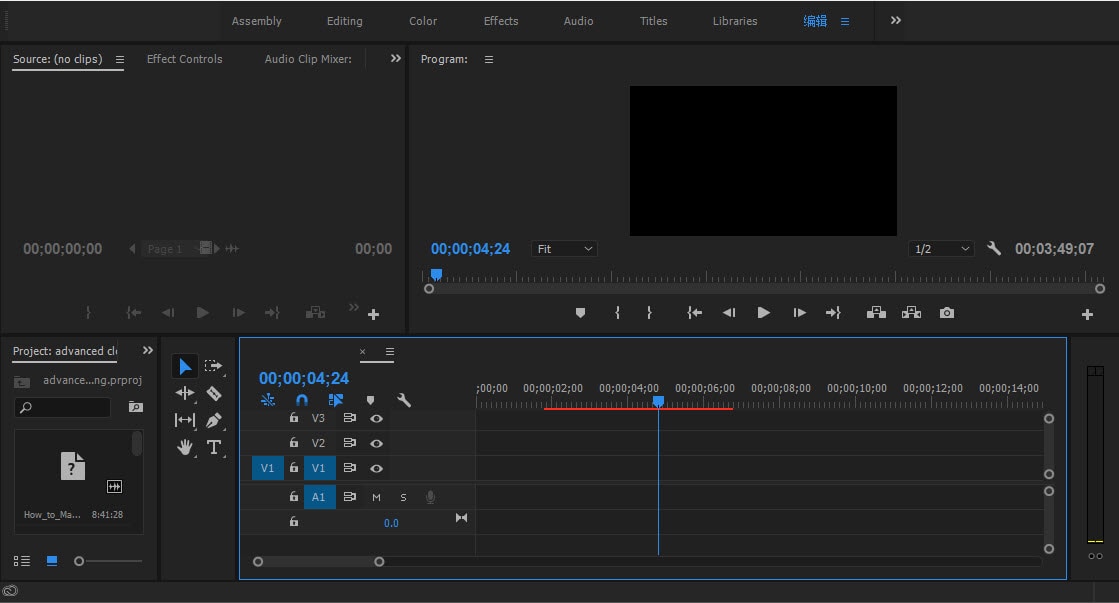
ขั้นตอนแรกในการแก้ไขวิดีโอ YouTube ด้วย Adobe Premier คือการนำเข้าคลิปวิดีโอที่คุณต้องการแก้ไข ทำได้โดยใช้กระบวนการง่าย ๆ คือคลิก "import" จากเมนูแบบเลื่อนลง "file" เมื่อคุณนำเข้ารูปภาพหรือไฟล์วิดีโอเสร็จแล้ว คุณสามารถลากไฟล์เหล่านั้นจากแถบด้านข้างและวางในพื้นที่การแก้ไข
หมายเหตุ:
- หากวิดีโอที่คุณต้องการนำเข้าได้รับการเผยแพร่ออนไลน์แล้ว คุณสามารถเริ่มต้นกระบวนการโดยดาวน์โหลดโดยตรงจาก YouTube ก่อน โดยต้องแน่ใจว่าบันทึกเป็นไฟล์ MP4
- วิธีที่ดีที่สุดในการนำเข้าวิดีโอจาก YouTube คือการใช้ตัวแปลงวิดีโอที่เป็นนวัตกรรมอย่าง Wondershare Video Converter Ultimate โปรแกรมนี้จะช่วยในการดาวน์โหลดและแปลงไฟล์ให้เป็นรูปแบบที่ Adobe Premier รองรับ
ขั้นตอนที่ 2: การแก้ไข
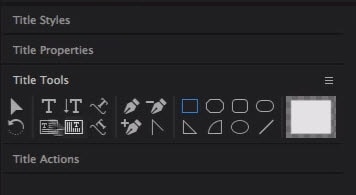
ขั้นตอนถัดไปในการแก้ไขวิดีโอ YouTube ด้วย Adobe Premiere คือการเริ่มปรับเปลี่ยนไฟล์วิดีโอหรือรูปภาพตามที่คุณต้องการ ในการทำเช่นนี้ ให้คลิกที่ "Effects Control" และใช้เอฟเฟกต์ที่ต้องการ หากคุณต้องการแทรกข้อความหรือคำลงในวิดีโอของคุณ ให้เลือก "title" จากนั้นคลิก "new title" ตอนนี้เลือกว่าคุณต้องการให้คำเหล่านั้นทำงานอย่างไร ตัวอย่างเช่น "Default Roll" ทำให้ข้อความเลื่อนขึ้นในหน้า
ตอนนี้ลากข้อความที่คุณสร้างขึ้นไปยังพื้นที่ตัดต่อ หากคุณต้องการแก้ไขข้อความ เพียงดับเบิลคลิกเพื่อเลือก และมันจะแสดงหน้าแยกต่างหากที่คุณสามารถแก้ไขเพิ่มเติมได้ จากนั้นคุณสามารถปรับเปลี่ยนข้อความ ฟอนต์ และตำแหน่งได้เช่นกัน หน้านี้ยังช่วยให้คุณกำหนดได้ว่าข้อความจะเลื่อนหรือหมุน
ส่วนสุดท้ายของกระบวนการคือการนำเข้าไฟล์เสียงที่คุณเลือก นี่อาจเป็นเพลงประกอบที่เลือกสำหรับการนำเสนอของคุณ เพียงลากไฟล์เสียงลงในตัวแก้ไขของคุณ จากนั้นคุณสามารถปรับเปลี่ยนความยาวของวิดีโอหรือรูปภาพของคุณโดยการเลือกและลากรูปภาพหรือวิดีโอที่ต้องการ สุดท้าย กด enter และวิดีโอของคุณจะเริ่มเรนเดอร์
ขั้นตอนที่ 3: บันทึกไฟล์ที่แก้ไขและอัปโหลดไปยัง YouTube
It is important to note that even as you edit YouTube videos with Adobe Premier, the software does not allow direct uploads to YouTube. This means you will need to save the edited file first on your computer and ensure you use a YouTube supported format. The most effective option is to use the codec, which will then save your file in the MPEG-4 format. This is the preferred format for YouTube and Video uploads.
Richard Bennett
staff Editor