
Search

Hot Tutorials

ซอฟต์แวร์บันทึกเกมที่ดีที่สุด 15 รายการสำหรับ YouTuber ในปี 2026

Apr 10, 2026• Proven solutions
ไม่มีข้อสงสัยว่าการเล่นเกมเป็นหนึ่งในแหล่งบันเทิงที่ใหญ่ที่สุดสำหรับคนส่วนใหญ่ เทคโนโลยีที่ทันสมัยได้ทำให้เกิดโปรแกรมบันทึกเกม ซึ่งคุณสามารถบันทึกวิดีโอเกมโปรดของคุณและแบ่งปันกับเพื่อนหรือผู้ชมบน YouTube ได้
คุณอาจสนใจใน:
ส่วนที่ 1. ซอฟต์แวร์บันทึกเกมที่ดีที่สุดสำหรับทุกโอกาส
หากคุณกำลังมองหาซอฟต์แวร์ตัดต่อวิดีโอที่มีองค์ประกอบการเล่นเกมหลากหลาย ขอแนะนำ - Wondershare Filmora, โปรแกรมตัดต่อวิดีโอที่ใช้งานง่ายแต่ทรงพลัง ซึ่งไม่เพียงแต่สามารถตัด, แยก, ครอบตัด, ปรับขนาด, ย้อนกลับวิดีโอของคุณได้ แต่ยังมีเอฟเฟกต์วิดีโอหลากหลายที่ออกแบบมาโดยเฉพาะสำหรับแฟชั่น, ความงาม, เกม, การเดินทาง, การศึกษา ฯลฯ รับชมวิดีโอเพื่อดูฟีเจอร์ที่น่าสนใจเพิ่มเติมและอ่านต่อเพื่อรู้ว่า Filmora ยังคงเป็นหนึ่งในตัวเลือกที่ดีที่สุดสำหรับการบันทึกการเล่นเกม

Filmora - โปรแกรมบันทึกเกมยอดนิยม
Filmora เป็นโปรแกรมแบบครบวงจรและเป็นหนึ่งในเครื่องมือการตัดต่อวิดีโออันดับต้นๆ ที่ได้รับความนิยมจากผู้ใช้งานทุกกลุ่ม – มือใหม่และมืออาชีพ สิ่งที่ทำให้ซอฟต์แวร์นี้โดดเด่นสำหรับนักเล่นเกมและ YouTuber คือฟีเจอร์บันทึกหน้าจอ ด้วยฟีเจอร์ที่ครบถ้วน คุณสามารถบันทึกการเล่นเกมและตัดต่อวิดีโอที่บันทึกหน้าจอได้โดยใช้ฟีเจอร์หลากหลาย


 ดาวน์โหลดอย่างปลอดภัย

ฟีเจอร์:
- รองรับการตัดต่อ 4K
- ลบเสียงรบกวน
- โปรแกรมแก้ไขข้อความขั้นสูง
- ปรับแต่งสี
- ผสมเสียง
ความเข้ากันได้: Windows 7/8/10/11 (64-bit) และ macOS V10.1/V10.13/V10.14/V10.15/V11/V12
จุดเด่น:
- อินเทอร์เฟซที่ใช้งานง่าย
- คลังเอฟเฟกต์ขนาดใหญ่
- สิทธิ์ใช้งานถาวรราคาเข้าถึงได้
- ฟีเจอร์ที่หลากหลาย
- รองรับหลายรูปแบบวิดีโอ
- ผลลัพธ์คุณภาพสูง
จุดด้อย:
- เวอร์ชันฟรีมีลายน้ำ
- ต้องซื้อผลิตภัณฑ์เพื่อใช้ฟีเจอร์สำคัญบางอย่าง เช่น keyframing
ราคา: $29.99 ต่อเดือน, $69.99 ต่อปี และ $79.99 สำหรับสิทธิ์ใช้งานถาวร
ดาวน์โหลดอย่างปลอดภัย ส่วนที่ 2. 14 โปรแกรมบันทึกหน้าจอเกมทางเลือกสำหรับโอกาสเฉพาะ
1. ShadowPlay
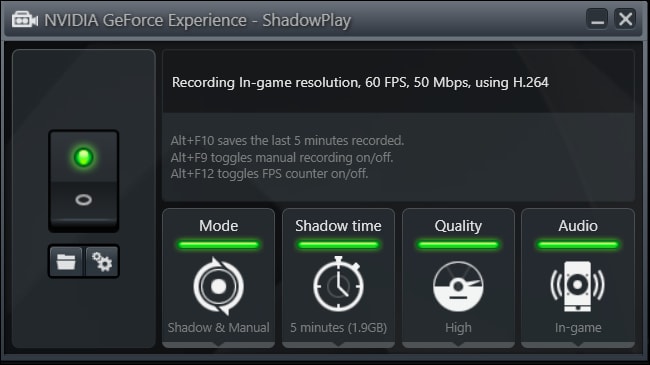
เป็นโปรแกรมบันทึกวิดีโอเกมฟรีที่สร้างโดย Nvidia GeForce สำหรับการสตรีมวิดีโอเกมมีโหมดการบันทึกวิดีโอ 2 โหมดคือ Manual mode และ Shadow modeรีเพลย์และบันทึกทันที
ฟีเจอร์:
- ฮาร์ดแวร์ยอดเยี่ยม คือ ตัวเข้ารหัสวิดีโอที่ใช้ GPU
- Excellent hardware i.e. a GPU-accelerated video encoder
- รองรับการบันทึกถึงความละเอียด 4K ด้วยความเร็ว 130 Mbps
- Windows XP, 7, 8, 8.1 และ 10
ความเข้ากันได้:บันทึกได้ไม่จำกัดเวลาที่โหมด Manual
จุดเด่น:
- อนุญาตให้ผู้ใช้งานบันทึกหน้าจอเดสก์ท็อปเต็มรูปแบบ
- Geforce GTX 600 ขึ้นไปจึงสามารถใช้ซอฟต์แวร์นี้ได้
จุดด้อย:
- มีให้บริการฟรี
ราคา:เราได้ศึกษาวิธีบันทึกการเล่นเกมด้วย Nvidia ShadowPlay, ตรวจสอบบทความนี้
วิธีใช้ Nvidia Share หรือ ShadowPlay เพื่อบันทึกการเล่นเกมสำหรับข้อมูลรายละเอียดCamtasia
2. เป็นหนึ่งในโปรแกรมบันทึกเกมที่ดีที่สุดสำหรับการบันทึกวิดีโอระดับมืออาชีพบน PC คุณยังสามารถนำเข้าวิดีโอ HD จากแหล่งภายนอกได้ และยังสามารถสร้างวิดีโอแบบโต้ตอบผ่านซอฟต์แวร์นี้

ฟีเจอร์:
กราฟิกที่สวยงาม
- ลิงก์ตรงไปยังโซเชียลมีเดีย
- ตัวเลือกการบันทึกที่มีประสิทธิภาพ
- ลากและวางเพื่อแก้ไข
- การเชื่อมโยงกับ Google Drive
- ความเข้ากันได้:
Windows 10, 8 และ 7 SP1จุดเด่น:
สามารถใส่วัตถุเคลื่อนไหวได้อย่างง่ายดาย
- แทร็กวิดีโอ, เสียง และเคอร์เซอร์ สามารถแก้ไขแยกกันได้
- มีตัวเลือกการเลื่อนและซูม
- รองรับกล้องเว็บแคม
- สามารถใช้เอฟเฟกต์หน้าจอเขียวได้ด้วย
- ทดลองใช้ฟรี 30 วัน
จุดด้อย:
- ผู้ใช้เวอร์ชันฟรีไม่สามารถบันทึกวิดีโอเพื่อใช้งานเชิงพาณิชย์
- แพงมาก
- ทำงานช้าเมื่อโปรเจ็กต์ขนาดใหญ่
- ราคา:
$299.00 USD แต่ลดได้หากซื้อสิทธิ์ 5-9 ใบOpen Broadcast Software
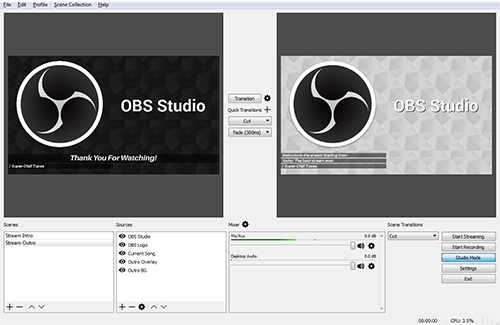
3. เป็นโปรแกรมบันทึกเกมแบบโอเพ่นซอร์สที่มีตัวเลือกการปรับแต่งไม่จำกัด คุณจะเข้าใจซอฟต์แวร์นี้จากชื่อของมัน นั่นคือการสตรีมเกมสามารถเผยแพร่บนเว็บไซต์ต่างๆ เช่น Twitch, YouTube, Hitbox เป็นต้น
อินเทอร์เฟซเรียบง่าย
กราฟิกที่สวยงาม
- ฉากและแหล่งข้อมูลไม่จำกัด
- รองรับการเซฟไฟล์เป็น FLV หรือ MP4
- บันทึกวิดีโอเกมด้วย GPU
- Windows 10, 8, 8.1, Vista และ 7 และมีเวอร์ชันสำหรับ Linux และ Mac OS X ในอนาคต
Windows 10, 8 และ 7 SP1ใช้งานง่าย
สามารถใส่วัตถุเคลื่อนไหวได้อย่างง่ายดาย
- ประสิทธิภาพสูง
- มีคีย์ลัด
- การเรียนรู้ค่อนข้างยาก
จุดด้อย:
- สร้างฉากได้ยาก
- ฟรี
$299.00 USD แต่ลดได้หากซื้อสิทธิ์ 5-9 ใบ Bandicam
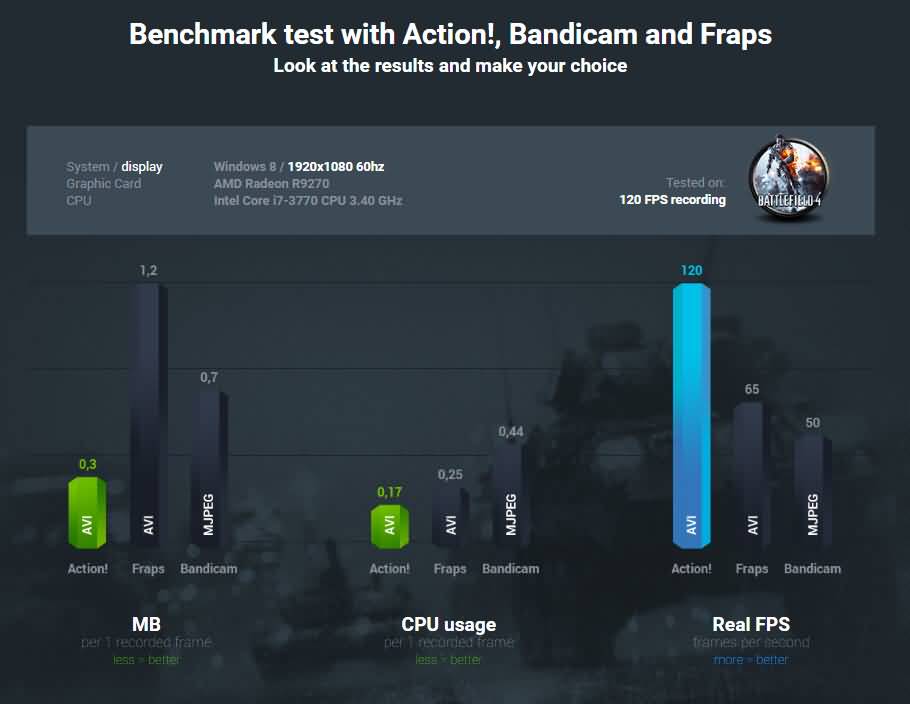
4.เป็นตัวเลือกที่สมบูรณ์แบบสำหรับมือใหม่ เพราะใช้งานง่าย คุณยังสามารถบันทึกวิดีโอเกมที่ใช้เทคโนโลยี Direct X หรือ OpenGL และแชร์บน YouTube ได้ด้วยคลิกเดียว ขนาดหน้าต่างยังปรับได้ตามต้องการ
มีฟีเจอร์บีบอัดในตัว รับรองคุณภาพวิดีโอสูง
กราฟิกที่สวยงาม
- บันทึกได้นานกว่า 24 ชั่วโมง
- สามารถบันทึกวิดีโอที่ความละเอียด 4k Ultra HD
- คุณสามารถบันทึกวิดีโอได้ที่ความละเอียด 4k Ultra HD
Windows 10, 8 และ 7 SP1Windows XP, 10, 8.1, 8 และ 7
สามารถใส่วัตถุเคลื่อนไหวได้อย่างง่ายดาย
- อัตราเฟรมสูงสุด เช่น 120 fps
- สามารถบันทึกเสียงจากอินพุตสองแบบพร้อมกันได้
จุดด้อย:
- ไม่มีฟังก์ชันสตรีมมิ่งสด
$299.00 USD แต่ลดได้หากซื้อสิทธิ์ 5-9 ใบทดลองใช้ฟรี, $59 สำหรับสองไลเซนส์, $39 สำหรับหนึ่งไลเซนส์
5. EpicRewind
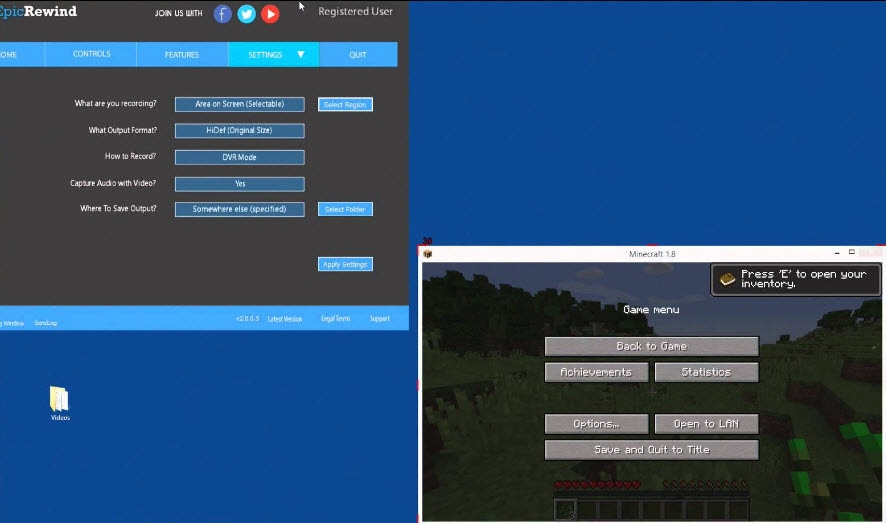
ซอฟต์แวร์นี้พัฒนาขึ้นเมื่อไม่นานมานี้ โดยแนะนำคุณสมบัติพิเศษที่ชื่อว่า RAM Rolling Buffer mode ซึ่งช่วยให้ผู้ใช้สามารถเล่นบันทึกซ้ำได้ทันที และสามารถบันทึกข้อมูลบัฟเฟอร์โดยการกดปุ่มลัด
กราฟิกที่สวยงาม
- คุณสามารถจับภาพหน้าจอและวิดีโอจากเกมบนเบราว์เซอร์หรือเกมแฟลชได้อย่างสะดวก
- โหมดจับภาพ Direct-To-Disk
- สามารถตั้งค่ารูปแบบและโคเดควิดีโอได้อย่างง่ายดาย
Windows 10, 8 และ 7 SP1ไม่รองรับวินโดวส์
สามารถใส่วัตถุเคลื่อนไหวได้อย่างง่ายดาย
- วิดีโอไม่ได้ถูกเข้ารหัสตลอดเวลา
จุดด้อย:
- ไม่สามารถใช้งานบนระบบปฏิบัติการ Windows ได้
$299.00 USD แต่ลดได้หากซื้อสิทธิ์ 5-9 ใบทดลองใช้ฟรีเวอร์ชันพื้นฐาน
6.D3DGear
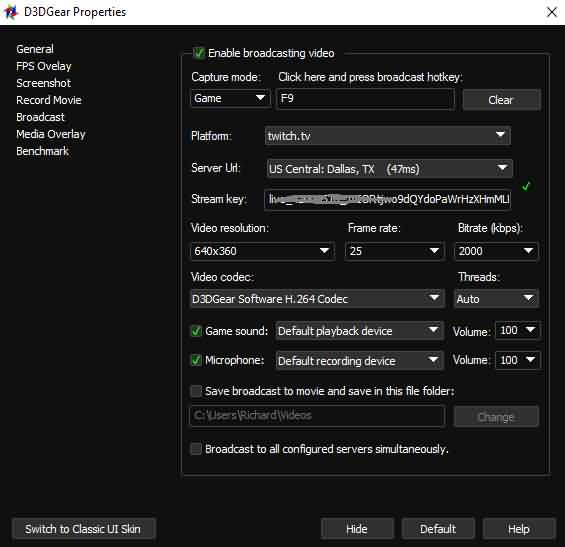
เป็นเครื่องบันทึกหน้าจอที่ง่ายและเบามาก ซอฟต์แวร์นี้บีบอัดไฟล์ที่บันทึกในโหมดเรียลไทม์ ดังนั้นคุณยังสามารถบันทึกกิจกรรมหน้าจอแม้ว่าจะมีพื้นที่เก็บข้อมูลน้อย วิดีโอสามารถแชร์บนเว็บไซต์เครือข่ายสังคมใดก็ได้
กราฟิกที่สวยงาม
- อินเทอร์เฟซที่ใช้งานง่าย
- มีระบบบีบอัดในตัว
Windows 10, 8 และ 7 SP1Windows XP, 7, 10, 8, 8.1 และ Vista
สามารถใส่วัตถุเคลื่อนไหวได้อย่างง่ายดาย
- สามารถสตรีมวิดีโอสดได้
- สามารถบันทึกไฟล์เสียงแยกต่างหากได้
จุดด้อย:
- เวอร์ชัน Pro มีราคาสูงมาก
$299.00 USD แต่ลดได้หากซื้อสิทธิ์ 5-9 ใบทดลองใช้ฟรี 15 วัน มิฉะนั้นราคาคือ $34.95
7.Fraps
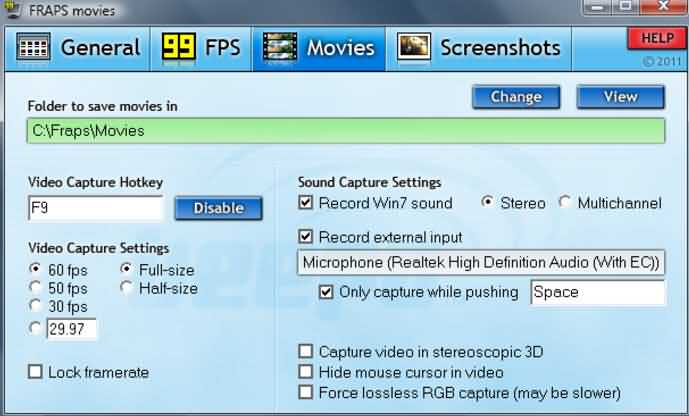
เป็นหนึ่งในโปรแกรมบันทึกหน้าจอเกมที่มีชื่อเสียงที่สุดและมีคุณสมบัติยอดเยี่ยม อัตราประสิทธิภาพเฉลี่ยก็สามารถวัดได้ด้วยโปรแกรมนี้ คุณยังสามารถบันทึกสถิติเหล่านี้ในไฟล์แยกต่างหาก ซอฟต์แวร์นี้ยังถือว่าเบา เช่นเดียวกับ D3DGear
กราฟิกที่สวยงาม
- สามารถใช้เป็นเครื่องมือวัดความสามารถของระบบได้
- บันทึกวิดีโอคุณภาพสูง
Windows 10, 8 และ 7 SP1Windows Vista, XP, 7, 10, 8.1 และ 8
สามารถใส่วัตถุเคลื่อนไหวได้อย่างง่ายดาย
- สามารถบันทึกวิดีโอที่ความละเอียด 7680×4800
- ปรับจำนวนเฟรมได้สูงสุดถึง 120fps
จุดด้อย:
- ไม่มีตัวเลือกสตรีมมิ่ง
$299.00 USD แต่ลดได้หากซื้อสิทธิ์ 5-9 ใบเวอร์ชันฟรีพร้อมฟีเจอร์บางส่วน, เวอร์ชันเต็มราคา $37
8.Microsoft Screen Encoder 4
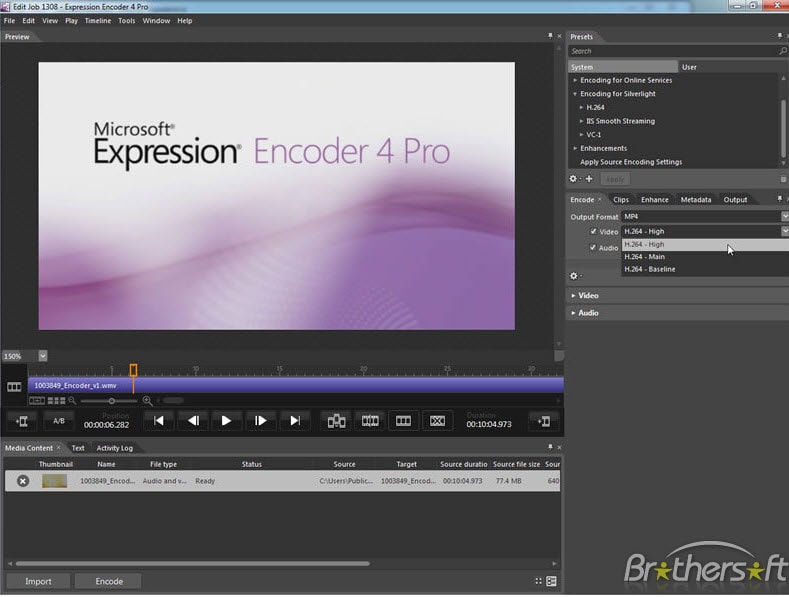
เป็นเวอร์ชันใหม่ของ Microsoft screen encoder 3 มีกราฟิกที่ยอดเยี่ยมและตัวเลือกการสตรีมสด IIS (Internet Information Services) ที่ราบรื่น สามารถสร้างไฟล์วิดีโอและไฟล์เสียง Windows Media ด้วยความช่วยเหลือของซอฟต์แวร์นี้
กราฟิกที่สวยงาม
- จับภาพหน้าจอ
- ส่วนต่อประสานผู้ใช้แบบกราฟิก (GUI)
- รองรับแม่แบบสด
Windows 10, 8 และ 7 SP1Windows 7, Vista, Windows XP service pack 2
สามารถใส่วัตถุเคลื่อนไหวได้อย่างง่ายดาย
- เล่นวิดีโอคุณภาพสูง
- รองรับการเข้ารหัสด้วย H.261 อินเทอร์เฟซที่ใช้งานง่าย
จุดด้อย:
- มีเครื่องมือแก้ไขน้อยเมื่อเปรียบเทียบกับซอฟต์แวร์อื่น ๆ
- ไม่สามารถส่งออกคลิปบันทึกไปยัง Sony Vegas11 ได้
$299.00 USD แต่ลดได้หากซื้อสิทธิ์ 5-9 ใบเวอร์ชัน Pro ราคา $199.95 ในขณะที่เวอร์ชันมาตรฐานฟรีแต่มีคุณสมบัติจำกัด
9.Tinytake
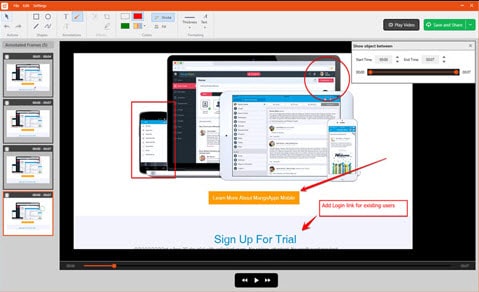
โปรแกรมบันทึกเกมนี้เป็นตัวเลือกที่เหมาะสำหรับการนำเสนอเชิงพาณิชย์ ซอฟต์แวร์นี้อนุญาตให้ผู้ใช้จับภาพวิดีโอจากพื้นที่ที่เลือกและอัปโหลดโดยตรงไปยัง YouTube หรือโซเชียลมีเดียอื่น ๆ
กราฟิกที่สวยงาม
- ตัวเลือกลากและวาง
- คุณสามารถใส่คำอธิบายประกอบวิดีโอได้อย่างสะดวก
- มีเครื่องมือดูไฟล์ออนไลน์ในตัว
Windows 10, 8 และ 7 SP1สามารถใช้งานได้กับ Windows และ macOS
สามารถใส่วัตถุเคลื่อนไหวได้อย่างง่ายดาย
- คุณสามารถตั้งค่าคีย์ลัดเองได้
- แชร์ไฟล์จำนวนมาก
- ซอฟต์แวร์นี้สามารถรันบนอุปกรณ์พกพาได้
จุดด้อย:
- ไฟล์จะถูกบันทึกเฉพาะในรูปแบบ MP4 เท่านั้น
- บันทึกวิดีโอได้นานสูงสุด 2 ชั่วโมง
- ไม่มีเวอร์ชันฟรีสำหรับใช้งานทางธุรกิจ
$299.00 USD แต่ลดได้หากซื้อสิทธิ์ 5-9 ใบมีราคาระหว่าง $29.95 ถึง $199.95 สำหรับแผนรายปี คุณจะได้รับพื้นที่เก็บข้อมูลสูงสุด 2TB สำหรับแผนธุรกิจ
10.Ezvid
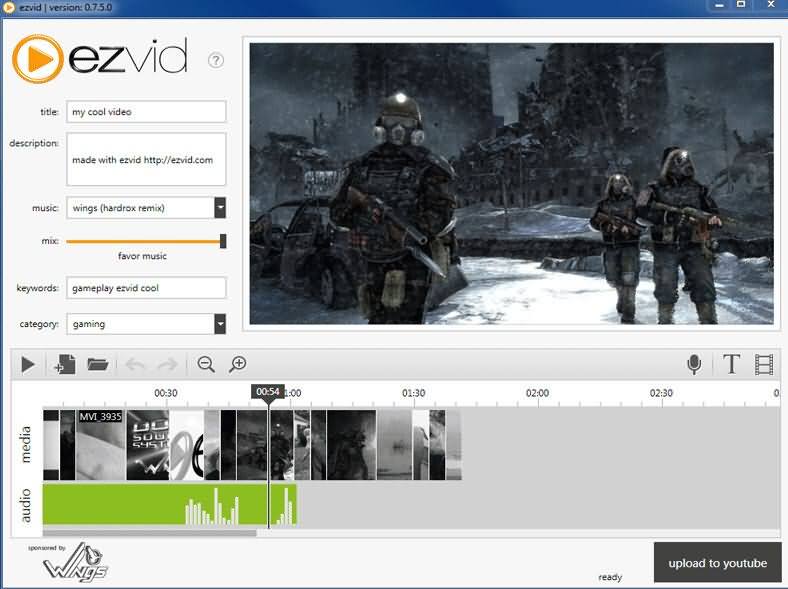
ซอฟต์แวร์จับภาพหน้าจอนี้ออกแบบมาเพื่อประหยัดเวลาของผู้ใช้โดยเฉพาะ ยังเพิ่มความเร็วในการบันทึกและสามารถแก้ไขวิดีโอได้ดีขึ้น คุณยังสามารถเพิ่มข้อความและลายน้ำในวิดีโอได้
คุณสมบัติ:
- วิดีโอจะถูกอัปโหลดไปยัง YouTube ได้อย่างรวดเร็ว
- มีฟีเจอร์แปลงข้อความเป็นเสียงคอมพิวเตอร์เพื่อบรรยาย
- อินเทอร์เฟซทันสมัยและดูดี
Windows 10, 8 และ 7 SP1Windows XP SP3, 7 และ Vista
สามารถใส่วัตถุเคลื่อนไหวได้อย่างง่ายดาย
- ความละเอียดวิดีโอคุณภาพสูง
- คุณยังสามารถเลือกเพลงยอดนิยมได้
- รองรับกล้องหน้าและโปรแกรมตัดต่อวิดีโอในตัว
- สามารถลากและวางวิดีโอได้
- สามารถสร้างวิดีโอระดับมืออาชีพได้ภายในไม่กี่นาที
จุดด้อย:
- มีปัญหาขัดข้องและหน่วง
- ต้องการพื้นที่ว่าง 10GB
- มีฟีเจอร์น้อยเมื่อเทียบกับซอฟต์แวร์ Camtasia
$299.00 USD แต่ลดได้หากซื้อสิทธิ์ 5-9 ใบฟรี
11. Gecata
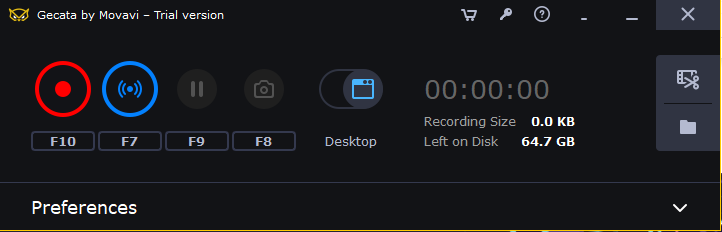
Gecata จาก Movavi เป็นเครื่องมือบันทึกวิดีโอน้ำหนักเบาที่ออกแบบมาสำหรับจับเกมเพลย์ การบันทึกหน้าจอด้วยโปรแกรมนี้ทำได้ง่ายโดยไม่ต้องใช้ฮาร์ดแวร์ภายนอก คุณสามารถจับกิจกรรมหน้าจอทั้งหมดและบันทึกเป็นไฟล์วิดีโอทั่วไป เช่น .MOV, .MP4, .AVI และ GIF
ฟีเจอร์:
- แคปหน้าจอได้ด้วยคลิกเดียว
- โหมดเกมสำหรับบันทึกอัตโนมัติ
- บันทึกหน้าจอและเสียงได้พร้อมกันหรือแยกกัน
- มีตัวเลือกใช้งานร่วมกับการ์ดจอ (NVIDIA หรือ Intel) เพื่อเข้ารหัสเร็วขึ้น 400%
ความเข้ากันได้:Windows 7/8/10
จุดเด่น:
- ฉากและแหล่งข้อมูลไม่จำกัด
- บันทึกได้รวดเร็วทันใจ
- ทดสอบกับเกมหลายสิบเกมแล้ว
- บันทึกเกมได้สูงสุด 120fps
ข้อเสีย:
- เวอร์ชันฟรีจะมีลายน้ำในวิดีโอที่บันทึก
- มีอาการหน่วง
ราคา:$30.95 สำหรับการใช้งานตลอดชีพ
12. EaseUS RecExperts

RecExperts จาก EaseUS เป็นโปรแกรมบันทึกหน้าจอแบบพรีเมียมที่มีคุณสมบัติน่าสนใจมากมาย เช่น คุณสามารถบันทึกเฉพาะบางส่วนของหน้าจอด้วยการเลือกผ่านเมาส์ หรือบันทึกหลายหน้าจอพร้อมกันได้
แม้ว่า RecExperts จะถูกออกแบบมาสำหรับเกมเมอร์และยูทูบเบอร์ คุณยังใช้เครื่องมือนี้เพื่อวัตถุประสงค์หลากหลาย เช่น การบันทึกการประชุมออนไลน์ วิดีโอสอน ฯลฯ
ฟีเจอร์:
- บันทึกและแยกเสียงออกจากวิดีโอได้
- จับภาพจากกล้องเว็บแคมได้
- บันทึกวิดีโอเป็น GIF ได้
- จับภาพหน้าจอได้
- ตั้งเวลาบันทึกพร้อมฟังก์ชันหยุดและแยกไฟล์อัตโนมัติ
ความเข้ากันได้:Windows 7/8.1/10/11 และ macOS 10.13 ขึ้นไป
จุดเด่น:
- ดีไซน์ซอฟต์แวร์เรียบง่าย
- รองรับการแก้ไขบนหน้าจอที่จับภาพได้
- รองรับไฟล์วิดีโอหลายรูปแบบ เช่น MP4, MKV, MOV, AVI
ข้อเสีย:
- เครื่องมือแก้ไขจำกัด เช่น ตัดต่อเฉพาะส่วนที่ต้องการ
$299.00 USD แต่ลดได้หากซื้อสิทธิ์ 5-9 ใบ$19.95 ต่อเดือน, $39.95 ต่อปี และ $79.95 สำหรับตลอดชีพ
13. Flashback Express (เวอร์ชันฟรี)
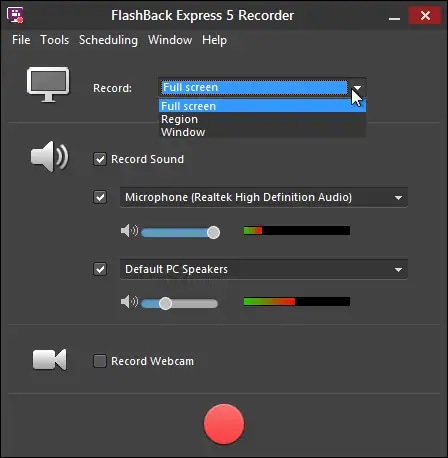
Flashback Express เป็นซอฟต์แวร์บันทึกหน้าจอและตัดต่อวิดีโอ เป็นเครื่องมือที่ทรงพลังในการบันทึกหน้าจอเดสก์ท็อปพร้อมเสียงจากไมค์ คุณยังสามารถเพิ่มการบันทึกวิดีโอจากเว็บแคมลงไปในเกมที่บันทึกไว้เหมือนที่ YouTuber ส่วนใหญ่นิยมทำ
นอกจากนี้ ยังไม่มีข้อจำกัดเรื่องเวลาการบันทึก ไม่ว่าคุณต้องการจับภาพเพียงบางส่วนของวิดีโอ หรือบันทึกหน้าจอเกมหลายชั่วโมง ก็ทำได้อย่างอิสระ
ฟีเจอร์:
- ตัดแต่งวิดีโอ
- บันทึกหลายหน้าจอพร้อมกัน
- ซ้อนเว็บแคมลงบนหน้าจอ
- ตัวเลือกอัปโหลดวิดีโอไปยัง YouTube โดยตรง
ความเข้ากันได้: Windows 7/8.1/10/11
จุดเด่น:
- อินเทอร์เฟซใช้งานง่าย
- ไม่มีลายน้ำ
- บรรยายเสียงขณะบันทึกหน้าจอ
- เลือกบันทึกเฉพาะส่วนหรือเต็มหน้าจอ
- คุณสามารถบันทึกวิดีโอเป็นไฟล์ MP4
จุดด้อย:
- การตั้งค่าการส่งออกซับซ้อน
- ไม่สามารถส่งออกเสียงในเวอร์ชันฟรี
- คุณต้องแปลงวิดีโอด้วยโปรแกรมอื่นหากต้องการไฟล์ในฟอร์แมตอื่น
ราคา: Bandicam
14. Snagit
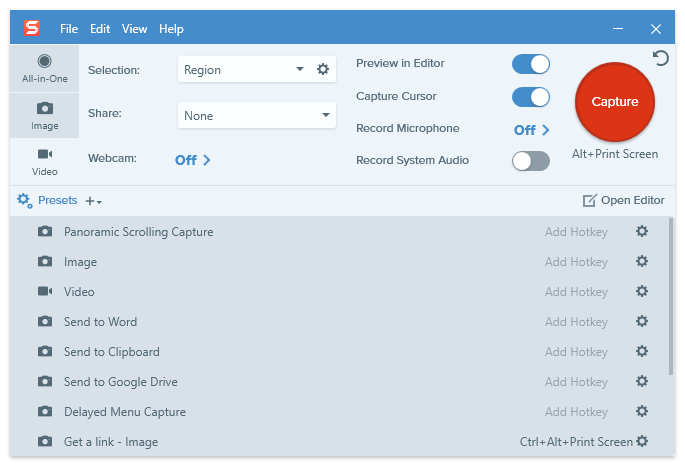
Snagit คือผลิตภัณฑ์อีกตัวหนึ่งของ TechSmith (ผู้พัฒนา Camtasia) เป็นเครื่องมือที่ใช้งานง่ายสำหรับการจับภาพหน้าจอและบันทึกหน้าจอ
คุณสามารถบันทึกวิดีโอเป็น MP4 และส่งไฟล์ผ่านอีเมลโดยตรง หรืออัปโหลดไฟล์ไปยังแพลตฟอร์มและแอปพลิเคชันต่างๆ เช่น YouTube, Twitter, Slack, Google Drive และอื่นๆ
ฟีเจอร์:
- บันทึกหน้าจอและเสียง
- ใส่คำอธิบายประกอบ
- ตัดแต่งวิดีโอ
- บันทึกจากเว็บแคม
- คลังข้อมูลบนคลาวด์
- แปลงวิดีโอเป็น GIF
- บันทึกหน้าจอแบบพาโนรามา
ความเข้ากันได้: Windows 10/11 และ Mac 11 ขึ้นไป
จุดเด่น:
- อินเทอร์เฟซผู้ใช้เรียบง่าย
- อัปโหลดวิดีโอไปยังแพลตฟอร์มต่างๆ ได้อย่างรวดเร็ว
จุดด้อย:
- วิดีโอที่บันทึกจะได้แค่ฟอร์แมต MP4 เท่านั้น
ราคา:62.99 ดอลลาร์ สำหรับใช้งานตลอดชีพ รวมค่าบำรุงรักษาปีแรก (ค่าบำรุงรักษาปกติ 12.6 ดอลลาร์ต่อปี เริ่มเก็บหลังผ่านปีแรก)
สิ่งที่ควรสังเกตสำหรับโปรแกรมบันทึกหน้าจอเกม
มีหลายคนที่ไม่มีความรู้เกี่ยวกับซอฟต์แวร์บันทึกเกม คุณควรตรวจสอบสิ่งต่อไปนี้ก่อนเลือกโปรแกรมบันทึกหน้าจอเกม
- ตัวเลือกปรับแต่งปุ่มลัดตามต้องการ
- จำนวนเครื่องมือในตัว
- วิธีเริ่มและหยุดบันทึก
- จำนวนโค้ดที่โปรแกรมมีให้
- ระยะเวลาการบันทึก
- ฟีเจอร์ตัดต่อ เช่น ตัดและวาง
- ปรับความละเอียดการบันทึกตามที่ต้องการ
- ปรับเฟรมวิดีโอได้
นอกจากนี้ โปรแกรมบันทึกเกมบางตัวอาจจะมีผลต่อ fps (เฟรมต่อวินาที) ขณะเล่นเกม คุณควรตรวจสอบด้วยว่าโปรแกรมรองรับไฟล์ขนาดใหญ่หรือไม่ คุณภาพของวิดีโอก็ขึ้นอยู่กับขนาดไฟล์ ยิ่งไฟล์ใหญ่ คุณภาพก็ยิ่งดี แต่คุณอาจเจอปัญหาเวลาต้องอัปโหลดวิดีโอขนาดใหญ่ เพราะผู้ให้บริการออนไลน์รองรับไม่มาก ดังนั้นควรบีบอัดไฟล์ก่อนแชร์ นอกจากนี้ยังมีโปรแกรมบันทึกที่ให้ลิงก์ตรงไปยังโซเชียลเน็ตเวิร์ก คุณควรพิจารณาข้อมูลเหล่านี้ก่อนซื้อซอฟต์แวร์บันทึกหน้าจอเกม
คุณสามารถใช้โปรแกรมบันทึกนี้ได้อย่างง่ายดายหากคอมพิวเตอร์ของคุณอัปเดตและมี RAM 8GB และควรมีไดรฟ์เก็บข้อมูล 2 ตัว เพื่อแยกติดตั้งซอฟต์แวร์เกมกับบันทึกวิดีโอ นอกจากนี้แนะนำให้ใช้คอมพิวเตอร์ตั้งโต๊ะมากกว่าคอมพิวเตอร์โน้ตบุ๊กในการบันทึกหน้าจอ เพราะโน้ตบุ๊กมักไม่มีไดรฟ์เก็บข้อมูล 2 ตัว
คุณสามารถใช้โปรแกรมบันทึกนี้ได้อย่างง่ายดายหากคอมพิวเตอร์ของคุณอัปเดตและมี RAM 8GB และควรมีไดรฟ์เก็บข้อมูล 2 ตัว เพื่อแยกติดตั้งซอฟต์แวร์เกมกับบันทึกวิดีโอ นอกจากนี้แนะนำให้ใช้คอมพิวเตอร์ตั้งโต๊ะมากกว่าคอมพิวเตอร์โน้ตบุ๊กในการบันทึกหน้าจอ เพราะโน้ตบุ๊กมักไม่มีไดรฟ์เก็บข้อมูล 2 ตัว
คำถามที่พบบ่อย
Q1. YouTuber ใช้ซอฟต์แวร์อะไรบันทึกเกม?
เกมเมอร์บน YouTube ส่วนใหญ่ใช้ Open Broadcast System (OBS) และ Bandicam เพื่อบันทึกเกมของตน อย่างไรก็ตาม ยังมีเครื่องมือบันทึกหน้าจอคุณภาพสูงอื่นๆ เช่น Filmora
การใช้ Filmora บันทึกเกมของคุณจะช่วยให้บันทึกวิดีโอในฟอร์แมตหลักๆ ได้ครบ เครื่องมือนี้ยังรองรับทั้งระบบปฏิบัติการ Mac และ Windows
Q2. จะบันทึกหน้าจอให้ลื่นไหลได้อย่างไร?
ควรทำสิ่งเหล่านี้เพื่อหลีกเลี่ยงอาการกระตุกขณะแคปหน้าจอเกม เช่น อย่าใช้ไมโครโฟนในตัวเพื่อบันทึกเสียงขณะบันทึกหน้าจอ ให้ใช้ไมโครโฟนภายนอกแทน
บันทึกเฉพาะสิ่งที่สำคัญ ใช้ RAM สูงและควรมีการ์ดจอที่ดี และที่สำคัญ ต้องเลือกโปรแกรมบันทึกหน้าจอที่รองรับอย่างน้อย 60fps
Q3. การบันทึกหน้าจอมีผลต่อ FPS หรือไม่?
ใช่ มีผลต่อประสิทธิภาพการเล่นเกมโดยรวม แต่ก็ขึ้นอยู่กับหลายปัจจัย หากเล่นเกมที่ใช้ CPU ไม่มาก fps จะไม่ลดมาก วิธีที่จะรักษา fps คือเลือกโปรแกรมบันทึกหน้าจอคุณภาพสูง เช่น OBS, Filmora, Bandicam และ Fraps

Gianni
chief Editor