


 100% zweryfikowane bezpieczeństwo | Bez subskrypcji | Bez złośliwego oprogramowania

 Bezpieczne pobieranie

Nasze życie towarzyskie przeniosło się niemal całkowicie do aplikacji społecznościowych, gdzie mamy tendencję do dzielenia się dosłownie wszystkim z naszymi przyjaciółmi i rodziną. Często znajdujemy się w sytuacji, gdy widzimy coś zabawnego lub ciekawego na YouTube i natychmiast chcemy się tym podzielić na naszym Facebooku.
Możemy łatwo udostępniać filmy z YouTube na Facebooku. Oto kompletny przewodnik dotyczący udostępniania filmów z YouTube na Facebooku.
Jednak gdy udostępniasz coś z YouTube na Facebook, dodawany jest osadzony link, a film nie obsługuje automatycznego odtwarzania na Facebooku.
Aby pomóc Ci uniknąć tego problemu, przedstawimy Ci przewodnik krok po kroku w tym artykule.
W tym artykule
Część 1: Czy mogę automatycznie odtwarzać filmy z YouTube na Facebooku?
Filmy z YouTube, które udostępniasz na Facebooku, nie odtwarzają się automatycznie. Facebook nie daje YouTube przywileju odtwarzania filmów na swojej platformie.
Dlatego gdy udostępniasz film z YouTube na Facebooku, pojawia się on w formie linku zamiast odtwarzacza wideo.
Teraz pojawia się pytanie: co możesz zrobić?
Istnieją dwa sposoby, które możesz zastosować, aby włączyć funkcję automatycznego odtwarzania dla swoich filmów z YouTube.
Pierwsza metoda
Pierwsza metoda, którą tutaj przedstawimy, jest przeznaczona dla tych, którzy mają własny kanał YouTube i chcą przenieść swoje filmy z YouTube na Facebook i włączyć automatyczne odtwarzanie.
Niestety YouTube nie ma funkcji, która pozwala udostępniać filmy jako filmy zamiast osadzonego linku. Dlatego szukamy pomocy w aplikacjach firm trzecich.
Jedną z takich aplikacji firm trzecich jest TubeBuddy. To wspaniała aplikacja do zarządzania kanałem YouTube, którą wykorzystamy tutaj do rozwiązania naszego małego problemu.
Teraz przedstawimy Ci przewodnik krok po kroku dotyczący przesyłania filmów z YouTube na Facebook za pomocą TubeBuddy.
Krok 1: Przejdź do swojego kanału YouTube
Pierwszym krokiem jest przejście do swojego kanału YouTube i wybranie filmu, który chcesz udostępnić.
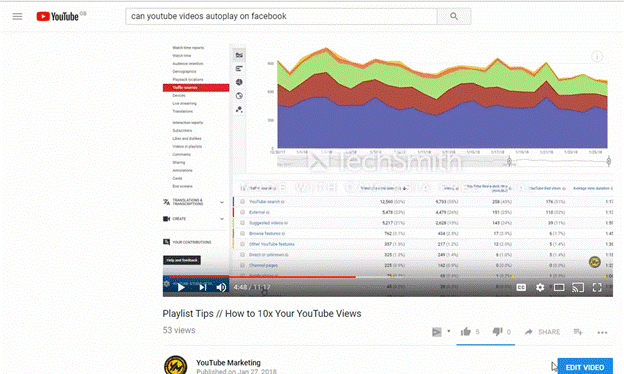
Krok 2: Przejdź do menu rozwijanego TubeBuddy
Kliknij menu rozwijane TubeBuddy. Zobaczysz tutaj wiele różnych zakładek.
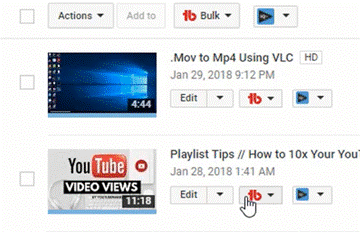
Krok 3: Poszukaj opcji Syndicate
W menu rozwijanym poszukaj zakładki Syndicate. Pod nią kliknij „Opublikuj na Facebooku", aby przenieść film na swoją stronę Facebook.
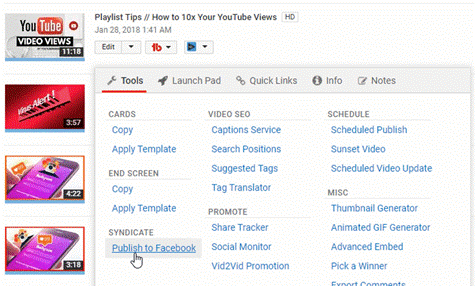
Krok 4: Ustaw żądane ustawienia
Pojawi się okno dialogowe, w którym możesz wprowadzić swoje konto Facebook, ustawić tytuł, dostosować opis, ustawić czas publikacji i ustawić miniaturę.
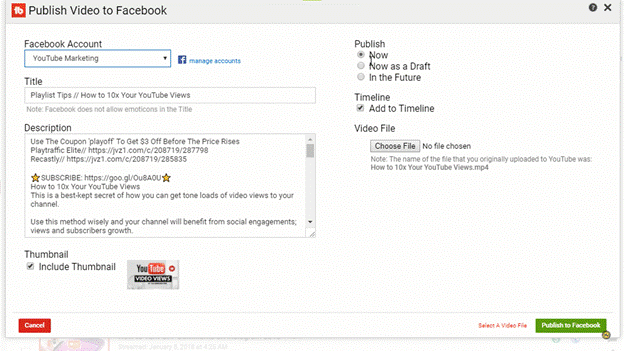
Gdy skończysz, kliknij „Opublikuj na Facebooku" i gotowe!
Teraz Twój film z YouTube zostanie przesłany na Twoją stronę Facebook jako film i będzie odtwarzany automatycznie, tak jak pozostałe filmy na Facebooku.
Druga metoda
Druga metoda zapewnienia, że funkcja automatycznego odtwarzania działa z Twoimi filmami, polega na przesłaniu ich bezpośrednio z komputera. Możesz również pobrać filmy z YouTube za pomocą usług firm trzecich, a następnie przesłać je na Facebook.
Przewodnik krok po kroku podano poniżej.
Krok 1: Wyszukaj i otwórz film
Przejdź do YouTube, wyszukaj film, który chcesz udostępnić na Facebooku, i otwórz go.
Krok 2: Skopiuj adres URL
U góry strony skopiuj adres URL strony.
Krok 3: Użyj dowolnej usługi firm trzecich
Istnieją różne aplikacje i strony internetowe firm trzecich, które pomagają konwertować i pobierać filmy z YouTube. Wystarczy szybkie wyszukiwanie w Google, aby znaleźć jedną z nich.
Wklej adres URL w aplikacji lub na stronie internetowej. Następnie pobierz film.
Krok 4: Prześlij film na Facebook.
Gdy masz już film na swoim komputerze, przejdź do Facebooka. Na stronie głównej zobaczysz opcję przesłania zdjęcia/filmu poniżej paska statusu.
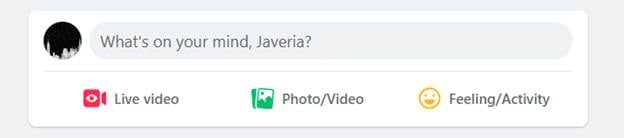
Kliknij ją, wybierz film, który chcesz przesłać, a następnie opublikuj go.
Uwaga:
Możesz użyć tej konkretnej metody do przesyłania dowolnego filmu, który masz na swoim komputerze. Możesz ulepszyć i nadać profesjonalny wygląd swoim filmom, używając Wondershare Filmora, a następnie przesyłając je na Facebook.
Możesz myśleć, że Twój film nie może być tak dobry jak filmy na YouTube. Jednak dzięki mnogości funkcji, które zapewnia Wondershare Filmora, Twoje filmy z pewnością dorównają poziomem, jeśli nie przewyższą, resztę filmów na YouTube.
Czym jest Wondershare Filmora?
Wondershare Filmora to narzędzie do edycji wideo stworzone przez Wondershare. Jest to rozbudowane, ale proste w użyciu narzędzie, które umożliwia tworzenie najwyższej klasy profesjonalnych filmów. Najlepsze jest to, że ma darmową wersję, którą możesz używać, aby wypróbować różne funkcje, a następnie sam zdecydować.
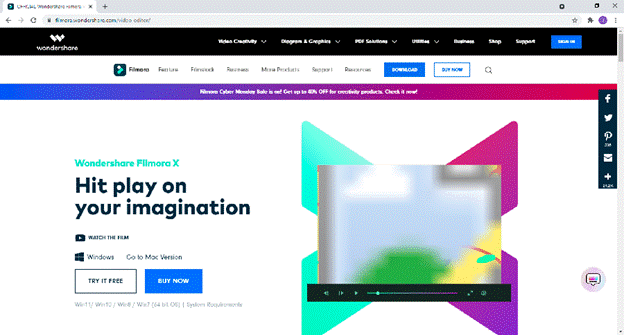
Niektóre z oferowanych funkcji wymieniono poniżej:
Audio Ducking: Filmora oferuje tę funkcję, dzięki czemu możesz konsekwentnie narrować swój głos ponad innymi dźwiękami na ścieżce. Pomaga to w stworzeniu bardzo realistycznego środowiska dla widowni.
Zielony ekran: Większość scen, które widzimy w filmach, to rezultat tej funkcji. Pozwala ona dodać dowolne tło do swojego filmu, np. możesz nawet pokazać eksplodujące słońce. Filmora również oferuje tę funkcję.
Gradacja kolorów: Filmora oferuje również zróżnicowaną paletę kolorów, którą możesz użyć do gradacji kolorów swoich filmów. Możesz podkreślić wizualny ton i atmosferę filmu i sprawić, by wyglądał bardziej kinematograficznie.
To tylko kilka funkcji Wondershare Filmora. Ma o wiele więcej do zaoferowania, więc wejdź na stronę Wondershare i pobierz ją już teraz!
Część 2. Jak włączyć/wyłączyć automatyczne odtwarzanie filmów na Facebooku?
Facebook niedawno wprowadził funkcję automatycznego odtwarzania, gdzie film zaczyna się odtwarzać automatycznie, nawet jeśli na niego nie klikniesz. Ta funkcja pomaga, pokazując Ci, o czym jest film, bez konieczności klikania w niego specjalnie.
Przewodnik krok po kroku dla użytkowników urządzeń mobilnych
Aby włączyć tę funkcję na swoim telefonie komórkowym, wykonaj poniższe kilka prostych kroków.
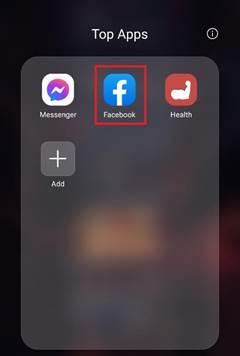
Krok 1: Otwórz Facebook.
Przejdź do ekranu głównego swojego telefonu i dotknij aplikacji Facebook, aby ją uruchomić.
Krok 2: Przejdź do menu
Na swoim ekranie zobaczysz ikonę menu. Jeśli jesteś użytkownikiem Androida, zobaczysz tę ikonę w prawym górnym rogu, a jeśli jesteś użytkownikiem iPhone'a, zobaczysz tę ikonę w prawym dolnym rogu.
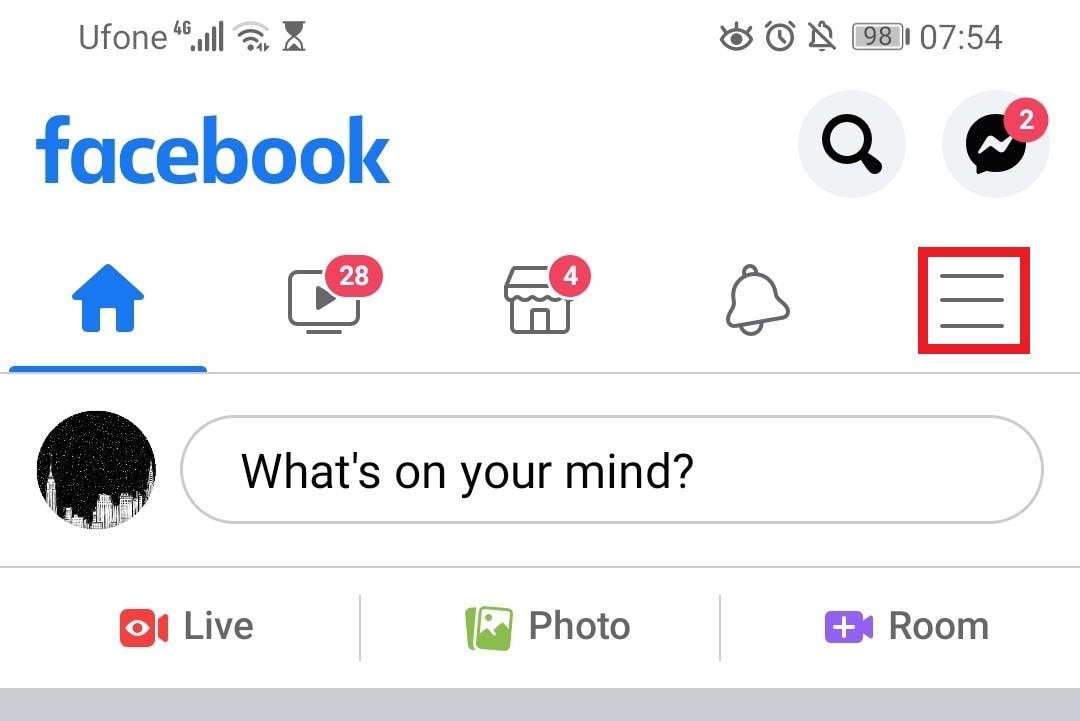
Dotknij jej, aby zobaczyć dalsze opcje.
Krok 3: Przejdź do ustawień
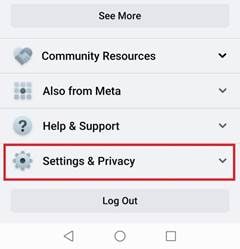
Gdy jesteś w menu, dotknij „Ustawienia i prywatność". Następnie dotknij „Ustawienia".
Krok 4: Wybierz „Media"
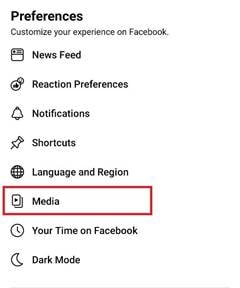
Teraz z listy preferencji kliknij „Media", aby dostosować ustawienia automatycznego odtwarzania.
Krok 5: Ustaw żądane ustawienia automatycznego odtwarzania
Tutaj zobaczysz trzy różne opcje dla ustawień automatycznego odtwarzania. Zaznacz pole „Na danych komórkowych i Wi-Fi" lub „Tylko na Wi-Fi", aby włączyć automatyczne odtwarzanie.
Twoje filmy będą teraz odtwarzać się automatycznie w Twoim kanale aktualności.
Jeśli chcesz wyłączyć funkcję automatycznego odtwarzania, po prostu zaznacz pole „Nigdy nie odtwarzaj filmów automatycznie".
Podsumowanie
Funkcja automatycznego odtwarzania na Facebooku to świetna funkcja zarówno dla widzów, jak i twórców treści. Pozwala widzom uzyskać wgląd w to, o czym jest pomysł, a z drugiej strony działa jako domyślny podgląd z punktu widzenia twórcy treści.
W tym artykule wymieniono różne metody i techniki, których możesz użyć, aby włączyć lub wyłączyć funkcję automatycznego odtwarzania dla swoich filmów z YouTube lub innych filmów, które przesyłasz na Facebook.
Mamy nadzieję, że to pomoże!