


Search

Hot Tutorials

Jak odwrócić klipy (wideo) w Final Cut Pro - 4 proste kroki 2026

Final Cut Pro to oprogramowanie do edycji wideo na komputerach Mac, które oferuje szeroki zakres opcji orientacji zdjęć i wideo, które mogą pomóc Ci stworzyć wideo i zdjęcie w sposób, w jaki chcesz, aby się pojawiło. Jeśli nagrałeś wideo pionowo na swoim telefonie komórkowym i chcesz je obrócić w górę, w dół lub umieścić pod dowolnym kątem bez zmiany jego jakości, będzie to dla Ciebie najlepsze narzędzie. Odwracanie klipów w Final Cut Pro poprzez wykonanie poniższych kroków.
Poniższe wideo pokazuje, jak proste jest odwracanie wideo w Final Cut Pro.
Jeśli chcesz obracać i odwracać klipy wideo na swoim Macu za darmo, możesz również wypróbować iMovie. Sprawdź nasz przewodnik o Jak obracać i odwracać wideo w iMovie.
Jak odwrócić klip w Final Cut Pro
Jako jedno z najpopularniejszych profesjonalnych programów do edycji wideo, Final Cut Pro to łatwe w użyciu oprogramowanie, które może umożliwić pełne dostosowanie filmów poprzez odwracanie, obracanie i wykonywanie wszelkiego rodzaju zadań edycyjnych. Wykonaj poniższe proste kroki, aby odwrócić, przyciąć, zmienić rozmiar lub przenieść klipy.
Krok 1: Wybierz klip na osi czasu
Oś czasu znajduje się w dolnej części Final Cut Pro. Po dodaniu klipów do osi czasu możesz również dodać do nich tytuły i teksty przed zintegrowaniem ich z filmami.
Krok 2: Uzyskaj dostęp do opcji Transform
Jest menu rozwijane, aby uzyskać narzędzie Transform. Znajduje się w lewym dolnym rogu podglądu, więc powinno być łatwo je zobaczyć. Możesz również użyć skrótu, który można wykonać naciskając (shift-T). Lub kliknij prawym przyciskiem myszy w podglądzie i wybierz Transform.

Krok 3: Obracanie i zmiana rozmiaru klipów wideo
Możesz teraz wykonać następujące kroki, aby obrócić klip wideo i zmienić również rozmiar:
Są niebieskie uchwyty w każdym rogu, które umożliwiają użytkownikowi dostosowanie rozmiaru obrazu przy zachowaniu proporcji zdjęcia.
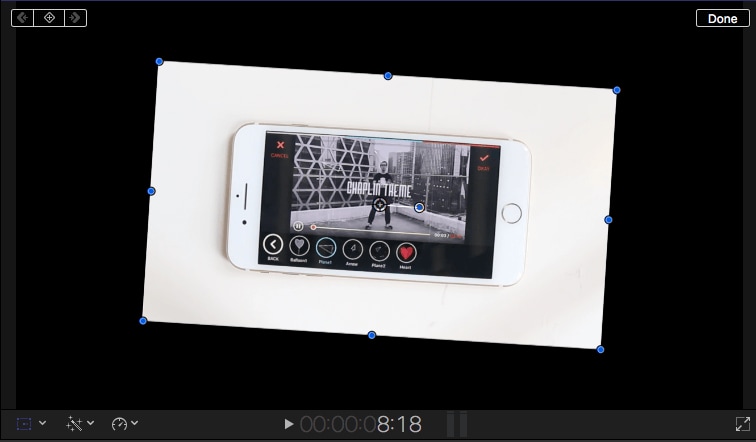
Niebieskie uchwyty w środku każdej strony służą do dostosowywania poziomego i pionowego rozmiaru obrazu zmieniając proporcje klipów.

TheŚrodkowy okrąg wskazuje punkty zakotwiczenia obrotu, które umożliwiają zmianę pozycji obrazu. Przeciągnij niebieski uchwyt wystający z okręgu, aby obrócić obraz.

Krok 4: Odwracanie klipów wideo:
Kliknij klipy wideo, które chcesz odwrócić na osi czasu i upewnij się, że są podświetlone, a następnie kliknij ikonę Inspektora po prawej stronie, aby wejść do panelu Inspektora, w którym zobaczysz opcję Transform.

- Pozycje X i Y umożliwiają przesuwanie obrazu w lewo i prawo, a także przesuwanie go z góry na dół, w zależności od tego, jak chcesz, aby to wyglądało.
- Punkt obrotu pozwala obracać obraz wokół jego punktów zakotwiczenia.
- Opcja Scale służy do zmiany rozmiaru obrazu. Kliknij małą strzałkę obok niej, a zobaczysz opcje X i Y. Aby odwrócić klip wideo, po prostu wprowadź -100 w pasku bocznym X i naciśnij klawisz Enter. Zobaczysz wtedy, że wybrany klip na osi czasu zostanie odwrócony poziomo w innym kierunku. Wprowadź -100 w pasku bocznym Y, a klip zostanie odwrócony pionowo, czyli do góry nogami.
- Anchor X i Y pozwalają przenieść środkowy punkt obrazu.
Łatwiejszy sposób odwrócenia klipu w alternatywie Final Cut Pro
Jeśli chcesz łatwiejszego sposobu na odwrócenie klipu, Wondershare Filmora będzie najlepszym wyborem. Jako łatwy w użyciu edytor wideo, Wondershare Filmora również zadziwił użytkowników swoją funkcją odwracania klipów. Możesz łatwo odwrócić klip w kierunku zgodnym z ruchem wskazówek zegara, przeciwnym do ruchu wskazówek zegara, poziomym lub pionowym. W Wondershare Filmora dostępnych jest wiele efektów i funkcji, które możesz zastosować w swoim filmie.
Funkcje:
- Umożliwia usuwanie szumów tła
- Edycja filmów i eksport w wielu formatach
- Zmiana tła i dodawanie do niego efektów specjalnych
- Dostosowywanie balansu bieli w klipach

 Bezpieczne pobieranie

Łatwiejsze odwracanie klipów w Wondershare Filmora:
Krok 1: Importowanie oryginalnego klipu wideo:
Po uruchomieniu Wondershare Filmora kliknij nowy projekt, aby rozpocząć i kliknij Import, aby przeglądać z folderu. Możesz nawet przeciągnąć filmy do biblioteki multimediów. Po zaimportowaniu wszystkich obrazów miniatury są widoczne w lewym rogu do podglądu na ekranie.
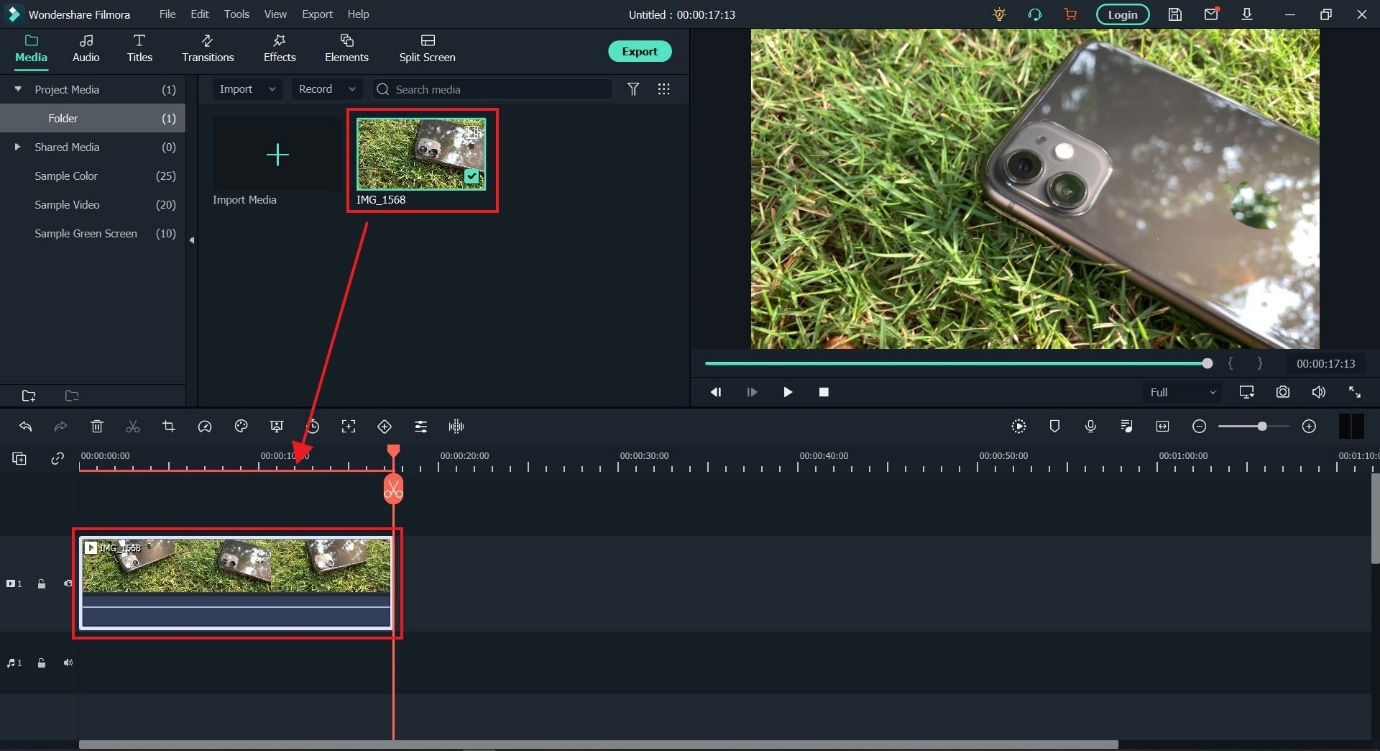
Krok 2: Odwracanie całego filmu:
Gdy klikniesz dwukrotnie na wideo, na ekranie pojawi się panel edycji i przejdziesz do zakładki Wideo, aby użyć opcji transform. W menu transformacji znajdują się różne opcje, w tym odwracanie, obracanie, pozycja i skala.
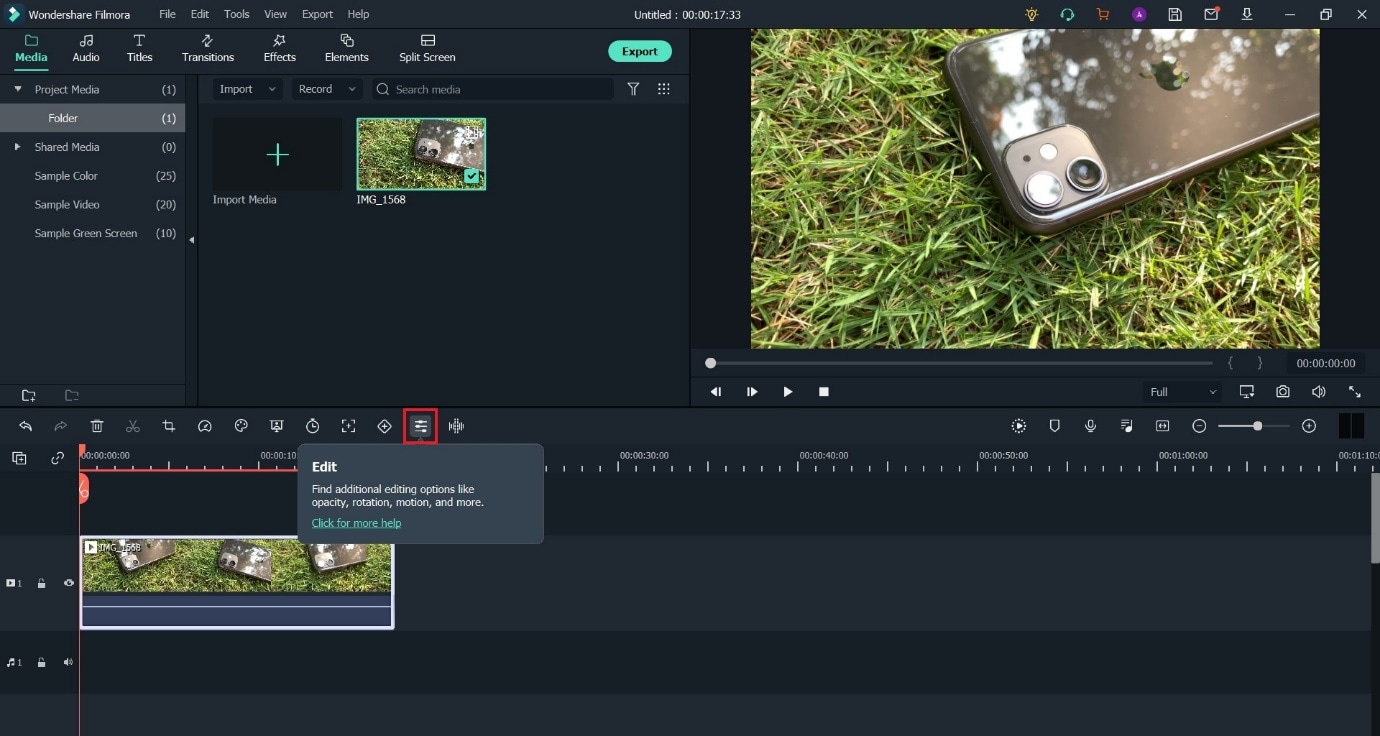
- Odwracanie tylko pojedynczej części filmu:
Wondershare Filmora pozwala również odwrócić kilka części filmu zamiast całości. Po prostu przesuń głowicę odtwarzającą w stronę pozycji, w której chcesz podzielić. Kliknij ikonę Nożyczek w menu.

- Eksportowanie odwróconego wideo:
Po uzyskaniu rezultatu kliknij opcję Export pośrodku po prawej stronie, aby zapisać odwrócone wideo. Na ekranie pojawi się wyskakujące okno i wybierz konfigurację zgodnie z wybranym sposobem odtwarzania wideo. Możesz nawet przesłać filmy na YouTube lub nagrać je na DVD, aby je zapisać. Możesz nawet zastosować unikalne efekty do swojego filmu.

Czy podoba Ci się podstawowy samouczek dotyczący Apple Final Cut Pro? Profesjonalne oprogramowanie do edycji wideo, takie jak FCPX, jest zawsze popularne wśród twórców. Jednak jeśli edycja wideo jest dla Ciebie nowością, rozważ Wondershare Filmora dla Mac. To potężne, ale łatwe w użyciu narzędzie dla użytkowników dopiero zaczynających. Pobierz bezpłatną wersję próbną poniżej.
Bezpieczne pobieranie
Po zakończeniu całej edycji i transformacji możesz kliknąć gotowe, aby uzyskać swój końcowy produkt. W przypadku, gdy wyniki nie są satysfakcjonujące, możesz kliknąć strzałkę po prawej stronie każdego elementu sterującego, aby wrócić do początku i rozpocząć od nowa.

Odwróć, odbij lub obróć klip wideo na telefonie
Odwracanie klipów na telefonie jest równie łatwe dzięki aplikacji mobilnej do odwracania wideo Filmora. Możesz odwrócić kierunek, obrócić lub naprawić perspektywę za pomocą kilku dotknięć. Aplikacja oferuje również narzędzia do przycinania, efektów i dodawania efektów wizualnych bez przełączania się na komputer. To szybsza i prostsza opcja niż Final Cut Pro i jest najlepsza do szybkiej i kreatywnej edycji wideo, gdziekolwiek jesteś.
Oto jak odwrócić wideo do góry nogami, obrócić lub stworzyć efekt lustrzany.
Krok 1: Importuj pliki multimedialne
Pobierz i otwórz aplikację mobilną Filmora, a następnie dotknij + or Nowy projekt. Następnie wybierz wideo lub obrazy, które chcesz odwrócić z galerii i zaimportuj je na oś czasu.
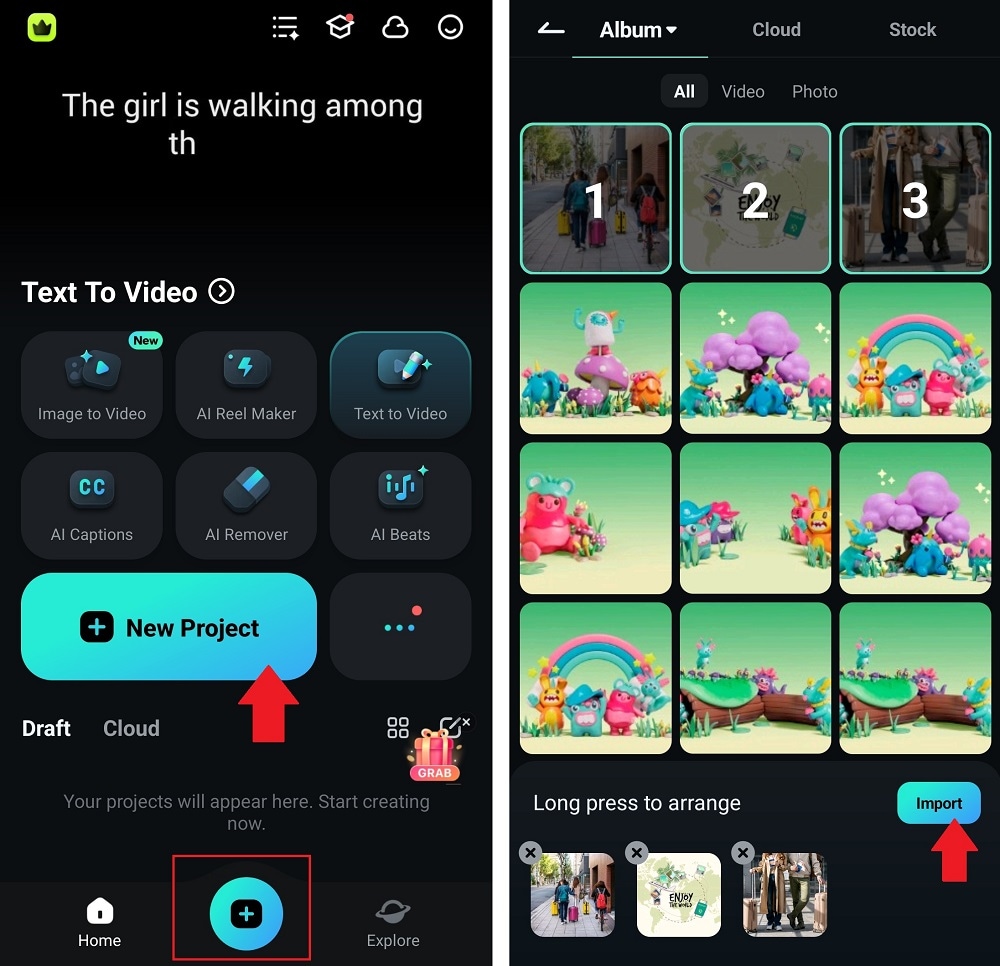
Krok 2: Odwróć klip wideo
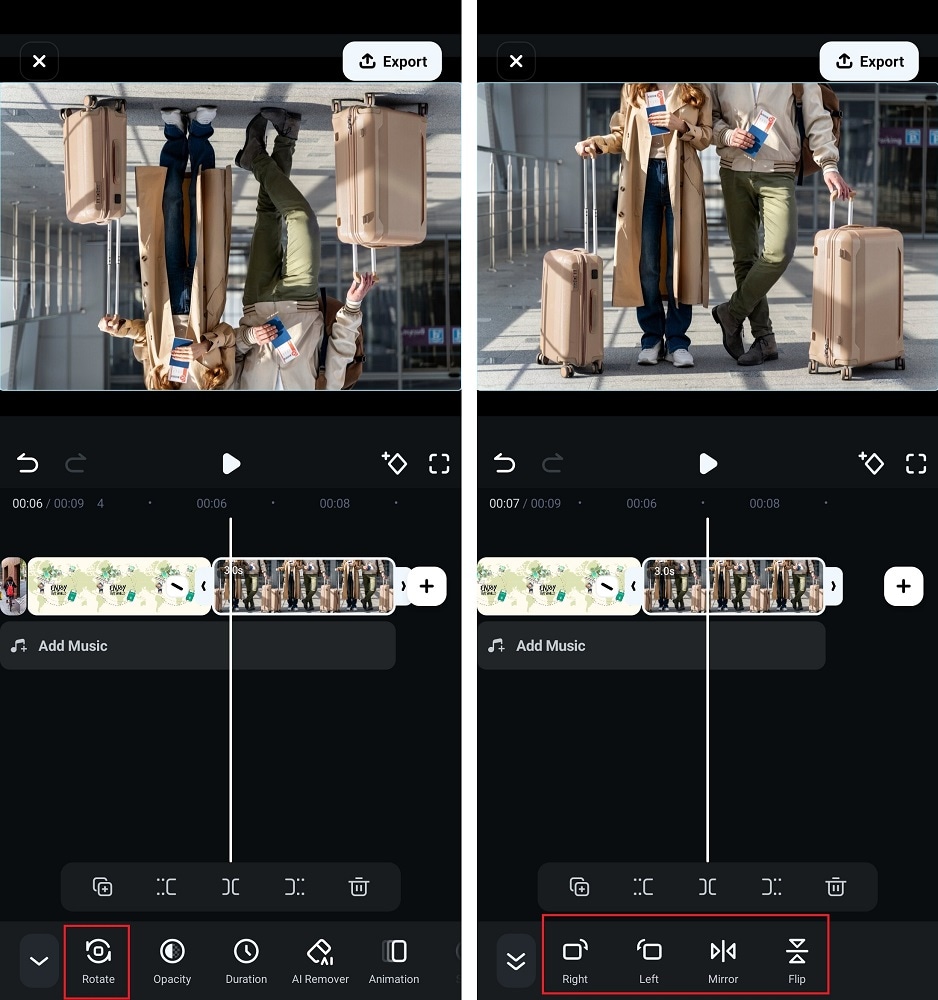
Dotknij ścieżki multimedialnej na osi czasu, aby wyświetlić opcje edycji. Następnie wybierz Obróć z dolnego menu i wybierz jedną z następujących opcji:
- Prawo: Obraca wideo o 90 stopni zgodnie z ruchem wskazówek zegara.
- Lewo: Obraca wideo o 90 stopni przeciwnie do ruchu wskazówek zegara.
- Lustro: Odwraca klip poziomo.
- Odwróć: Odwraca klip do góry nogami (odwrócenie pionowe).
Uwaga: Jeśli nie widzisz narzędzia Obróć, przesuń palcem w lewo lub w prawo w menu na dole, aby ujawnić więcej narzędzi.
Krok 3: Zapisz i eksportuj
Gdy będziesz zadowolony z edycji, dotknij Eksportuj. Wybierz rozdzielczość, zapisz odwrócone wideo na telefonie lub udostępnij je w mediach społecznościowych.
FAQ o odwracaniu filmów i klipów w Final Cut Pro
Jak odbić wideo lustrzanie w Final Cut Pro?
Odbicie lustrzane wideo w FCP jest tym samym co wykonanie odwrócenia poziomego. Użyj elementów sterujących Transform w panelu Inspektora i wybierz „Odwróć poziomo".
Jaka jest różnica między odwracaniem a obracaniem w FCP?
Odbicie tworzy lustrzane odbicie (poziome) lub odwrócony obraz (pionowy). Obracanie zmienia kąt filmu o określony stopień (np. 90, 180, 270 stopni).
Czy mogę odwrócić wiele klipów jednocześnie w Final Cut Pro?
Tak, możesz zaznaczyć wiele klipów na osi czasu, a następnie zastosować transformację odbicia do wszystkich jednocześnie za pomocą Inspektora.
Czy istnieje skrót klawiszowy do odwracania klipu w FCP?
Final Cut Pro nie posiada domyślnego skrótu jednoklawiszerowego specjalnie do odbijania. Zazwyczaj uzyskuje się dostęp do opcji odbicia za pomocą kontrolek Transformacji w Inspektorze.
Bezpieczne pobieranie

Łatwy w użyciu i potężny edytor wideo dla wszystkich twórców.
Wypróbuj za darmo Wypróbuj za darmo
Przenieś swój film na profesjonalny poziom dzięki prostym narzędziom.
Wypróbuj za darmo Wypróbuj za darmo
Piotr Jaworski
staff Redaktor
Komentarze