
Search

Hot Tutorials

วิธีสร้างวิดีโอให้ดูมีสไตล์ภาพยนตร์ Cinematic Look สำหรับมือใหม่

Jun 16, 2026• Proven solutions
วิดีโอของคุณดูไม่ "มืออาชีพ" เพียงพอใช่ไหม? คุณรู้สึกว่าวิดีโอของคุณขาดองค์ประกอบที่ทำให้มันดู "เหมือนภาพยนตร์" ใช่ไหม? การสร้างภาพยนตร์เป็นสาขาที่กว้างขวาง และพื้นที่สำหรับการพัฒนาจะมีอยู่เสมอ ไม่ว่าคุณจะชอบหรือไม่ก็ตาม
หากคุณเชื่อว่าเอฟเฟกต์แบบภาพยนตร์หายไปจากวิดีโอของคุณ เรารู้บางสิ่งที่อาจเป็นประโยชน์ ด้านล่างนี้ คุณจะพบแนวคิดและเครื่องมือหลายอย่างที่คุณสามารถใช้เพื่อสร้างวิดีโอแบบภาพยนตร์ มาเริ่มกันเลย
- ส่วนที่ 1: วิธีทำให้วิดีโอของคุณดูเหมือนภาพยนตร์มากขึ้น
- ส่วนที่ 2: 10 เอฟเฟกต์แบบภาพยนตร์เพื่อทำให้วิดีโอดูเหมือนภาพยนตร์มากขึ้น
- ส่วนที่ 3: วิธีสร้างแถบแบบภาพยนตร์ใน Filmora
ส่วนที่ 1: วิธีทำให้วิดีโอของคุณดูเหมือนภาพยนตร์มากขึ้น
หากคุณเป็นผู้สร้างสรรค์และต้องการผสมผสานเอฟเฟกต์แบบภาพยนตร์ในวิดีโอของคุณโดยไม่ทำให้มันดูมากเกินไป เรามีคำตอบสำหรับคุณ ด้านล่างนี้ คุณจะพบชุดเคล็ดลับและเทคนิคที่คุณสามารถนำไปใช้ระหว่างการถ่ายทำเพื่อทำให้วิดีโอของคุณดูเหมือนภาพยนตร์มากขึ้น
1. มุ่งเน้นไปที่การเคลื่อนไหว
ภาพเคลื่อนไหวเกี่ยวกับการเคลื่อนไหวทั้งหมด การเคลื่อนไหวที่เหมาะสมสามารถเพิ่มองค์ประกอบที่มีชีวิตชีวาและไดนามิกให้กับวิดีโอของคุณ ในขณะที่ภาพยนตร์ที่นิ่งและน่าเบื่อจะไม่น่าสนใจสำหรับผู้ชม หากคุณต้องการสร้างวิดีโอแบบภาพยนตร์ ให้ฝึกฝนกับการเคลื่อนไหวของกล้องแบบต่างๆ คุณสามารถลองสโลว์โมชั่นและเอฟเฟกต์อื่นๆ อย่างไรก็ตาม หลีกเลี่ยงการเคลื่อนไหวไปมาทั่วไป เพราะจะทำให้เกิดอาการปวดหัว
2. วางแผนช็อตของคุณ
นี่เป็นขั้นตอนสำคัญสำหรับการผลิตวิดีโอ ก่อนถ่ายทำ อย่าลืมกำหนดแผนงาน กระบวนการวางแผนล่วงหน้าจะเป็นขั้นตอนสำคัญสำหรับวิดีโอแบบภาพยนตร์ของคุณ ในขณะที่คุณมองหามุมต่างๆ และตั้งค่าอุปกรณ์ของคุณ ให้จัดกรอบช็อตของคุณตามนั้น
วางแผนสถานที่ เสียงรบกวนพื้นหลัง และโทนสี ฯลฯ ทั้งหมดนี้จะมีประโยชน์ในการเพิ่มเอฟเฟกต์แบบภาพยนตร์ให้กับวิดีโอของคุณ
3. เล่นกับการไล่โทนสี
การปรับแต่งสีเป็นวิธีง่ายๆ ในการเพิ่มเอฟเฟกต์แบบภาพยนตร์ให้กับวิดีโอของคุณ คุณสามารถปรับความอิ่มตัว เฉดสี คอนทราสต์ และด้านอื่นๆ ของฟุตเทจของคุณ เครื่องมือแก้ไขสีเป็นวิธีที่ยอดเยี่ยมในการทำให้วิดีโอของคุณน่าสนใจและดูระดับสูงมากขึ้น
4. ได้แสงที่สมบูรณ์แบบ
แสงมักเป็นตัวกำหนดความสำเร็จหรือความล้มเหลวในภาพยนตร์ คุณต้องแน่ใจว่าได้มันถูกต้องระหว่างการถ่ายทำ ก่อนที่จะถ่ายช็อต ให้มองไปรอบๆ และดูว่าคุณต้องการความช่วยเหลือเพิ่มเติมสำหรับการจัดแสงให้กับฟุตเทจหรือไม่ ช็อตที่มืดและหม่นหรือช็อตที่สว่างเกินไปจะเป็นหายนะ และคุณสามารถลืมเรื่องวิดีโอแบบภาพยนตร์ของคุณได้เลย การตัดต่อสามารถช่วยได้ แต่เพียงในระดับหนึ่งเท่านั้น
5. เลือกอัตราเฟรมอย่างชาญฉลาด
อัตราเฟรมที่เหมาะสมสำหรับวิดีโอแบบภาพยนตร์คือ 24 FPS บางสถานการณ์อาจต้องการอัตราเฟรมที่สูงกว่า เช่น 60 FPS เมื่อถ่ายแบบสโลว์โมชั่น แต่นอกจากนั้น 24 FPS ก็เป็นทั้งหมดที่คุณต้องการเพื่อทำให้วิดีโอของคุณดูเหมือนภาพยนตร์มากขึ้น
ส่วนที่ 2: 10 เอฟเฟกต์แบบภาพยนตร์เพื่อทำให้วิดีโอดูเหมือนภาพยนตร์มากขึ้น
สถานที่ที่ดีที่สุดในการเพิ่มเอฟเฟกต์แบบภาพยนตร์ในวิดีโอของคุณหลังจากการถ่ายทำคือ Wondershare Filmora. มันเป็นซอฟต์แวร์ตัดต่อวิดีโอที่ยอดเยี่ยมพร้อมเครื่องมือหลากหลายเพื่อช่วยให้ได้วิดีโอคุณภาพสูง Filmstock เป็นคลังทรัพยากรสำหรับ Filmora คุณสามารถลองใช้เอฟเฟกต์แบบภาพยนตร์ต่อไปนี้จาก Filmstock เพื่อสร้างวิดีโอแบบภาพยนตร์ที่สมบูรณ์แบบ
1. World Cinematic Titles Pack
ประกอบด้วยเทมเพลตไตเติ้ล 20 รายการ World Cinematic Titles Pack มีเทมเพลตที่หมุนรอบโลกและจักรวาล มีช็อตอันงดงามของดาวเคราะห์และจักรวาลของเราที่ถ่ายจากอวกาศ แพ็คนี้จะเป็นการเพิ่มเติมที่น่าทึ่งให้กับวิดีโอของคุณ เหมาะสำหรับการเพิ่มเอฟเฟกต์จากโลกอื่นให้กับวิดีโอของคุณในขณะที่รักษาสัมผัสแบบภาพยนตร์มืออาชีพไว้
2. Cinematic Pack
ด้วยฟิลเตอร์ที่มีชีวิตชีวาทั้งหมด 20 รายการ Cinematic Pack เป็นการผสมผสานที่สมบูรณ์แบบระหว่างภาพยนตร์และคลาสสิก คุณสามารถทำให้วิดีโอของคุณดูระดับสูงและน่าดึงดูดใจโดยใช้แพ็คที่ยอดเยี่ยมนี้จาก Filmstock เมื่อคุณใช้ Cinematic Pack กับวิดีโอของคุณแล้ว เตรียมพร้อมที่จะส่งมันไปยังจอใหญ่
3. Cinematic Titles Pack
Cinematic Titles Pack ประกอบด้วยเทมเพลตไตเติ้ล 15 รายการและโอเวอร์เลย์ 4 รายการ ได้รับแรงบันดาลใจจากฟุตเทจภาพยนตร์ยอดนิยม คุณสามารถใช้เอฟเฟกต์ที่น่าสนใจนี้เพื่อเพิ่มฉากเปิดที่ยิ่งใหญ่ในภาพยนตร์ของคุณหรือแม้แต่ในส่วนเครดิตภาพยนตร์ คุณสามารถใช้แพ็คนี้กับ Filmora 9.2 หรือเวอร์ชันที่สูงกว่า
4. Cinematic Light Pack
ด้วยโอเวอร์เลย์ 25 รายการ Cinematic Light Pack ของ Filmstock ประกอบด้วยเอฟเฟกต์ที่แตกต่างกันของฟิล์มและลุคที่เต็มไปด้วยเกรนเพื่อทำให้ด้านมืดของวิดีโอของคุณสว่างขึ้น คุณสามารถเพิ่มแสงที่แตกต่างกันและแฟลร์สีสันเพื่อเพิ่มเอฟเฟกต์แบบภาพยนตร์ให้กับวิดีโอของคุณ
5. Cinematic Intro
Cinematic Intro เป็นเทมเพลต After Effects โดย Filmstock มีความละเอียด 1080x1920 ที่ 25 FPS สไลด์โชว์เหมาะสำหรับหลายวัตถุประสงค์ รวมถึงการเปิดภาพยนตร์ วิดีโอการท่องเที่ยว โพสต์บนโซเชียลมีเดีย ตัวอย่างภาพยนตร์ เนื้อหาส่งเสริมการขาย และอีกมากมาย คุณสามารถนำสัมผัสที่สะอาดและทันสมัยมาสู่วิดีโอของคุณและยังปรับแต่งเทมเพลตได้อย่างง่ายดาย
6. Cinematic Camera Pack
ประกอบด้วยเทมเพลตไตเติ้ลและตัวเปิดแบบภาพยนตร์ 10 รายการ Cinematic Camera Pack สามารถพิสูจน์ได้ว่าเป็นการแนะนำที่ดีสำหรับวิดีโอของคุณ เทมเพลตต่างๆ ส่วนใหญ่มีกล้อง เลนส์ เทป และโดรนทุกประเภท คุณสามารถใช้ Cinematic Camera Pack กับ Filmora 9.6 หรือสูงกว่า แพ็คนี้ยังสามารถใช้ในเครดิตท้ายของภาพยนตร์ได้
7. Cinematic End Credits Pack
ดังที่ชื่อแนะนำ Cinematic End Credits Pack เสนอเลย์เอาต์ที่งดงามสำหรับเครดิตท้ายในภาพยนตร์ของคุณ นี่จะช่วยให้คุณเพิ่มเอฟเฟกต์แบบภาพยนตร์ให้กับวิดีโอของคุณ เทมเพลต 34 รายการที่แตกต่างกันในแพ็คสามารถใช้สำหรับการม้วนเครดิตในภาพยนตร์ของคุณ เข้ากันได้กับ Filmora เวอร์ชัน 9.2 หรือสูงกว่า แพ็คนี้ปรับแต่งได้และค่อนข้างได้รับความนิยมในหมู่ผู้ใช้ Filmstock
8. Superheroes Cinematic Pack
Superheroes Cinematic Pack ที่น่าตื่นเต้นของ Wondershare Filmstock เสนอเอฟเฟกต์หลังการถ่ายทำที่จะให้ความรู้สึกซูเปอร์ฮีโร่แก่คุณทั้งหมด คุณสามารถใช้องค์ประกอบที่น่าตื่นเต้น 40 รายการของแพ็คกับ Filmora 9.6 หรือสูงกว่า ตั้งแต่เวทมนตร์เครื่องหมายการค้าของ Doctor Strange ไปจนถึงกะโหลกศีรษะที่ลุกเป็นไฟของ Ghost Rider คุณสามารถเปลี่ยนร่างเป็นซูเปอร์ฮีโร่ที่คุณชื่นชอบจากจักรวาลการ์ตูนใดก็ได้
9. Cinematic Beats Pack
Cinematic Beats Pack ของ Filmstock ประกอบด้วยแทร็กเพลงปลอดค่าลิขสิทธิ์ 6 แทร็กที่คุณสามารถเพิ่มลงในวิดีโอของคุณ แทร็กที่มีจังหวะสนุกสนานของแพ็คจะเพิ่มประสบการณ์แบบภาพยนตร์ระดับสูงให้กับคลิปวิดีโอของคุณอย่างแน่นอน การเพิ่มเพลงที่ติดหูในพื้นหลังของภาพยนตร์ของคุณหรือแม้แต่ในฉากเปลี่ยนของภาพยนตร์จะช่วยให้คุณยกระดับคุณภาพวิดีโอของคุณ
10. Horror Cinematic Pack
อันนี้สำหรับคนบ้าหนังสยองขวัญทั้งหมด Horror Cinematic Pack จาก Filmstock รวบรวมองค์ประกอบ โอเวอร์เลย์ การเปลี่ยนผ่าน และเทมเพลตไตเติ้ลที่แตกต่างกันที่คุณสามารถใช้กับ Filmora 9.6 แพ็คนี้มีองค์ประกอบที่น่าขนลุกอย่างสมบูรณ์แบบเพื่อเพิ่มเอฟเฟกต์ที่มืดและหัวหดหัวหายให้กับวิดีโอของคุณ
ส่วนที่ 3: วิธีสร้างแถบแบบภาพยนตร์ใน Filmora
Wondershare Filmora เป็นเครื่องมือที่ยอดเยี่ยมสำหรับผู้สร้างวิดีโอ คุณสามารถเข้าถึงเครื่องมือหลายอย่างที่นำเสนอโดยซอฟต์แวร์เพื่อทำให้กระบวนการตัดต่อของคุณสนุกและคุ้มค่า Filmora ให้บริการต่างๆ รวมถึงการควบคุมความเร็ว การปรับแต่งสี กรีนสกรีน หน้าจอแยก และการเปลี่ยนผ่านและฟิลเตอร์อื่นๆ อีกนับไม่ถ้วน


การเพิ่มแถบสีดำแบบภาพยนตร์ลงในวิดีโอของคุณจะเป็นผลดีอย่างแน่นอนในการยกระดับเนื้อหาของคุณ แถบสีดำของภาพยนตร์เสนอเอฟเฟกต์ลายเซ็นของวิดีโอแบบภาพยนตร์ คุณสามารถรักษาอัตราส่วนภาพดั้งเดิมของฟุตเทจของคุณไว้ในขณะที่ยังคงตรงตามความกว้างมาตรฐานของคลิปแบบภาพยนตร์
แถบแบบภาพยนตร์ช่วยให้คุณเพิ่มการมีส่วนร่วมและยังพิสูจน์ว่ามีประโยชน์ในการปรับให้เข้ากับอัตราส่วนการครอบที่แตกต่างกัน คุณสามารถเพิ่มแถบแบบภาพยนตร์ในวิดีโอของคุณโดยใช้ Filmora นี่คือวิธีการทำ
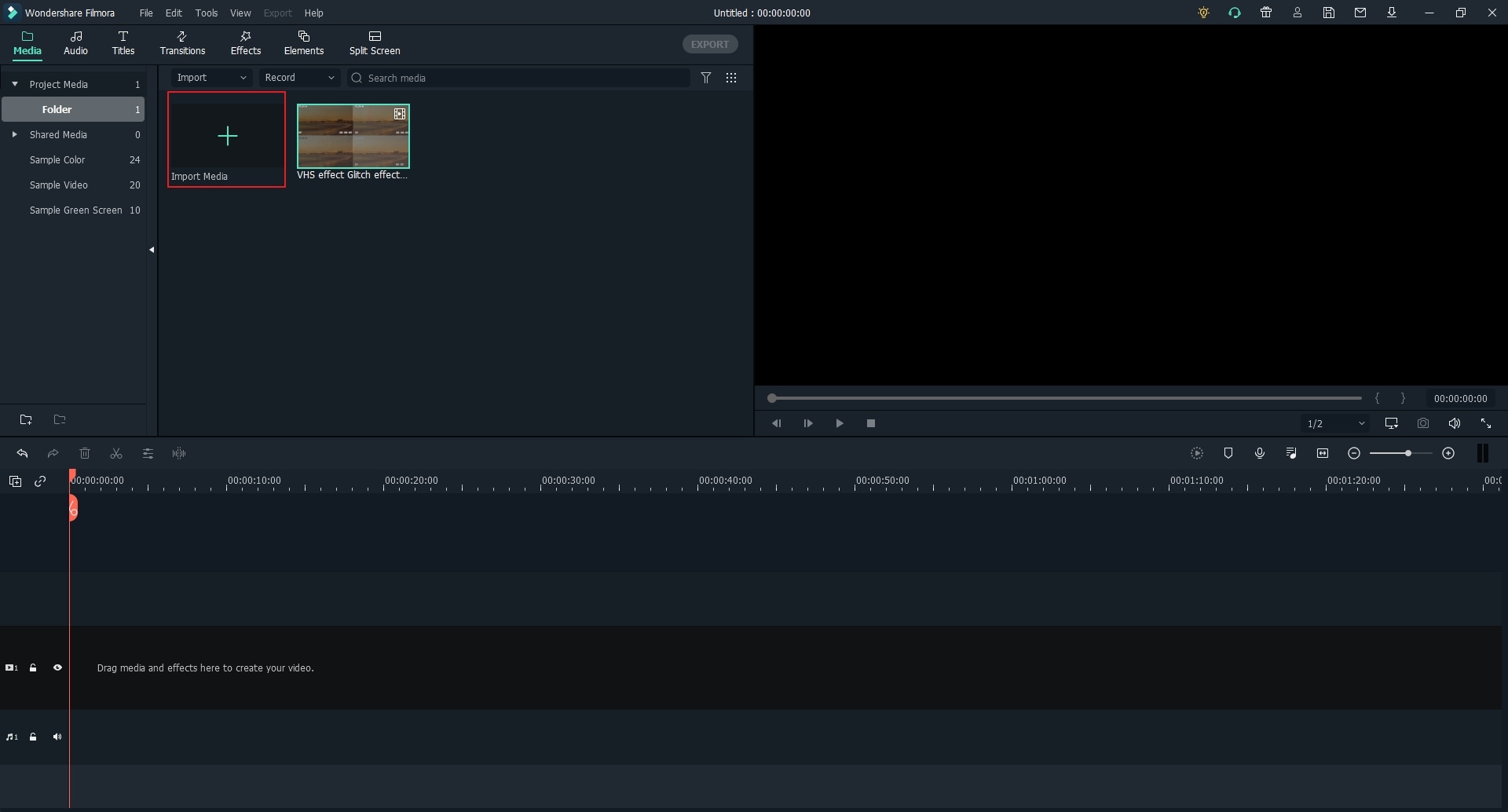
ขั้นตอนที่ 1: นำเข้าไฟล์
ขั้นตอนแรกคือเปิด Filmora บนอุปกรณ์ของคุณและนำเข้าไฟล์สื่อของคุณเข้าสู่โปรแกรม ไปที่แท็บ "File" และเลือก "Import Media"
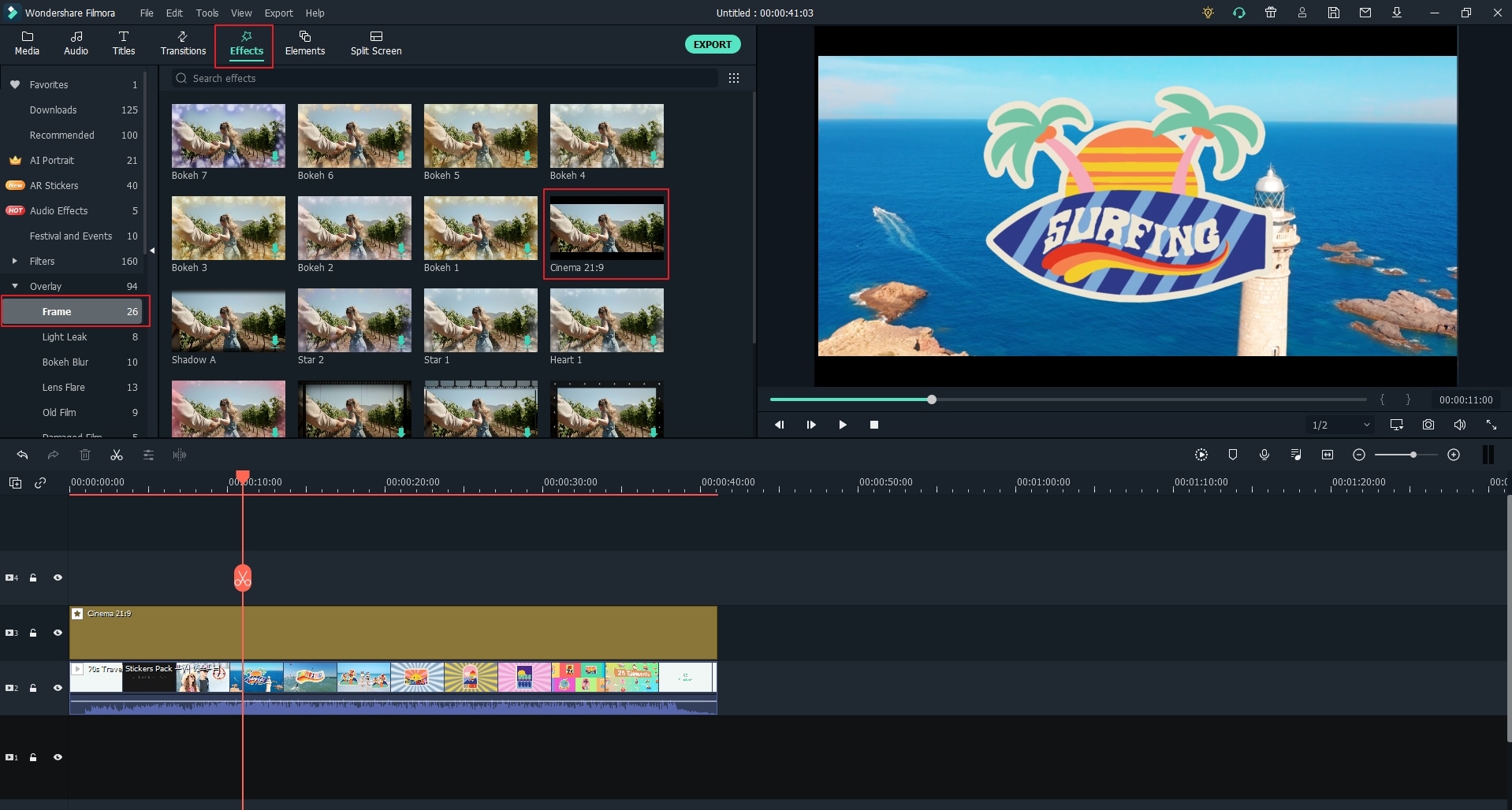
ขั้นตอนที่ 2: เลือกเฟรมภาพยนตร์
ไปที่ "Effects" ค้นหาเฟรมภายใต้โฟลเดอร์โอเวอร์เลย์ จากนั้นเลือก "Cinema 21:9" และลากไว้เหนือวิดีโอ
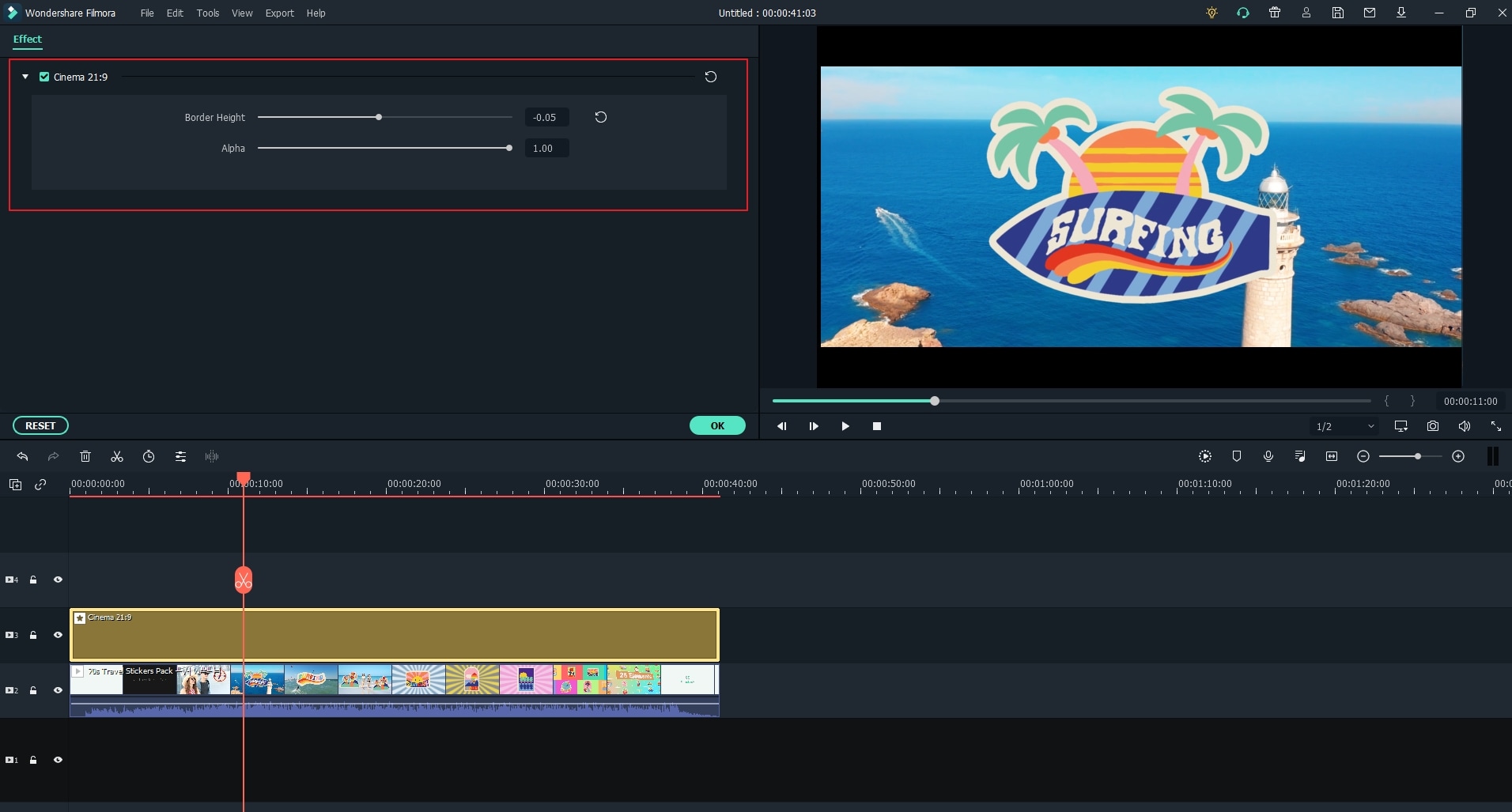
ขั้นตอนที่ 3: ปรับแถบภาพยนตร์
ดับเบิลคลิกที่เฟรมภาพยนตร์ จากนั้นปรับความสูงของเส้นขอบที่คุณต้องการ
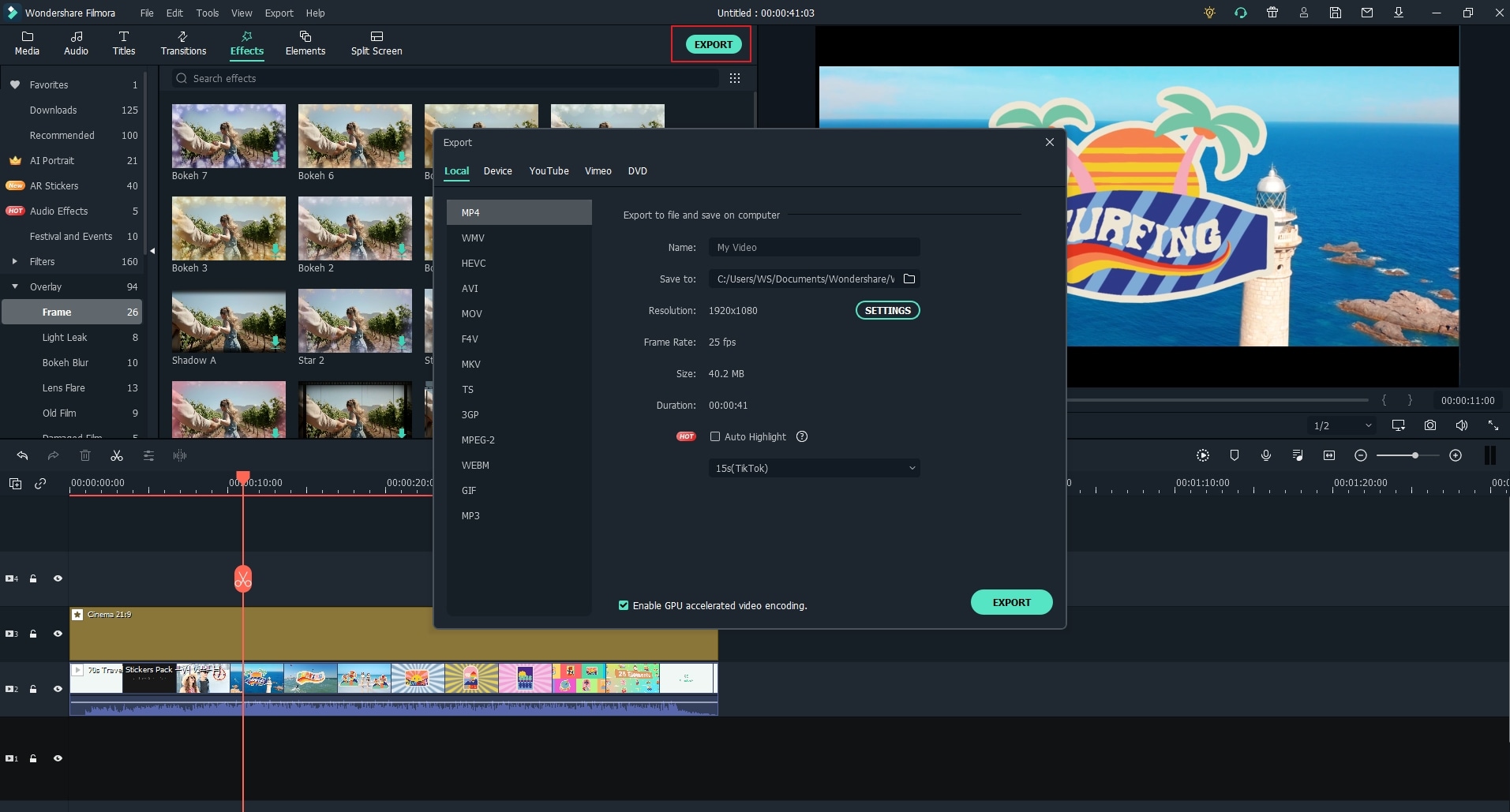
ขั้นตอนที่ 4: ส่งออกและบันทึก
คลิกที่ปุ่ม "Export" เลือกรูปแบบไฟล์ที่เหมาะสมและบันทึกวิดีโอของคุณ
สรุป
นั่นจะเป็นทั้งหมดสำหรับตอนนี้ ตอนนี้คุณสามารถออกไปและพิชิตโลกโดยใช้คลิปแบบภาพยนตร์ของคุณ และอย่าลืมใช้ Wondershare Filmora ในกระบวนการนี้ เชื่อเรา เครื่องมือสำหรับเอฟเฟกต์แบบภาพยนตร์ใช้งานได้อย่างมีเสน่ห์ทุกครั้ง แม้แต่สำหรับผู้เริ่มต้นที่เพิ่งเข้าสู่โลกของการสร้างภาพยนตร์ Filmora เป็นส่วนสำคัญของเส้นทางสู่ความสำเร็จ
การเลือกจากแอปพลิเคชันสร้างภาพยนตร์บน Android ที่หลากหลายอาจเป็นเรื่องท้าทายสำหรับผู้สร้างเนื้อหาวิดีโอมือใหม่ นี่คือรายการแอปสร้างภาพยนตร์บน Android ที่ดีที่สุดสำหรับการสร้างวิดีโอคุณภาพสูง
by Gianni Jun 16, 2026 09:42 AM
คุณกำลังมองหาวิธีการสร้างโปรไฟล์ bumble ที่น่าทึ่งเพื่อดึงดูดคนที่คุณชอบอยู่ใช่ไหม? อ่านคู่มือฉบับสมบูรณ์นี้และรับแรงบันดาลใจจากตัวอย่างโปรไฟล์ bumble ที่ดีที่สุด
by Gianni Jun 16, 2026 09:42 AM
คุณต้องการแปลง GIF เป็น PNG แบบเคลื่อนไหวหรือไม่? คุณจำเป็นต้องรู้เกี่ยวกับการใช้ตัวแปลง GIF เป็น APNG เพื่อช่วยคุณดำเนินการกระบวนการนี้ได้ในเวลาไม่นาน อ่านต่อ
by Gianni Jun 16, 2026 09:42 AM
Gianni
chief Editor