
Search

Hot Tutorials

คู่มือฉบับสมบูรณ์: วิธีเพิ่มเอฟเฟกต์ผิวเรียบเนียนด้วย Final Cut Pro

Apr 10, 2026• Proven solutions
เป็นเรื่องปกติที่เหล่า Vloggers จะพยายามนำเสนอสิ่งที่ดีที่สุดในภูมิภาคของตนเอง อย่างไรก็ตาม การแต่งหน้า สภาพอากาศ และอุปกรณ์ถ่ายทำ อาจไม่เป็นใจ แล้วเราจะจัดการกับปัญหานี้ได้อย่างไร?

โชคดีที่เรามีวิธีแก้ปัญหาสีผิวโดยใช้เครื่องมือที่มีใน FCPX หรือปลั๊กอินสำหรับปรับผิวให้เรียบเนียน คุณจะได้เรียนรู้วิธีปรับแต่งวิดีโอเพื่อสร้างสไตล์เฉพาะตัวและสร้างความประทับใจให้ผู้ชมด้วยทักษะการตัดต่อวิดีโอของคุณowก่อนอื่น มาทำความเข้าใจว่าเอฟเฟกต์ทำให้ผิวเนียนคืออะไร ก่อนเรียนรู้การใช้งานใน FCPX
ส่วนที่ 1: วิธีเพิ่มเอฟเฟกต์ผิวเนียนโดยไม่ใช้ปลั๊กอินใน Final Cut Pro
การทำให้ผิวเนียนในFinal Cut Proง่ายมาก ๆ เพียงเลือกวิดีโอ เลือก Video effects ที่ต้องการใช้ แล้วปรับเปอร์เซ็นต์เอฟเฟกต์ใน Inspector คุณจะได้ผิวที่เนียนใสไร้ริ้วรอย อีกทั้งยังมีปลั๊กอินหลากหลายให้เลือกใช้ แต่คุณสามารถใช้ฟีเจอร์พื้นฐานของโปรแกรมเพื่อทำให้ผิวเรียบและลดความเปรียบต่าง
ขั้นตอนวิธีการมีดังนี้:
ขั้นตอนที่ 1เลือกภาพเริ่มต้น และตัดต่อคลิปไปที่ไทม์ไลน์ กด Option เพื่อทำสำเนาคลิปขึ้นไปอีกหนึ่งเลเยอร์ โดยลากขึ้นให้จุดเริ่ม-จบตรงกันเพื่อให้ซิงค์กัน ใน Effects Browser ให้ลาก Blur > Gaussian Blur ไปใส่บนคลิปชั้นบนสุด

ขั้นตอนที่ 2เปิด Inspector แล้วเลือก Compositing ที่ด้านล่าง ปรับ Blend Mode เป็น Lighten และปรับ Opacity ตามระดับแสงที่ต้องการ ปกติที่ 40-45% จะเหมาะสม

ขั้นตอนที่ 3จากนั้นไปที่ด้านบนของ Inspector แล้วคลิกเปิดเช็คบ็อกซ์สีน้ำเงินข้าง Gaussian ปรับระดับความเบลอจนได้ความเรียบเนียนที่ต้องการ แนะนำให้ปรับ blur เป็นแนวนอนเพื่อให้ผิวเนียนโดยที่ดวงตายังคมชัด ตรงนี้ความโกลว์จะคุมด้วย Opacity ส่วนความนุ่มนวลของผิวจะควบคุมด้วย Blue Amount

หากต้องการผลลัพธ์ที่ดีกว่า ให้เพิ่ม Vignette ด้วยการรวมคลิปทั้งสองเป็น Compound Clip ใน Effects Browser เลือก Stylize > Vignette แล้วลาก Vignette ไปที่คลิป จากนั้นปรับตั้งค่าใน Inspector จนกว่าจะได้ผลลัพธ์ที่เหมาะสม สามารถเปรียบเทียบผลลัพธ์ก่อนและหลังการตัดต่อได้
ส่วนที่ 2: หา Skin Smoother Plugins ดีๆ ได้ที่ไหน?
ปลั๊กอินช่วยให้ง่ายต่อผู้เริ่มต้นและผู้ใช้งานที่มีทักษะจำกัดในการเพิ่มเอฟเฟกต์ผิวเนียนใน Final Cut Pro X สามารถหา Skin Smoother Plugins ทั้งแบบฟรีและเสียเงินได้บนอินเทอร์เน็ต ด้านล่างนี้คือปลั๊กอินยอดนิยมสำหรับ Final Cut Pro X
- Skin Smoother 2
Skin Smoother 2 คือปลั๊กอินที่ใช้งานง่ายและทรงพลัง ให้คุณลบรายละเอียดผิวที่ไม่ต้องการและเสริมใบหน้าให้ดูดีขึ้น
ราคา: $19.99 (จ่ายครั้งเดียว)
ข้อกำหนดซอฟต์แวร์:FCP 10.2 ขึ้นไป
คุณสมบัติ:
- ควบคุมการปรับผิวหน้าได้ละเอียด ฟีเจอร์ปรับแต่งให้ผลลัพธ์ที่ดูเป็นธรรมชาติ;
- การเก็บค่าสีอย่างแม่นยำ ไม่ต้องจับคู่สีกับสีผิวเดิม; และ
- เรนเดอร์ไวขึ้น 3 ถึง 5 เท่า
- Color Finale
Color Finale เป็นปลั๊กอินผิวเนียนระดับมืออาชีพที่ใช้งานง่ายและปรับแต่งได้ละเอียดสำหรับ FCP
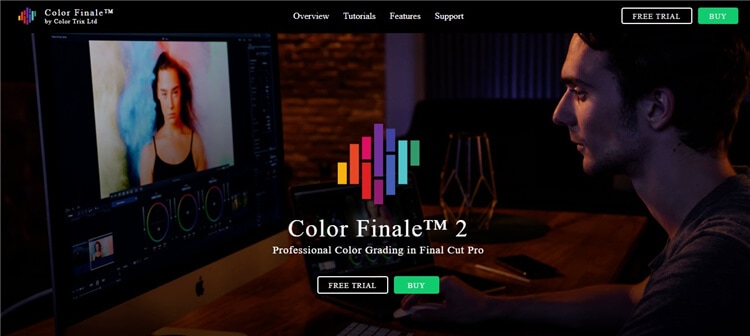
ราคา: $152
ข้อกำหนดซอฟต์แวร์:FCP 10.4.8 - 10.5.1
คุณสมบัติ:
- เครื่องมือวงล้อสี, เส้นโค้ง และ LUT แบบครบชุด;
- เครื่องมือสีแบบมืออาชีพสำหรับช่างวิดีโอ นักปรับสี และนักตัดต่อ; และ
- เลือกรูปแบบอินเทอร์เฟซตามความชอบได้
- Universe
เครื่องมือ FCP แบบครบชุด รวมปลั๊กอิน 89 ชิ้น สำหรับปรับผิวเนียนและปรับใบหน้ารุ่นใหม่ล่าสุด
ราคา: $199/ปี
ข้อกำหนดซอฟต์แวร์:FCPX 10.5 ขึ้นไป
คุณสมบัติ:
- ทรานสิชั่นเอฟเฟกต์ระดับสูงและเครื่องมือกราฟิกเคลื่อนไหว;
- พรีเซ็ตและเครื่องสร้างข้อความที่หลากหลาย; และ
- เคาน์เตอร์ตัวเลข, เอฟเฟกต์สีคลาด, ลุคแบบ VHS, สั่นกล้อง, เอฟเฟกต์ glitch
ส่วนที่ 3: วิธีนำปลั๊กอิน Skin Smoothing มาใช้งานใน FCPX?
ทำตามขั้นตอนนี้เพื่อใช้ Skin Smoother 2 Plugin กับ Final Cut Pro X:
- ซื้อและดาวน์โหลดปลั๊กอิน Skin Smoother 2 ไปที่ดาวน์โหลด แตกไฟล์ แล้วติดตั้งบนคอมพิวเตอร์ของคุณ
- เปิด FCPX ไปที่ Effects แล้วคลิก Skin Smoother 2 รายการตัวเลือกจะปรากฏขึ้น ให้นำเข้าภาพหรือวิดีโอที่คุณต้องการแก้ไข

- เพื่อใส่เอฟเฟกต์ผิวเนียน ให้คลิก Add Color Mask แล้วเลือกบริเวณใบหน้าที่ต้องการครอบสี

- ปรับระดับ Skin Smoothing, Smoothing Mix และความนุ่มนวลของ Color Mask ตามที่คุณต้องการ

- สุดท้ายคลิก Add Shape Mask จะมีวงกลมสองวงปรากฏ ให้ปรับขนาดครอบคลุมของแต่ละวงเพื่อกำหนดรูปทรง Smile Face

ส่วนที่ 4: วิธีทำผิวเรียบในโปรแกรม Filmora?
Wondershare Filmora มาพร้อมเครื่องมือปรับแต่งขั้นสูงและฟิลเตอร์วิดีโอและโอเวอร์เลย์หลากหลาย เรียนรู้การทำให้ผิวเรียบหรือทำให้ใบหน้าในวิดีโอดูโดดเด่นด้วยซอฟต์แวร์ตัดต่อวิดีโอขั้นสูงนี้


- เปิด Filmora เลือกโปรเจกต์ใหม่ แล้วกดนำเข้าวิดีโอที่ต้องการใส่ในไทม์ไลน์
- ดับเบิลคลิกวิดีโอเพื่อเปิดหน้าต่างแก้ไข เปิด Color panel แล้วปรับตั้งค่าต่าง ๆ ตามต้องการ เช่น white balance, tone, และ 3D LUT เป็นต้น
- เปิดแถบเครื่องมือ คลิกที่ไอคอน Advanced Color Tuning ไปที่หน้าต่างปรับแต่งสีขั้นสูง แล้วปรับ white balance, color tint และอุณหภูมิสี, HSL, 3D LUT, Vignette และแสง หากคุณเป็นมือใหม่ ลองใช้เทมเพลตที่มีมาให้
- หากต้องการตั้งค่าโทนสีหรือปรับแต่งใบหน้าในวิดีโอ ให้เปิดแท็บ Tools แล้วคลิกตัวเลือก Color Correction เพื่อเปลี่ยนโทนสีผิว
- เปิด Effects และ Transitions เลือกฟิลเตอร์ Skin Smooth เลื่อนเมาส์ไปที่ฟิลเตอร์และคลิกไอคอนบวกตรงกลางเพื่อเพิ่มเอฟเฟกต์ สามารถลากใส่ทั้งคลิปโดยตรงก็ได้เช่นกัน
ส่วนที่ 5: ทำผิวเรียบใน Adobe Pro อย่างไร?
ด้านล่างนี้คือขั้นตอนง่าย ๆ สำหรับสร้าง Face Matter, ปรับการเรียบเนียนของผิว, ปรับแก้สี และแก้ไขโกลว์ของผิวด้วย Beauty Studio Effect ใน Adobe Pro:
- การใช้ Beauty Studio Effect จะทำให้ผิวทุกส่วน รวมทั้งฉากหลังเรียบเนียนขึ้น แต่จะทำให้ฟุตเทจดูหลอกตา ดังนั้นให้เปิด Pixel Chooser แล้วใช้เครื่องมือดูดสีเลือก 2 สี - สีแรกสำหรับบริเวณเข้ม สีที่สองสำหรับบริเวณสว่าง
- ในส่วนของ Mocha Matte ใช้เครื่องมือดูดสีเลือกสีผิวของตัวแบบจากวิดีโอของคุณ
- จากนั้นคลิก View Matte/Mask เพื่อดูพื้นที่ที่คุณใส่เอฟเฟกต์ผิวเนียน โดยพื้นที่ขาวจะถูกปรับผิวเนียน ส่วนพื้นที่ดำจะไม่ถูกปรับ
- ปรับ Saturation, Hue และ Luma Softness เพื่อเพิ่มความโดดเด่นของผิว ดวงตา และปาก
- เพื่อป้องกันการแก้ไขส่วนอื่น ให้สร้างหน้ากาก Mocha รอบใบหน้าโดยคลิกโลโก้ Mocha แล้ววาดมาสก์ด้วยเครื่องมือ X-Spline ให้แน่ใจว่ามาสก์เลื่อนไปตามตัวแบบเมื่อติดตามไปข้างหน้า-ถอยหลัง
- Beauty Studio มีระดับปรับผิวเนียน 4 ระดับ สามารถเลือกปรับแต่ละระดับตามสถานการณ์ โดยลดค่าผิวเนียนแต่ละระดับ ถ้าอยากได้ผลดีให้ตั้งไว้ไม่เกิน 70
- สุดท้าย ปรับความคมชัดระหว่าง 10-20 จุด ใส่ความอิ่มตัวสีอีก 3-8 จุดเพื่อแก้สี และเพิ่มโกลว์อีก 5-10 จุด ภาพของคุณก็พร้อมแล้ว เปรียบเทียบผลลัพธ์ก่อน-หลังใช้งานเอฟเฟกต์ได้เลย
สรุป
ผิวที่เนียนใสและสีหน้าชัดเจนย่อมดึงดูดทุกสายตา คุณสามารถเพิ่มเอฟเฟกต์ผิวเนียนในวิดีโอของคุณด้วยซอฟต์แวร์ตัดต่อวิดีโอขั้นสูงอย่างFinal Cut Pro, Adobe Premium และ Wondershare Filmora
มี 2 วิธีเพิ่มเอฟเฟกต์ผิวเนียนใน FCPX: ใช้การตั้งค่าซอฟต์แวร์ หรือใช้ปลั๊กอิน เช่น Skin Smoother 2, Color Finale และ Universe สำหรับ Adobe Pro แนะนำให้ใช้ Beauty Studio Effect เพื่อทำผิวเรียบและปรับบุคลิกใบหน้า สุดท้ายคุณสามารถตกแต่งใบหน้าในวิดีโอได้ด้วยการเพิ่มทรานสิชั่น ปรับสี และใส่เอฟเฟกต์ต่าง ๆ ด้วย Wondershare Filmora
การเลือกจากแอปพลิเคชันสร้างภาพยนตร์บน Android ที่หลากหลายอาจเป็นเรื่องท้าทายสำหรับผู้สร้างเนื้อหาวิดีโอมือใหม่ นี่คือรายการแอปสร้างภาพยนตร์บน Android ที่ดีที่สุดสำหรับการสร้างวิดีโอคุณภาพสูง
by Gianni Jun 16, 2026 09:42 AM
คุณกำลังมองหาวิธีการสร้างโปรไฟล์ bumble ที่น่าทึ่งเพื่อดึงดูดคนที่คุณชอบอยู่ใช่ไหม? อ่านคู่มือฉบับสมบูรณ์นี้และรับแรงบันดาลใจจากตัวอย่างโปรไฟล์ bumble ที่ดีที่สุด
by Gianni Jun 16, 2026 09:42 AM
คุณต้องการแปลง GIF เป็น PNG แบบเคลื่อนไหวหรือไม่? คุณจำเป็นต้องรู้เกี่ยวกับการใช้ตัวแปลง GIF เป็น APNG เพื่อช่วยคุณดำเนินการกระบวนการนี้ได้ในเวลาไม่นาน อ่านต่อ
by Gianni Jun 16, 2026 09:42 AM
Gianni
chief Editor