
Search

Hot Tutorials

สร้างเอฟเฟกต์ VHS ด้วย Final Cut Pro อย่างถูกต้องและง่ายดาย

Jun 16, 2026• Proven solutions
ในปัจจุบัน ความคิดถึงยุค 1990 ดูเหมือนจะกลายเป็นเทรนด์ เอฟเฟกต์ VHS เป็นหนึ่งในเอฟเฟกต์ที่ได้รับความนิยมมากที่สุด ตามที่เห็นได้จากรูปภาพบนอินเทอร์เน็ตและแอปพลิเคชันมือถือ หากคุณรู้วิธีสร้างเอฟเฟกต์ VHS คุณสามารถเข้าร่วมเทรนด์นี้ได้โดยการสร้างวิดีโอสไตล์วินเทจ
โชคดีที่คุณไม่จำเป็นต้องถ่ายวิดีโอใหม่โดยใช้กล้องแบบอะนาล็อกและถ่ายโอนภาพยนตร์ไปยังรูปแบบวิดีโอ VCR เพื่อให้ได้เอฟเฟกต์ของการบันทึกแบบเก่า (พร้อมวันที่บนหน้าจอ เส้นติดตาม และสัญญาณบอกเหตุอื่นๆ) มันประกอบด้วยเลเยอร์ที่คล้ายกันสองสามเลเยอร์ที่มีเอฟเฟกต์แตกต่างกันเล็กน้อย และเลเยอร์โอเวอร์เลย์ที่สนุกสนานเพื่อให้บรรยากาศยุค 90 ที่เจ๋งและแรดิคอล
ในบทความนี้ คุณจะได้เรียนรู้วิธีการเพิ่มเอฟเฟกต์ VHS ให้กับวิดีโอใน Final Cut Pro X วิธีใช้เอฟเฟกต์วิดีโอ VHS และตัวเลือกฟิลเตอร์ VHS ทั่วไปบางตัวที่สามารถใช้ในโปรเจกต์ถัดไปของคุณ ดังนั้นอ่านต่อไป:
ตอนที่ 1: วิธีสร้างเอฟเฟกต์ VHS ใน FCPX?
เอฟเฟกต์ VHS เป็นเอฟเฟกต์ที่มีพื้นผิวและบิดเบี้ยวที่ดูเหมือนการบันทึกจากเทปวิดีโอแบบอะนาล็อกที่ล้าสมัย การเพิ่มเอฟเฟกต์โบราณนี้ลงในการตัดต่อจะเพิ่มความไม่สอดคล้องแบบโรงเรียนเก่าที่ยอดเยี่ยม คุณควรใช้เอฟเฟกต์แบบกลิตช์และวินเทจเหล่านี้บ่อยแค่ไหน? เมื่อบรรยากาศที่คุณพยายามสร้างต้องการการบิดเบือนทางภาพหรือเสียงบางอย่าง บางทีคุณอาจต้องการสร้างลักษณะของฟิล์มที่ถูกค้นพบหรือแสดงฉากย้อนอดีตที่น่าทึ่งถึงประวัติของตัวละคร ไม่ว่าในกรณีใด เทป VHS และเอฟเฟกต์กลิตช์กำลังเป็นที่นิยมมากในตอนนี้

หากคุณต้องการทราบวิธีการเพิ่มเอฟเฟกต์ VHS ให้กับวิดีโอของคุณโดยไม่ต้องใช้ปลั๊กอินใดๆ ใน Final Cut Pro X ให้ทำตามขั้นตอนเหล่านี้:
เปิด Final Cut Pro และคลิกที่ New Project
ตั้งชื่อโปรเจกต์ของคุณเป็น VHS effect ในส่วน Project Name เปลี่ยนรูปแบบวิดีโอเป็น NTSC SD และเฟรมเรตเป็น 29.97p คลิก Ok

ลากและวางฟุตเทจของคุณในไทม์ไลน์ของ FCPX หลังจากนี้ ปรับขนาดโปรเจกต์ของคุณเพื่อให้พอดีกับเฟรม
เปิด Effects และในแถบค้นหา พิมพ์ Add Noise เลือกเอฟเฟกต์ Add Noise และวางลงบนฟุตเทจของคุณ

ไปที่ตัวเลือก Blend Mode และเลือก Color Dodge ตอนนี้คลิกที่ Type และเลือก Gaussian Noise (Film Grain) ในส่วน Amount เพิ่มจำนวนระหว่าง 0.23-0.32
ตอนนี้กลับไปที่แถบค้นหาและพิมพ์ Gaussian Blur เลือกมันและวางลงบนฟุตเทจของคุณใน FCPX

ไปที่การตั้งค่า Gaussian และตั้งค่าจำนวนประมาณ 2.0-3.0
กลับไปที่แถบค้นหาใน FCPX และพิมพ์ Sharpen เลือกเอฟเฟกต์ Sharpen และวางลงบนฟุตเทจของคุณใน Final Cut Pro

ตั้งค่าความคมชัดประมาณ 8.0-9.0
ตอนนี้ในแถบค้นหา พิมพ์ Bad TV effect เลือกมันและวางลงบนฟุตเทจของคุณใน FCPX

ตั้งค่าจำนวนของเอฟเฟกต์ประมาณ 8.0-9.0 ในตัวเลือก Static Type เลือก Gaussian Noise (Film Grain) เลือก Soft Light ในตัวเลือก Static Blend mode
ตอนนี้กลับไปที่แถบค้นหาอีกครั้งและพิมพ์ Prism เลือกเอฟเฟกต์ prism และวางลงบนฟุตเทจของคุณใน Final Cut Pro นี่จะเพิ่มเอฟเฟกต์ 3D ให้กับฟุตเทจของคุณ

ตั้งค่าจำนวนประมาณ 13.0-14.0
กลับไปที่แถบค้นหาและพิมพ์ Color Correction ลากและวางเอฟเฟกต์นี้ลงบนฟุตเทจของคุณใน Final Cut Pro
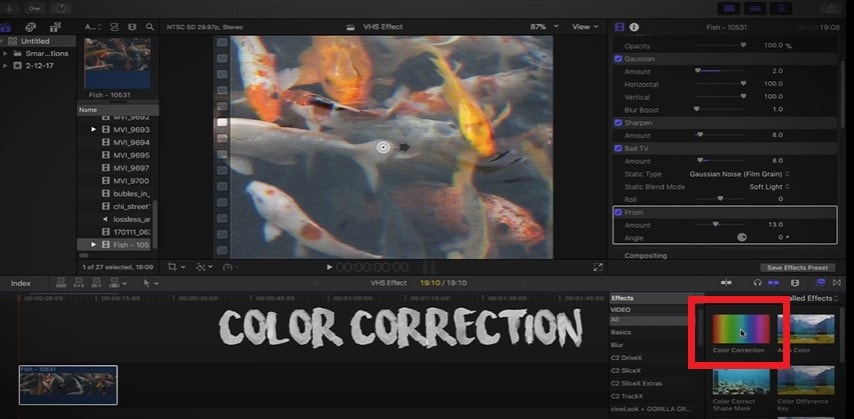
คลิกที่ Exposure และปรับ Highlights, Midtones และ Shadow ไปที่ตัวเลือก Saturation และลดมันลง ตอนนี้ไปที่ Color และปรับสีของวิดีโอของคุณโดยการเปลี่ยนตัวเลือก Global นอกจากนี้ปรับ Highlights, Midtones และ Shadows รอสักครู่เพื่อให้มันเรนเดอร์
หลังจากวิดีโอของคุณเรนเดอร์เสร็จ คุณจะได้ผลลัพธ์สุดท้ายโดยใช้ฟิลเตอร์ VHS ใน Final Cut Pro วิดีโอของคุณจะดูเหมือนว่าถูกสร้างในรูปแบบวิดีโอ VCR

ตอนที่ 2: วิธีสร้างเอฟเฟกต์ VHS ในขั้นตอนง่ายๆ?
หากคุณต้องการเพิ่มเอฟเฟกต์ VHS ให้กับวิดีโอของคุณอย่างรวดเร็ว คุณสามารถใช้ Filmora X คุณจะต้องเพิ่มเอฟเฟกต์และค่าต่างๆ เพื่อให้ได้ผลลัพธ์สุดท้าย คุณสามารถใช้เอฟเฟกต์ VHS กับวิดีโอเนื้อเพลง, อินโทร, เอาท์โทร หรือวิดีโออื่นๆ ที่คุณชอบโดยทำตามกระบวนการเดียวกัน
อย่างแรก หากคุณยังไม่มี Filmora คลิกที่นี่เพื่อดาวน์โหลดฟรี!


เพื่อสร้างเอฟเฟกต์ VHS อย่างรวดเร็ว ทำตามขั้นตอนเหล่านี้:

- เปิด Wondershare Filmora บนอุปกรณ์ของคุณ
- ไปที่แท็บ Media และเลือก Sample Colors
- เลือกสีดำ
- ลากและวางลงในไทม์ไลน์โปรเจกต์ของคุณและปรับระยะเวลา
- คลิกที่แท็บ Titles และเลือก End Credits
- ลากและวาง Credit 1 ลงในไทม์ไลน์โปรเจกต์ของคุณและวางไว้เหนือรูปภาพสีดำ
- ยืดมันไปตลอดทางจนถึงรูปภาพสีดำ เปลี่ยนข้อความทั้งหมดในนั้นตามที่คุณต้องการ

ไปที่ Effect และในแถบค้นหา พิมพ์VHS.
- ลากและวางเอฟเฟกต์ VHS Distortion Bad บนไทม์ไลน์เหนือเลเยอร์ข้อความ
- ดับเบิลคลิกที่มันและเปลี่ยนค่า Alpha เป็น 25 และคลิก Ok

- ตอนนี้ลากเอฟเฟกต์ VHS Distortion และวางไว้เหนือเอฟเฟกต์ก่อนหน้า
- ดับเบิลคลิกที่มันและเปลี่ยนค่า Alpha เป็น 35 และคลิก Ok

- ลากและวางเอฟเฟกต์ VHS Rewind ไว้เหนือเลเยอร์ก่อนหน้า
- เปลี่ยนค่า Alpha เป็น 10 และคลิก Ok

ตอนนี้ค้นหาStrong Glitch effect.
- ลากและวางไว้เหนือเลเยอร์ก่อนหน้า
- ยืดมันไปตลอดทาง
- เปลี่ยนค่า Alpha เป็น 25 และคลิก Ok

ค้นหาChromatic Aberration effect.
- ลากและวางไว้เหนือเลเยอร์ก่อนหน้า
- ยืดมันไปตลอดทาง
- ดับเบิลคลิกที่มัน
- เปลี่ยนค่า Alpha เป็น 60 และ Fade เป็น 0.05 และคลิก Ok

ตอนนี้ค้นหาVCR Distortionในแถบค้นหา
- ลากและวางไว้เหนือเลเยอร์ก่อนหน้า
- ยืดมันไปตลอดทาง ดับเบิลคลิกที่มัน
- เปลี่ยนค่า Alpha เป็น 25 และคลิก Ok
- เพิ่มเอฟเฟกต์ Glitch Distortion ไว้เหนือเอฟเฟกต์ก่อนหน้า
- ลากและวางไว้เหนือเลเยอร์สุดท้าย
- ยืดมันไปตลอดทาง
- เปลี่ยนค่า Alpha เป็น 30 และคลิก Ok
- สุดท้าย เพิ่มเอฟเฟกต์ Distort และวางไว้เหนือสุดของเลเยอร์ทั้งหมด
- เปลี่ยนค่า Amplitude เป็น 15, ค่า Frequency เป็น 17 และค่า Alpha เป็น 0 และคลิก Ok
- ส่งออกวิดีโอของคุณ
คุณสามารถปรับเปลี่ยนค่าเหล่านี้เพื่อเปลี่ยนความเข้มของเอฟเฟกต์ VHS
ยังไม่พอใช่ไหม? ดูบทความนี้:The Best Glitch Video Editors
ตอนที่ 3: จะหาปลั๊กอินหรือเทมเพลตที่ดีที่สุดสำหรับเอฟเฟกต์ VHS ได้ที่ไหน?
หากคุณต้องการสร้างความรู้สึกแบบอะนาล็อกให้กับคลิปวิดีโอของคุณด้วยปลั๊กอินหรือเทมเพลต คุณสามารถใช้คำแนะนำต่อไปนี้เพื่อให้ฟิล์มของคุณมีเอฟเฟกต์ VHS:
Damaged VHS Effects
นี่เป็นคอลเล็กชันแบบชำระเงิน อย่างไรก็ตาม มันมีไลบรารีเอฟเฟกต์สไตล์ VHS ที่กว้างขวาง ความหลากหลายของเอฟเฟกต์น่าประทับใจ มีการบิดเบี้ยวเล็กน้อยบางอย่างและบางอย่างที่เกือบจะดูไม่ได้ นอกจากนี้ยังมีวิดีโอสต็อกจากทีวี, เอฟเฟกต์เสียง และทรานซิชั่น ทุกอย่างสามารถปรับแต่งได้ตามความชอบของคุณ
เทมเพลตนี้จะมีราคา $59 ซึ่งเป็นราคาที่ถูกสำหรับการเลือกที่หลากหลายขนาดนี้ รองรับเฉพาะ After Effects CS3 และสูงกว่าเท่านั้น!
VHS Opener
เทมเพลต After Effects นี้เต็มไปด้วยเอฟเฟกต์และกลิตช์ที่เหมาะสำหรับการสร้างบรรยากาศคิดถึงอดีต อัปโหลดฟิล์มของคุณและปรับแต่งไตเติลและข้อความของคุณ นี่เป็นเทมเพลตวินเทจที่เรียบง่ายที่คุณสามารถใช้ได้
ศูนย์ทรัพยากรที่สร้างขึ้นสำหรับ Filmora คุณสามารถค้นหาวัสดุและเอฟเฟกต์ทั้งหมดที่คุณต้องการใน Filmstock รวมถึงเอฟเฟกต์ VHS
คลิกเพื่อเรียนรู้เพิ่มเติมเกี่ยวกับglitch effect in Filmstock

Stories – Glitch & VHS Edition
เทมเพลตนี้เหมาะสำหรับใช้กับแอปมือถืออย่าง Instagram Stories คุณจะได้รับโอเพนเนอร์วิดีโอแนวตั้งสองรายการ พร้อมด้วยกลิตช์และเอฟเฟกต์ VHS รองรับ Premiere Pro CC 2017 และใหม่กว่า!
VHS Glitch
ลักษณะของเอฟเฟกต์กลิตช์ VHS เป็นแบบพื้นฐานแต่สมจริงอย่างเหลือเชื่อ อันนี้ถูกสร้างขึ้นในแบบโรงเรียนเก่าโดยการทำความเสียหายให้กับด้านในของเทป VHS ของจริงและจับภาพเอฟเฟกต์ มันไม่สามารถธรรมชาติไปกว่านี้ได้อีกแล้ว! อ่านข้อมูลใบอนุญาตเพื่อให้มั่นใจว่าคุณสามารถทำอะไรได้และไม่ได้บ้างกับโอเวอร์เลย์นี้
สรุป
รูปลักษณ์และความรู้สึกของการผลิตของคุณอาจได้รับการปรับปรุงอย่างมากด้วยการใช้เอฟเฟกต์วิดีโอ VHS ไม่มีอะไรทำให้ผู้ชมระลึกถึงความทรงจำได้เหมือนวิดีโอ VHS ด้วยการทำตามขั้นตอนที่กล่าวถึงข้างต้น คุณสามารถใช้เอฟเฟกต์ VHS ในวิดีโอของคุณได้อย่างง่ายดาย อย่างไรก็ตาม เราแนะนำให้คุณใช้ Wondershare Filmora เพื่อสร้างเอฟเฟกต์ VHS เนื่องจากคุณจะไม่ต้องการปลั๊กอินใดๆ เอฟเฟกต์ VHS โปรดของคุณมีอะไรบ้าง?
Gianni
chief Editor