
Search

Hot Tutorials

วิธีกลับวิดีโอใน Final Cut Pro ทำง่ายๆสำหรับมือใหม่

Jun 16, 2026• Proven solutions
มีสถานการณ์มากมายในชีวิตของเราที่เราอยากย้อนกลับไปในอดีตและเปลี่ยนแปลงสิ่งต่างๆ ให้ดีขึ้น น่าเสียดายที่ชีวิตไม่ได้มีตัวเลือกนั้นในความเป็นจริง แต่มีตัวเลือกในการกรอกลับหรือย้อนกลับสิ่งต่างๆ ในโลกของการตัดต่อวิดีโอ เพราะที่นี่เราสามารถทำให้เวลาย้อนกลับได้อย่างง่ายดายและดูสิ่งต่างๆ เพื่อความสนุกสนาน ก่อนที่คุณจะเริ่มใช้ทักษะและเครื่องมือสำหรับการตัดต่อวิดีโอเพื่อสร้างเอฟเฟกต์ที่สวยงามเช่นนี้ ควรทำความเข้าใจคำศัพท์สำคัญบางคำก่อน
ข้อมูลข้างต้นให้ข้อมูลพื้นฐานเกี่ยวกับซอฟต์แวร์ Final Cut Pro X ของแพลตฟอร์ม Apple เท่านั้น มันทำงานเหมือนเครื่องมือตัดต่อแบบมืออาชีพสำหรับวิดีโอด้วยฟีเจอร์ที่น่าทึ่ง แต่ถ้าคุณเป็นมือใหม่ในแพลตฟอร์มการตัดต่อวิดีโอนี้ จะดีกว่าถ้าใช้ Wondershare Filmora for Mac คุณจะดีใจที่รู้ว่า Wondershare Filmora มีฟีเจอร์คุณภาพทั้งหมดสำหรับความต้องการในการตัดต่อวิดีโอพร้อมอินเทอร์เฟซผู้ใช้ที่ใช้งานง่าย คุณสามารถดาวน์โหลดเวอร์ชันทดลองใช้ของซอฟต์แวร์นี้ได้จากเว็บไซต์อย่างเป็นทางการ


คุณอาจชอบสิ่งนี้ด้วย: วิธีย้อนกลับวิดีโอใน Adobe Premiere Pro >>
ความแตกต่างระหว่างการกรอกลับและการย้อนกลับ:
การย้อนกลับ:
คำว่าการย้อนกลับตามชื่อที่สะท้อนถึง หมายความว่าเราสามารถเล่นวิดีโอจากจุดสิ้นสุดไปยังตำแหน่งเริ่มต้น ใช่ มันเป็นไปได้ที่จะย้อนกลับลำดับของเฟรมวิดีโอเพื่อจัดเรียงในลักษณะที่เฟรมสุดท้ายปรากฏก่อนตามลำดับย้อนกลับ ทำให้เฟรมแรกไปอยู่ตำแหน่งสุดท้ายในคลิป
การกรอกลับ:
ในอีกด้านหนึ่ง การกรอกลับก็เป็นฟีเจอร์ที่น่าสนใจสำหรับการตัดต่อวิดีโอ ซึ่งผู้ใช้เพียงแค่ทำซ้ำคลิปในรูปแบบของส่วนหรือทำการปรับแต่งช่วงที่เลือก แล้วกรอกลับส่วนนั้นด้วยความเร็วที่เร็วกว่าความเร็วเดิมของคลิปหลายเท่า หลังจากนั้นพวกเขาเล่นส่วนของคลิปต้นฉบับด้วยความเร็วปกติไปข้างหน้า
แม้ว่าจะสามารถได้เอฟเฟกต์การกรอกลับในวิดีโอด้วยตัวเลือกการย้อนกลับแบบง่ายๆ ได้ แต่แพลตฟอร์ม Apple ยังคงรองรับทั้งสองอย่างนี้เป็นตัวเลือกแยกต่างหาก
วิธีย้อนกลับคลิปใน Final Cut Pro
คุณอาจเคยได้ยินเกี่ยวกับเอฟเฟกต์ Retiming ในวิดีโอที่เราเพิ่มความเร็วคลิปหรือชะลอลงตามตัวประกอบเวลาที่กำหนดเพื่อให้ได้เอฟเฟกต์ที่ต้องการ มีเอฟเฟกต์ retiming สองประเภท: ประเภทความเร็วผันแปรและรูปแบบความเร็วคงที่ FCP มีความสามารถเพียงพอที่จะรวมตัวเลือกการย้อนกลับกับเอฟเฟกต์ retiming เพื่อให้สามารถพัฒนาสิ่งใหม่ๆ ได้แม้จะใช้ความพยายามในการตัดต่อแบบง่ายๆ
ขั้นตอนที่ 1:
ก่อนอื่นไปที่ไทม์ไลน์แล้วเลือกคลิปที่ต้องการจากคอลเลกชันของคุณที่คุณต้องการย้อนกลับ ยังสามารถใช้เอฟเฟกต์นี้กับกลุ่มคลิปได้ตามต้องการ
ขั้นตอนที่ 2:
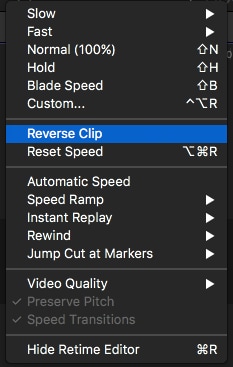
ตอนนี้คุณต้องไปที่เมนูป๊อปอัพที่มีตัวเลือกสำหรับการย้อนกลับคลิปในรูปแบบของลูกศรชี้ไปทางซ้าย
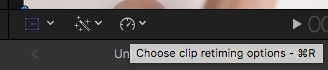
คลิกที่ตัวเลือกย้อนกลับนั้น
ขั้นตอนที่ 3:
ในกรณีที่คุณต้องการปรับแต่งความเร็วของคลิปที่ย้อนกลับ ให้ใช้ตัวจัดการ retiming และลากไปทางขวาหรือซ้ายตามความต้องการในการลดหรือเพิ่มความเร็วคลิป

ขั้นตอนที่ 4:
ตอนนี้คลิกที่ตัวเลือกเล่นเพื่อดูวิดีโอพร้อมเอฟเฟกต์ย้อนกลับ
วิธีกรอกลับวิดีโอโดยใช้ Final Cut Pro
บนแพลตฟอร์ม Apple คุณยังสามารถกรอกลับคลิปวิดีโอได้ตามต้องการ ตัวเลือกนี้มักใช้สำหรับซีเควนซ์แอ็คชันรวมถึงกีฬา
ขั้นตอนที่ 1:
ไปที่ไทม์ไลน์และเลือกคลิปที่คุณต้องการกรอกลับ
ขั้นตอนที่ 2:
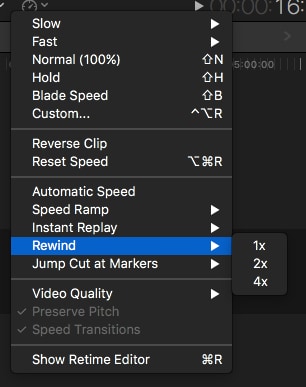
ตอนนี้จากเมนูป๊อปอัพเลือกตัวเลือกกรอกลับและเลือกขีดจำกัดความเร็วที่ต้องการสำหรับการกระทำนี้
ขั้นตอนที่ 3:
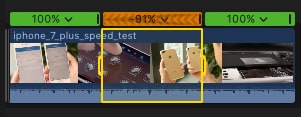
ลากตัวจัดการ retiming เพื่อปรับความเร็วตามต้องการ
ขั้นตอนที่ 4:
เล่นคลิปเพื่อดูเอฟเฟกต์การตัดต่อ
วิธีที่ง่ายกว่าในการย้อนกลับวิดีโอใน Filmora
Filmora Video Editor เป็นโปรแกรมตัดต่อวิดีโอฟรีสำหรับการย้อนกลับวิดีโอที่ใช้งานง่าย มันช่วยให้ผู้ใช้เผยแพร่ภาพยนตร์ของพวกเขาไปยังอินเทอร์เน็ต รวมถึงสร้างใหม่และแก้ไขอันเก่า ขั้นตอนสำหรับการย้อนกลับฟิล์มใน Filmora นั้นง่ายและตรงไปตรงมา ดังนั้นคุณสามารถทำตามได้โดยไม่มีความยากลำบาก
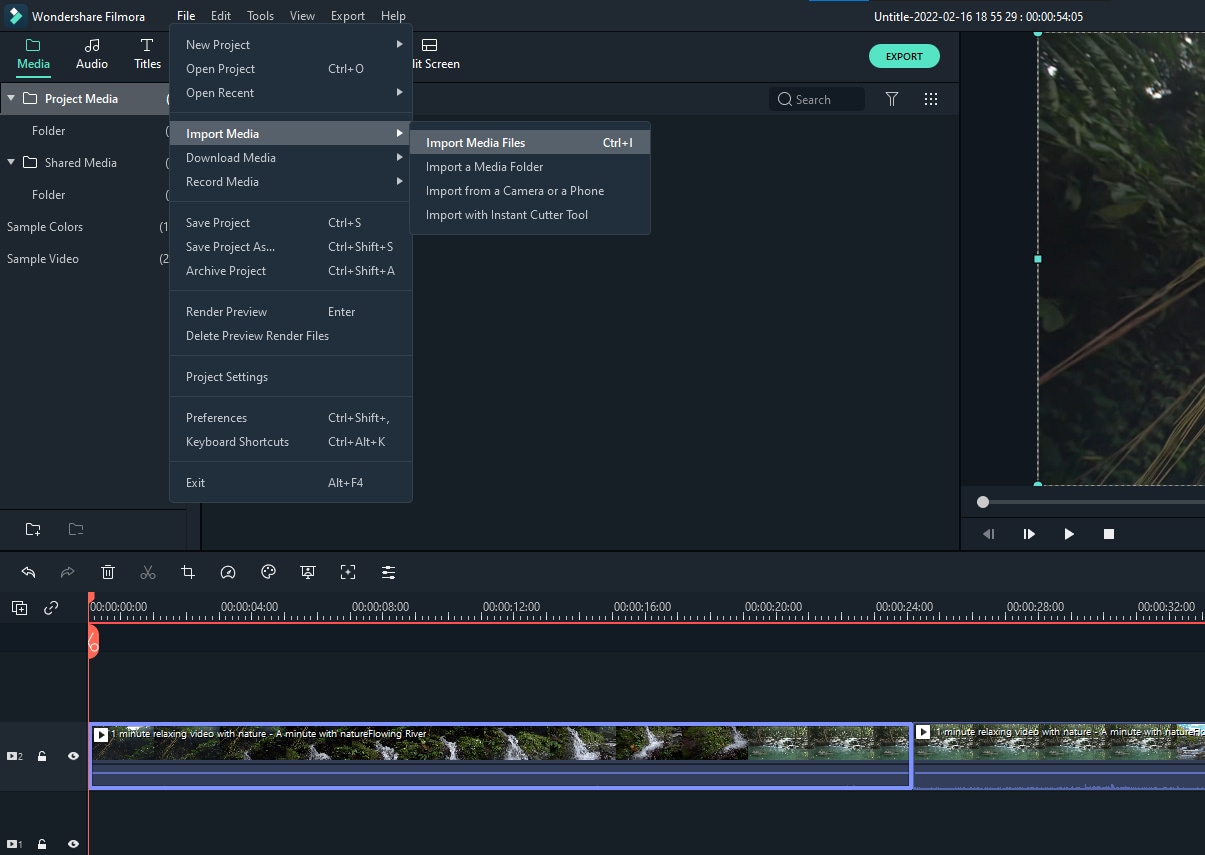
ขั้นตอนที่ 1: เพื่ออัปโหลดวิดีโอ ให้คลิก "Import" ก่อน คุณยังสามารถลากและวางไฟล์สื่อลงในคลังสื่อได้อย่างง่ายดาย และพวกมันจะแสดงบนมอนิเตอร์แสดงตัวอย่าง/โปรแกรม คุณสามารถดูวิดีโอของคุณในรูปแบบการแสดงผลคลื่นและรูปแบบ Vectorscope หลังจากที่คุณเพิ่มลงในไทม์ไลน์แล้ว คุณยังสามารถดูตัวอย่างฟิล์มสตริปสดเพื่อดูว่าเกิดอะไรขึ้นในวิดีโอ
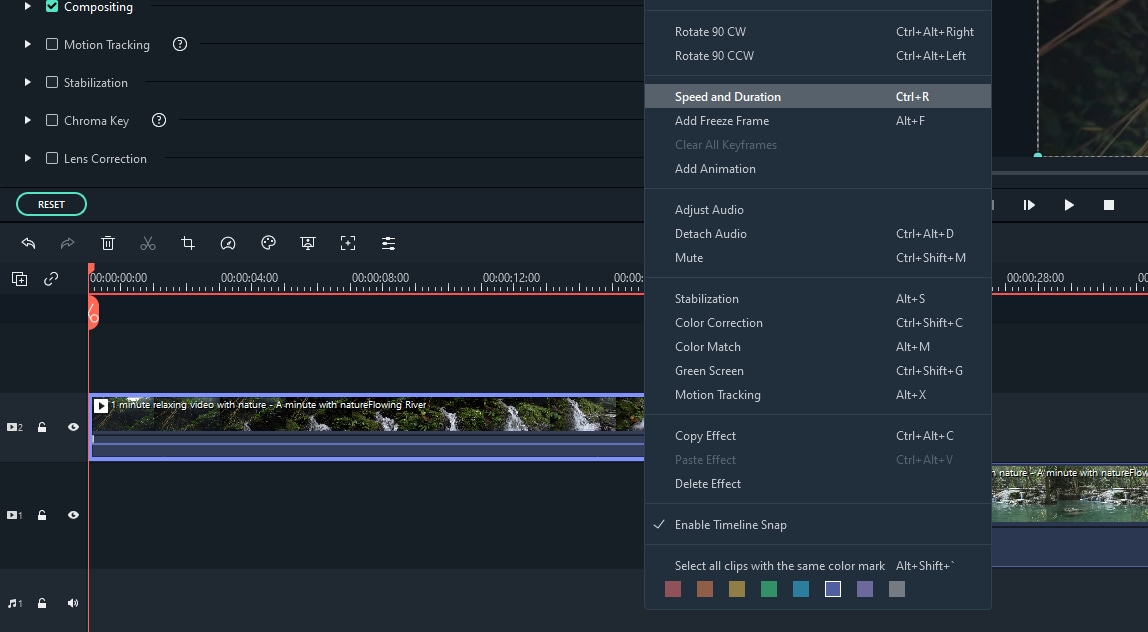
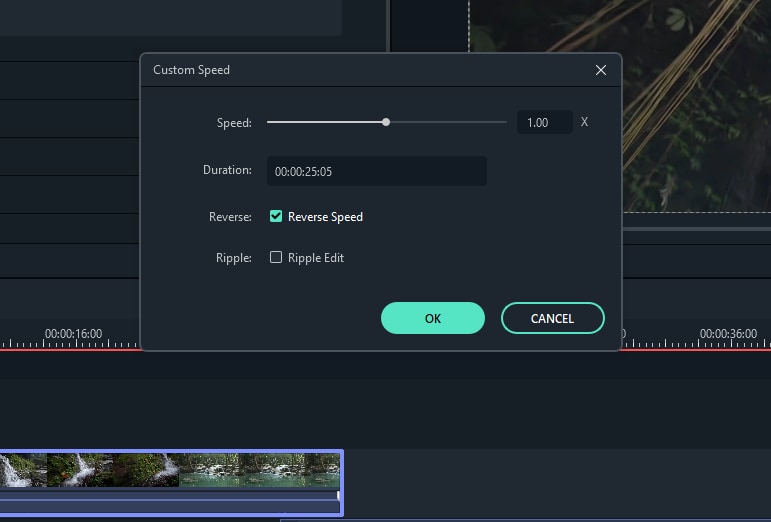
ขั้นตอนที่ 2: วางวิดีโอบนแทร็กวิดีโอโดยการลากและวาง คุณสามารถเลือก Speed และ Duration โดยคลิกขวาบนแทร็ก จากนั้นในแผง Custom Speed ให้เปิดใช้งานตัวเลือก Reverse Speed คุณยังสามารถเลือก Reverse โดยคลิกที่สัญลักษณ์ Speed ในแถบเครื่องมือ
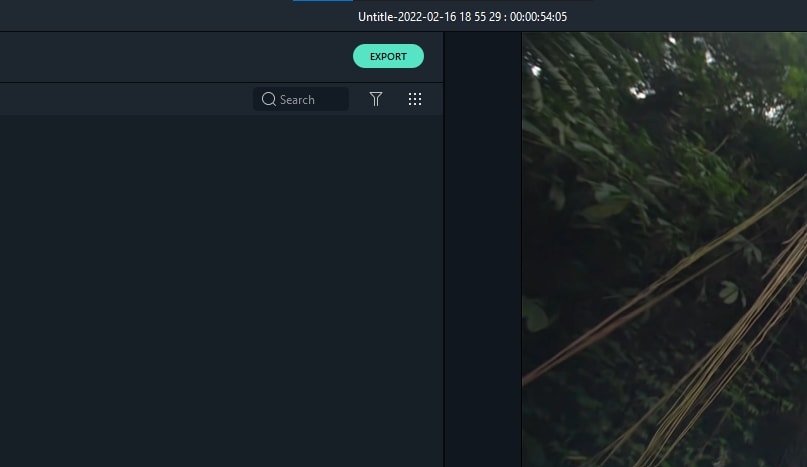
ขั้นตอนที่ 3: คลิก "Export" เพื่อบันทึกไฟล์ของคุณ
Gianni
chief Editor