
ในบทเรียนนี้ของคู่มือของเรา เราจะแสดงวิธีการใช้ฟิลเตอร์ โอเวอร์เลย์ องค์ประกอบ และเอฟเฟกต์ยูทิลิตี้กับคลิปวิดีโอที่คุณแก้ไขใน Filmora9
ทำความรู้จักกับแท็บเอฟเฟกต์ของ Filmora9

Filmora9 มีเอฟเฟกต์ที่ดูเป็นมืออาชีพมากมายที่ใช้เวลาเพียงไม่กี่วินาทีในการใช้งาน คลิกที่แท็บเอฟเฟกต์เพื่อเริ่มเรียกดูคอลเลกชันเอฟเฟกต์ภาพของ Filmora9
เอฟเฟกต์ถูกจัดระเบียบเป็น 3 หมวดหมู่ คือ ฟิลเตอร์ โอเวอร์เลย์ และเอฟเฟกต์ยูทิลิตี้ คุณเพียงแค่คลิกที่หมวดหมู่และเลือกเอฟเฟกต์ที่คุณต้องการใช้กับฟุตเทจ เอฟเฟกต์ทั้งหมดใน Filmora9 สามารถลากและวางไปยังตำแหน่งเฉพาะบนไทม์ไลน์ได้ คุณต้องแน่ใจว่าคุณวางเอฟเฟกต์บนแทร็กวิดีโอที่อยู่เหนือแทร็กที่มีคลิปวิดีโอ
ในกรณีที่คุณต้องการใช้เอฟเฟกต์ทั่วทั้งคลิปวิดีโอ คุณสามารถลากเอฟเฟกต์ที่เลือกจากแท็บเอฟเฟกต์ไปวางบนคลิปวิดีโอได้
การใช้ฟิลเตอร์ โอเวอร์เลย์ และเอฟเฟกต์ยูทิลิตี้เพื่อปรับปรุงวิดีโอ
หมวดหมู่ฟิลเตอร์มีพรีเซ็ตมากกว่าหนึ่งร้อยรายการที่คุณสามารถใช้กับวิดีโอได้ เอฟเฟกต์แต่ละตัวที่คุณพบในหมวดหมู่ฟิลเตอร์สามารถใช้เพื่อปรับปรุงสีในวิดีโอหรือเพื่อบิดเบือนภาพ
เอฟเฟกต์โอเวอร์เลย์เพิ่มเลเยอร์ใหม่บนวิดีโอที่ใช้งาน และคุณสามารถใช้เพื่อเพิ่มเอฟเฟกต์ฟิล์มรีลที่ทำให้ฟุตเทจของคุณดูเหมือนถ่ายด้วยกล้องวินเทจ หรือเพื่อสร้างเอฟเฟกต์โบเก้ นอกจากนี้ คุณยังสามารถใช้โอเวอร์เลย์ Cinema 21:9 หากคุณต้องการเปลี่ยนอัตราส่วนภาพของวิดีโออย่างรวดเร็ว
เอฟเฟกต์ยูทิลิตี้ช่วยให้คุณปกปิดใบหน้าในวิดีโอ ครอปหรือมาสก์วิดีโอ หรือสร้างเอฟเฟกต์ทิลท์ชิฟต์ การใช้เอฟเฟกต์ Auto Enhance จะปรับความคมชัดของวิดีโอโดยอัตโนมัติและทำให้สีสดใสขึ้น
การปรับแต่งการตั้งค่าเอฟเฟกต์วิดีโอ
ฟิลเตอร์ โอเวอร์เลย์ และเอฟเฟกต์ยูทิลิตี้แต่ละตัวที่คุณเพิ่มลงในไทม์ไลน์สามารถแก้ไขได้จากแท็บวิดีโอ ดับเบิลคลิกที่เอฟเฟกต์ภาพบนไทม์ไลน์หรือบนคลิปวิดีโอหากคุณต้องการปรับการตั้งค่า ในกรณีที่คุณเพิ่มเอฟเฟกต์ลงในคลิป แท็บวิดีโอจะปรากฏบนหน้าจอ ซึ่งช่วยให้คุณเพิ่มหรือลดความเข้มของเอฟเฟกต์ผ่านสลับ Alpha
คุณสามารถลบเอฟเฟกต์ออกจากวิดีโอได้โดยยกเลิกการเลือกช่องทำเครื่องหมายถัดจากเอฟเฟกต์ หรือคุณสามารถปิดเอฟเฟกต์ทั้งหมดที่คุณเพิ่มลงในคลิปวิดีโอโดยตรวจสอบให้แน่ใจว่าไม่ได้เลือกช่อง Video Effects
การเพิ่มองค์ประกอบลงในวิดีโอใน Filmora9
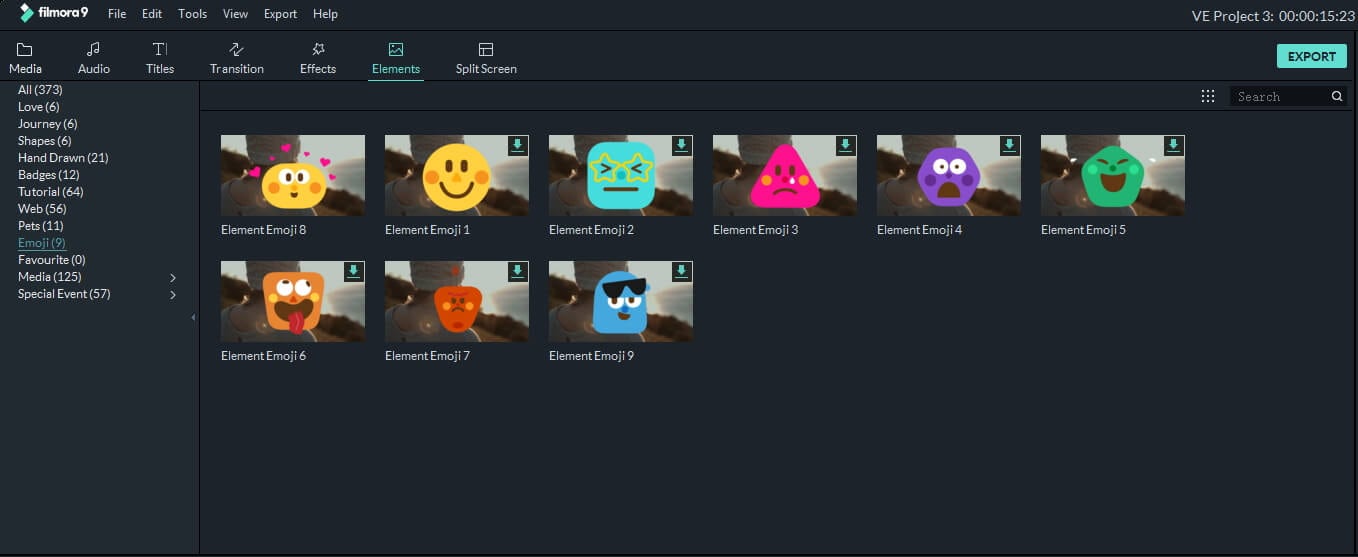
นอกจากคอลเลกชันเอฟเฟกต์ภาพที่น่าประทับใจแล้ว Filmora9 ยังมีไลบรารีองค์ประกอบที่หลากหลาย ซึ่งช่วยให้คุณเพิ่มลูกศรลงในวิดีโอเพื่อดึงดูดความสนใจของผู้ชมไปยังรายละเอียดที่สำคัญในช็อต หรืออีโมจิที่ทำให้วิดีโอของคุณร่าเริงยิ่งขึ้น
คุณสามารถแก้ไของค์ประกอบทั้งหมดที่คุณเพิ่มลงในไทม์ไลน์ได้โดยดับเบิลคลิกที่องค์ประกอบเหล่านั้นและปรับการตั้งค่าในแท็บวิดีโอ
หรือคุณสามารถปรับตำแหน่งขององค์ประกอบจากหน้าจอพรีวิวได้โดยคลิกที่องค์ประกอบและลากไปยังตำแหน่งใหม่ การลากมุมใดมุมหนึ่งขององค์ประกอบในทิศทางเข้าหรือออกจะช่วยลดหรือเพิ่มขนาด

