
ในบทช่วยสอนนี้ เราจะแสดงให้คุณเห็นวิธีการเพิ่มเอฟเฟกต์การเคลื่อนไหวให้กับคลิปวิดีโอ ภาพนิ่ง หรือองค์ประกอบกราฟิกที่มีแอนิเมชันแล้วใน Filmora
สำรวจแท็บ Motion ของ Filmora
ฟุตเทจที่คุณใช้ในการสร้างวิดีโอใหม่อาจดูคงที่ในบางครั้ง และการเพิ่มการเคลื่อนไหวให้กับมันสามารถทำให้เวอร์ชันสุดท้ายของวิดีโอนั้นมีพลศาสตร์มากขึ้น
ลากและวางภาพหรือคลิปวิดีโอที่คุณต้องการเพิ่มเอฟเฟกต์การเคลื่อนไหวลงในไทม์ไลน์ หากคุณกำลังเพิ่มภาพถ่ายที่ควรวางทับวิดีโอพื้นหลัง คุณต้องแน่ใจว่าภาพถูกวางตำแหน่งอย่างถูกต้อง
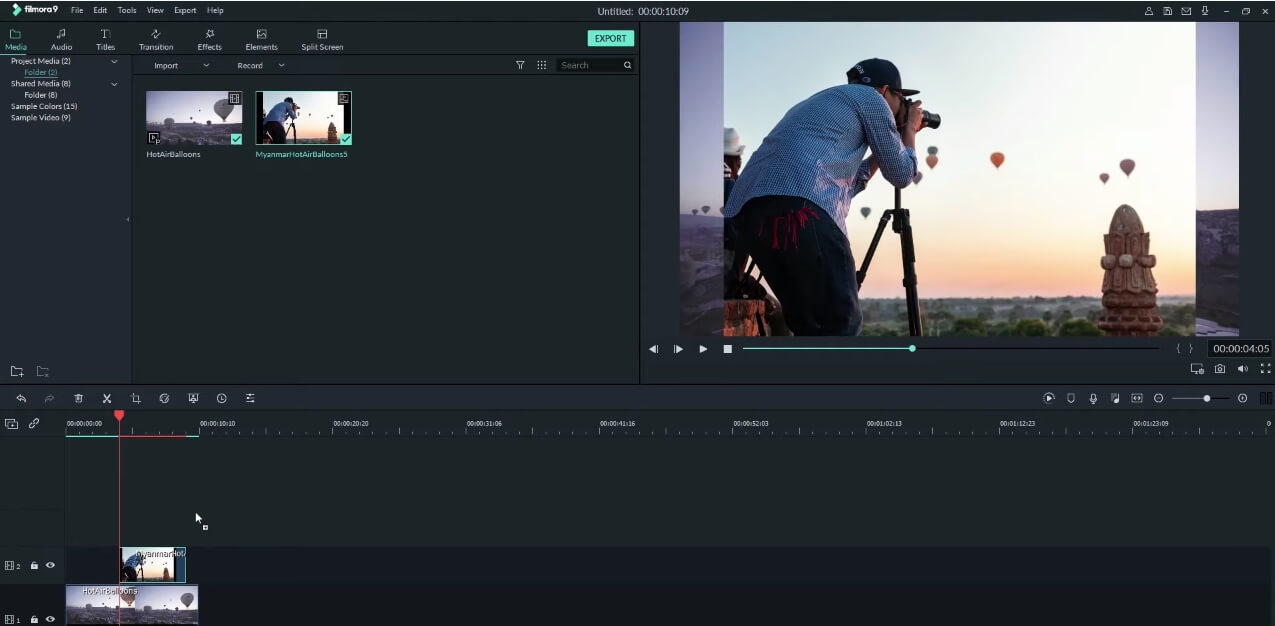
การดับเบิลคลิกที่ภาพถ่ายจะทำให้คุณเข้าถึงหน้าต่าง Edit ของ Filmora ซึ่งคุณสามารถปรับขนาดหรือเปลี่ยนตำแหน่งรูปภาพได้อย่างง่ายดาย
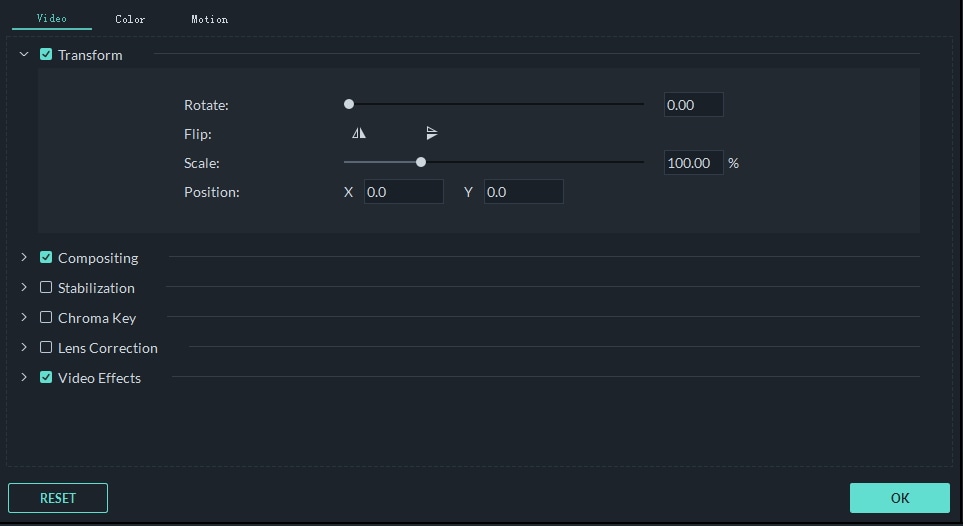
เมื่อหน้าต่าง Edit ปรากฏบนหน้าจอ คุณควรคลิกที่เมนู Transform ที่อยู่ในแท็บ Video แถบเลื่อน Scale ช่วยให้คุณกำหนดขนาดของภาพได้อย่างแม่นยำ กล่อง X และ Y ถัดจากตัวเลือก Position ช่วยให้คุณสามารถเลื่อนภาพซ้อนทับ วิดีโอ หรือองค์ประกอบภาพอื่นๆ ในแนวนอนหรือแนวตั้งภายในหน้าต่างตัวอย่าง หรือคุณสามารถลากภาพไปยังตำแหน่งใหม่ในหน้าต่างตัวอย่างหากต้องการเปลี่ยนตำแหน่ง
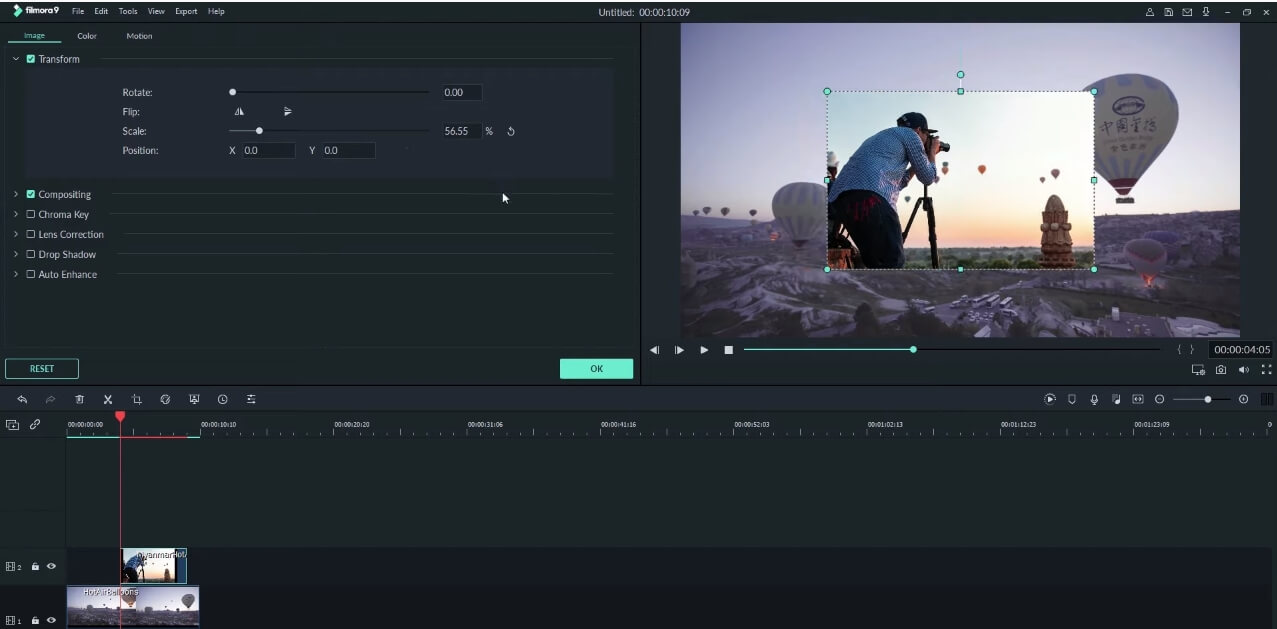
เมื่อเสร็จแล้ว ไปที่แท็บ Motion ซึ่งคุณสามารถเลือกจากการเคลื่อนไหวที่มีแอนิเมชันไว้ล่วงหน้าหลากหลาย วางเมาส์เหนือการเคลื่อนไหวเพื่อดูตัวอย่างเอฟเฟกต์การเคลื่อนไหว หรือดับเบิลคลิกหากต้องการนำไปใช้กับภาพ
หากคุณต้องการให้ภาพถ่ายปรากฏบนหน้าจอทันทีในขณะที่วิดีโอพื้นหลังกำลังเล่น คุณควรเลือกเอฟเฟกต์การเคลื่อนไหว Boom! ในขณะที่เอฟเฟกต์ Fade Zoom In จะแนะนำภาพอย่างค่อยเป็นค่อยไป
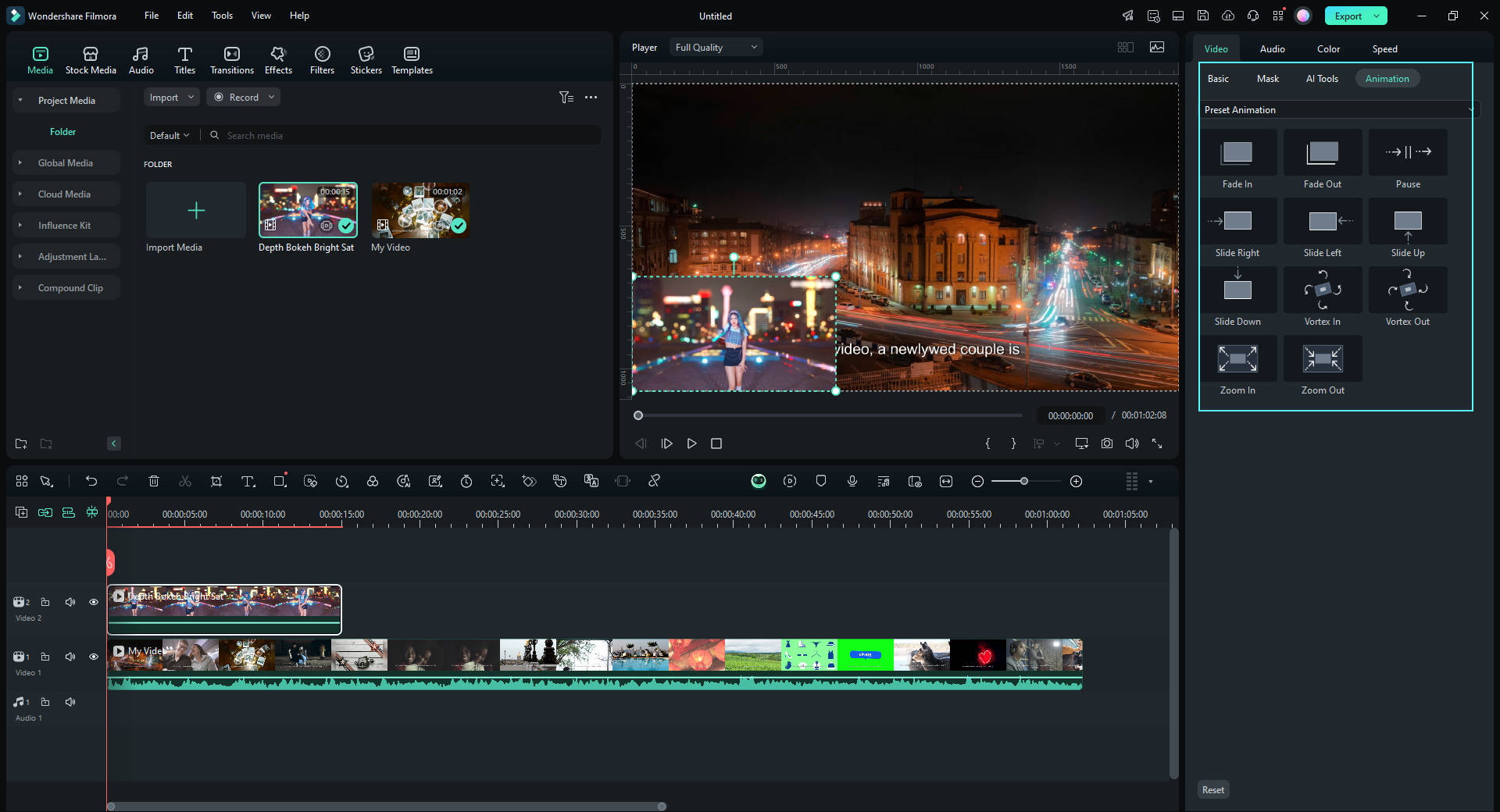
การใช้เอฟเฟกต์การเคลื่อนไหว Move to Left หรือ Move to Right กับคลิปวิดีโอจะช่วยให้คุณจำลองการเคลื่อนไหวของกล้องในแนวนอน คุณเพียงแค่ต้องปรับสเกลของคลิปวิดีโอเพื่อสร้างพื้นที่สำหรับเฟรมของคุณในการเคลื่อนไหว
แท็บ Motion ของ Filmora มีเอฟเฟกต์ซูมเข้าและซูมออกมากมายที่ช่วยให้คุณสร้างการเคลื่อนไหวของกล้องที่ซูมเข้าหรือซูมออกได้
การเพิ่มการเคลื่อนไหวให้กับ Animated Elements ของ Filmora
นอกจากภาพถ่ายและวิดีโอแล้ว เอฟเฟกต์การเคลื่อนไหวยังสามารถนำไปใช้กับองค์ประกอบกราฟิกทั้งที่มีแอนิเมชันและไม่มีแอนิเมชัน มีองค์ประกอบกราฟิกหลายร้อยรายการให้เลือกในแท็บ Elements ของ Filmora ดังนั้นคุณเพียงแค่เลือกองค์ประกอบที่ต้องการใช้ในโปรเจ็กต์ของคุณ แล้วเพิ่มลงในไทม์ไลน์
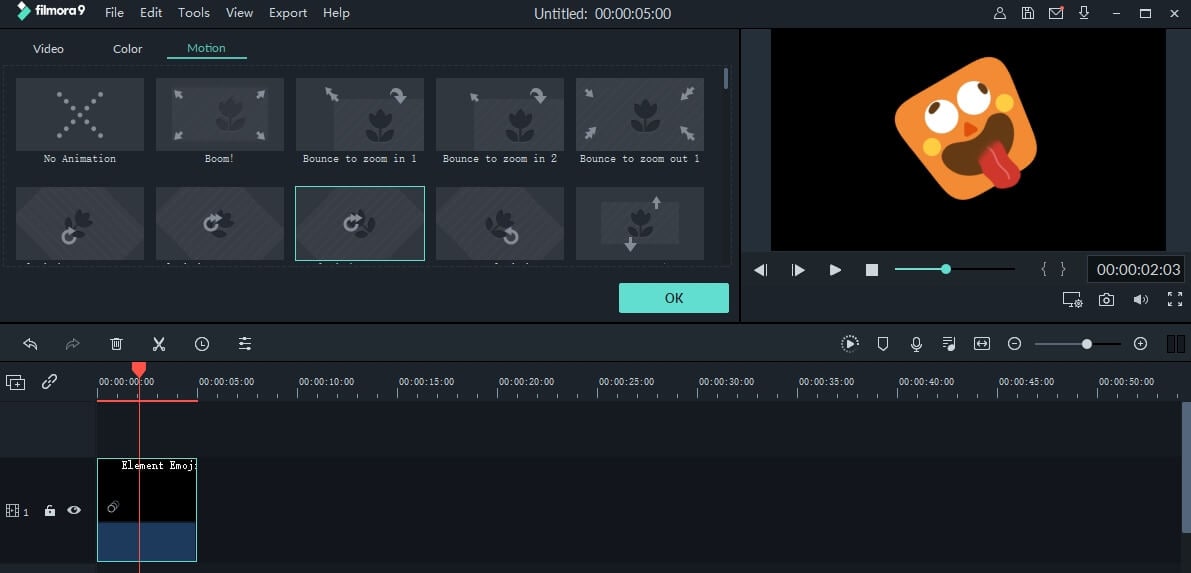
ดับเบิลคลิกที่องค์ประกอบที่คุณวางไว้ในไทม์ไลน์เพื่อเปิดหน้าต่าง Edit และไปที่แท็บ Motion เลือกเอฟเฟกต์การเคลื่อนไหวที่คุณต้องการนำไปใช้กับองค์ประกอบกราฟิก แล้วคลิกปุ่มเล่นเพื่อดูตัวอย่างผลลัพธ์

