
การตัดแบบกระทันหันระหว่างคลิปวิดีโอสองคลิปอาจทำให้การไหลเวียนของวิดีโอของคุณสะดุดได้ ดังนั้นในบทช่วยสอนวันนี้ เราจะแสดงวิธีการใช้ทรานซิชันกับฟุตเทจที่คุณกำลังแก้ไขบนไทม์ไลน์ของ Filmora9
การใช้ทรานซิชันวิดีโอใน Filmora9

ฟุตเทจดิบมักมีช็อตที่คุณไม่ต้องการรวมไว้ในเวอร์ชันสุดท้ายของวิดีโอของคุณ นั่นคือเหตุผลที่คุณต้องตัดคลิปวิดีโอและลบส่วนทั้งหมดที่คุณไม่ต้องการใช้ การตัดระหว่างคลิปวิดีโอสองคลิปบางครั้งอาจหยาบเกินไปหรือกะทันหันเกินไปซึ่งอาจส่งผลต่อความลื่นไหลของวิดีโอของคุณ
ทรานซิชันสามารถทำให้การสลับระหว่างสองช็อตค่อยเป็นค่อยไปมากขึ้นและบ่งบอกให้ผู้ชมทราบว่าฉากหรือลำดับใหม่กำลังเริ่มต้น ทรานซิชันยังสามารถช่วยคุณรักษาความสนใจของผู้ชมโดยการปกปิดการตัดแบบกระทันหันที่อาจทำให้ผู้ชมหลุดออกจากเรื่องราวได้
ก่อนที่คุณจะเพิ่มทรานซิชันลงในโปรเจกต์ที่คุณกำลังทำงานอยู่ คุณควรทำการตัดที่จุดเฉพาะเจาะจงที่คุณต้องการให้คลิปวิดีโอสิ้นสุดหรือเริ่มต้นก่อน หลังจากนั้น คุณควรตรวจสอบให้แน่ใจว่าไม่มีช่องว่างระหว่างคลิปวิดีโอสองคลิป จากนั้นคลิกที่แท็บ Transitions ที่มีทรานซิชันมากกว่าร้อยรูปแบบที่สามารถเพิ่มลงในไทม์ไลน์ของเอดิเตอร์ได้ด้วยการคลิกเพียงครั้งเดียว
การเพิ่มทรานซิชัน
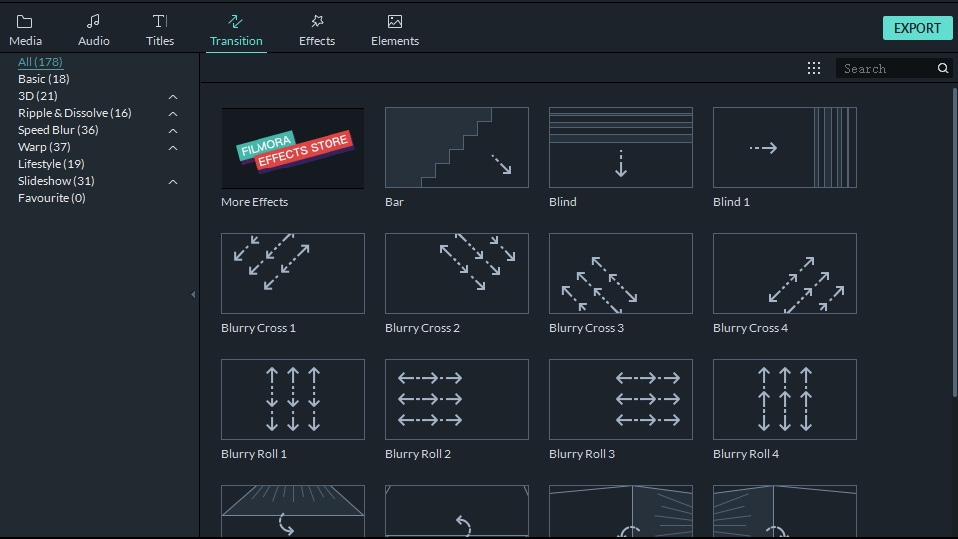
ทรานซิชันที่มีใน Filmora9 แบ่งออกเป็นหมวดหมู่เช่น Basic, 3D หรือ Ripple & Dissolve คุณสามารถค้นหาทรานซิชันที่ต้องการโดยพิมพ์คำค้นหาในแถบค้นหาได้เช่นกัน
คุณสามารถวางเพลย์เฮดที่ตำแหน่งที่แน่นอนบนไทม์ไลน์และคลิกที่ไอคอนบวกที่แสดงเหนือทรานซิชัน Fade เพื่อเพิ่มลงในไทม์ไลน์ หรือคุณสามารถลากและวางทรานซิชันที่จุดเริ่มต้นหรือจุดสิ้นสุดของคลิปวิดีโอ
การปรับทรานซิชัน
ดับเบิลคลิกที่ทรานซิชันที่ใช้ในไทม์ไลน์เพื่อปรับระยะเวลาหรือสลับระหว่างโหมดทรานซิชันต่างๆ คุณสามารถเปลี่ยนระยะเวลาของทรานซิชันโดยการใส่ค่าใหม่ในกล่อง Duration และหากคุณต้องการตั้งค่าระยะเวลาเดียวกันสำหรับทรานซิชันทั้งหมดที่คุณเพิ่มลงในโปรเจกต์ คุณควรคลิกที่ปุ่ม Apply to All
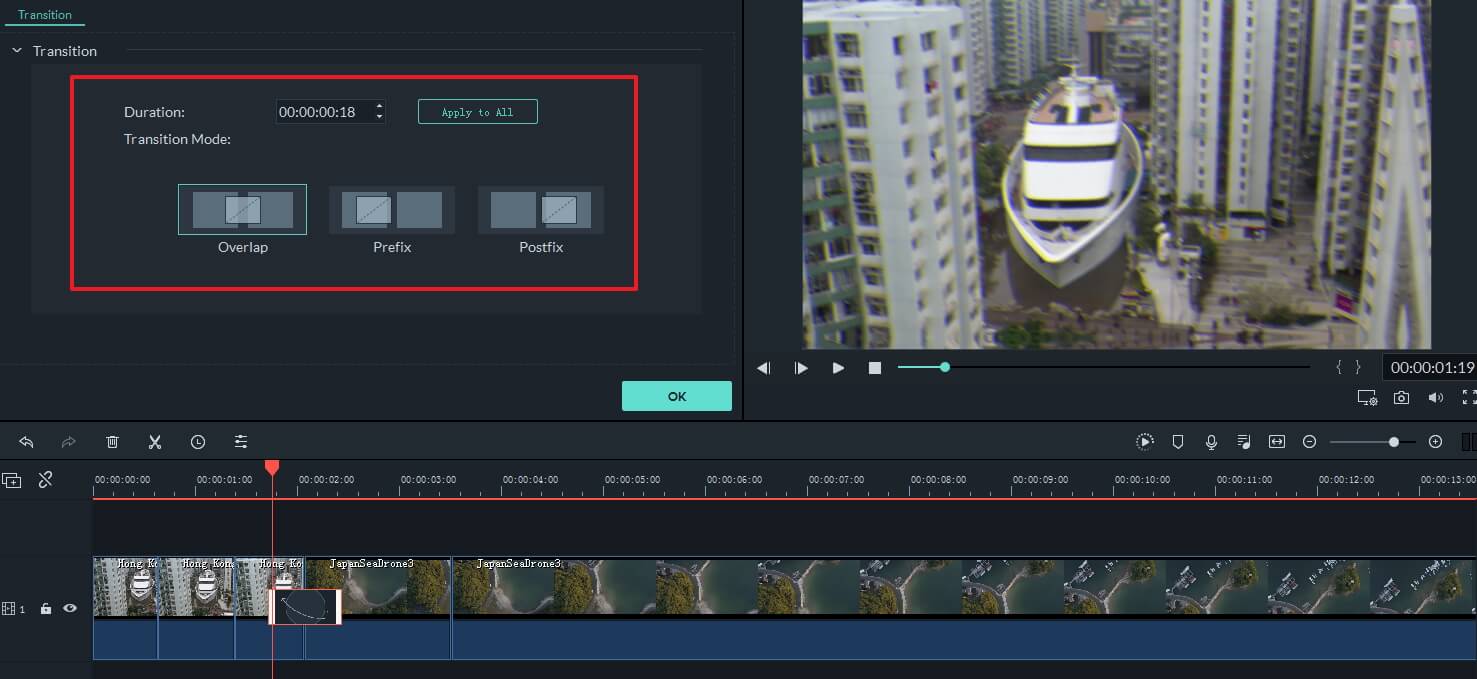
มีโหมดทรานซิชันสามโหมดที่ใช้ได้ ขึ้นอยู่กับว่าคุณต้องการวางทรานซิชันไว้ที่ใด โหมด Overlap ช่วยให้คุณสามารถเริ่มทรานซิชันในช็อตหนึ่งและจบในช็อตที่สอง โหมด Prefix จะวางทรานซิชันก่อนการตัด ในขณะที่โหมด Postfix จะวางทรานซิชันหลังการตัด
ระยะเวลาหรือโหมดของทรานซิชันยังสามารถปรับได้โดยการคลิกจับทรานซิชันหรือเลื่อนขอบด้านใดด้านหนึ่งไปทางซ้ายหรือขวา
การใช้ทรานซิชันกับหลายคลิป
Filmora9 ยังมีวิธีที่มีประสิทธิภาพในการใช้ทรานซิชันกับหลายคลิปอย่างรวดเร็ว
หากต้องการใช้ทรานซิชันเดียวกันกับการตัดทั้งหมดในวิดีโอของคุณ ให้เลือกการตัดเหล่านั้นบนไทม์ไลน์โดยคลิกลากเมาส์ของคุณไปยังส่วนของไทม์ไลน์ก่อน หลังจากนั้น คุณควรคลิกขวาที่ทรานซิชันที่คุณต้องการเพิ่มลงในโปรเจกต์ จากนั้นเลือก Apply to Selected Clips หรือ Random to Select เพื่อใช้

